18.2.10. عنصر إطار HTML
من الممكن إضافة إطار يعرض محتويات موقع ويب، أو حتى إنشاء صفحة HTML خاصة بك وتنسيقها وعرضها! يمكنك إضافة صورة عبر  Add HTML باتباع تعليمات إنشاء العناصر والتعامل معها بالطريقة نفسها الموضحة في التعامل مع عناصر التخطيط. لاحظ أن مقياس HTML يتحكم فيه دقة تصدير التخطيط وقت إنشاء إطار HTML.
يمكن تخصيص عنصر HTML باستخدام لوحة Item Properties الخاصة به. إضافة إلى الخصائص المشتركة للعناصر، يتمتع هذا العنصر بالوظائف التالية (انظر شكل 18.62):
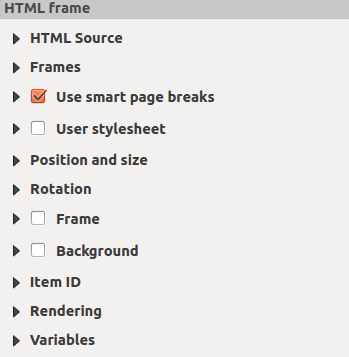
شكل 18.62 إطار HTML، لوحة خصائص العنصر
18.2.10.1. مصدر HTML
توفّر المجموعة HTML Source في لوحة Item Properties لإطار HTML الوظائف التالية (انظر شكل 18.63):
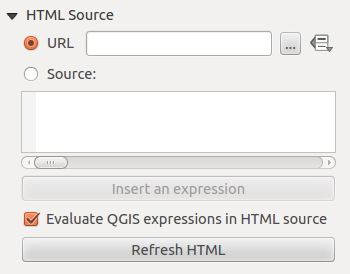
شكل 18.63 إطار HTML، خصائص مصدر HTML
في URL يمكنك إدخال عنوان URL لصفحة ويب نسخته من متصفح الإنترنت أو اختيار ملف HTML باستخدام الزر ... Browse. ويوجد أيضًا خيار استخدام الزر
 Data-defined override لتوفير عنوان URL من محتويات حقل سمة في جدول أو باستخدام تعبير نمطي.
في Source يمكنك إدخال نص في مربع النص يتضمن بعض وسوم HTML أو توفير صفحة HTML كاملة.
يمكن استخدام الزر Insert or Edit an Expression... لإضافة تعبير مثل
[%Year($now)%]في مربع النص Source لعرض السنة الحالية. لا يُفعَّل هذا الزر إلا عند تحديد زر الاختيار Source. بعد إدراج التعبير انقر في أي مكان داخل مربع النص قبل تحديث إطار HTML، وإلا فستفقد التعبير.فعّل
 Evaluate QGIS expressions in HTML code لرؤية نتيجة التعبير الذي أدرجته، وإلا فسترى التعبير نفسه بدلًا من نتيجته.
استخدم الزر Refresh HTML لتحديث إطار (أو إطارات) HTML ورؤية نتيجة التغييرات.
18.2.10.2. الإطارات
توفّر المجموعة Frames في لوحة Item Properties لإطار HTML الوظائف التالية (انظر شكل 18.64):
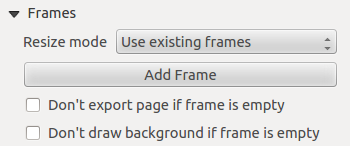
شكل 18.64 إطار HTML، خصائص الإطارات
باستخدام Resize mode يمكنك اختيار طريقة عرض محتويات HTML:
يعرض
Use existing framesالنتيجة في الإطار الأول والإطارات المضافة فقط.سينشئ
Extend to next pageعددًا من الإطارات (والصفحات المقابلة لها) بقدر ما يلزم لعرض ارتفاع صفحة الويب. يمكن تحريك كل إطار داخل التخطيط. إذا غيّرت حجم إطار، فستُقسَّم صفحة الويب بين الإطارات الأخرى. وسيُقتطع الإطار الأخير ليلائم صفحة الويب.سيكرّر
Repeat on every pageالجزء العلوي الأيسر من صفحة الويب في كل صفحة ضمن إطارات بالحجم نفسه.سينشئ
Repeat until finishedأيضًا عددًا من الإطارات مماثلًا للخيارExtend to next page، باستثناء أن جميع الإطارات ستكون بالحجم نفسه.
استخدم الزر Add Frame لإضافة إطار آخر بحجم الإطار المحدد نفسه. إذا لم تتسع صفحة HTML في الإطار الأول فستستمر في الإطار التالي عند استخدام Resize mode أو Use existing frames.
يمنع تفعيل
Don't export page if frame is empty تصدير الصفحة عندما لا يحتوي الإطار على محتوى HTML. وهذا يعني أن جميع عناصر التخطيط الأخرى من خرائط وأشرطة مقياس رسم ومفاتيح خرائط وغيرها لن تكون مرئية في النتيجة.يمنع تفعيل
Don't draw background if frame is empty رسم إطار HTML إذا كان الإطار فارغًا.
18.2.10.3. استخدام فواصل الصفحات الذكية وورقة أنماط المستخدم
توفّر نافذة الحوار Use smart page breaks ونافذة الحوار User style sheet في لوحة Item Properties لإطار HTML الوظائف التالية (انظر شكل 18.65):
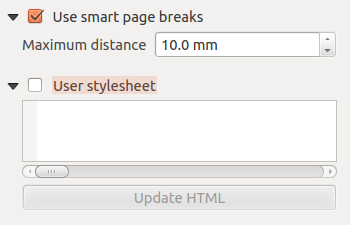
شكل 18.65 إطار HTML، خصائص استخدام فواصل الصفحات الذكية وورقة أنماط المستخدم
فعّل
Use smart page breaks لمنع انقطاع محتويات إطار HTML في منتصف سطر نصي، بحيث تستمر بسلاسة في الإطار التالي.اضبط Maximum distance المسموح بها عند حساب مواضع فواصل الصفحات في HTML. هذه المسافة هي الحد الأقصى للمساحة الفارغة المسموح بها أسفل الإطار بعد حساب الموضع الأمثل للفاصل. يؤدي ضبط قيمة أكبر إلى اختيار أفضل لموضع فاصل الصفحة، لكن مع هدر مساحة أكبر أسفل الإطارات. لا يُستخدم هذا إلا عند تفعيل Use smart page breaks.
فعّل
User style sheet لتطبيق أنماط HTML التي غالبًا ما تُوفَّر في أوراق الأنماط المتتالية (CSS). فيما يلي مثال على شيفرة أنماط لضبط لون وسم الترويسة <h1>إلى الأخضر وضبط الخط وحجمه للنص المتضمَّن في وسوم الفقرات<p>.h1 {color: #00ff00; } p {font-family: "Times New Roman", Times, serif; font-size: 20px; }
استخدم الزر Update HTML لرؤية نتيجة إعدادات ورقة الأنماط.