اتحاد Open Geospatial Consortium (OGC) منظمة دولية تضم في عضويتها أكثر من 300 منظمة تجارية وحكومية وغير ربحية وبحثية حول العالم. يطوّر أعضاؤها ويطبّقون معايير للمحتوى والخدمات الجغرافية المكانية، ولمعالجة بيانات نظم المعلومات الجغرافية (GIS) وتبادلها.
انطلاقًا من وصف نموذج بيانات أساسي للمعالم الجغرافية، يطوّر OGC عددًا متزايدًا من المواصفات لتلبية احتياجات محددة لتقنيات الموقع والتقنيات الجغرافية المكانية القابلة للتشغيل البيني، بما فيها نظم المعلومات الجغرافية (GIS). يمكن العثور على مزيد من المعلومات على https://www.ogc.org/.
من أهم مواصفات OGC التي يدعمها QGIS:
WMS --- خدمة خرائط الويب Web Map Service (عميل WMS/WMTS)
WMTS --- خدمة بلاطات خرائط الويب Web Map Tile Service (عميل WMS/WMTS)
WFS --- خدمة معالم الويب Web Feature Service (عميل WFS وWFS-T)
WFS-T --- خدمة معالم الويب التعاملية Web Feature Service - Transactional (عميل WFS وWFS-T)
WCS --- خدمة تغطيات الويب Web Coverage Service (عميل WCS)
WPS --- خدمة المعالجة عبر الويب Web Processing Service
CSW --- خدمة الفهرسة عبر الويب Catalog Service for the Web
GML --- لغة الترميز الجغرافية Geography Markup Language
SensorThings API --- SensorThings API (SensorThings)
تُستخدم خدمات OGC بشكل متزايد لتبادل البيانات الجغرافية المكانية بين تطبيقات نظم المعلومات الجغرافية ومخازن البيانات المختلفة. يستطيع QGIS التعامل مع المواصفات أعلاه بوصفه عميلًا، ومنها SFS (من خلال دعم مزوّد بيانات PostgreSQL، انظر القسم قاعدة بيانات PostgreSQL).
يمكنك أيضًا مشاركة خرائطك وبياناتك عبر بروتوكولات WMS و WMTS و WFS و WFS-T و WCS باستخدام خادم ويب مثبّت عليه QGIS Server أو UMN MapServer أو GeoServer.
يستطيع QGIS حاليًا العمل بوصفه عميل WMS يفهم خوادم WMS 1.1 و 1.1.1 و 1.3. وقد اختُبر بشكل خاص على خوادم متاحة للعموم مثل DEMIS.
يستجيب خادم WMS لطلبات العميل (مثل QGIS) للحصول على خريطة شبكية (رستر) بامتداد معين، ومجموعة من الطبقات، ونمط ترميز، وشفافية. ثم يرجع خادم WMS إلى مصادر بياناته المحلية، ويحوّل الخريطة إلى صورة شبكية، ويعيدها إلى العميل بصيغة شبكية. بالنسبة لـ QGIS، تكون هذه الصيغة عادة JPEG أو PNG.
تُعدّ WMS عمومًا خدمة REST (Representational State Transfer) وليست خدمة ويب متكاملة. ولذلك يمكنك فعليًا أخذ عناوين URL التي يولّدها QGIS واستخدامها في متصفح ويب لاسترجاع الصور نفسها التي يستخدمها QGIS داخليًا. قد يكون ذلك مفيدًا في استكشاف الأخطاء وإصلاحها، إذ توجد عدة أنواع من خوادم WMS في السوق، ولكل منها تفسيره الخاص لمعيار WMS.
يمكن إضافة طبقات WMS ببساطة تامة، ما دمت تعرف عنوان URL للوصول إلى خادم WMS، ولديك اتصال صالح بذلك الخادم، وكان الخادم يفهم HTTP كآلية لنقل البيانات.
بالإضافة إلى ذلك، يخزّن QGIS استجابات WMS (أي الصور) مؤقتًا لمدة 24 ساعة ما دام طلب GetCapabilities لم يُستدعَ. ويُستدعى طلب GetCapabilities في كل مرة يُستخدم فيها الزر Connect في نافذة الحوار WMS/WMTS لاسترجاع قدرات خادم WMS. هذه ميزة تلقائية تهدف إلى تحسين زمن تحميل المشروع. إذا حُفظ مشروع يحتوي على طبقة WMS، فستُحمَّل بلاطات WMS المقابلة من الذاكرة المؤقتة عند فتح المشروع في المرة التالية ما دام عمرها لا يتجاوز 24 ساعة.
يمكن لـ QGIS أن يعمل أيضًا كعميل WMTS. وWMTS معيار من معايير OGC لتوزيع مجموعات البلاطات للبيانات الجغرافية المكانية. وهي طريقة أسرع وأكثر كفاءة لتوزيع البيانات من WMS، لأن مجموعات البلاطات في WMTS تُولَّد مسبقًا، ولا يطلب العميل سوى نقل البلاطات لا إنتاجها. أما طلب WMS فيتضمن عادةً توليد البيانات ونقلها معًا. ومن الأمثلة المعروفة على معيار غير تابع لـ OGC لعرض البيانات الجغرافية المكانية المجزأة إلى بلاطات: Google Maps.
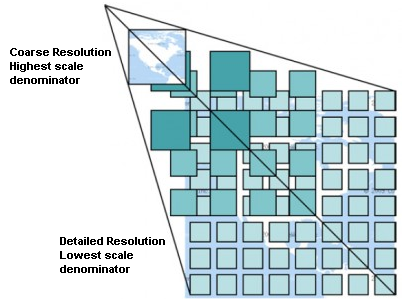
لعرض البيانات بمقاييس رسم متنوعة قريبة مما قد يريده المستخدم، تُنتَج مجموعات بلاطات WMTS على عدة مستويات من مقياس الرسم وتُتاح لعميل GIS كي يطلبها.
يدعم QGIS نوعين من واجهات WMTS: واجهة أزواج المفتاح والقيمة (KVP) وواجهة RESTful. وهاتان الواجهتان مختلفتان، ويجب تحديد كل منهما لـ QGIS بطريقة مختلفة.
للوصول إلى خدمة WMTS KVP، يجب على مستخدم QGIS فتح واجهة WMS/WMTS وإضافة السلسلة النصية التالية إلى عنوان URL لخدمة بلاطات WMTS:
لاختبار الطبقة topo2 في خدمة WMTS هذه يعمل الأمر جيدًا. وتشير إضافة هذه السلسلة النصية إلى أنه يجب استخدام خدمة ويب WMTS بدلًا من خدمة WMS.
تأخذ خدمة RESTful WMTS شكلًا مختلفًا، وهو عنوان URL مباشر. والصيغة التي توصي بها OGC هي:
{WMTSBaseURL}/1.0.0/WMTSCapabilities.xml
تساعدك هذه الصيغة على معرفة أنه عنوان RESTful. ويُوصَل إلى خدمة RESTful WMTS في QGIS ببساطة بإضافة عنوانها في إعداد WMS ضمن حقل URL في النموذج. ومثال على هذا النوع من العناوين لخريطة أساس نمساوية:
لا يزال بإمكانك العثور على بعض الخدمات القديمة المسماة WMS-C. هذه الخدمات مشابهة جدًا لـ WMTS (أي لها الغرض نفسه لكنها تعمل بطريقة مختلفة قليلًا). يمكنك إدارتها بالطريقة نفسها التي تدير بها خدمات WMTS. ما عليك سوى إضافة ?tiled=true في نهاية عنوان URL. راجع https://wiki.osgeo.org/wiki/Tile_Map_Service_Specification لمزيد من المعلومات حول هذه المواصفة.
عندما تقرأ WMTS، يمكنك في الغالب أن تفكر في WMS-C أيضًا.
عند استخدامك ميزة WMS/WMTS في QGIS لأول مرة، لا تكون هناك أي خوادم معرّفة.
عليك حينئذٍ إنشاء اتصالات بالخادم الذي تستهدفه:
انتقل إلى التبويب WMS/WMTS في نافذة الحوار Data Source Manager، بإحدى الطرق التالية:
النقر على الزر Open Data Source Manager (أو الضغط على Ctrl+L) ثم تفعيل التبويب
النقر على الزر Add WMS layer في شريط الأدوات Manage Layers
أو اختيار القائمة Layer ► Add Layer ►Add WMS/WMTS Layer...
اضغط على New من التبويب Layers. ستظهر نافذة الحوار Create a New WMS/WMTS Connection....
نصيحة
يؤدي النقر بزر الفأرة الأيمن على العنصر WMS/WMTS داخل لوحة المتصفح واختيار New Connection... أيضًا إلى فتح نافذة الحوار Create a New WMS/WMTS Connection....
ثم أدخل معاملات الاتصال بخادم WMS المطلوب، كما هو مبيّن أدناه:
Name: اسم للاتصال. سيُستخدم هذا الاسم في القائمة المنسدلة لاتصالات الخوادم بحيث تتمكن من تمييزه عن خوادم WMS الأخرى.
URL: عنوان URL للخادم الذي يوفر البيانات. يجب أن يكون اسم مضيف قابلًا للتحليل -- بالصيغة نفسها التي تستخدمها لفتح اتصال telnet أو لعمل ping لمضيف، أي عنوان URL الأساسي فقط. على سبيل المثال، يجب ألا يحتوي عنوان URL على أجزاء مثل request=GetCapabilities أو version=1.0.0.
Authentication (اختياري): باستخدام إعداد مخزَّن أو مصادقة أساسية عبر Username و Password.
تحذير
يؤدي إدخال اسم المستخدم و كلمة المرور في التبويب Authentication إلى حفظ بيانات اعتماد غير محمية في إعدادات الاتصال. وستكون بيانات الاعتماد هذه مرئية إذا شاركت ملف المشروع مع شخص ما مثلًا. لذلك يُنصح بحفظ بيانات اعتمادك في إعداد مصادقة بدلًا من ذلك (التبويب Configurations). راجع نظام المصادقة لمزيد من التفاصيل.
HTTP Referer
WMS DPI-Mode: الخيارات المتاحة هي all و off و QGIS و UMN و GeoServer
WMTS server-side tile pixel ratio: عند رسم طبقات WMTS، يتيح تكبير البلاطات أو تصغيرها بناءً على دقة شاشة الجهاز (DPI). الخيارات المتاحة هي Undefined (not scaled) و Standard (96 DPI) و High (192 DPI).
Maximum number of GetFeatureInfo results: يحدد قيمة افتراضية للحد الأقصى لعدد النتائج المُعادة لكل طبقة في طلب GetFeatureInfo يستخدم هذا الاتصال (راجع المعامل FEATURE_COUNT). القيمة الافتراضية هي 10. اضبطها على 0 لاستخدام القيمة الافتراضية للخادم (عادةً 1): لن يُضاف المعامل FEATURE_COUNT إلى الطلب.
Ignore GetMap/GetTile/GetLegendGraphic URI reported in capabilities: عند تفعيله، يُستخدم عنوان URI المحدد في الحقل URL أعلاه.
Ignore GetFeatureInfo URI reported in capabilities: عند تفعيله، يُستخدم عنوان URI المحدد في الحقل URL أعلاه.
Ignore reported layer extents: نظرًا لأن الامتداد الذي تعلنه الطبقات الشبكية قد يكون أصغر من المساحة الفعلية التي يمكن رسمها (ولا سيما في خوادم WMS ذات الترميز الذي يشغل مساحة أكبر من امتداد البيانات)، فعّل هذا الخيار لتجنب قص الطبقات الشبكية إلى امتداداتها المعلنة، وهو ما يؤدي إلى رموز مبتورة عند حواف هذه الطبقات.
Ignore axis orientation (WMS 1.3/WMTS)
Invert axis orientation
Smooth pixmap transformation
اضغط على OK
بمجرد إنشاء اتصال خادم WMS/WMTS الجديد، سيُحفظ لجلسات QGIS المستقبلية. لاحظ أنه يمكنك أيضًا تحميل معاملات الاتصال عبر Load من ملف .XML أو حفظها عبر Save في ملف .XML.
إذا احتجت إلى إعداد خادم وكيل (proxy) لتتمكن من استقبال خدمات WMS من الإنترنت، يمكنك إضافة خادمك الوكيل في الخيارات. اختر Settings ► Options وانقر على التبويب Network. هناك يمكنك إضافة إعدادات الوكيل وتفعيلها بتحديد Use proxy for web access. تأكد من اختيار نوع الوكيل الصحيح من القائمة المنسدلة Proxy type.
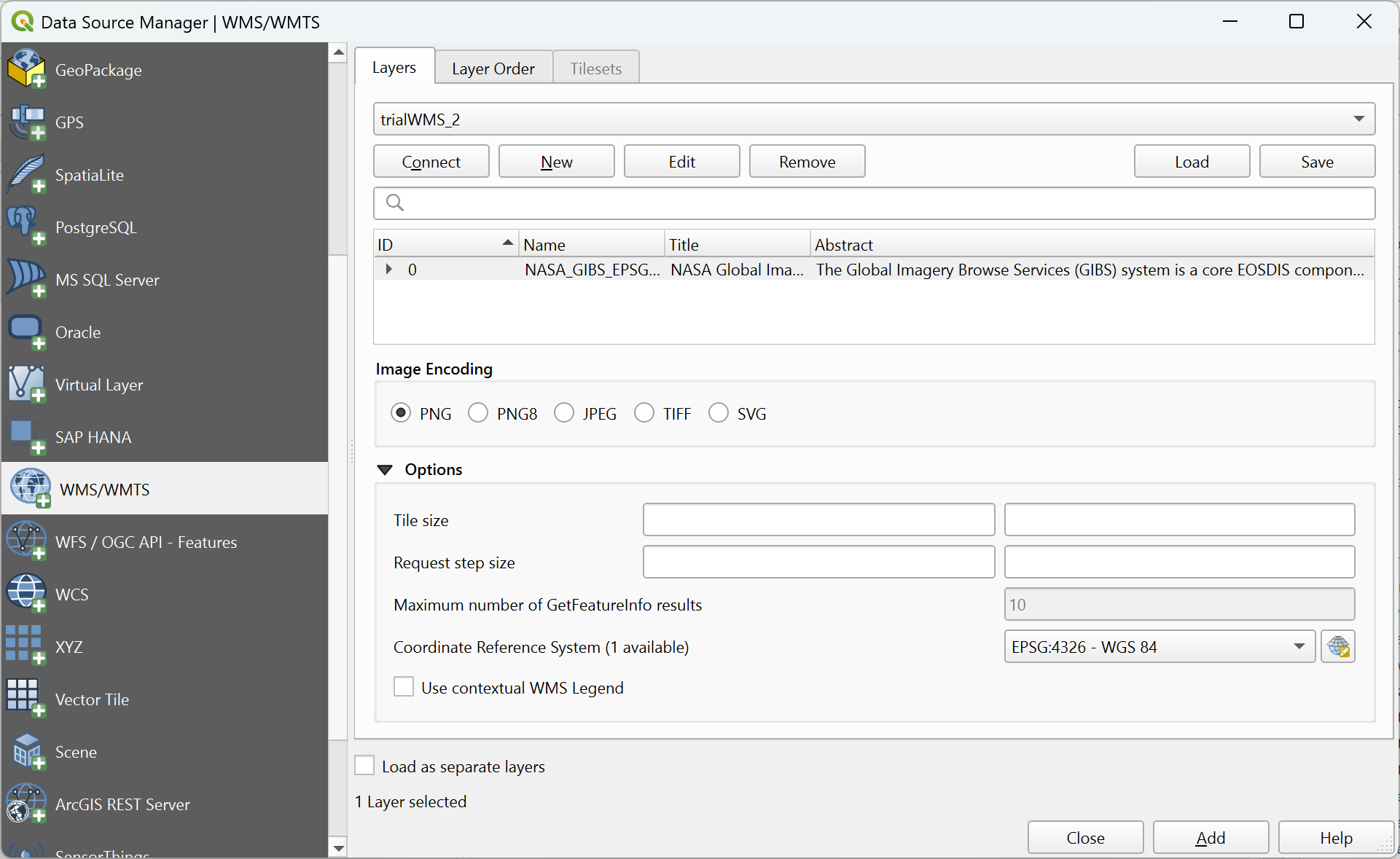
بعد ملء المعاملات بنجاح، يمكنك استخدام الزر Connect لاسترجاع قدرات الخادم المحدد. ويشمل ذلك ترميز الصور والطبقات وأنماط الطبقات والإسقاطات. ولأن هذه عملية عبر الشبكة، فإن سرعة الاستجابة تعتمد على جودة اتصالك الشبكي بخادم WMS. وأثناء تنزيل البيانات من خادم WMS، يظهر تقدّم التنزيل في الركن السفلي الأيسر من نافذة QGIS الرئيسية.
يجب أن تبدو شاشتك الآن مشابهة إلى حد ما لـ شكل 19.3، الذي يعرض الاستجابة المقدَّمة من خادم WMS.
شكل 19.3 نافذة حوار إضافة خادم WMS، مع ترشيح الطبقات المتاحة
يعرض الجزء العلوي من التبويب Layers في نافذة الحوار بنية شجرية يمكن أن تتضمن مجموعات طبقات تضم طبقات مع نمط (أنماط) الصورة المرتبطة بها التي يقدمها الخادم. ويمكن التعرّف على كل عنصر من خلال:
معرّف ID
اسم Name
عنوان Title
وملخص Abstract.
يمكن ترشيح القائمة باستخدام عنصر الواجهة في الركن العلوي الأيمن.
ترميز الصورة
يسرد القسم Image encoding الصيغ التي يدعمها كل من العميل والخادم. اختر إحداها بحسب متطلباتك من دقة الصورة.
نصيحة
ترميز الصورة
ستجد عادةً أن خادم WMS يتيح لك الاختيار بين ترميز الصور JPEG أو PNG. وJPEG صيغة ضغط مع فقد في الجودة، بينما تعيد PNG إنتاج البيانات الشبكية الخام بأمانة.
استخدم JPEG إذا كنت تتوقع أن تكون بيانات WMS ذات طبيعة فوتوغرافية و/أو لا تمانع بعض الفقد في جودة الصورة. وتقلل هذه المقايضة عادةً متطلبات نقل البيانات بمقدار خمسة أضعاف مقارنةً بـ PNG.
استخدم PNG إذا أردت تمثيلًا دقيقًا للبيانات الأصلية ولا تمانع زيادة متطلبات نقل البيانات.
الخيارات
توفر منطقة الخيارات في نافذة الحوار وسائل لضبط طلبات WMS. يمكنك تحديد:
Tile size إذا أردت تعيين أحجام البلاطات (مثل 256x256) لتقسيم طلب WMS إلى عدة طلبات.
Request step size: إذا أردت تقليل أثر التسميات المقطوعة عند حدود البلاطات، فإن زيادة حجم الخطوة تُنشئ طلبات أكبر وبلاطات أقل وحدودًا أقل. القيمة الافتراضية هي 2000.
Maximum number of GetFeatureInfo results: يحدد الحد الأقصى لعدد النتائج المُعادة من طلب GetFeatureInfo للطبقة (الطبقات) الجاري تحميلها. ويتيح تجاوز القيمة الافتراضية للاتصال لطبقات محددة.
يمكن تقديم كل طبقة WMS بعدة أنظمة إحداثيات مرجعية (CRS)، بحسب قدرات خادم WMS. إذا اخترت خدمة WMS من القائمة، يظهر حقل يحتوي على الإسقاط الافتراضي الذي يوفره خادم الويب. اضغط على عنصر الواجهة Select CRS لاستبدال الإسقاط الافتراضي لخدمة WMS بنظام إحداثيات مرجعي آخر يدعمه خادم WMS.
ستظهر نافذة حوار مشابهة لتلك المعروضة في شكل 6.4. والفرق الرئيسي في نسخة WMS من نافذة الحوار هو أنها لا تعرض إلا أنظمة الإحداثيات المرجعية التي يدعمها خادم WMS.
أخيرًا، يمكنك تفعيل Use contextual WMS Legend إذا كان خادم WMS يدعم هذه الميزة. عندئذٍ لن يُعرض إلا مفتاح الخريطة المتعلق بامتداد عرض الخريطة الحالي، فلن يتضمن عناصر مفتاح الخريطة لعناصر لا تراها في الخريطة الحالية.
يمكنك تحديد عدة طبقات معًا، لكن نمط صورة واحدًا فقط لكل طبقة. وعند تحديد عدة طبقات، تُدمج في خادم WMS وتُرسل إلى QGIS دفعة واحدة كطبقة واحدة. والاسم الافتراضي هو قائمة بعناوينها الأصلية مفصولة بشرطة مائلة (/). ويمكنك مع ذلك اختيار Load as separate layers، وفي هذه الحالة تُضاف كل طبقة إلى لوحة الخريطة باسمها الافتراضي من الخدمة المستعلَم عنها.
ترتيب الطبقات
يسرد التبويب Layer Order الطبقات المحددة المتاحة من خادم WMS المتصل حاليًا.
تُركَّب طبقات WMS التي يرسمها الخادم بالترتيب المدرج في التبويب Layers، من أعلى القائمة إلى أسفلها. إذا أردت تغيير ترتيب التراكب، يمكنك استخدام الزرين Up و Down في التبويب Layer Order.
الشفافية
الإعداد Global transparency في Layer Properties مثبّت برمجيًا ليكون مفعّلًا دائمًا، حيثما كان متاحًا.
عند استخدام خدمات WMTS (WMS المخزّنة مؤقتًا) يمكنك تصفح التبويب Tilesets الذي يقدمه الخادم. وتُدرج في هذا الجدول معلومات إضافية مثل حجم البلاطة والصيغ وأنظمة الإحداثيات المرجعية المدعومة.
# example of WMTS service

https://opencache.statkart.no/gatekeeper/gk/gk.open_wmts?service=WMTS&request=GetCapabilities
عند اختيار طبقة لتحميلها، يمكن أيضًا تطبيق طريقة تفسير، تحوّلها إلى طبقة شبكية أحادية النطاق من النوع العشري (float)، جاهزة للتنسيق باستخدام أدوات رسم الطبقات الشبكية المعتادة في QGIS.
بالاقتران مع هذه الميزة، يمكنك استخدام منزلق مقياس البلاطات باختيار View ► Panels (أو Settings ► Panels)، ثم اختيار Tile Scale Panel. يعرض لك ذلك مقاييس الرسم المتاحة من خادم البلاطات مع منزلق مثبّت في الواجهة.
بعد إضافة خادم WMS، وإذا كانت أي طبقة من خادم WMS قابلة للاستعلام، يمكنك حينئذٍ استخدام الأداة Identify لتحديد بكسل على لوحة الخريطة. يُرسَل استعلام إلى خادم WMS عن كل تحديد تقوم به. وتُعاد نتائج الاستعلام نصًا عاديًا. ويعتمد تنسيق هذا النص على خادم WMS المستخدم.
اختيار الصيغة
إذا كان الخادم يدعم عدة صيغ للمخرجات، تُضاف تلقائيًا قائمة منسدلة بالصيغ المدعومة إلى نافذة نتائج التعريف، ويمكن حفظ الصيغة المختارة في المشروع لتلك الطبقة.
دعم صيغة GML
تدعم الأداة Identify استجابة خادم WMS (GetFeatureInfo) بصيغة GML (وتُسمّى Feature في واجهة QGIS الرسومية في هذا السياق). إذا كان الخادم يدعم صيغة "Feature" وتم اختيارها، فإن نتائج أداة التعريف تكون معالم متجهية، كما في طبقة متجهية عادية. وعند تحديد معلم واحد في الشجرة، يُبرز على الخريطة ويمكن نسخه إلى الحافظة ولصقه في طبقة متجهية أخرى. راجع مثال إعداد UMN Mapserver أدناه لدعم GetFeatureInfo بصيغة GML.
# in layer METADATA add which fields should be included and define geometry (example):"gml_include_items""all""ows_geometries""mygeom""ows_mygeom_type""polygon"# Then there are two possibilities/formats available, see a) and b):# a) basic (output is generated by Mapserver and does not contain XSD)# in WEB METADATA define formats (example):"wms_getfeatureinfo_formatlist""application/vnd.ogc.gml,text/html"# b) using OGR (output is generated by OGR, it is sent as multipart and contains XSD)# in MAP define OUTPUTFORMAT (example):OUTPUTFORMATNAME"OGRGML"MIMETYPE"ogr/gml"DRIVER"OGR/GML"FORMATOPTION"FORM=multipart"END# in WEB METADATA define formats (example):"wms_getfeatureinfo_formatlist""OGRGML,text/html"
بعد إضافة خادم WMS، يمكنك عرض خصائصه بالنقر عليه بزر الفأرة الأيمن في مفتاح الخريطة واختيار Properties. وخصائص طبقة WMS/WMTS تشبه كثيرًا خصائص الطبقة الشبكية، لذا ستجد وصفًا تفصيليًا في نافذة خصائص الطبقة الشبكية. ومع ذلك، هناك بعض الاختلافات التي سيأتي شرحها أدناه.
يعرض التبويب Metadata ثروة من المعلومات عن خادم WMS، تُجمع عادةً من بيان القدرات الذي يعيده ذلك الخادم. ويمكن استخلاص كثير من التعريفات بقراءة معايير WMS (راجع OPEN-GEOSPATIAL-CONSORTIUM في المراجع والمصادر على الويب)، وإليك بعض التعريفات المفيدة:
خصائص الخادم
WMS Version --- إصدار WMS الذي يدعمه الخادم.
Image Formats --- قائمة أنواع MIME التي يمكن للخادم الاستجابة بها عند رسم الخريطة. يدعم QGIS أي صيغ بُنيت بها مكتبات Qt الأساسية، وهي عادةً image/png و image/jpeg على الأقل.
Identity Formats --- قائمة أنواع MIME التي يمكن للخادم الاستجابة بها عند استخدامك أداة التعريف. حاليًا يدعم QGIS النوع text-plain.
خصائص الطبقة
Selected --- ما إذا كانت هذه الطبقة محددة أم لا عند إضافة خادمها إلى هذا المشروع.
Visible --- ما إذا كانت هذه الطبقة محددة كمرئية أم لا في مفتاح الخريطة (غير مستخدم بعد في هذا الإصدار من QGIS).
Can Identify --- ما إذا كانت هذه الطبقة ستعيد أي نتائج أم لا عند استخدام أداة التعريف عليها.
Can be Transparent --- ما إذا كان يمكن رسم هذه الطبقة بشفافية أم لا. يستخدم هذا الإصدار من QGIS الشفافية دائمًا إذا كانت القيمة Yes وكان ترميز الصورة يدعم الشفافية.
Can Zoom In --- ما إذا كان يمكن للخادم تكبير هذه الطبقة أم لا. يفترض هذا الإصدار من QGIS أن جميع طبقات WMS مضبوطة على Yes. وقد تُرسم الطبقات المعيبة بشكل غريب.
Cascade Count --- يمكن لخوادم WMS أن تعمل كوسيط لخوادم WMS أخرى للحصول على البيانات الشبكية لطبقة ما. يبيّن هذا الإدخال عدد المرات التي يُعاد فيها توجيه الطلب الخاص بهذه الطبقة إلى خوادم WMS نظيرة للحصول على نتيجة.
Fixed Width, Fixed Height --- ما إذا كانت لهذه الطبقة أبعاد ثابتة بالبكسل للمصدر أم لا. يفترض هذا الإصدار من QGIS أن جميع طبقات WMS لا قيمة لهذا الإعداد فيها. وقد تُرسم الطبقات المعيبة بشكل غريب.
WGS 84 Bounding Box --- المستطيل المحيط بالطبقة، بإحداثيات WGS 84. بعض خوادم WMS لا تضبطه بشكل صحيح (فتُستخدم مثلًا إحداثيات UTM بدلًا منها). وفي هذه الحالة قد يرسم QGIS العرض الأولي لهذه الطبقة بمظهر "مصغَّر" جدًا. ويجب إبلاغ مسؤول موقع WMS بهذا الخطأ، الذي قد يعرفه بعناصر WMS XML LatLonBoundingBox أو EX_GeographicBoundingBox أو BoundingBox الخاص بـ CRS:84.
Available in CRS --- الإسقاطات التي يستطيع خادم WMS رسم هذه الطبقة بها. وتُدرج بالصيغة الأصلية لـ WMS.
Available in style --- أنماط الصور التي يستطيع خادم WMS رسم هذه الطبقة بها.
يمكن ضبط الخصائص الزمنية للطبقات الشبكية (وتحديدًا Dynamic Temporal Control) لطبقات WMS وWMTS. افتراضيًا، عند إضافة طبقة WMS أو WMTS مفعّل فيها البعد الزمني إلى المشروع، يُشار إليها في اللوحة Layers بالأيقونة Temporal Layer بجانبها. وتكون خصائصها Temporal افتراضيًا على الوضع الزمني Automatic، أي أن الطبقة ستتبع النطاق الزمني الحالي لمتحكم الزمن افتراضيًا.
يمكنك بعد ذلك اختيار عرض قيمة زمنية ثابتة محددة للطبقة بإلغاء تحديد Dynamic Temporal Control واختيار أحد الخيارات تحت Static WMS-T Temporal Range:
Server default
Predefined date مع خادم يعرض بيانات لنطاقات زمنية غير متصلة، أو Predefined range مع خادم يعرض نطاقًا من التواريخ المتاحة. ويلزم في الحالة الأخيرة تحديد Start date و End date. ويمكن استنتاج تنسيقهما المتوقع من خيار الزمن المرجعي (انظر أدناه). بحسب ما إذا كانت لدى المزوّد بيانات لفترة متصلة أم لا
Follow project's temporal range كما هو معرّف في نافذة خصائص المشروع
أيًا كان التحكم الزمني بالبيانات المستخدم، هناك بعض إعدادات WMS-T Settings التي تساعد على عرض البيانات الزمنية الصحيحة:
Time slice mode ويمكن أن يكون:
Use whole temporal range
Match to start of range
Match to end of range
Closest match to start of range
Closest match to end of range
Ignore time components (use dates only): عند تفعيله، يُتجاهل مكوّن الوقت في الاستعلامات الزمنية ولا يُستخدم في طلبات الخادم سوى مكوّن التاريخ.
يمكنك أيضًا تفعيل Use Specific WMS-T Reference Time واختيار زمن من الأزمنة المذكورة في قدرات الطبقة. وهذا مناسب للخوادم التي تعرض مجموعة غير متصلة من لحظات التاريخ والوقت (بدلًا من نطاق من التواريخ).
يستطيع مزوّد بيانات WMS في QGIS عرض رسم مفتاح الخريطة في قائمة طبقات جدول المحتويات وفي تخطيط الطباعة. ولا يظهر مفتاح خريطة WMS إلا إذا كان خادم WMS يملك قدرة GetLegendGraphic وكان للطبقة عنوان getCapability محدد، لذا يجب عليك إضافةً إلى ذلك اختيار نمط للطبقة.
إذا كان رسم legendGraphic متاحًا، فإنه يظهر أسفل الطبقة. ويكون صغيرًا ويجب النقر عليه لفتحه بأبعاده الحقيقية (بسبب قيد معماري في QgsLegendInterface). ويؤدي النقر على مفتاح خريطة الطبقة إلى فتح إطار يعرض مفتاح الخريطة بدقته الكاملة.
في تخطيط الطباعة، يُدمج مفتاح الخريطة بأبعاده الأصلية (التي نُزّل بها). ويمكن ضبط دقة رسم مفتاح الخريطة في خصائص العنصر ضمن Legend ► WMS LegendGraphic لتلائم متطلبات الطباعة لديك.
يعرض مفتاح الخريطة معلومات سياقية بناءً على مقياس الرسم الحالي. ولا يظهر مفتاح خريطة WMS إلا إذا كان خادم WMS يملك قدرة GetLegendGraphic وكان للطبقة عنوان getCapability محدد، لذا يجب عليك اختيار نمط.
توفر خدمة التغطية عبر الويب (WCS) إمكانية الوصول إلى البيانات الشبكية بأشكال مفيدة للرسم من جهة العميل، وكمدخلات للنماذج العلمية، ولعملاء آخرين. ويمكن مقارنة WCS بـ WFS وWMS. فكما هو الحال في خدمات WMS وWFS، تتيح WCS للعملاء اختيار أجزاء من المعلومات المتوفرة لدى الخادم بناءً على قيود مكانية ومعايير استعلام أخرى.
يملك QGIS مزوّد WCS أصليًا ويدعم الإصدارين 1.0 و1.1 (وهما مختلفان اختلافًا كبيرًا)، لكنه يفضّل حاليًا الإصدار 1.0، لأن الإصدار 1.1 يعاني من مشكلات عديدة (أي أن كل خادم ينفّذه بطريقة مختلفة وبخصوصيات متنوعة).
يتولى مزوّد WCS الأصلي جميع طلبات الشبكة ويستخدم جميع إعدادات الشبكة القياسية في QGIS (ولا سيما الوكيل). ويمكن أيضًا اختيار وضع الذاكرة المؤقتة ('always cache' أو 'prefer cache' أو 'prefer network' أو 'always network')، كما يدعم المزوّد اختيار الموضع الزمني إذا كان الخادم يوفر نطاقًا زمنيًا.
تحميل طبقة WCS
لتتمكن من تحميل طبقة WCS، أنشئ أولًا اتصالًا بخادم WCS:
افتح نافذة الحوار Data Source Manager بالضغط على الزر Open Data Source Manager
فعّل التبويب WCS
انقر على New... لفتح نافذة الحوار Create a New WCS Connection
Name: اسم للاتصال. سيُستخدم هذا الاسم في القائمة المنسدلة لاتصالات الخوادم بحيث تتمكن من تمييزه عن خوادم WCS الأخرى.
URL: عنوان URL للخادم الذي يوفر البيانات. يجب أن يكون اسم مضيف قابلًا للتحليل -- بالصيغة نفسها التي تستخدمها لفتح اتصال telnet أو لعمل ping لمضيف، أي عنوان URL الأساسي فقط. على سبيل المثال، يجب ألا يحتوي عنوان URL على أجزاء مثل request=GetCapabilities أو version=1.0.0.
Authentication (اختياري): باستخدام إعداد مخزَّن أو مصادقة أساسية عبر Username و Password.
تحذير
يؤدي إدخال اسم المستخدم و كلمة المرور في التبويب Authentication إلى حفظ بيانات اعتماد غير محمية في إعدادات الاتصال. وستكون بيانات الاعتماد هذه مرئية إذا شاركت ملف المشروع مع شخص ما مثلًا. لذلك يُنصح بحفظ بيانات اعتمادك في إعداد مصادقة بدلًا من ذلك (التبويب Configurations). راجع نظام المصادقة لمزيد من التفاصيل.
HTTP Referer
Ignore GetCoverage URI reported in capabilities: عند تفعيله، يُستخدم عنوان URI المحدد في الحقل URL أعلاه.
Ignore reported layer extents: نظرًا لأن الامتداد الذي تعلنه الطبقات الشبكية قد يكون أصغر من المساحة الفعلية التي يمكن رسمها (ولا سيما في خوادم WCS ذات الترميز الذي يشغل مساحة أكبر من امتداد البيانات)، فعّل هذا الخيار لتجنب قص الطبقات الشبكية إلى امتداداتها المعلنة، وهو ما يؤدي إلى رموز مبتورة عند حواف هذه الطبقات.
Ignore axis orientation
Invert axis orientation
Smooth pixmap transformation
اضغط على OK لإنشاء الاتصال.
لاحظ أن أي إعدادات وكيل ربما ضبطتها في تفضيلاتك يُعترف بها أيضًا. ولاحظ كذلك أنه يمكن تحميل معاملات الاتصال عبر Load من ملف .XML أو حفظها عبر Save في ملف .XML.
أصبحنا الآن جاهزين لتحميل طبقات WCS من الاتصال السابق.
في QGIS، تتصرف طبقة WFS إلى حد كبير مثل أي طبقة متجهية أخرى. إذ يمكنك تعريف المعالم وتحديدها، وعرض جدول البيانات الوصفية. ويدعم QGIS الإصدارات WFS 1.0.0 و1.1.0 و2.0 وOGC API - Features (OAPIF)، بما في ذلك التحرير (عبر WFS-T). كما يدعم QGIS التنزيل في الخلفية والرسم التدريجي والتخزين المؤقت على القرص للمعالم المنزّلة والكشف التلقائي عن الإصدار.
يمكن تحويل طبقات الخوادم التي تطبّق OGC API - Features - Part 4: Create, Replace, Update and Delete إلى وضع التحرير للسماح بإنشاء المعالم وتعديلها وحذفها. لاحظ أن كل معلم يُنشأ أو يُعدَّل أو يُحذف يتطلب طلبًا شبكيًا مخصصًا، لذا قد يتأثر الأداء في حال تعديل مئات المعالم أو أكثر في وقت واحد.
بوجه عام، تشبه إضافة طبقة WFS كثيرًا الإجراء المستخدم مع WMS. لا توجد خوادم افتراضية معرّفة، لذا عليك إضافة خوادمك. ويمكنك العثور على خوادم WFS باستخدام إضافة MetaSearch أو محرك البحث المفضل لديك. وتوجد عدة قوائم بعناوين URL عامة، بعضها يُحدَّث وبعضها لا.
تحميل طبقة WFS
على سبيل المثال، نستخدم خادم WFS الخاص بـ Gateway Geomatics ونعرض طبقة منه.
في حالة OGC API - Features (OAPIF)، يجب أن يكون عنوان URL المقدَّم هو الصفحة الرئيسية، أي الصفحة الأساسية التي يمكن منها التنقل إلى جميع نقاط نهاية الخدمة المتاحة.
في المجموعة WFS Options، يمكنك:
تحديد إصدار WFS للخادم. وإذا لم يكن معروفًا، اضغط على الزر Detect لاسترجاعه تلقائيًا.
اختيار Preferred HTTP method المستخدمة في الطلبات. الافتراضي هو GET، لكن يمكنك أيضًا اختيار POST.
تعريف Maximum number of features التي تُسترجع في طلب GetFetFeature واحد. وإذا تُرك فارغًا، فلا يُعيَّن أي حد.
Feature mode (simple vs complex): يساعد على تحديد طريقة التعامل مع الخوادم التي تقدم بيانات بمخططات GML بسيطة أو معقدة. الخيارات المتاحة هي:
Default: إذا كان الخادم يدعم قدرات التحرير، فهذا مماثل لاستخدام Simple Features. وإلا فإنه يرجع إلى استخدام الوضع Complex Features.
Simple Features: يعيد البيانات كمعالم بسيطة فقط
Complex Features: يستخدم OGR GMLAS <https://gdal.org/en/stable/drivers/vector/gmlas.html>، وقد يعيد معالم معقدة، بحسب مخطط البيانات، حيث يعرض QGIS بنى البيانات المتداخلة بصيغة JSON.
بحسب إصدار WFS، حدّد ما إذا كنت تريد:
تفعيل Feature paging وتحديد الحد الأقصى لعدد المعالم المسترجعة عبر Page size. وإذا لم يُعرَّف حد، تُطبَّق القيمة الافتراضية للخادم.
فرض Ignore axis orientation (WFS 1.1/WFS 2.0)
Invert axis orientation.
Use GML2 encoding for transactions.
تحذير
يؤدي إدخال اسم المستخدم و كلمة المرور في التبويب Authentication إلى حفظ بيانات اعتماد غير محمية في إعدادات الاتصال. وستكون بيانات الاعتماد هذه مرئية إذا شاركت ملف المشروع مع شخص ما مثلًا. لذلك يُنصح بحفظ بيانات اعتمادك في إعداد مصادقة بدلًا من ذلك (التبويب Configurations). راجع نظام المصادقة لمزيد من التفاصيل.
اضغط على OK لإنشاء الاتصال.
لاحظ أن أي إعدادات وكيل ربما ضبطتها في تفضيلاتك يُعترف بها أيضًا. ولاحظ كذلك أنه يمكن تحميل معاملات الاتصال عبر Load من ملف .XML أو حفظها عبر Save في ملف .XML.
أصبحنا الآن جاهزين لتحميل طبقات WFS من الاتصال السابق.
اختر 'Gateway Geomatics' من القائمة المنسدلة Server Connections.
انقر على Connect
حدّد الطبقة Parks في القائمة
يمكنك أيضًا أن تختار:
Only request features overlapping the view extent
تغيير نظام الإحداثيات المرجعي للطبقة عبر Change... إلى أي نظام آخر تدعمه الخدمة
أو بناء استعلام لتحديد معالم معينة تُسترجع من الخدمة: انقر نقرًا مزدوجًا على صف الطبقة لفتح نافذة الحوار SQL Query Composer. توفر نافذة الحوار هذه عناصر واجهة لكتابة استعلام SQL متقدم يعتمد على الجداول والأعمدة المتاحة في الخدمة، مع الفرز والترشيح ومجموعة من دوال SQL والمسندات والعوامل المكانية.
يظهر الاستعلام الذي تبنيه بعد التحقق منه في العمود SQL ضمن جدول WFS / OGC API - Features، وتعرض الطبقة المرشَّحة الأيقونة بجانبها في اللوحة Layers. وبذلك يمكن تعديل الاستعلام في أي لحظة.
انقر على Add لإضافة الطبقة إلى الخريطة، باستخدام اسمها الافتراضي من الخدمة المستعلَم عنها.
ستلاحظ أن تقدّم التنزيل يظهر في الجزء السفلي الأيسر من نافذة QGIS الرئيسية. وبعد تحميل الطبقة، يمكنك تعريف بعض المعالم وتحديدها وعرض جدول البيانات الوصفية.
يدعم QGIS الاتصال بـ واجهة OGC SensorThings API، وهي معيار يوفر إطارًا مفتوحًا وموحدًا لربط أجهزة الاستشعار في إنترنت الأشياء (IoT) وبياناتها وتطبيقاتها عبر الويب. وهو معيار مفتوح يعالج قابلية التشغيل البيني النحوية والدلالية لإنترنت الأشياء. ويعتمد على نموذج البيانات Observations and Measurements، وهو نموذج معياري للأرصاد وللمعالم المشمولة بالمعاينة عند إجراء الأرصاد.
لإضافة بيانات SensorThings إلى QGIS استخدم التبويب SensorThings في نافذة الحوار Data Source Manager.
لإنشاء اتصال جديد، اضغط على New (أو New SensorThings Connection من لوحة المتصفح) وأدخل Name و URL. ويمكن أيضًا ضبط خيارات متقدمة، مثل المصادقة و Referer.
يمكن حفظ الإعدادات في ملف .XML (Save) عبر العنصر SensorThings في نافذة الحوار Data Source Manager أو عبر قائمته السياقية في اللوحة Browser (Save Connections). وبالمثل، يمكن إضافة الإعدادات من ملف (Load).
يمكن تحميل أي نوع من الكيانات في QGIS، لكنها ليست كلها بيانات مكانية. ولتحميل كيان، توجد إعدادات Layer Settings يمكن ضبطها:
Entity Type: الكيان المراد تحميله من نموذج البيانات كطبقة في QGIS
Geometry Type: نوع الشكل الهندسي للكيان المحدد المراد تحميله. اضغط على Check available types لحصر القائمة في أنواع الأشكال الهندسية المدعومة فعليًا.
Page Size
Feature Limit يعيّن حدًا أقصى لعدد المعالم المطلوبة من الخدمة
Extent Limit يعيّن حدًا أقصى لامتداد الطبقة، بحيث لا تُطلب إلا المعالم الواقعة ضمن الامتداد
Expansions: يوفر نموذج بيانات SensorThings آلية لتوسيع النتائج لتشمل الكيانات المرتبطة، على غرار ربط الجداول معًا في قاعدة بيانات علائقية. وباستخدام هذا الأسلوب، يمكنك توسيع الطبقة المحددة لتتضمن بيانات من عناصر أخرى. يؤدي ذلك إلى تسطيح العلاقة، فيُنشأ عدد من المعالم الأم بقدر عدد الأبناء، وتُضاف الخصائص الإضافية كأعمدة في جدول البيانات الوصفية.
استخدم Filter لبناء استعلام لترشيح البيانات، باستخدام صياغة الترشيح الخاصة بـ SensorThings.
ملاحظة
تتوفر الإعدادات وخيارات الترشيح السابقة أيضًا للتحديث في نافذة خصائص الطبقة، التبويب Source، بعد تحميلها في QGIS.
اضغط على Add لتحميل نوع الكيان المحدد كطبقة في QGIS.
تُحمَّل طبقة SensorThings في QGIS كطبقة متجهية. وبذلك تعرض التبويبات نفسها في خصائص الطبقة وتتيح التفاعلات نفسها مع المعالم باستخدام أدوات التحديد أو التعريف. ومع ذلك هناك بعض الخصوصيات التي يجب مراعاتها عند العمل مع بيانات SensorThings.
بسبب نموذج البيانات، تكون خاصية النتيجة في Observation الخاصة بـ SensorThings حقلًا نصيًا. وإذا أردت استخدام تمثيلها العددي، في نمط متدرج مثلًا، فاستخدم تعبيرًا لتحويل القيمة إلى عدد حقيقي مع try() تحسبًا لفشل التحويل (مثل try(to_real("Observation_result"),Null)).
إذا أردت إنشاء مخطط بياني للأرصاد في موقع واحد أو أكثر، يمكنك تثبيت إضافة QGIS Data Plotly.
حدّد الآن الأرصاد في موقع نقطي في عرض الخريطة.
افتح لوحة plotly وفعّل مربع الاختيار Use only selected features.
اختر في عمود x خاصية تاريخ ووقت، وفي عمود y الخاصية Observation_result. سيرسم ذلك الأرصاد في ذلك الموقع عبر الزمن.
تأكد من الترشيح حسب خاصية مرصودة (Observed Property) واحدة.
لاحظ أن المخطط البياني يتغير بمجرد تحديد مواقع أخرى على الخريطة.
شكل 19.11 استخدام Data plotly لرسم أرصاد جودة الهواء في موقع ما
STAC (SpatioTemporal Asset Catalog) مواصفة لوصف البيانات الجغرافية المكانية بطريقة متسقة وسهلة الوصول. وهي تعرّف بنية معيارية لتنظيم الأصول الزمانية المكانية وفهرستها، مثل صور الأقمار الصناعية أو صور الطائرات المسيّرة أو بيانات المستشعرات، بحيث يمكنك البحث في مجموعات البيانات هذه ومعاينتها واستخدامها عبر منصات وأدوات مختلفة.
تتيح STAC لمستخدمي QGIS الاتصال بمجموعات البيانات الجغرافية المكانية وتصفحها، سواء من فهارس ثابتة أو من واجهات API ديناميكية، وتنزيل الأصول أو بثها، مثل الصور أو غيرها من البيانات المكانية.
عناصر STAC (STAC Items): الوحدة الأساسية في فهرس STAC. يمثل كل عنصر أصلًا جغرافيًا مكانيًا واحدًا أو مجموعة من الأصول المترابطة (مثل نطاقات صورة) في زمان ومكان محددين. ويتضمن بيانات وصفية مثل الشكل الهندسي والتاريخ والوقت وروابط إلى الأصول (مثل TIFF وJSON وCOG) والخصائص.
مجموعات STAC (STAC Collections): تجميع لعناصر تشترك في خصائص وبيانات وصفية مشتركة (مثل بعثة قمر صناعي). ويمكن أن تعرّف المجموعات الامتدادات المكانية والزمانية والترخيص والكلمات المفتاحية.
فهارس STAC (STAC Catalogs): حاوية هرمية تنظّم العناصر و/أو المجموعات. تتيح الفهارس التنقل في مجموعات بيانات STAC لكنها لا تتضمن بالضرورة قدرات البحث.
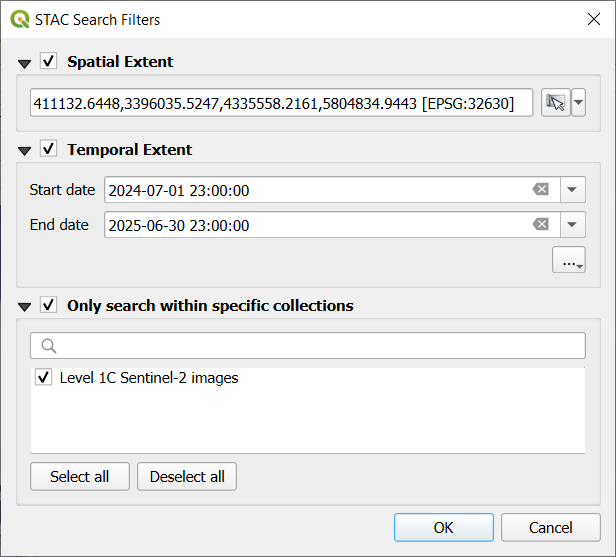
STAC API: تطبيق لمواصفة STAC يتيح الاستعلام عن عناصر STAC وترشيحها باستخدام مرشحات مكانية وزمانية، وكذلك البحث داخل مجموعات محددة. وتتبع واجهات STAC API نمط OGC API - Features وتدعم الوصول الديناميكي إلى مجموعات البيانات.
هناك فرق مهم بين فهارس STAC الثابتة ونقاط نهاية STAC API:
فهارس STAC الثابتة: مجموعات من ملفات JSON بلا قدرات بحث. ويمكن تصفحها عبر لوحة المتصفح.
STAC API: توفر قدرات البحث ويمكن الوصول إليها في QGIS عبر لوحة المتصفح ومدير مصادر البيانات كليهما.
يمكن إضافة اتصالات STAC في QGIS باستخدام Browser panel أو Data Source Manager:
لوحة المتصفح: في Browser panel، انقر بزر الفأرة الأيمن على العنصر STAC واختر New STAC Connection.... في نافذة الحوار التي تظهر، أدخل Name للاتصال و URL لفهرس STAC، واملأ اختياريًا بيانات اعتماد Authentication و Referer. ثم انقر على OK.
استخدم هذه الطريقة لتصفح فهارس STAC الثابتة التي لا تدعم البحث أو الترشيح.
مدير مصادر البيانات: لواجهات STAC API يمكنك استخدام نافذة الحوار Data Source Manager.
افتح Data Source Manager، واختر التبويب STAC وانقر على الزر New. املأ الحقلين Name و URL، و(اختياريًا) بيانات اعتماد Authentication و Referer. اضغط على OK ثم Connect لإنشاء الاتصال، وبعد ذلك ستتمكن من:
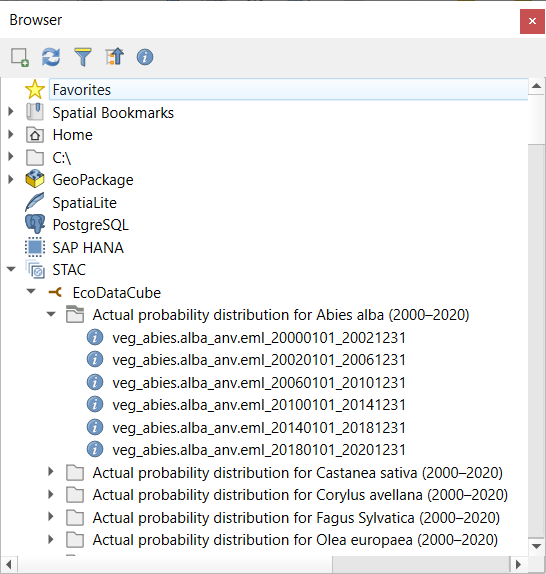
تُعرض فهارس STAC الثابتة كبنى هرمية داخل Browser panel. وبعد الاتصال، يظهر فهرس STAC تحت STAC في اللوحة Browser. يمكنك توسيع عقدة الفهرس لرؤية Collections الخاصة به. ويكشف توسيع مجموعة عن Items المفردة التي تحتويها.
شكل 19.13 اتصال STAC موسَّع في المتصفح، يعرض المجموعات والعناصر
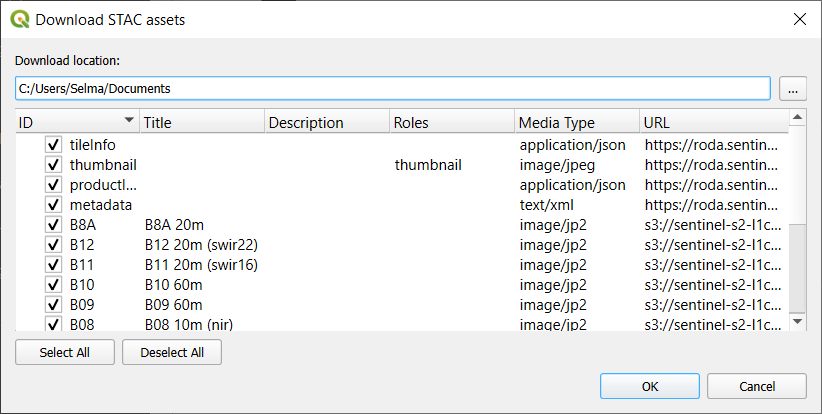
انقر بزر الفأرة الأيمن على أي Item في STAC واختر Details... لعرض بياناته الوصفية. تعرض لوحة التفاصيل محتوى JSON للعنصر وخريطة لتغطيته. إذا كان أصل العنصر بصيغة محسّنة للسحابة (مثل .COG)، يمكنك إضافته مباشرة إلى لوحة الخريطة. وإلا فاستخدم Download Assets... لحفظه محليًا قبل الاستخدام.
تشمل الأصول المنزّلة مجموعة البيانات الرئيسية وأي ملفات مساعدة مثل الصور المصغرة أو ملفات الأنماط. وبعد التنزيل، استخدم أدوات QGIS المعتادة (مثل Add Raster Layer...) لتحميل البيانات وعرضها.
يمكن لـ ArcGIS REST Server استضافة أنواع مختلفة كثيرة من خدمات الويب (خدمة معالم، خدمة خرائط، خدمة صور، ...). اقرأ استخدام خوادم ArcGIS REST للاطلاع على تعليمات الاتصال بخادم ArcGIS REST.
عند تحميل طبقات من ArcGIS Feature Service، تُحوَّل الرموز تلقائيًا إلى ترميز QGIS الأصلي، مما يتيح لـ QGIS إعادة إنتاج المظهر المرئي نفسه لخرائط ArcGIS على الويب.
يمكن أن تكون الطبقات القادمة من ArcGIS Feature Service قابلة للتحرير في QGIS إذا:
كان التحرير مفعّلًا في خدمة ArcGIS
كانت بيانات اعتمادك تمنح صلاحية الكتابة
وكانت الطبقة البعيدة تدعم عمليات التحرير (قدرات الإنشاء أو التحديث أو الحذف). وإذا كانت هذه الخيارات معطّلة على الخادم، فستكون الطبقة للقراءة فقط في QGIS.
يتبع تحرير هذه الطبقات الإجراء نفسه المتبع مع الطبقات المتجهية الأخرى. ولتحديث خريطتك بأحدث التغييرات، استخدم View ► Refresh أو اضغط على F5. وإذا كان عدة مستخدمين يحررون الطبقة نفسها في آن واحد، فيُنصح بتحديث بياناتك قبل إجراء التعديلات لتجنب التعارضات.
 WMS/WMTS في نافذة الحوار Data Source Manager، بإحدى الطرق التالية:
 Open Data Source Manager (أو الضغط على Ctrl+L) ثم تفعيل التبويب
 Add WMS layer في شريط الأدوات Manage Layers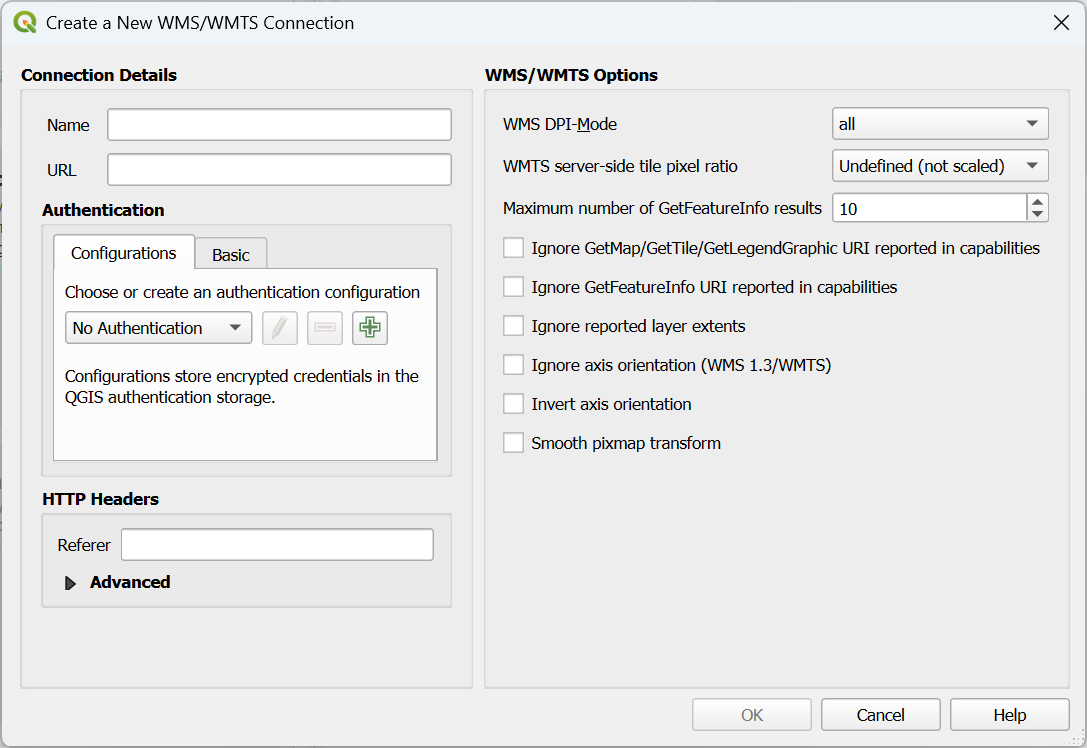
 Ignore GetMap/GetTile/GetLegendGraphic URI reported in capabilities: عند تفعيله، يُستخدم عنوان URI المحدد في الحقل URL أعلاه.
 Use proxy for web access. تأكد من اختيار نوع الوكيل الصحيح من القائمة المنسدلة Proxy type
  .
.
 في الركن العلوي الأيمن.
 Select CRS لاستبدال الإسقاط الافتراضي لخدمة WMS بنظام إحداثيات مرجعي آخر يدعمه خادم WMS.
 )، ثم اختيار Tile Scale Panel. يعرض لك ذلك مقاييس الرسم المتاحة من خادم البلاطات مع منزلق مثبّت في الواجهة.
 Identify لتحديد بكسل على لوحة الخريطة. يُرسَل استعلام إلى خادم WMS عن كل تحديد تقوم به. وتُعاد نتائج الاستعلام نصًا عاديًا. ويعتمد تنسيق هذا النص على خادم WMS المستخدم.
 Temporal Layer بجانبها. وتكون خصائصها Temporal افتراضيًا على الوضع الزمني Automatic، أي أن الطبقة ستتبع النطاق الزمني الحالي لمتحكم الزمن افتراضيًا.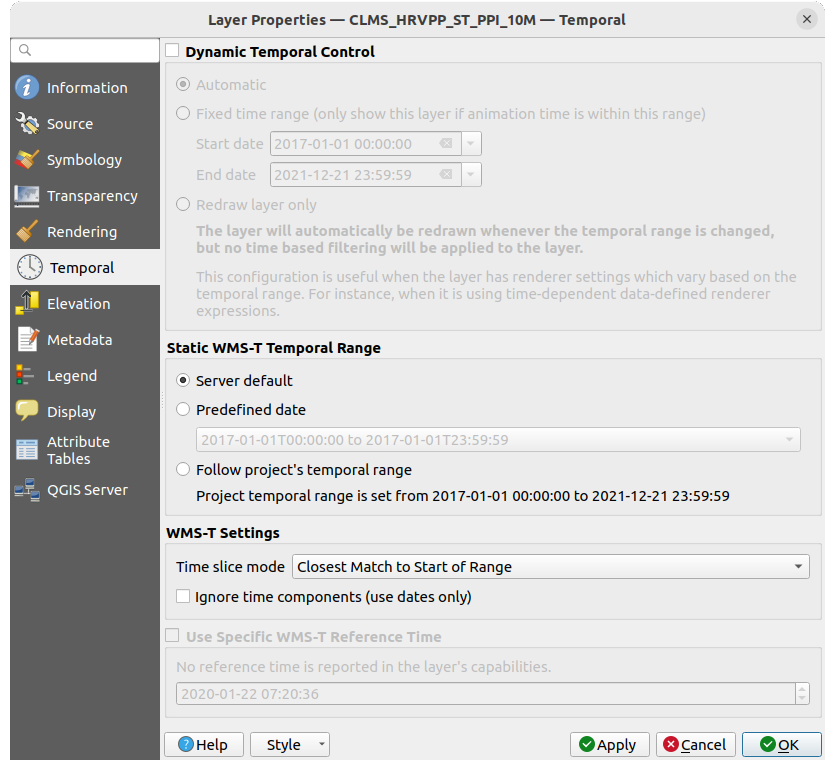
 توفر خدمة التغطية عبر الويب (WCS) إمكانية الوصول إلى البيانات الشبكية بأشكال مفيدة للرسم من جهة العميل، وكمدخلات للنماذج العلمية، ولعملاء آخرين. ويمكن مقارنة WCS بـ WFS وWMS. فكما هو الحال في خدمات WMS وWFS، تتيح WCS للعملاء اختيار أجزاء من المعلومات المتوفرة لدى الخادم بناءً على قيود مكانية ومعايير استعلام أخرى.
 WCS
WCS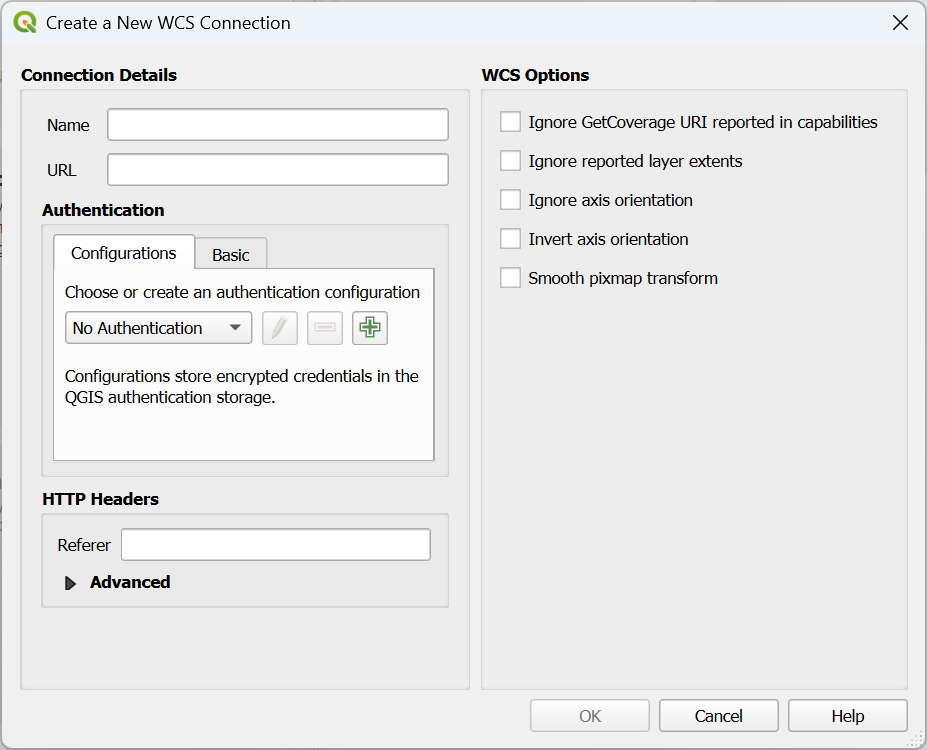
 WFS / OGC API - Features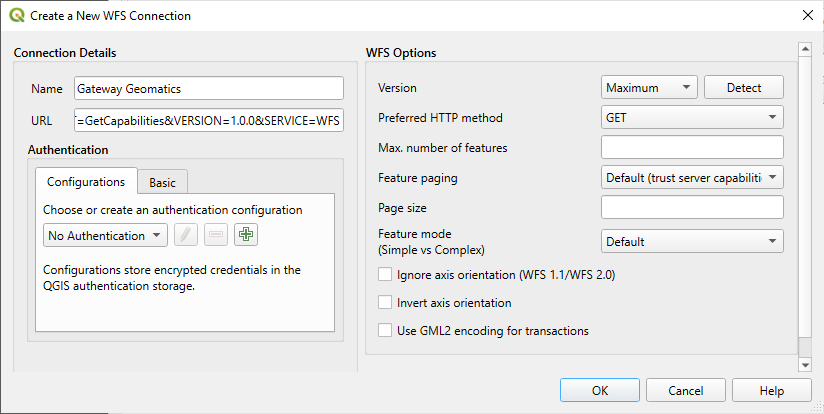
 بجانبها في اللوحة Layers. وبذلك يمكن تعديل الاستعلام في أي لحظة.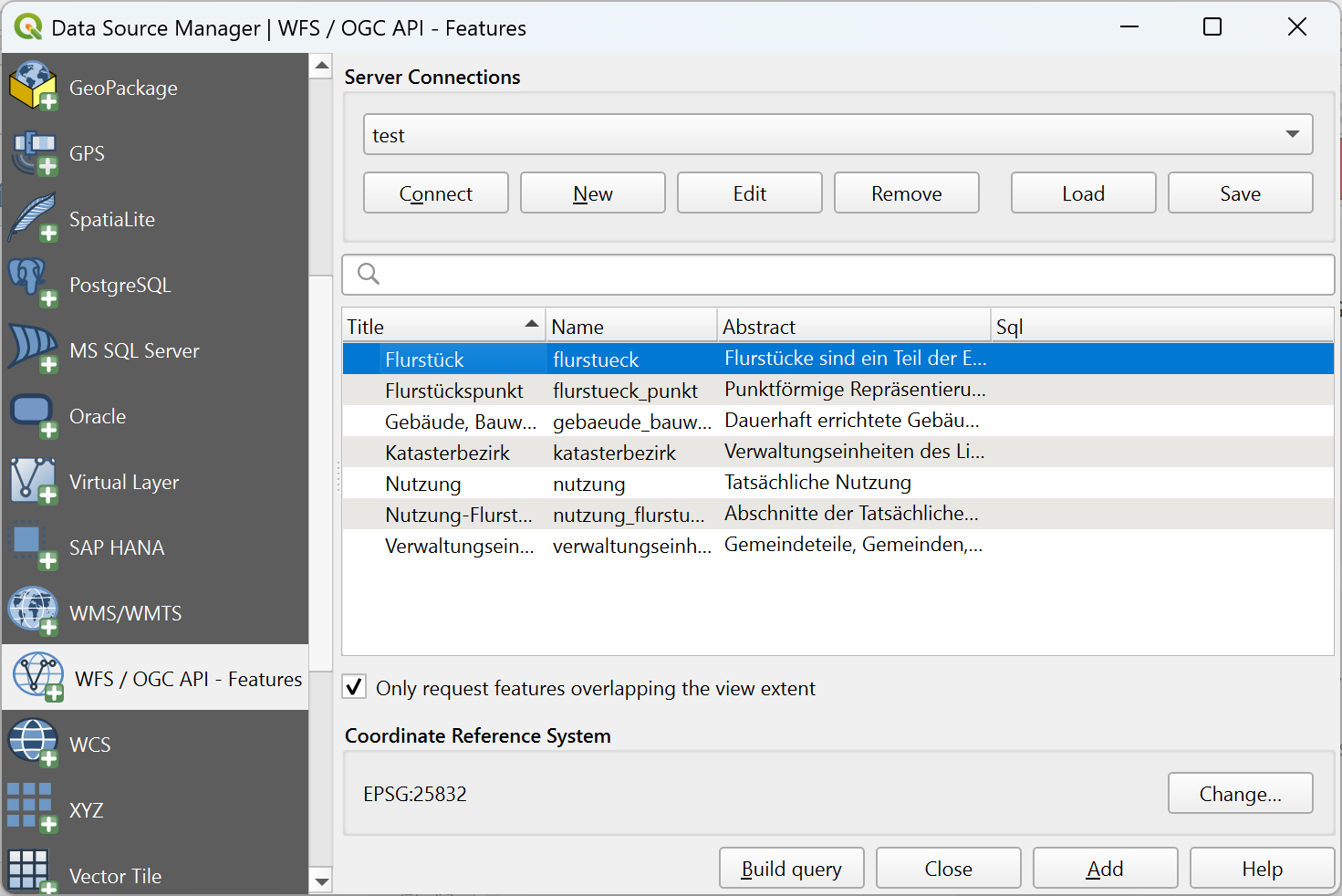
 SensorThings في نافذة الحوار Data Source Manager.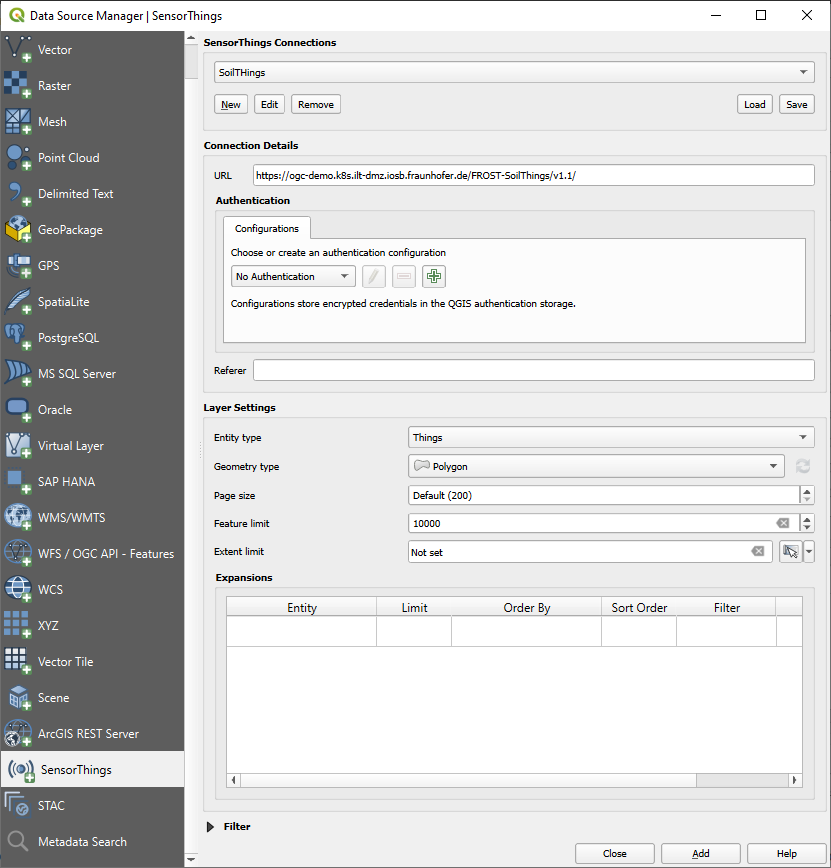
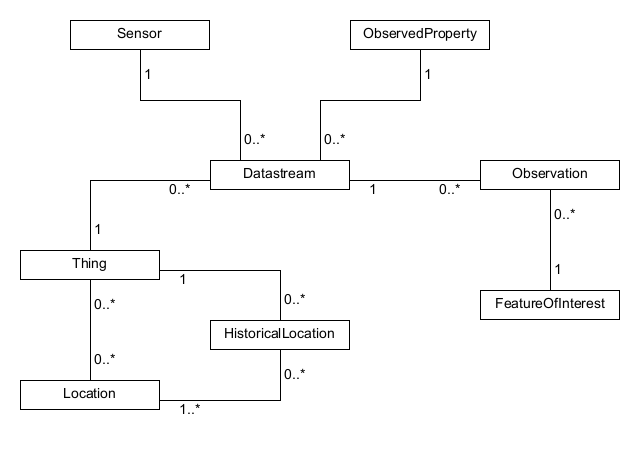
 Check available types لحصر القائمة في أنواع الأشكال الهندسية المدعومة فعليًا.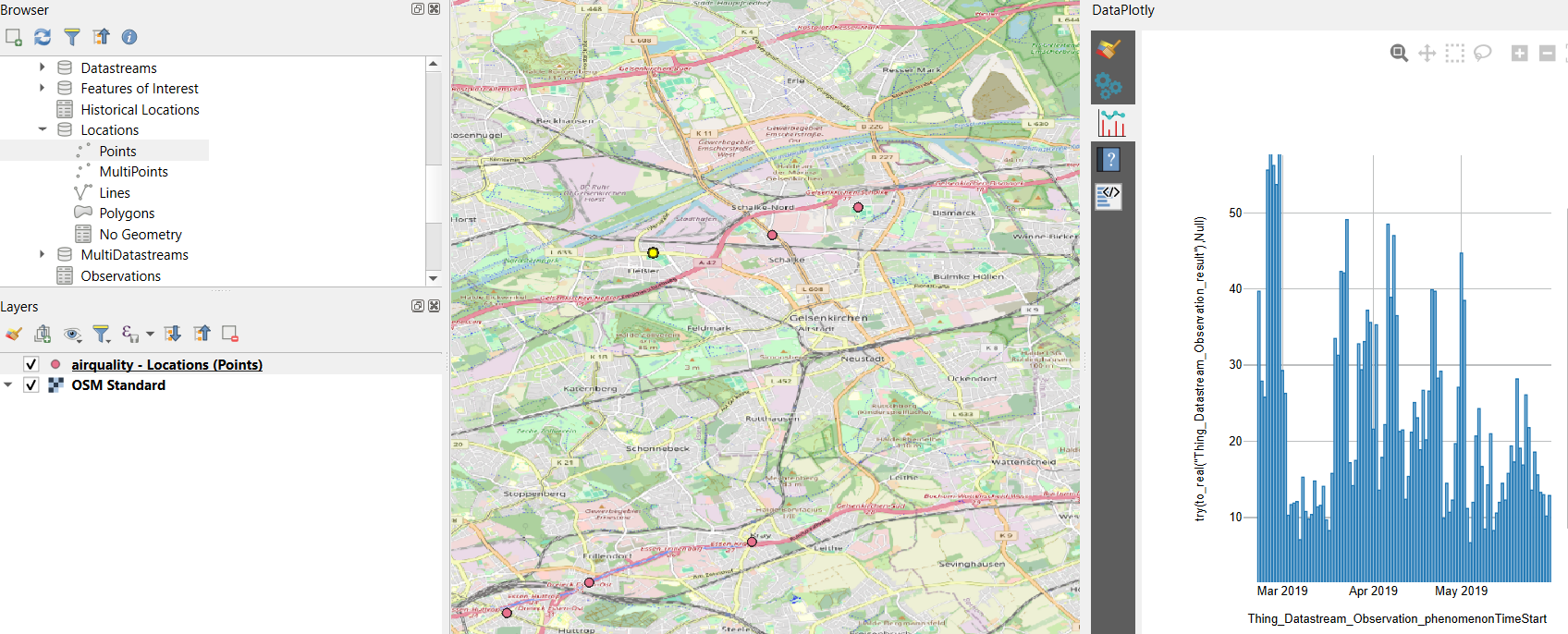
 STAC واختر New STAC Connection.... في نافذة الحوار التي تظهر، أدخل Name للاتصال و URL لفهرس STAC، واملأ اختياريًا بيانات اعتماد Authentication و Referer. ثم انقر على OK.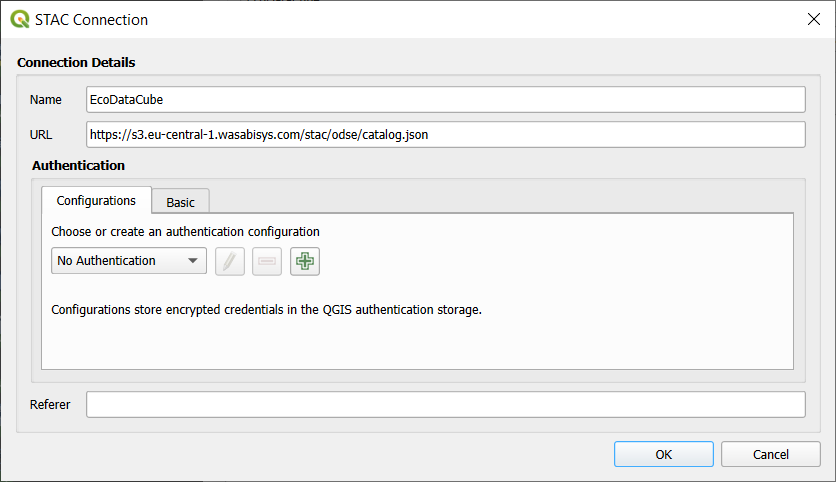
 Add Raster Layer...) لتحميل البيانات وعرضها.