8. أدوات عامة
8.1. مساعدة السياق
متى احتجت إلى مساعدة في موضوع معيّن، يمكنك الوصول إلى الصفحة المقابلة في دليل المستخدم الحالي عبر الزر Help المتوفر في معظم نوافذ الحوار --- يُرجى ملاحظة أن الإضافات الخارجية قد تشير إلى صفحات ويب مخصّصة.
8.2. لوحات
يوفّر QGIS افتراضيًا العديد من اللوحات للعمل بها. يُشرح بعضها أدناه، بينما يمكن العثور على بعضها الآخر في أجزاء مختلفة من هذا الدليل. تتوفر قائمة كاملة باللوحات الافتراضية التي يوفّرها QGIS عبر القائمة وهي مذكورة في لوحات.
8.2.1. لوحة الطبقات
تعرض لوحة Layers (وتُسمّى أيضًا map legend) جميع الطبقات في المشروع، وتساعدك على إدارة ظهورها وتشكيل الخريطة. يمكنك إظهار اللوحة أو إخفاؤها بالضغط على Ctrl+1.
يوفّر QGIS طرقًا متنوعة لإضافة الطبقات إلى المشروع:
باستخدام الزر Add في تبويب مزوّد البيانات المخصّص ضمن نافذة حوار مدير مصادر البيانات
من لوحة المتصفح في QGIS أو من DB Manager: بالنقر المزدوج، أو بسحب الملفات والطبقات وإفلاتها في QGIS، أو باستخدام القائمة السياقية
بسحب الملفات من مستكشف ملفات نظام التشغيل وإفلاتها في QGIS
في جميع هذه الحالات، يمكنك فتح طبقة واحدة أو عدة طبقات في المرة الواحدة. تُضاف الطبقات الجديدة إلى لوحة Layers:
إذا أُفلتت فوق لوحة Layers، ففي الموضع الذي أُفلتت فيه بالضبط
وفي الحالات الأخرى، في موضع يراعي الإعداد العام لـ السلوك المتّبع عند إضافة طبقات جديدة
وفي حال تعدّد الطبقات، تُرتَّب بطريقة تزيد من فرصة أن يكون تراكبها منطقيًا وأن تكون المعالم مرئية قدر الإمكان، وفق المنطق التالي (من الأعلى إلى الأسفل):
الطبقات المتجهية النقطية
الطبقات المتجهية الخطية
الطبقات المتجهية المضلعية
طبقات السحب النقطية (Point Cloud)
طبقات الشبكة المثلثية (mesh)
الطبقات الشبكية (رستر)
في أعلى لوحة Layers، يتيح لك شريط أدوات ما يلي:
 Open the layer styling dock (F7): لإظهار لوحة تنسيق الطبقة أو إخفائها.
 Add new group: انظر التعامل مع المجموعات والطبقات
 Manage Map Themes: للتحكم في ظهور الطبقات وترتيبها ضمن سمات خريطة مختلفة.
 تصفية الطبقات في شجرة المفتاح:
Filter Legend by Map Content: لا يُعرض نمط الطبقة في لوحة الطبقات إلا للطبقات المضبوطة على الظهور والتي تتقاطع معالمها مع لوحة الخريطة الحالية، وإلا يُطبَّق على الطبقة رمز NULL عام. واعتمادًا على ترميز الطبقة، تُعد هذه طريقة ملائمة لمعرفة أنواع المعالم ومن أي طبقات تغطي منطقة اهتمامك.
Show Private Layers: اختصار ملائم لعرض الطبقات الخاصة والتفاعل معها في لوحة Layers دون تعديل إعدادات المشروع.
Show Broken Layers Only: لا تُعرض إلا الطبقات ذات مصادر البيانات المعطوبة.
 Filter Legend by Expression: يطبّق تعبيرًا لإزالة الأنماط التي لا يحقق أي معلم فيها الشرط من شجرة الطبقة المحددة. يمكن استخدام ذلك لإبراز المعالم الواقعة ضمن منطقة أو معلم معيّن من طبقة أخرى. ومن القائمة المنسدلة يمكنك تحرير التعبير المطبّق حاليًا أو مسحه.
 Expand All أو
  Collapse All لتوسيع أو طيّ جميع الطبقات والمجموعات في لوحة الطبقات.
 Remove Layer/Group لإزالة الطبقة أو المجموعة المحددة حاليًا.

شكل 8.1 شريط أدوات الطبقة في لوحة الطبقات
ملاحظة
تتوفر أدوات إدارة لوحة الطبقات أيضًا لعناصر الخريطة ومفتاح الخريطة في تخطيطات الطباعة
8.2.1.1. ضبط سمات الخريطة
يتيح الزر المنسدل Manage Map Themes الوصول إلى اختصارات ملائمة للتحكم في ظهور الطبقات في لوحة Layers:
 Show All Layers
 Hide All Layers
 Show Selected Layers
 Hide Selected Layers
 Toggle Selected Layers: يغيّر حالة ظهور أول طبقة محددة في اللوحة، ويطبّق هذه الحالة على بقية الطبقات المحددة. يمكن الوصول إليه أيضًا عبر الاختصار Space.
Toggle Selected Layers Independently: يغيّر حالة ظهور كل طبقة محددة على حدة
 Hide Deselected Layers
إلى جانب التحكم البسيط في ظهور الطبقات، تتيح لك القائمة Manage Map Themes ضبط سمات الخريطة في المفتاح والتبديل من سمة خريطة إلى أخرى. سمة الخريطة هي لقطة لمفتاح الخريطة الحالي تسجّل:
الطبقات المضبوطة على الظهور في لوحة Layers
و لكل طبقة ظاهرة:
مرجع النمط المطبّق على الطبقة
الفئات الظاهرة من النمط، أي عناصر عُقد الطبقة المؤشَّر عليها في Layers panel. ينطبق ذلك على أنواع الترميز غير الرسم برمز مفرد
حالة الطيّ أو التوسيع لعُقدة (عُقد) الطبقة وللمجموعة (المجموعات) الموضوعة فيها
لإنشاء سمة خريطة:
أشّر على طبقة تريد إظهارها
اضبط خصائص الطبقة (الترميز، المخططات البيانية، التسميات...) كالمعتاد
وسّع القائمة في الأسفل وانقر على Add... لحفظ الإعدادات بوصفها نمطًا جديدًا مضمّنًا في المشروع
ملاحظة
لا تتذكر سمة الخريطة التفاصيل الحالية للخصائص: يُحفظ مرجع إلى اسم النمط فقط، لذا كلما طبّقت تعديلات على الطبقة أثناء تفعيل هذا النمط (مثل تغيير طريقة رسم الترميز)، تُحدَّث سمة الخريطة بالمعلومات الجديدة.
كرّر الخطوات السابقة حسب الحاجة للطبقات الأخرى
إن لزم الأمر، وسّع أو اطوِ المجموعات أو عُقد الطبقات الظاهرة في لوحة Layers
انقر على الزر
Manage Map Themes أعلى اللوحة، ثم على Add Theme...أدخل اسم سمة الخريطة وانقر على OK
تُدرج السمة الجديدة في الجزء السفلي من القائمة المنسدلة .
يمكنك إنشاء ما تحتاجه من سمات الخريطة: كلما كانت التوليفة الحالية في مفتاح الخريطة (الطبقات الظاهرة، ونمطها النشط، وعُقد مفتاح الخريطة) لا تطابق محتوى أي سمة خريطة موجودة كما عُرّف أعلاه، انقر على Add Theme... لإنشاء سمة خريطة جديدة، أو استخدم لتحديث سمة خريطة. يمكنك إعادة تسمية سمة الخريطة النشطة باستخدام Rename Current Theme... أو استخدام الزر Remove Current Theme لحذفها.
تفيد سمات الخريطة في التبديل السريع بين توليفات مختلفة مُعدّة مسبقًا: اختر سمة خريطة من القائمة لاستعادة توليفتها. كما يمكن الوصول إلى جميع السمات المضبوطة في تخطيط الطباعة، مما يتيح لك إنشاء عناصر خريطة مختلفة بناءً على سمات محددة وبشكل مستقل عن العرض الحالي للوحة الخريطة الرئيسية (انظر طبقات عنصر الخريطة).
8.2.1.2. نظرة عامة على قائمة السياق الخاصة بلوحة الطبقات
أسفل شريط الأدوات، يكون المكوّن الرئيسي للوحة الطبقات هو الإطار الذي يعرض جميع الطبقات المضافة إلى المشروع، منظّمةً اختياريًا في مجموعات. تعرض الطبقة المؤشَّر على مربعها محتوياتها المتداخلة مع امتداد لوحة الخريطة، ما لم يُضبط لها ظهور حسب مقياس الرسم. يمكن تحديد طبقة وسحبها إلى الأعلى أو الأسفل في المفتاح لتغيير ترتيب Z. ويعني ترتيب Z أن الطبقات المدرجة أقرب إلى أعلى المفتاح تُرسم فوق الطبقات المدرجة أسفل منها. كما يمكن سحب طبقة أو مجموعة طبقات بين عدة نسخ من QGIS.
ملاحظة
يمكن تجاوز سلوك ترتيب Z عبر لوحة ترتيب الطبقات.
بحسب العنصر المحدد في اللوحة، يعرض النقر بالزر الأيمن مجموعة مخصصة من الخيارات الموضّحة أدناه. بعض هذه الخيارات غير متاحة عند تحديد عدة عناصر (مثل Filter و Rename و Properties).
اختيار |
مجموعة |
طبقة متجه |
طبقة النقطية |
طبقة الشبكة المثلثية (mesh) |
طبقة سحابة نقطية (Point Cloud) |
طبقة ثلاثية الأبعاد |
|---|---|---|---|---|---|---|
|
|
|
|
|
|
|
|
|
|||||
|
|
|
|
|
|
|
Show Feature Count |
|
|||||
|
|
|
||||
Copy Layer/Group |
|
|
|
|
|
|
Rename Layer/Group |
|
|
|
|
|
|
|
|
|||||
Stretch Using Current Extent |
|
|||||
|
|
|||||
|
|
|||||
|
|
|||||
|
|
|||||
|
|
|||||
|
|
|||||
|
|
|||||
|
|
|
|
|
|
|
|
|
|
|
|
|
|
Move Out of Group |
|
|
|
|
||
Move to Top |
|
|
|
|
|
|
Move to Bottom |
|
|
|
|
|
|
Check and all its Parents |
|
|
|
|
||
Group Selected |
|
|
|
|
||
|
|
|||||
|
|
|
||||
|
|
|
||||
Filter... |
|
|
|
|||
Change Data Source... |
|
|
|
|
||
Repair Data Source... |
|
|
|
|
||
(في وضع التحرير) |
|
|||||
|
||||||
|
||||||
Set Layer Scale Visibility... |
|
|
|
|
|
|
Zoom to Visible Scale |
|
|
|
|
||
|
|
|
|
|
||
|
|
|
|
|
||
(أنظمة الإحداثيات المرجعية الأخيرة) |
|
|
|
|||
|
|
|
|
|
||
|
||||||
Set Group WMS Data... |
|
|||||
|
|
|||||
Check and all its children (Ctrl-click) |
|
|||||
Uncheck and all its children (Ctrl-click) |
|
|||||
Make Permanent |
|
|||||
|
|
|
|
|
|
|
|
||||||
|
||||||
|
||||||
|
|
|
|
|
|
|
|
|
|
|
|
||
|
|
|
|
|
||
|
|
|
|
|
||
|
|
|
|
|
||
|
|
|
|
|
||
|
|
|
|
|
||
|
||||||
|
||||||
|
||||||
Add Layer Notes... |
|
|
|
|
|
|
Edit Layer Notes... |
|
|
|
|
||
Remove Layer Notes |
|
|
|
|
||
Properties... |
|
|
|
|
|


في طبقات GRASS المتجهية، لا تتوفر الأداة  Toggle editing. راجع القسم رقمنة طبقة GRASS المتجهية وتحريرها لمعرفة كيفية تحرير طبقات GRASS المتجهية.
8.2.1.3. التعامل مع المجموعات والطبقات
يمكن تنظيم الطبقات في نافذة المفتاح ضمن مجموعات. وهناك طرق مختلفة لذلك:
اضغط على الأيقونة
 لإضافة مجموعة جديدة. اكتب اسمًا للمجموعة واضغط Enter. ثم انقر على طبقة موجودة واسحبها إلى المجموعة.
حدّد أكثر من طبقة، ثم اضغط على الأيقونة
. ستُدرج الطبقات المحددة تلقائيًا في المجموعة الجديدة.حدّد بعض الطبقات، وانقر بالزر الأيمن في نافذة المفتاح واختر Group Selected. ستوضع الطبقات المحددة تلقائيًا في مجموعة جديدة.
لنقل طبقة إلى خارج مجموعة، اسحبها خارجها، أو انقر عليها بالزر الأيمن واختر Move Out of Group: تُنقل الطبقة من المجموعة وتوضع فوقها. يمكن أيضًا تداخل المجموعات داخل مجموعات أخرى. إذا كانت الطبقة موضوعة في مجموعة متداخلة، فإن Move Out of Group ينقل الطبقة إلى خارج جميع المجموعات المتداخلة.
لنقل مجموعة أو طبقة إلى أعلى لوحة الطبقات، إما أن تسحبها إلى الأعلى أو تختار Move to Top. إذا استخدمت هذا الخيار على طبقة متداخلة في مجموعة، تُنقل الطبقة إلى أعلى مجموعتها الحالية. ويتبع الخيار Move to Bottom المنطق نفسه لنقل الطبقات والمجموعات إلى الأسفل.
يُظهر مربع الاختيار الخاص بالمجموعة الطبقات المؤشَّر عليها فيها أو يخفيها بنقرة واحدة. ومع الضغط على Ctrl، يُفعّل مربع الاختيار أيضًا جميع الطبقات في المجموعة ومجموعاتها الفرعية أو يُلغي تفعيلها.
النقر مع Ctrl على طبقة مؤشَّر عليها / غير مؤشَّر عليها يلغي التأشير على / يؤشّر على الطبقة وجميع العناصر الأم لها.
يعني تفعيل خيار Mutually Exclusive Group أنه يمكنك جعل مجموعة لا تُظهر إلا طبقة واحدة في الوقت نفسه. فكلما ضُبطت طبقة داخل المجموعة على الظهور، تُبدَّل الطبقات الأخرى إلى غير ظاهرة.
يمكن تحديد أكثر من طبقة أو مجموعة في الوقت نفسه بالضغط مطولًا على المفتاح Ctrl أثناء النقر على طبقات إضافية. ويمكنك بعد ذلك نقل جميع الطبقات المحددة إلى مجموعة جديدة دفعة واحدة.
يمكنك أيضًا حذف أكثر من طبقة أو مجموعة دفعة واحدة بتحديد عدة عناصر مع المفتاح Ctrl ثم الضغط على Ctrl+D: ستُزال جميع الطبقات أو المجموعات المحددة من قائمة الطبقات.
مزيد من المعلومات عن الطبقات والمجموعات باستخدام أيقونات المؤشرات
في بعض الحالات، يتغيّر التنسيق أو الأيقونات بجوار الطبقة أو المجموعة في لوحة Layers لإعطاء مزيد من المعلومات عنها. وهذه العناصر هي:
- للإشارة إلى أن الطبقة في وضع التحرير ويمكنك تعديل بياناتها
 للإشارة إلى أن الطبقة قيد التحرير تحتوي على تغييرات غير محفوظة
 للإشارة إلى عامل تصفية مطبّق على الطبقة. مرّر المؤشر فوق الأيقونة لرؤية تعبير التصفية، وانقر نقرًا مزدوجًا لتحديث الاستعلام
 لتمييز الطبقات المطلوبة في المشروع، وبالتالي غير القابلة للإزالة
 لتمييز مجموعة أو طبقة مضمّنة ومسار ملف مشروعها الأصلي
 لتمييز طبقة لم يكن مصدر بياناتها متاحًا عند فتح ملف المشروع (انظر معالجة مسارات الملفات المعطوبة). انقر على الأيقونة لتحديث مسار المصدر أو اختر Repair Data Source... من القائمة السياقية للطبقة.
 لتذكيرك بأن الطبقة طبقة مؤقتة وأن محتواها سيُحذف عند إغلاق هذا المشروع. لتجنّب فقدان البيانات وجعل الطبقة دائمة، انقر على الأيقونة لحفظ الطبقة بأي من الصيغ المتجهية لمكتبة GDAL التي يدعمها QGIS.
 لتمييز طبقة مستخدمة في وضع التحرير دون اتصال.
 لتمييز طبقة ليس لها نظام إحداثيات مرجعي (CRS) أو نظامها غير معروف
 للطبقات التي خُزّنت إحداثياتها في نظام إحداثيات مرجعي منخفض الدقة بطبيعته (يتطلب تفعيل الإعداد المقابل)
 لتمييز طبقة زمنية يتحكم بها تحريك لوحة الخريطة
 لتمييز طبقة مرتبطة بها ملاحظات
اسم باللون الرمادي، عندما يكون مقياس الرسم الحالي للوحة الخريطة خارج نطاق مقياس ظهور الطبقة (كما هو مضبوط في خصائص الخاصة بها). اختر الخيار Zoom to Visible Scale من القائمة السياقية لتكبير الخريطة إلى أقرب حدّ لمقياس ظهور الطبقة.
التحكم في رسم الطبقات عبر التجميع
المجموعات وسيلة لهيكلة الطبقات ضمن شجرة في المشروع، لكنها قد تؤثر أيضًا في طريقة رسم الطبقات المكوّنة لها، أي بوصفها كائنًا واحدًا مسطّحًا أثناء رسم الخريطة.
يتوفر خيار هذا النوع من الرسم في لوحة Layer Styling كلما حُدّدت مجموعة. في التبويب Symbology، أشّر على  Render Layers as a Group لتفعيل مجموعة من الخيارات للتحكم في مظهر الطبقات الفرعية ككل، بدلًا من الطبقات منفردة:
Opacity: تبقى معالم الطبقات الفرعية المحجوبة بطبقات فرعية أخرى محجوبة، ولا تنطبق العتامة إلا على "المجموعة ككل".
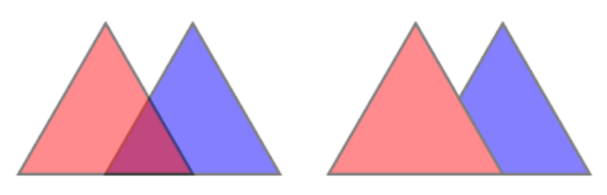
شكل 8.2 ضبط العتامة على الطبقات مقابل ضبطها على المجموعة
تُظهر الصورة على اليسار طبقتين مرسومتين بعتامة 50% (المعالم السفلية ظاهرة، لكنها محجوبة جزئيًا بالمعلم الأحمر ذي العتامة 50% في الأعلى). وتُظهر الصورة الثانية نتيجة ضبط العتامة على المجموعة (أجزاء الطبقة الفرعية الزرقاء السفلية محجوبة تمامًا بالطبقة الحمراء في الأعلى، ثم تُرسم النتيجة بعتامة 50%).
Blend modes: كما في العتامة، يؤدي ضبط نمط مزج (مثل multiply و overlay و...) لمجموعة كاملة أولًا إلى تسطيح معالم الطبقات الفرعية، بحيث تحجب العليا منها السفلى. ثم يُحصل على الرسم بمزج المجموعة المسطّحة مع الطبقات الواقعة أسفل المجموعة.
عندما تُسند أنماط مزج إلى الطبقات الفرعية، فإنها تُطبّق قبل التسطيح، لكن نطاقها يقتصر على التأثير في الطبقات الفرعية الأخرى من تلك المجموعة فقط، لا في الطبقات الأخرى الواقعة أسفل المجموعة كلها.
تتوفر خيارات إضافية من أنماط المزج للطبقات الفرعية في المجموعات، في تبويب Symbology الخاص بها، وهي تنفّذ عمليات من نوع "القص" على الطبقات الفرعية الأخرى أثناء الرسم. يمكنك مثلًا قص رسم محتوى طبقة ما بمحتوى طبقة ثانية تعمل "قناعًا".
Layer effects: يطبّق التأثيرات على الرسم المسطّح للطبقات الفرعية فقط؛ فمثلًا لن يكون تأثير الظل المُسقط المطبّق على المجموعة مرئيًا للطبقات الفرعية المحجوبة.
عند ضبط مجموعة على Render layers as a group، لا تظهر في قائمة لوحة Layer Order إلا المجموعة. ولن تظهر عناصرها الفرعية في قائمة الترتيب هذه، لأن ترتيبها يتحدد بموضع طبقة المجموعة.
8.2.1.4. تحرير نمط الطبقة
من لوحة Layers، تتوفر لك اختصارات لتغيير طريقة رسم الطبقة بسرعة وسهولة.
انقر بالزر الأيمن على طبقة واختر من القائمة من أجل:
عرض الأنماط المتاحة حاليًا للطبقة. إذا عرّفت عدة أنماط للطبقة، يمكنك التبديل بينها وسيُحدَّث رسم الطبقة تلقائيًا على لوحة الخريطة.
نسخ جزء من النمط الحالي أو كله، ولصق نمط منسوخ من طبقة أخرى عند الاقتضاء
Rename current... لإعادة تسمية النمط الحالي
Add لإضافة نمط جديد (وهو في الواقع نسخة من النمط الحالي)
أو Remove current لإزالة النمط الحالي (فقط عند توفر عدة أنماط).
نصيحة
مشاركة نمط طبقة بسرعة
من قائمة السياق، انسخ نمط طبقة والصقه على مجموعة أو على عدة طبقات محددة: يُطبَّق النمط على جميع الطبقات التي من النوع نفسه للطبقة الأصلية (متجهية، شبكية (رستر)، شبكة مثلثية (mesh)، سحابة نقطية، ...)، والتي لها، في حالة الطبقات المتجهية، نوع الشكل الهندسي نفسه (نقطة أو خط أو مضلع).
عند استخدام ترميز قائم على تصنيف المعالم (مثل المصنَّف أو المتدرّج أو القائم على القواعد للطبقات المتجهية، أو التصنيف للسحب النقطية)، يتيح النقر بالزر الأيمن على عنصر فئة في لوحة Layers تحرير ظهور الفئات (ومعالمها) وتجنّب التأشير عليها أو إلغائه واحدة تلو الأخرى:
 Toggle Items
- Show All Items
- Hide All Items
مع الطبقة المتجهية، تتيح القائمة السياقية لعنصر الفئة الطرفي أيضًا الوصول إلى:
 Select features: يحدد في الطبقة جميع المعالم المطابقة لتلك الفئة
 Show in attribute table: يفتح جدول بيانات وصفية مُصفّى ليقتصر على المعالم المطابقة لتلك الفئة
تحديث لون الرمز باستخدام عجلة الألوان. ولتسهيل الأمر، تتوفر الألوان المستخدمة مؤخرًا أيضًا أسفل عجلة الألوان.
Edit Symbol...: يفتح نافذة حوار محدد الرموز لتغيير رمز المعلم (الرمز، الحجم، اللون...).
Copy Symbol
Paste Symbol
نصيحة
يؤدي النقر المزدوج على عنصر فئة طرفي أيضًا إلى فتح نافذة الحوار Symbol Selector.
8.2.2. لوحة تصميم الطبقة
لوحة Layer Styling (التي تُفعَّل أيضًا بـ Ctrl+3) اختصار لبعض وظائف نافذة الحوار Layer Properties. وهي توفر طريقة سريعة وسهلة لتعريف طريقة رسم الطبقة وسلوكها، ومعاينة آثار ذلك دون الحاجة إلى فتح نافذة خصائص الطبقة.
إضافةً إلى تجنّب نافذة خصائص الطبقة الحاجبة (أو "المشروطة")، تتجنب لوحة تنسيق الطبقة أيضًا ازدحام الشاشة بنوافذ الحوار، وتحتوي على معظم وظائف النمط (محدد الألوان، خصائص التأثيرات، تحرير القواعد، استبدال التسميات...): فمثلًا يؤدي النقر على أزرار الألوان داخل لوحة نمط الطبقة إلى فتح نافذة محدد الألوان داخل لوحة نمط الطبقة نفسها بدلًا من فتحها في نافذة حوار منفصلة.
من قائمة منسدلة بالطبقات الحالية في لوحة الطبقات، اختر عنصرًا ثم:
بحسب العنصر النشط، اضبط:
- Symbology للمجموعات (انظر التحكم في رسم الطبقات عبر التجميع)
خصائص
Symbology و  Transparency و
  Histogram للطبقة الشبكية. هذه الخيارات هي نفسها الموجودة في نافذة خصائص الطبقة الشبكية.
خصائص
Symbology و  Labels و
  Mask و
  3D View للطبقة المتجهية. هذه الخيارات هي نفسها الموجودة في نافذة خصائص الطبقة المتجهية ويمكن توسيعها بخصائص مخصصة تضيفها إضافات طرف ثالث.
خصائص
Symbology و Labels و 3D View لطبقة Mesh. هذه الخيارات هي نفسها الموجودة في خصائص مجموعة بيانات الشبكة المثلثية (mesh).خصائص
Symbology و 3D View و  Elevation لطبقة السحابة النقطية أو طبقة 3D Tiles. هذه الخيارات هي نفسها الموجودة في خصائص السحب النقطية أو خصائص البلاطات ثلاثية الأبعاد.
خصائص
Symbology و Labels لطبقة البلاطات المتجهية. هذه الخيارات هي نفسها الموجودة في خصائص مجموعة بيانات البلاطات المتجهية.خصائص
Symbology لطبقة التعليقات التوضيحية. هذه الخيارات هي نفسها الموجودة في خصائص التعليقات التوضيحية للمعالم.
تفعيل خصائص التظليل العام للخريطة وضبطها
إدارة النمط (الأنماط) المرتبطة في
 Style Manager (مزيد من التفاصيل في إدارة الأنماط المخصصة).
اطّلع على
 History التغييرات التي طبّقتها على نمط الطبقة في المشروع الحالي: يمكنك بذلك الإلغاء أو الاستعادة إلى أي حالة بتحديدها في القائمة والنقر على Apply.
من الميزات القوية الأخرى في هذه اللوحة مربع الاختيار Live update. أشّر عليه لرسم تغييراتك فورًا على لوحة الخريطة: لن تحتاج بعد ذلك إلى النقر على الزر Apply.
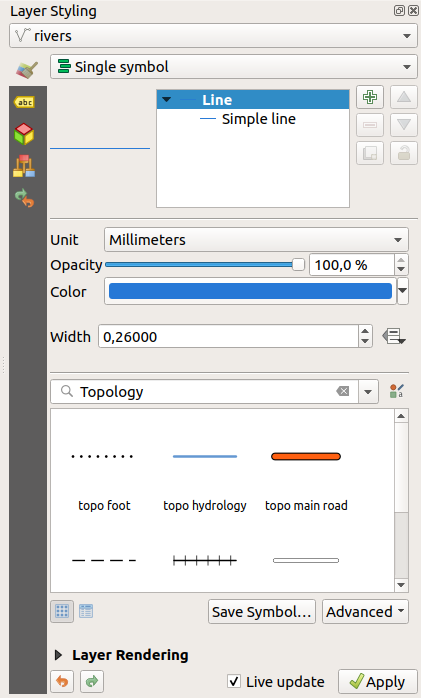
شكل 8.3 تعريف ترميز طبقة من لوحة تنسيق الطبقة
8.2.3. لوحة ترتيب الطبقات
افتراضيًا، تُرسم الطبقات المعروضة على لوحة خريطة QGIS وفق ترتيبها في لوحة Layers: كلما كانت الطبقة أعلى في اللوحة، كانت أعلى (وبالتالي أوضح) في عرض الخريطة.
يمكنك تعريف ترتيب رسم للطبقات مستقل عن ترتيبها في لوحة الطبقات باستخدام لوحة Layer Order المفعّلة من القائمة أو بالاختصار Ctrl+9. أشّر على Control rendering order أسفل قائمة الطبقات وأعد ترتيب الطبقات في اللوحة كما تريد. يصبح هذا الترتيب هو المطبّق على لوحة الخريطة. فمثلًا في شكل 8.4، ترى أن معالم airports معروضة فوق مضلع alaska رغم موضع هاتين الطبقتين في لوحة الطبقات.
يؤدي إلغاء التأشير على Control rendering order إلى العودة إلى السلوك الافتراضي.
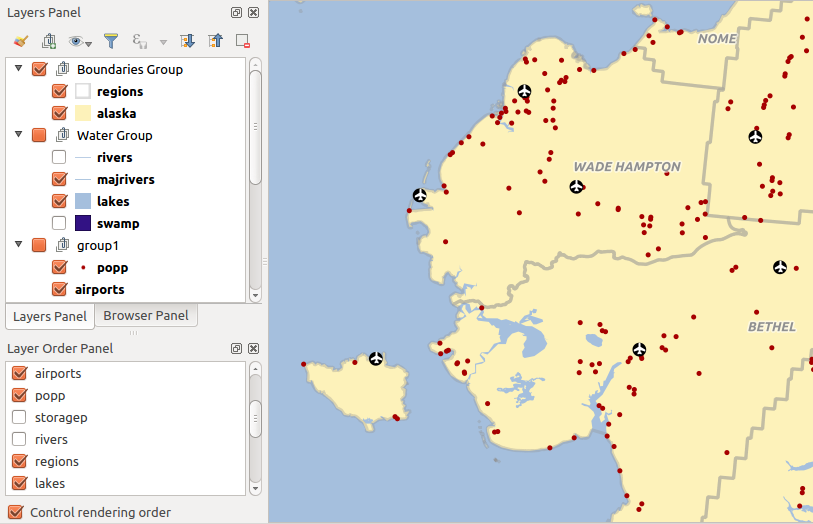
شكل 8.4 تعريف ترتيب للطبقات مستقل عن المفتاح
8.2.4. لوحة النظرة العامة
تعرض لوحة Overview (Ctrl+8) خريطة بالامتداد الكامل لبعض الطبقات. تُملأ خريطة النظرة العامة بالطبقات باستخدام الخيار Show in Overview من القائمة أو من القائمة السياقية للطبقة. وداخل العرض، يُظهر مستطيل أحمر امتداد لوحة الخريطة الحالي، مما يساعدك على تحديد المنطقة التي تشاهدها حاليًا من الخريطة كلها بسرعة. إذا نقرت على المستطيل الأحمر وسحبته في إطار النظرة العامة، يُحدَّث امتداد عرض الخريطة الرئيسي تبعًا لذلك.
لاحظ أن التسميات لا تُرسم على خريطة النظرة العامة حتى لو كانت الطبقات المستخدمة فيها مضبوطة للتسمية.
8.2.5. سجل لوحة الرسائل
عند تحميل بعض العمليات أو معالجتها، يمكنك تتبّع الرسائل التي تظهر في تبويبات مختلفة ومتابعتها باستخدام  Log Messages Panel. ويمكن تفعيلها باستخدام الأيقونة الواقعة أقصى اليمين في شريط الحالة السفلي.
8.2.6. تراجع / إعادة الفريق
لكل طبقة قيد التحرير، تعرض لوحة Undo/Redo (Ctrl+5) قائمة الإجراءات المنفّذة، مما يتيح لك التراجع بسرعة عن مجموعة من الإجراءات بتحديد الإجراء المدرج فوقها. مزيد من التفاصيل في التراجع عن التعديلات وإعادتها.
8.2.7. فريق الملخص الإحصائي
توفّر لوحة Statistics (Ctrl+6) معلومات ملخّصة عن أي طبقة متجهية. تتيح لك هذه اللوحة تحديد:
الطبقة المتجهية التي تُحسب عليها الإحصاءات: يمكن اختيارها من القائمة المنسدلة العلوية، أو مزامنتها مع الطبقة النشطة في لوحة Layers باستخدام مربع الاختيار Follow selected layer أسفل القائمة المنسدلة للإحصاءات
الحقل أو
 التعبير المراد استخدامه: لكل طبقة، يُتذكَّر آخر إدخال ويُحسب تلقائيًا عند إعادة تحديد الطبقة.
الإحصاءات المراد إرجاعها باستخدام الزر المنسدل في أسفل يمين نافذة الحوار. بحسب نوع الحقل (أو قيم التعبير)، تكون الإحصاءات المتاحة:
الإحصاء |
خيط |
عدد صحيح |
تطفو |
تاريخ |
|---|---|---|---|---|
عد |
|
|
|
|
حساب قيمة متميزة |
|
|
||
حساب القيمة المفقودة |
|
|
|
|
Sum |
|
|
||
تعني |
|
|
|
|
الانحراف المعياري |
|
|
||
الانحراف المعياري في العينة |
|
|
||
قيمة الحد الأدنى |
|
|
|
|
القيمة القصوى |
|
|
|
|
المدى |
|
|
|
|
أقلية |
|
|
|
|
أغلبية |
|
|
|
|
تشكيلة |
|
|
||
الربعية الأولى |
|
|
||
الربع الثالث |
|
|
||
النطاق الربيعي |
|
|
||
الحد الأدنى للطول |
|
|||
الحد الأقصى لطول |
|
|||
متوسط الطول |
|
يمكن للملخص الإحصائي أن:
يُحسب للطبقة كاملة أو لـ
Selected features only يُنسخ إلى الحافظة ويُلصق كجدول في تطبيق آخر
يُعاد حسابه باستخدام الزر
 عند تغيّر مصدر البيانات الأساسي (مثل إضافة معالم/حقول أو إزالتها، أو تعديل البيانات الوصفية)
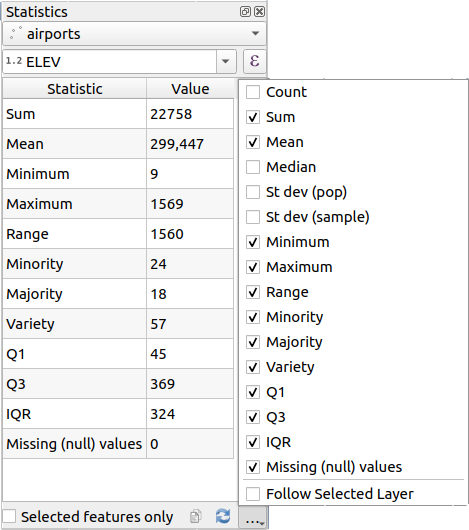
شكل 8.5 عرض الإحصائيات في حقل
8.2.8. لوحة أدوات التصحيح والتطوير
توفّر لوحة Debugging/Development Tools (F12) مكانًا موحّدًا للتعامل مع الإجراءات داخل QGIS وتصحيحها. وتُنظَّم الأدوات المتاحة ضمن التبويبات التالية:
 API Documentation: يضمّن توثيقًا موجّهًا للمطوّرين
 Network Logger: يسجّل طلبات الشبكة والتفاعلات ويعرضها
 Query Logger: يسجّل أوامر SQL الصادرة عن مزوّدي البيانات ومدة تنفيذها
 Profiler: يوفّر أزمنة التحميل لكل إجراء بهدف اكتشاف أسباب البطء
ملاحظة
يمكن لمؤلفي الإضافات توسيع اللوحة بتبويبات مخصصة لتصحيح إضافاتهم وتطويرها. ويتم ذلك باستخدام الدالة registerDevToolWidgetFactory.
8.2.8.1. توثيق API
يمكن للتبويب API Documentation عرض  PyQGIS API documentation أو
  Qt API documentation. وهما مضمّنتان في عنصر الواجهة، مما يتيح لك تصفّح التوثيق والبحث فيه دون مغادرة QGIS. وهو أيضًا المكان الذي يمكنك فيه عرض صفحة مساعدة محددة لكائنات أو أصناف في عيّنة الشيفرة لديك؛ فمن وحدة تحكم Python التفاعلية أو نافذة محرر النصوص، حدّد نصًا أو مرّر المؤشر فوقه واضغط F1 أو انقر بالزر الأيمن واختر Contextual help للحصول على مساعدة API الخاصة به. وإذا أردت قراءة الصفحة النشطة في متصفح الويب الخاص بالنظام، فاضغط
  Open in web browser.
اقرأ المساعدة السياقية لمعرفة تفاصيل ضبط عنصر الواجهة.
8.2.8.2. مسجّل الشبكة
يساعدك التبويب Network Logger على تسجيل طلبات الشبكة وعرضها، مع قدر كبير من التفاصيل المفيدة مثل حالة الطلب والرد، والترويسة، والأخطاء، وأخطاء ضبط SSL، وانتهاء المهلة، وحالة ذاكرة التخزين المؤقت، وغيرها.
من شريط الأدوات العلوي، يمكنك:
 Record Log: لبدء التسجيل أو إيقافه.
 Clear Log: لمسح سجل التاريخ.
 Save Log...: يعرض أولًا تحذيرًا كبيرًا بأن السجل حسّاس ويجب التعامل معه بسرّية، ثم يتيح لك حفظ السجل.
اضغط على القائمة المنسدلة
 Settings لاختيار ما إذا كنت تريد Show Successful Requests و Show Timeouts و Show Replies Served from Cache.
 Disable cache: يعطّل ذاكرة التخزين المؤقت بحيث يجب تنفيذ كل طلب فعليًا.
 Filter requests بناءً على أجزاء من نص URL أو حالة الطلب
بالنقر بالزر الأيمن على طلب، يمكنك:
Open URL لفتح عنوان URL في متصفحك الافتراضي.
Copy URL
Copy As cURL لاستخدامه في الطرفية.
Copy as JSON: ينسخ قيم الشجرة كنص json إلى الحافظة، لسهولة لصقها في تقارير الأخطاء أو للمساعدة عن بُعد.
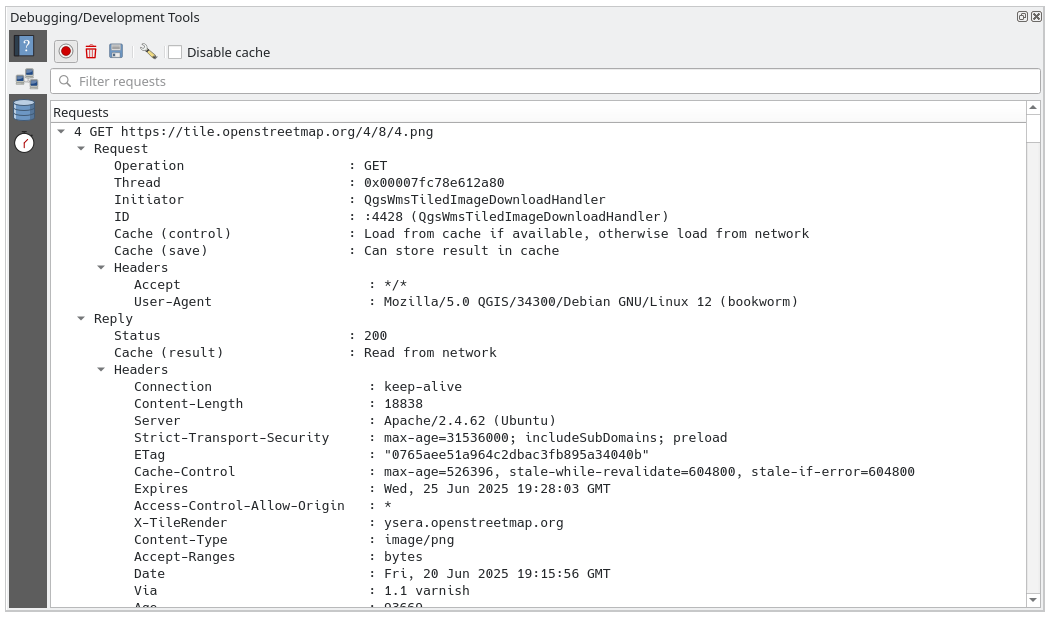
شكل 8.6 مخرجات مسجّل الشبكة لطلب GET
8.2.8.3. مسجّل الاستعلامات
إن Query Logger هو المكان الذي تُسجَّل فيه أوامر SQL المرسلة من مزوّد البيانات وواجهة برمجة الاتصالات إلى قاعدة البيانات الخلفية، مع زمن تنفيذها كما يقيسه QGIS (أي في العميل الذي أرسل الأوامر). ويمكن أن يفيد ذلك عند التحقيق في أداء طبقة معيّنة أثناء التصحيح أو تطوير خوارزمية أو إضافة لـ QGIS.
من شريط الأدوات العلوي، يمكنك:
- Record Log: لبدء التسجيل أو إيقافه.
- Clear Log: لمسح سجل التاريخ.
- Save Log...: يعرض أولًا تحذيرًا كبيرًا بأن السجل حسّاس ويجب التعامل معه بسرّية، ثم يتيح لك حفظ السجل.
- Filter queries بناءً على أجزاء من نص الاستعلام أو تفاصيل مثل نوع المزوّد، ووقت البدء، والجهة المُطلِقة، ...
انقر بالزر الأيمن على استعلام مسجَّل، ويمكنك:
Copy SQL لنسخ أمر SQL الذي استدعاه QGIS على قاعدة البيانات
Copy as JSON: ينسخ قيم الشجرة كنص json إلى الحافظة، لسهولة لصقها في تقارير الأخطاء أو للمساعدة عن بُعد.
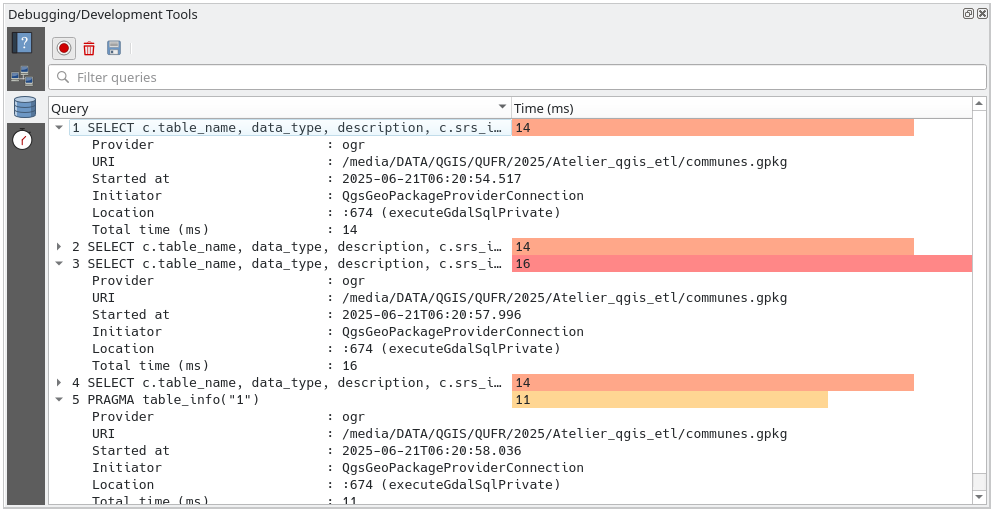
شكل 8.7 مخرجات مسجّل الاستعلامات
8.2.8.4. أداة التحليل الزمني (Profiler)
يتيح التبويب Profiler الحصول على أزمنة التحميل لكل عملية مفردة تدخل في الإجراءات التي يطلبها المستخدم. وبحسب السياق، قد تكون هذه العمليات قراءة الإعدادات، أو إنشاء القوائم أو لوحة الخريطة أو العروض ثلاثية الأبعاد، أو حلّ مراجع طبقات الخريطة، أو تحميل الإشارات المرجعية أو التخطيطات، ... ويساعد ذلك على تحديد أسباب بطء التحميل.
يمكن اختيار الإجراءات المدعومة افتراضيًا من القائمة المنسدلة Category:
Startup يساعدك على تشخيص (وإصلاح) حالات بطء بدء تشغيل QGIS التي تحدث أحيانًا.
Project Load يتيح لك الحصول على تفصيل لمراحل تحميل المشروع المختلفة، لتحديد أسباب بطء تحميل المشروع.
تتيح لك الأداة Map Render تحديد نقاط الضعف في رسم خريطتك وتتبّع الطبقات المسؤولة بالضبط عن طول إعادة رسم الخريطة.
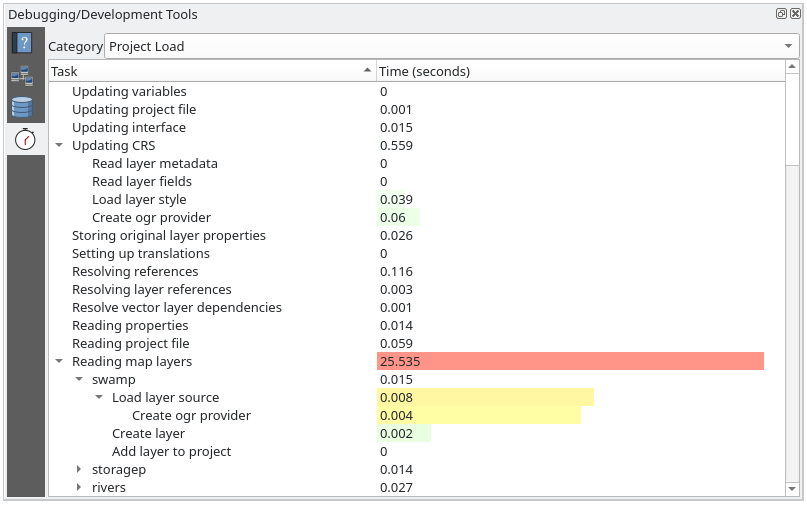
شكل 8.8 أداة التحليل الزمني لبدء تشغيل QGIS
8.3. تضمين الطبقات من مشاريع خارجية
قد ترغب أحيانًا في الاحتفاظ ببعض الطبقات في مشاريع مختلفة، لكن بالنمط نفسه. يمكنك إما إنشاء نمط افتراضي لهذه الطبقات، أو تضمينها من مشروع آخر لتوفير الوقت والجهد.
لتضمين الطبقات والمجموعات من مشروع موجود بعض المزايا مقارنةً بالتنسيق:
يمكن إضافة جميع أنواع الطبقات (متجهية أو شبكية، محلية أو عبر الإنترنت...)
عند جلب المجموعات والطبقات، يمكنك الحفاظ على بنية الشجرة نفسها لطبقات "الخلفية" في مشاريعك المختلفة
رغم أن الطبقات المضمّنة قابلة للتحرير، لا يمكنك تغيير خصائصها مثل الترميز والتسميات والنماذج والقيم الافتراضية والإجراءات، مما يضمن الاتساق بين المشاريع
عدّل العناصر في المشروع الأصلي فتنتقل التغييرات إلى جميع المشاريع الأخرى
إذا أردت تضمين محتوى من ملفات مشاريع أخرى في مشروعك، فاختر :
انقر على الزر ... للبحث عن مشروع: يمكنك رؤية محتوى المشروع (انظر شكل 8.9)
اضغط مطولًا على Ctrl (أو
 Cmd) وانقر على الطبقات والمجموعات التي تريد جلبها
انقر على OK
تُضمَّن الطبقات والمجموعات المحددة في لوحة Layers وتُعرض على لوحة الخريطة. تُضاف أيقونة بجوار أسمائها لتمييزها، ويؤدي تمرير المؤشر فوقها إلى عرض تلميح بمسار ملف المشروع الأصلي.
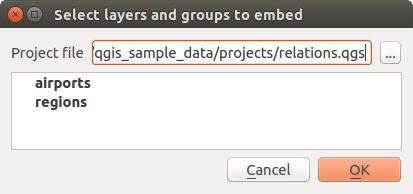
شكل 8.9 تحديد الطبقات والمجموعات المراد تضمينها
كأي طبقة أخرى، يمكن إزالة الطبقة المضمّنة من المشروع بالنقر عليها بالزر الأيمن ثم النقر على Remove.
نصيحة
تغيير طريقة رسم طبقة مضمّنة
لا يمكن تغيير طريقة رسم طبقة مضمّنة ما لم تُجرِ التغييرات في ملف المشروع الأصلي. لكن النقر بالزر الأيمن على طبقة واختيار Duplicate ينشئ طبقة كاملة الميزات وغير معتمدة على المشروع الأصلي. ويمكنك بعد ذلك إزالة الطبقة المرتبطة بأمان.
8.4. التفاعل مع المعالم
8.4.1. تحديد المعالم
يوفّر QGIS عدة أدوات لتحديد المعالم على لوحة الخريطة. وتتوفر أدوات التحديد في القائمة أو في Selection Toolbar.
ملاحظة
تعمل أدوات التحديد على الطبقة النشطة حاليًا.
8.4.1.1. التحديد اليدوي على لوحة الخريطة
لتحديد معلم واحد أو أكثر بالفأرة، يمكنك استخدام إحدى الأدوات التالية:
 Select Features by area or single click
 Select Features by Polygon
 Select Features by Freehand
 Select Features by Radius
ملاحظة
باستثناء Select Features by Polygon، تتيح لك أدوات التحديد اليدوي هذه تحديد المعالم على لوحة الخريطة بنقرة واحدة.
ملاحظة
استخدم الأداة Select Features by Polygon لاستخدام معلم مضلعي موجود (من أي طبقة) لتحديد المعالم المتداخلة معه في الطبقة النشطة. انقر بالزر الأيمن داخل المضلع واختره من القائمة السياقية التي تعرض قائمة بجميع المضلعات التي تحتوي النقطة المنقورة. فتُحدَّد جميع المعالم المتداخلة من الطبقة النشطة.
نصيحة
استخدم الأداة لإعادة آخر تحديد أجريته. وهي مفيدة جدًا عندما تكون قد أجريت تحديدًا بعناء كبير، ثم نقرت في مكان آخر عن غير قصد فمُسح تحديدك.
أثناء استخدام الأداة Select Feature(s)، يؤدي الضغط مطولًا على Shift أو Ctrl (Cmd في macOS) إلى تبديل حالة تحديد المعلم (أي إضافته إلى التحديد الحالي أو إزالته منه).
بالنسبة للأدوات الأخرى، يمكن الحصول على سلوكيات مختلفة بالضغط مطولًا على:
Shift: لإضافة معالم إلى التحديد الحالي
Ctrl/Cmd: لطرح معالم من التحديد الحالي
Ctrl+Shift/Cmd+Shift: للتقاطع مع التحديد الحالي، أي الإبقاء فقط على المعالم المتداخلة من التحديد الحالي
Alt: لتحديد المعالم الواقعة كليًا داخل شكل التحديد. وبالجمع بينه وبين المفتاح Shift أو Ctrl/Cmd، يمكنك إضافة معالم إلى التحديد الحالي أو طرحها منه.
8.4.1.2. التحديد التلقائي
تُجري أدوات التحديد الأخرى، ومعظمها متاح من جدول البيانات الوصفية، تحديدًا بناءً على البيانات الوصفية للمعلم أو حالة تحديده (لاحظ أن جدول البيانات الوصفية ولوحة الخريطة يعرضان المعلومات نفسها، فإذا حدّدت معلمًا في جدول البيانات الوصفية فسيُحدَّد على لوحة الخريطة أيضًا):
 Select Features By Expression... أو اضغط Ctrl+F3 لتحديد المعالم باستخدام نافذة حوار التعبير
 Select Features By Value... أو اضغط F3
 Deselect Features from All Layers أو اضغط Ctrl+Alt+A لإلغاء تحديد جميع المعالم المحددة في جميع الطبقات
 Deselect Features from the Current Active Layer أو اضغط Ctrl+Shift+A
- Select All Features أو اضغط Ctrl+A لتحديد جميع المعالم في الطبقة الحالية
 Invert Feature Selection لعكس التحديد في الطبقة الحالية
 Select by Location لتحديد المعالم بناءً على علاقتها المكانية بمعالم أخرى (في الطبقة نفسها أو في طبقة أخرى - انظر التحديد حسب الموقع)
 Select within distance لتحديد المعالم الواقعة ضمن المسافة القصوى المحددة من المعالم المرجعية - انظر التحديد ضمن مسافة)
على سبيل المثال، إذا أردت إيجاد المناطق التي هي أحياء (boroughs) من الملف regions.shp ضمن بيانات QGIS التجريبية، يمكنك:
استخدام الأيقونة
Select features using an Expressionتوسيع المجموعة Fields and Values
النقر نقرًا مزدوجًا على الحقل الذي تريد الاستعلام عنه ("TYPE_2")
النقر على All Unique في اللوحة التي تظهر على اليمين
من القائمة، انقر نقرًا مزدوجًا على 'Borough'. وفي حقل المحرر Expression، اكتب الاستعلام التالي:
"TYPE_2" = 'Borough'
انقر على Select Features
من نافذة منشئ التعبيرات، يمكنك أيضًا استخدام لإجراء تحديد استخدمته من قبل. تتذكر نافذة الحوار آخر 20 تعبيرًا مستخدمًا. راجع التعبيرات لمزيد من المعلومات والأمثلة.
نصيحة
احفظ تحديدك في ملف جديد
يمكن للمستخدمين حفظ المعالم المحددة في New Temporary Scratch Layer أو New Vector Layer باستخدام و بالصيغة المطلوبة.
8.4.1.3. تحديد المعالم حسب القيمة
تفتح أداة التحديد هذه نموذج المعالم الخاص بالطبقة، مما يتيح للمستخدم اختيار القيمة المراد البحث عنها لكل حقل، وما إذا كان البحث حسّاسًا لحالة الأحرف، والعملية التي يجب استخدامها. كما تتميز الأداة بالإكمال التلقائي، إذ تملأ مربع البحث تلقائيًا بالقيم الموجودة.
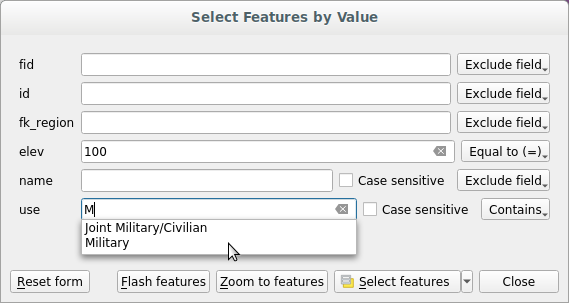
شكل 8.10 تصفية المعالم أو تحديدها باستخدام نافذة النموذج
بجوار كل حقل، توجد قائمة منسدلة بخيارات للتحكم في سلوك البحث:
خيار البحث في الحقل |
خيط |
Numeric |
تاريخ |
|---|---|---|---|
Exclude Field لاستبعاد الحقل من البحث |
|
|
|
Equal to (=) |
|
|
|
Not equal to (≠) |
|
|
|
Greater than (>) |
|
|
|
Less than (<) |
|
|
|
Greater than or equal to (≥) |
|
|
|
Less than or equal to (≤) |
|
|
|
Between (inclusive) |
|
|
|
Not between (inclusive) |
|
|
|
Contains |
|
||
Does not contain |
|
||
Is missing (null) |
|
|
|
Is not missing (not null) |
|
|
|
Starts with |
|
||
Ends with |
|
في مقارنات النصوص، يمكن أيضًا استخدام الخيار Case sensitive.
بعد ضبط جميع خيارات البحث، انقر على Select features لتحديد المعالم المطابقة. والخيارات المنسدلة هي:
Select features
Add to current selection
Remove from current selection
Filter current selection
يمكنك أيضًا مسح جميع خيارات البحث باستخدام الزر Reset form.
بعد ضبط الشروط، يمكنك أيضًا إما:
Zoom to features للتكبير إلى المعالم على لوحة الخريطة دون الحاجة إلى تحديد مسبق
Flash features لإبراز المعالم المطابقة بوميض. وهي طريقة عملية لتمييز معلم دون تحديده أو استخدام أداة التعريف. لاحظ أن الوميض لا يغيّر امتداد لوحة الخريطة، ولن يكون مرئيًا إلا إذا كان المعلم ضمن حدود لوحة الخريطة الحالية.
8.4.2. تعريف المعالم
تتيح لك أداة  Identify Features التفاعل مع لوحة الخريطة والحصول على معلومات عن المعالم أو البكسلات في نافذة منبثقة. ويمكن استخدامها للاستعلام عن معظم أنواع الطبقات التي يدعمها QGIS (متجهية، شبكية (رستر)، شبكة مثلثية (mesh)، سحابة نقطية، WMS، WFS، ...). وللتعرف على عنصر، استخدم إما:
Ctrl+Shift+I (أو
Cmd+Shift+I)،الزر
Identify Features في شريط الأدوات Attributes
ثم انقر على معلم أو بكسل من الطبقة النشطة. يُبرَز العنصر المُعرَّف على لوحة الخريطة بينما تُفتح نافذة الحوار Identify Results بمعلومات مفصّلة عنه. كما تعرض نافذة الحوار مجموعة من الأزرار للضبط المتقدم.
8.4.2.1. نافذة حوار نتائج التعريف
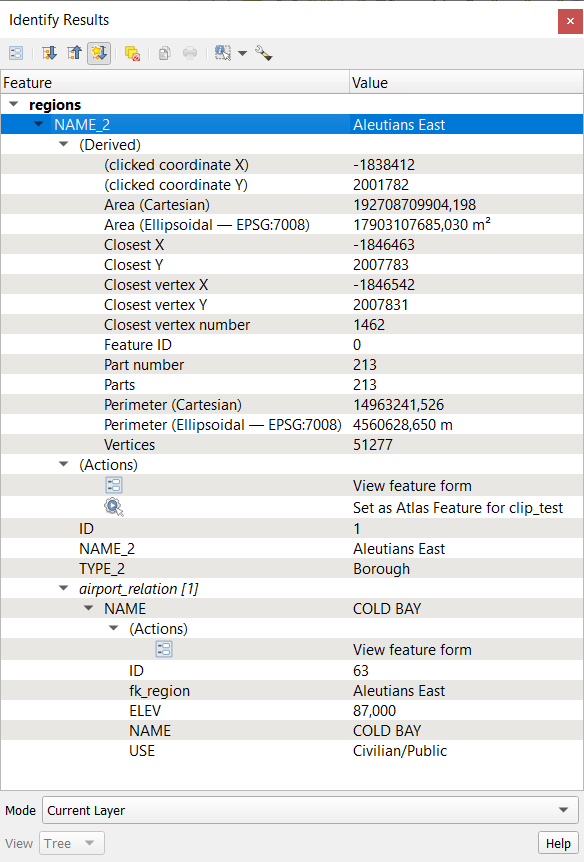
شكل 8.11 نافذة حوار نتائج التعريف
من الأسفل إلى الأعلى:
يتحكم View في المظهر العام لنافذة الحوار وتنسيق النتائج؛ ويمكن ضبطه على:
Tree: هذا هو العرض الافتراضي، ويُرجع النتائج في بنية شجرية يكون أول عنصر فيها اسم الطبقة وأبناؤه العنصر (العناصر) المُعرَّفة منها.
Table: متاح للطبقات الشبكية فقط، ويتيح عرض النتائج كجدول أعمدته
LayerوFIDوAttributeوValueأو Graph: متاح للطبقات الشبكية فقط
يساعدك Mode على اختيار الطبقات التي يمكن إرجاع النتائج منها. يجب أن تكون هذه الطبقات مضبوطة على الظهور، وتعرض بيانات على لوحة الخريطة، ومضبوطة على أنها قابلة للتعريف من . والأوضاع المتاحة هي:
Current layer: لا تُرجع النتائج إلا من الطبقة (الطبقات) المحددة في لوحة Layers. وإذا حُدّدت مجموعة، تؤخذ النتائج من طبقاتها الطرفية.
Top down, stop at first: تأتي النتائج من طبقة المعلم أو البكسل الأعلى تحت مؤشر الفأرة.
Top down: تأتي النتائج من الطبقات التي فيها معلم أو بكسل تحت مؤشر الفأرة.
Layer selection: يفتح قائمة سياقية يختار منها المستخدم الطبقة التي يريد تعريف المعالم منها. وإذا كان تحت مؤشر الفأرة معلم واحد فقط، تُعرض النتائج تلقائيًا.
في الجزء العلوي، عنصر واجهة المعلومات: عند تعريف بيانات على لوحة الخريطة، هذا هو المكان الذي تعرض فيه نافذة الحوار Identify Results تفاصيل العناصر المنقورة (أو التي مُرِّر المؤشر فوقها، بحسب الأداة المستخدمة). ويعتمد تنسيقها على العرض المختار.
تعتمد المعلومات التي تعرضها أداة التعريف على نوع الطبقة التي حدّدتها، سواء أكانت:
طبقة متجهية (بما في ذلك البلاطات المتجهية أو بيانات السحب النقطية)،
a raster layer,
a mesh layer.
في العرض الشجري، يعرض الجزء العلوي أيضًا عددًا من الأدوات فوق النتائج:
 Open Form لفتح نموذج المعلم الحالي
- Expand tree
- Collapse tree
 Expand New Results by Default لتحديد ما إذا كانت معلومات المعلم المُعرَّف التالي ستُعرض مطويّة أم موسّعة
- Clear Results
- Copy the identified feature to clipboard، وهو مناسب للّصق في جدول بيانات.
 Print selected HTML response: تنسيق نصي للنتائج لطباعتها على الورق أو حفظها كملف
 .PDFأدوات التعريف التفاعلية: قائمة منسدلة بأدوات لتحديد المعالم أو البكسلات المراد تعريفها على لوحة الخريطة
ضمن
Identify Settings، يمكنك تفعيل ما إذا كنت تريد:- Auto open form for single feature results: عند التأشير عليه، يُفتح نموذج يعرض البيانات الوصفية للمعلم في كل مرة يُعرَّف فيها معلم واحد. وهي طريقة عملية لتحرير البيانات الوصفية لمعلم بسرعة.
- Hide derived attributes from results لعرض الحقول المعرّفة فعليًا في الطبقة فقط
- Hide NULL values from results
- Show Relations لعرض العلاقات في شجرة نتائج التعريف للطبقة المتجهية
- Help للوصول إلى التوثيق الحالي
8.4.2.2. استخدام أداة تعريف المعالم
في وضع العرض الافتراضي (View: Tree)، توفر لوحة Identify Results عدة أدوات للتفاعل مع الطبقات المراد الاستعلام عنها. ويمكن للجمع الذكي بين هذه الأدوات و محدد الطبقات المستهدفة أن يحسّن عمليات التعريف كثيرًا:
 Identify Feature(s) بنقرة واحدة أو بالنقر والسحب
نقرة واحدة أو النقر والسحب: تُرجَع المعالم المتراكبة في الطبقات المستهدفة
النقر بالزر الأيمن: تُدرج المعالم المتراكبة من الطبقات المستهدفة في القائمة السياقية مجمّعةً حسب الطبقات. ويمكنك بعد ذلك اختيار:
عرض النتيجة لمعلم محدد،
عرض النتيجة لجميع معالم طبقة محددة،
في الطبقات المتجهية، يمكن أيضًا فتح جدول بياناتها الوصفية مُصفّى ليقتصر على المعالم المُرجَعة
أو عرض جميع المعالم المُرجَعة.
 Identify Features on Mouse over: حرّك المؤشر فوق لوحة الخريطة فتُبرَز العناصر التي يمر فوقها في الطبقات المستهدفة وتُرجَع في لوحة النتائج.
 Identify Features by Polygon: يُرجع العناصر المتداخلة مع مضلع مرسوم أو محدد.
ارسم مضلعًا (نقرة يسرى لإضافة نقطة، ونقرة يمنى لإغلاق المضلع) فتُبرَز جميع المعالم المتراكبة من الطبقات المستهدفة وتُرجَع في لوحة النتائج.
انقر بالزر الأيمن فتحصل على قائمة بجميع المعالم المضلعية الظاهرة في المشروع تحت موضع النقر. اختر إدخالًا وسيُرجع QGIS جميع المعالم من الطبقات المستهدفة المتداخلة مع المضلع المحدد.
 Identify Features by Freehand: يُرجع العناصر المتداخلة مع مضلع مرسوم باليد الحرة. ارسم مضلعًا (نقرة يسرى للبدء، وحرّك المؤشر لتشكيل المنطقة، ونقرة يمنى لإغلاق المضلع). فتُبرَز جميع المعالم المتراكبة من الطبقات المستهدفة وتُرجَع في لوحة النتائج.
 Identify Features by Radius يُرجع العناصر المتداخلة مع دائرة مرسومة. ارسم دائرة (نقرة يسرى لتحديد نقطة المركز، ثم حرّك المؤشر لتشكيل المنطقة أو أدخل نصف القطر في مربع النص المنبثق، وانقر نقرة يسرى أو اضغط Enter لاعتماد الدائرة). فتُبرَز جميع المعالم المتراكبة من الطبقات المستهدفة وتُرجَع في لوحة النتائج.
نصيحة
تصفية الطبقات المراد الاستعلام عنها بأداة تعريف المعالم
ضمن ، ألغِ التأشير على العمود Identifiable بجوار طبقة لتجنّب الاستعلام عنها عند استخدام الأداة Identify Features. وهي طريقة عملية لإرجاع المعالم من الطبقات التي تهمّك فقط.
8.4.2.3. القائمة السياقية للنتائج
يمكن العثور على وظائف أخرى في القائمة السياقية للعنصر المُعرَّف. فمثلًا، بحسب نوع الطبقة، يمكنك:
التفاعل مع العنصر المُعرَّف المفرد:
View feature form أو Edit feature form، للطبقات المتجهية
Zoom to feature: يكبّر لوحة الخريطة إلى امتداد المعلم أو البكسل المُعرَّف
Identify feature: يعيد تشغيل نتائج البحث ويعيد تركيزها على معلم متجهي مُشار إليه أو مُشير للمعلم المُعرَّف. ولا يتوفر إلا إذا كان
Show Relations مؤشَّرًا عليه في إعدادات التعريف.Copy feature: ينسخ الشكل الهندسي المتجهي والبيانات الوصفية، أو الشكل الهندسي للبكسل
Toggle feature selection: يضيف المعلم المُعرَّف إلى التحديد أو يزيله منه
Copy attribute value: ينسخ القيمة الموجودة في العمود Value لعنصر الشجرة الذي تنقر عليه
Copy feature attributes: ينسخ أسماء البيانات الوصفية وقيمها للعنصر المُعرَّف
Select features by attribute value: يحدد جميع المعالم المتجهية في الطبقة المطابقة لقيمة البيانات الوصفية المحددة
التحكم في رسم الطبقات أو لوحة النتائج أو لوحة الخريطة:
Clear result: يزيل النتائج من النافذة
Clear highlights: يزيل العناصر المُبرَزة على الخريطة
Highlight all: يُبرز على لوحة الخريطة جميع العناصر المُعرَّفة في نافذة النتائج، بغض النظر عن طبقتها
Highlight layer: يُبرز على لوحة الخريطة جميع العناصر المُعرَّفة في طبقة الإدخال المحدد
Activate layer: يحدد طبقة العنصر المُعرَّف في لوحة Layers
Layer properties: يفتح نافذة خصائص الطبقة للعنصر المُعرَّف
Expand all أو Collapse all لتوسيع شجرة النتائج أو طيّها
8.5. احفظ وشارك خصائص الطبقة
8.5.1. إدارة الأنماط المخصصة
عند إضافة طبقة متجهية إلى لوحة الخريطة، يستخدم QGIS افتراضيًا رمزًا/لونًا عشوائيًا لرسم معالمها. ومع ذلك، يمكنك ضبط رمز افتراضي في يُطبَّق على كل طبقة مضافة حديثًا بحسب نوع شكلها الهندسي.
لكنك في معظم الأحيان ستفضّل نمطًا مخصصًا وأكثر تعقيدًا يمكن تطبيقه تلقائيًا أو يدويًا على الطبقات (بجهد أقل). ويمكنك تحقيق ذلك باستخدام القائمة أسفل نافذة الحوار Layer Properties. توفّر لك هذه القائمة وظائف لإنشاء الأنماط وتحميلها وإدارتها.
يخزّن النمط معلومات متنوعة مضبوطة في نافذة خصائص الطبقة أو المشروع لرسم الطبقة أو التفاعل معها. ويشمل ذلك:
الفئة |
Vector |
Raster |
|---|---|---|
|
||
|
||
|
غير متاح |
|
|
غير متاح |
|
|
غير متاح |
|
|
غير متاح |
|
|
غير متاح |
|
|
||
|
غير متاح |
|
|
||
|
||
|
||
|
غير متاح |
|
|
غير متاح |
|
|
||
|
غير متاح |
|
|
||
|
||


افتراضيًا، يُسمّى النمط المطبّق على الطبقة المحمّلة default. وبمجرد حصولك على الرسم المثالي والمناسب لطبقتك، يمكنك حفظه بالنقر على مربع التحرير والسرد  واختيار:
إعادة تسمية الحالي (Rename Current): يُعاد تسمية النمط النشط ويُحدَّث بالخيارات الحالية
إضافة (Add): يُنشأ نمط جديد باستخدام الخيارات الحالية. يُحفظ افتراضيًا في ملف مشروع QGIS. انظر أدناه لحفظ النمط في ملف آخر أو في قاعدة بيانات
إزالة (Remove): احذف النمط غير المرغوب فيه، في حال كان لديك أكثر من نمط واحد معرَّف للطبقة.
في أسفل القائمة المنسدلة للنمط (Style)، يمكنك رؤية الأنماط المعيَّنة للطبقة مع وضع علامة على النمط النشط.
لاحظ أنه في كل مرة تعتمد فيها نافذة حوار خصائص الطبقة، يُحدَّث النمط النشط بالتغييرات التي أجريتها.
يمكنك إنشاء أي عدد تشاء من الأنماط للطبقة، لكن نمطًا واحدًا فقط يمكن أن يكون نشطًا في كل مرة. وبالاقتران مع سمات الخريطة، يوفر ذلك طريقة سريعة وفعّالة لإدارة المشاريع المعقدة دون الحاجة إلى تكرار أي طبقة في مفتاح الخريطة.
ملاحظة
بما أن أي تعديل تجريه على خصائص الطبقة يُخزَّن في النمط النشط، تأكد دائمًا من أنك تحرر النمط الصحيح لتجنب تغيير نمط مستخدم في سمة خريطة عن طريق الخطأ.
نصيحة
إدارة الأنماط من القائمة السياقية للطبقة
انقر بزر الفأرة الأيمن على الطبقة في لوحة Layers لنسخ أنماط الطبقة أو لصقها أو إضافتها أو إعادة تسميتها. ويمكنك، للطبقات المتجهية والشبكية على حد سواء، اختيار فئات النمط التي تريد نسخها/لصقها. اختر All Style Categories أو إحدى الفئات المتاحة، بحسب نوع الطبقة. لاحظ أنه في الطبقات الشبكية تُنسخ الفئتان Symbology و Rendering معًا دائمًا.
8.5.2. تخزين الأنماط في ملف أو قاعدة بيانات
مع أن الأنماط المُنشأة من القائمة المنسدلة Style تُحفظ افتراضيًا داخل المشروع ويمكن نسخها ولصقها من طبقة إلى أخرى ضمنه، فمن الممكن أيضًا حفظها خارج المشروع بحيث يمكن تحميلها في مشروع آخر.
8.5.2.1. الحفظ كملف نصي
بالنقر على ، يمكنك حفظ النمط على هيئة:
ملف نمط طبقة QGIS (
.qml)ملف SLD (
.sld)، متاح للطبقات المتجهية فقط
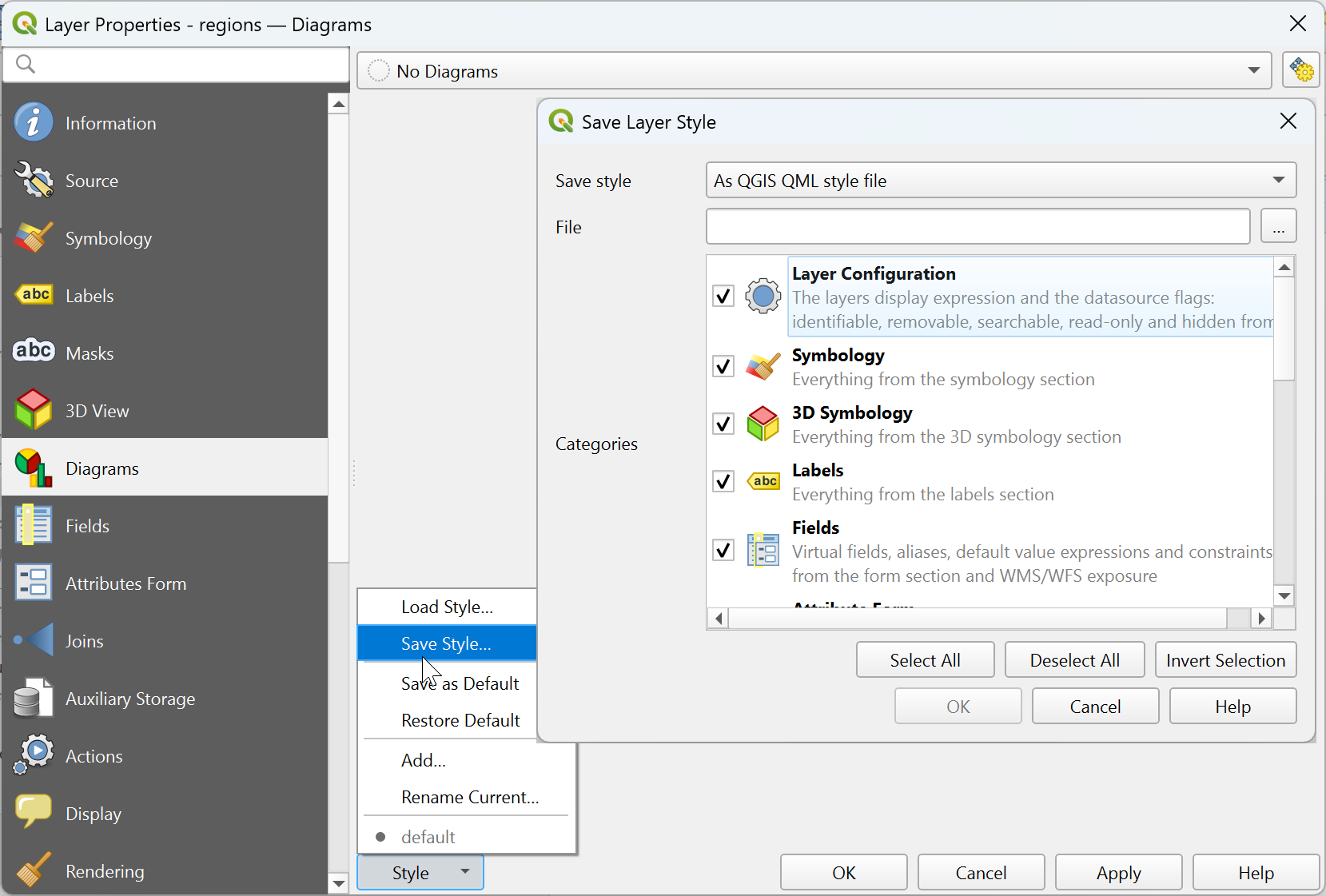
شكل 8.12 خيارات القائمة المنسدلة لنمط الطبقة المتجهية
عند استخدامه مع الطبقات ذات الصيغ المعتمدة على الملفات (.shp، .tab...)، يُنشئ الأمر Save as Default ملف .qml للطبقة (بالاسم نفسه). يمكن تصدير ملفات SLD من أي نوع من أدوات الرسم -- رمز مفرد أو مصنّف أو متدرج أو قائم على القواعد -- لكن عند استيراد ملف SLD تُنشأ أداة رسم برمز مفرد أو قائمة على القواعد فقط. وهذا يعني أن الأنماط المصنّفة أو المتدرجة تُحوَّل إلى أنماط قائمة على القواعد. وإذا أردت الحفاظ على أدوات الرسم تلك، فعليك استخدام صيغة QML. ومن جهة أخرى، قد يكون من المفيد جدًا أحيانًا امتلاك هذه الطريقة السهلة لتحويل الأنماط إلى أنماط قائمة على القواعد.
8.5.2.2. الحفظ في قاعدة البيانات
يمكن أيضًا تخزين أنماط الطبقات المتجهية في قاعدة بيانات إذا كان مصدر بيانات الطبقة مزوّد قاعدة بيانات. الصيغ المدعومة هي PostgreSQL و GeoPackage و SpatiaLite و MS SQL Server و Oracle. يُحفظ نمط الطبقة داخل جدول (باسم layer_styles) في قاعدة البيانات. انقر على ثم املأ نافذة الحوار لتحديد اسم النمط وإضافة وصف وملف .ui إن وُجد، ولتحديد ما إذا كان ينبغي أن يكون هذا النمط هو النمط الافتراضي.
يمكنك حفظ عدة أنماط لجدول واحد في قاعدة البيانات، لكن لا يمكن أن يكون لكل جدول سوى نمط افتراضي واحد. يمكن حفظ الأنماط الافتراضية في قاعدة بيانات الطبقة أو في qgis.db، وهي قاعدة بيانات SQLite محلية في مجلد ملف تعريف المستخدم النشط.
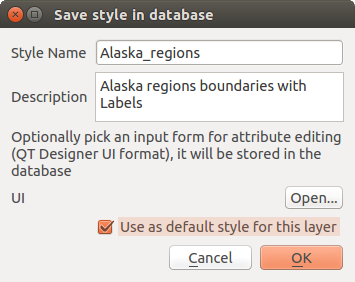
شكل 8.13 نافذة حوار حفظ النمط في قاعدة البيانات
نصيحة
مشاركة ملفات الأنماط بين قواعد البيانات
لا يمكنك حفظ النمط في قاعدة بيانات إلا إذا كانت الطبقة آتية من قاعدة البيانات تلك. ولا يمكنك المزج بين قواعد البيانات (كأن تكون الطبقة في Oracle والنمط في MS SQL Server مثلًا). استخدم بدلًا من ذلك ملفًا نصيًا عاديًا إذا أردت مشاركة النمط بين قواعد البيانات.
ملاحظة
قد تواجه مشكلات عند استعادة الجدول layer_styles من نسخة احتياطية لقاعدة بيانات PostgreSQL. اتبع جدول layer_style في QGIS والنسخ الاحتياطي لقاعدة البيانات لإصلاح ذلك.
8.5.2.3. تحميل نمط
عند تحميل طبقة في QGIS، إذا كان هناك نمط افتراضي موجود مسبقًا لهذه الطبقة، يحمّل QGIS الطبقة بهذا النمط. كما يبحث الأمر عن ذلك الملف ويحمّله، مستبدلًا النمط الحالي للطبقة.
يساعدك الأمر على تطبيق أي نمط محفوظ على طبقة. فبينما يمكن تطبيق الأنماط المحفوظة في ملفات نصية (.sld أو .qml) على أي طبقة أيًّا كانت صيغتها، لا يمكن تحميل الأنماط المخزنة في قاعدة بيانات إلا إذا كانت الطبقة من قاعدة البيانات نفسها أو كان النمط مخزنًا في قاعدة بيانات QGIS المحلية.
تعرض نافذة الحوار Database Styles Manager قائمة بالأنماط المرتبطة بالطبقة الموجودة في قاعدة البيانات وجميع الأنماط الأخرى المحفوظة فيها، مع أسمائها وأوصافها.
نصيحة
مشاركة نمط طبقة بسرعة داخل المشروع
يمكنك أيضًا مشاركة أنماط الطبقات داخل المشروع دون استيراد ملف أو نمط من قاعدة بيانات: انقر بزر الفأرة الأيمن على الطبقة في Layers Panel، ومن القائمة المنسدلة Styles انسخ نمط الطبقة والصقه على مجموعة أو على تحديد من الطبقات: يُطبَّق النمط على جميع الطبقات التي من نوع الطبقة الأصلية نفسه (متجهية أو شبكية)، وفي حالة الطبقات المتجهية، التي لها نوع الشكل الهندسي نفسه (نقطة أو خط أو مضلع).
8.5.3. ملف تعريف الطبقة
يمكن حفظ تعريفات الطبقات على هيئة Layer Definition File (.qlr) باستخدام في القائمة السياقية للطبقات النشطة. يتضمن ملف تعريف الطبقة (.qlr) مراجع إلى مصدر بيانات الطبقات وأنماطها. تظهر ملفات .qlr في لوحة المتصفح (Browser) ويمكن استخدامها لإضافة الطبقات (بالنمط المحفوظ) إلى لوحة الطبقات. ويمكنك أيضًا سحب ملفات .qlr وإفلاتها من مدير ملفات النظام إلى لوحة الخريطة.
8.6. توثيق بياناتك
إلى جانب عرض البيانات في الطبقات وترميزها، يتيح لك QGIS تعبئة:
البيانات الوصفية (metadata): معلومات تساعد الناس على العثور على مجموعة البيانات وفهمها، وكيفية الوصول إليها واستخدامها... وهي خصائص لمصدر البيانات ويمكن أن توجد خارج مشروع QGIS. ويمكن أيضًا تعريف بيانات وصفية لملف المشروع نفسه.
الملاحظات (notes): تعليمات وتعليقات بخصوص الطبقة في المشروع الحالي
8.6.1. البيانات الوصفية (Metadata)
في نافذة حوار خصائص المشروع أو الطبقة، يوفر لك التبويب  Metadata خيارات لإنشاء تقرير بيانات وصفية عن العنصر وتحريره. تتعلق المعلومات المطلوب تعبئتها بما يلي:
Identification البيانات: الإسناد الأساسي لمجموعة البيانات (الأصل، المعرّف، العنوان، الملخص، اللغة...)؛
الفئات Categories التي تنتمي إليها البيانات. وإلى جانب فئات ISO، يمكنك إضافة فئات مخصصة؛
الكلمات المفتاحية Keywords لاسترجاع البيانات والمفاهيم المرتبطة بها وفق مفردات قائمة على معيار؛
الوصول Access إلى مجموعة البيانات (التراخيص، الحقوق، الرسوم، والقيود)؛
الامتداد Extent لمجموعة البيانات، سواء المكاني (CRS، امتداد الخريطة، الارتفاعات) أو الزمني؛
جهة الاتصال Contact الخاصة بمالك (مالكي) مجموعة البيانات؛
الروابط Links إلى الموارد المساندة والمعلومات ذات الصلة؛
السجل التاريخي History لمجموعة البيانات.
يُقدَّم ملخص للمعلومات المعبأة في التبويب Validation، ويساعدك على تحديد المشكلات المحتملة المتعلقة بالنموذج. يمكنك بعد ذلك إما إصلاحها أو تجاهلها.
تُحفظ البيانات الوصفية افتراضيًا في ملف المشروع، وتوفر القائمة المنسدلة Metadata خيارات لتحميل البيانات الوصفية من ملف .qmd وحفظها فيه، ولتحميلها وحفظها في الموقع "الافتراضي" (Default).
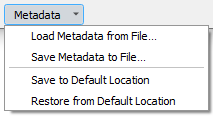
شكل 8.14 خيارات تحميل/حفظ البيانات الوصفية
يتغير الموقع "الافتراضي" الذي يستخدمه الأمران Save to Default Location و Restore from Default Location بحسب مصدر البيانات الأساسي وإعداداته:
بالنسبة لمصادر بيانات PostgreSQL، إذا كان خيار الإعداد Allow saving/loading QGIS layer metadata in the database محددًا، تُخزَّن البيانات الوصفية داخل جدول مخصص في قاعدة البيانات.
بالنسبة لمصادر بيانات GeoPackage، يحفظ الأمر Save to Default Location البيانات الوصفية دائمًا في جداول البيانات الوصفية الداخلية لملف GeoPackage.
عندما تُحفظ البيانات الوصفية في الجداول الداخلية لـ PostgreSQL أو GeoPackage تصبح متاحة للبحث والتصفية في المتصفح وفي لوحة البحث في البيانات الوصفية للطبقات.
بالنسبة لجميع مصادر البيانات الأخرى المعتمدة على الملفات، يحفظ الأمر Save to Default Location البيانات الوصفية في ملف
.qmdبجوار الملف.وفي جميع الحالات الأخرى، يحفظ الأمر Save to Default Location البيانات الوصفية في قاعدة بيانات
.sqliteمحلية.
8.6.2. ملاحظات الطبقة
تتيح لك ملاحظات الطبقة توثيق الطبقة ضمن المشروع الحالي. ويمكن أن تكون مكانًا لتخزين رسائل مهمة لمستخدمي المشروع، مثل قوائم المهام والتعليمات والتحذيرات...
من القائمة السياقية للطبقة في لوحة Layers، اختر Add layer notes... واملأ نافذة الحوار المفتوحة بالنصوص اللازمة.
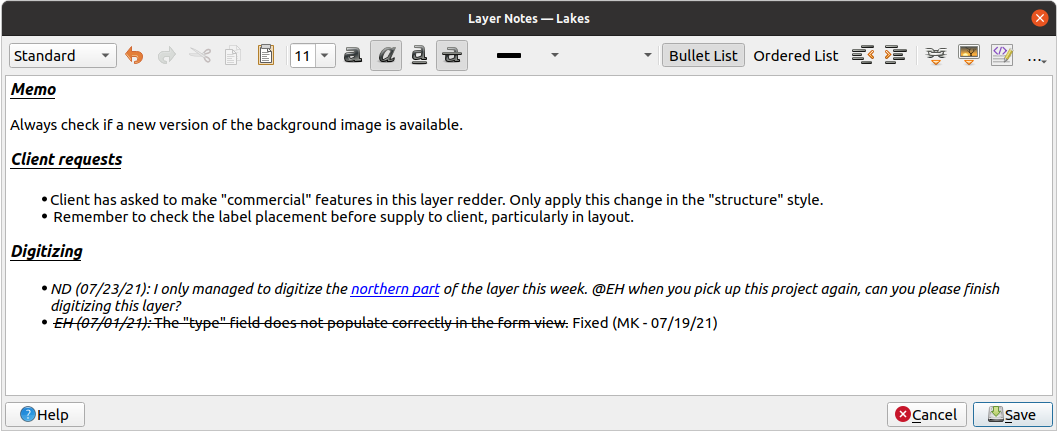
شكل 8.15 إضافة ملاحظات إلى طبقة
توفر نافذة الحوار Add layer notes مربع نص متعدد الأسطر قائمًا على HTML مع مجموعة كاملة من الأدوات من أجل:
معالجة النص: القص، النسخ، اللصق، التراجع، الإعادة
تنسيق الأحرف، المطبَّق على المحتوى كله أو على أجزاء منه: حجم الخط ولونه، الخط العريض، المائل، التسطير، الشطب، لون الخلفية، إبراز عناوين URL
هيكلة الفقرات: القوائم النقطية والمرقمة، المسافة البادئة، العناوين المعرَّفة مسبقًا
إدراج الملفات، حتى بالسحب والإفلات
التحرير باستخدام شيفرة HTML
من القائمة المنسدلة ... في أقصى يمين شريط الأدوات، يمكنك:
Remove all formatting
Remove character formatting
Clear all content
في لوحة Layers، تُعطى الطبقة التي لها ملاحظة الأيقونة التي تعرض الملاحظة عند تمرير المؤشر فوقها. انقر على الأيقونة لتحرير الملاحظة. ويمكنك كذلك النقر بزر الفأرة الأيمن على الطبقة واختيار Edit layer note... أو Remove layer note.
ملاحظة
الملاحظات جزء من نمط الطبقة ويمكن حفظها في ملف .qml أو .qlr. ويمكن أيضًا نقلها من طبقة إلى أخرى عند نسخ نمط الطبقة ولصقه.
8.7. تخزين القيم في المتغيرات
يمكنك في QGIS استخدام المتغيرات لتخزين قيم متكررة مفيدة (مثل عنوان المشروع، أو الاسم الكامل للمستخدم) يمكن استخدامها في التعبيرات. ويمكن تعريف المتغيرات على المستوى العام للتطبيق، ومستوى المشروع، ومستوى الطبقة، ومستوى مصمّم نماذج المعالجة، ومستوى التخطيط، ومستوى عنصر التخطيط. وكما في قواعد التتابع في CSS، يمكن تجاوز المتغيرات - فمثلًا يتجاوز متغير على مستوى المشروع أي متغيرات على المستوى العام للتطبيق معرَّفة بالاسم نفسه. يمكنك استخدام هذه المتغيرات لبناء سلاسل نصية أو تعبيرات مخصصة أخرى باستخدام الحرف @ قبل اسم المتغير. فعلى سبيل المثال، عند إنشاء تسمية في تخطيط الطباعة بهذا المحتوى:
This map was made using QGIS [% @qgis_version %]. The project file for this
map is: [% @project_path %]
ستُعرض التسمية على هذا النحو:
This map was made using QGIS 3.4.4-Madeira. The project file for this map is:
/gis/qgis-user-conference-2019.qgs
إلى جانب المتغيرات المعرَّفة مسبقًا للقراءة فقط، يمكنك تعريف متغيراتك المخصصة لأي من المستويات المذكورة أعلاه. يمكنك إدارة:
المتغيرات العامة من القائمة
متغيرات المشروع من نافذة الحوار Project Properties (انظر خصائص المشروع)
متغيرات الطبقة المتجهية من نافذة الحوار Layer Properties (انظر نافذة خصائص الطبقة المتجهية)؛
متغيرات مصمّم النماذج من نافذة الحوار Model Designer (انظر مصمّم النماذج)؛
متغيرات التخطيط من اللوحة Layout في تخطيط الطباعة (انظر لوحة التخطيط)؛
و متغيرات عناصر التخطيط من اللوحة Item Properties في تخطيط الطباعة (انظر الخيارات المشتركة لعناصر التخطيط).
للتمييز عن المتغيرات القابلة للتحرير، تُعرض أسماء المتغيرات المخصصة للقراءة فقط وقيمها بخط مائل. ومن جهة أخرى، تظهر المتغيرات ذات المستوى الأعلى التي تجاوزتها متغيرات ذات مستوى أدنى مشطوبة.
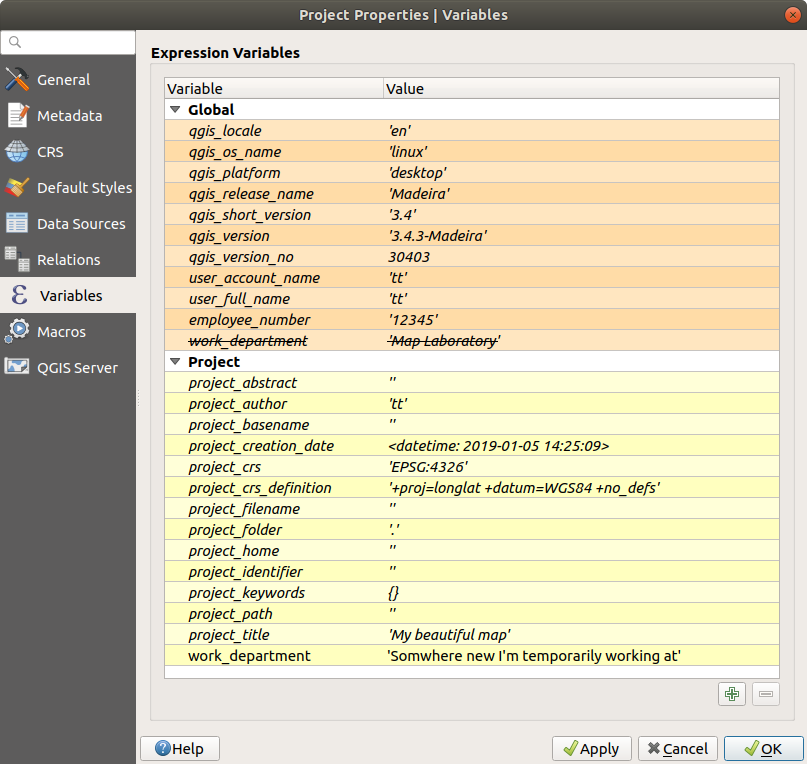
شكل 8.16 محرر المتغيرات على مستوى المشروع
ملاحظة
يمكنك قراءة المزيد عن المتغيرات والعثور على بعض الأمثلة في تدوينات Nyall Dawson: Exploring variables in QGIS 2.12, part 1 و part 2 و part 3.
8.8. عناصر الواجهة الشائعة
توجد في QGIS بعض الخيارات التي ستضطر إلى التعامل معها كثيرًا. ولتسهيل الأمر، يوفر لك QGIS عناصر واجهة خاصة نعرضها أدناه.
8.8.1. منتقي الألوان
8.8.1.1. نافذة حوار الألوان
تظهر نافذة الحوار Select Color كلما نقرت على الأيقونة  لاختيار لون. وتعتمد ميزات هذه النافذة على حالة مربع اختيار المعامل Use native color chooser dialogs في . فعند تحديده، تكون نافذة حوار الألوان المستخدمة هي النافذة الأصلية لنظام التشغيل الذي يعمل عليه QGIS. وإلا فيُستخدم منتقي الألوان المخصص في QGIS.
تحتوي نافذة حوار منتقي الألوان المخصص على أربعة تبويبات مختلفة تتيح لك اختيار الألوان عبر  Color ramp أو
  Color wheel أو
  Color swatches أو
  Color picker. ومع التبويبين الأولين، يمكنك تصفح جميع تركيبات الألوان الممكنة وتطبيق اختيارك على العنصر.
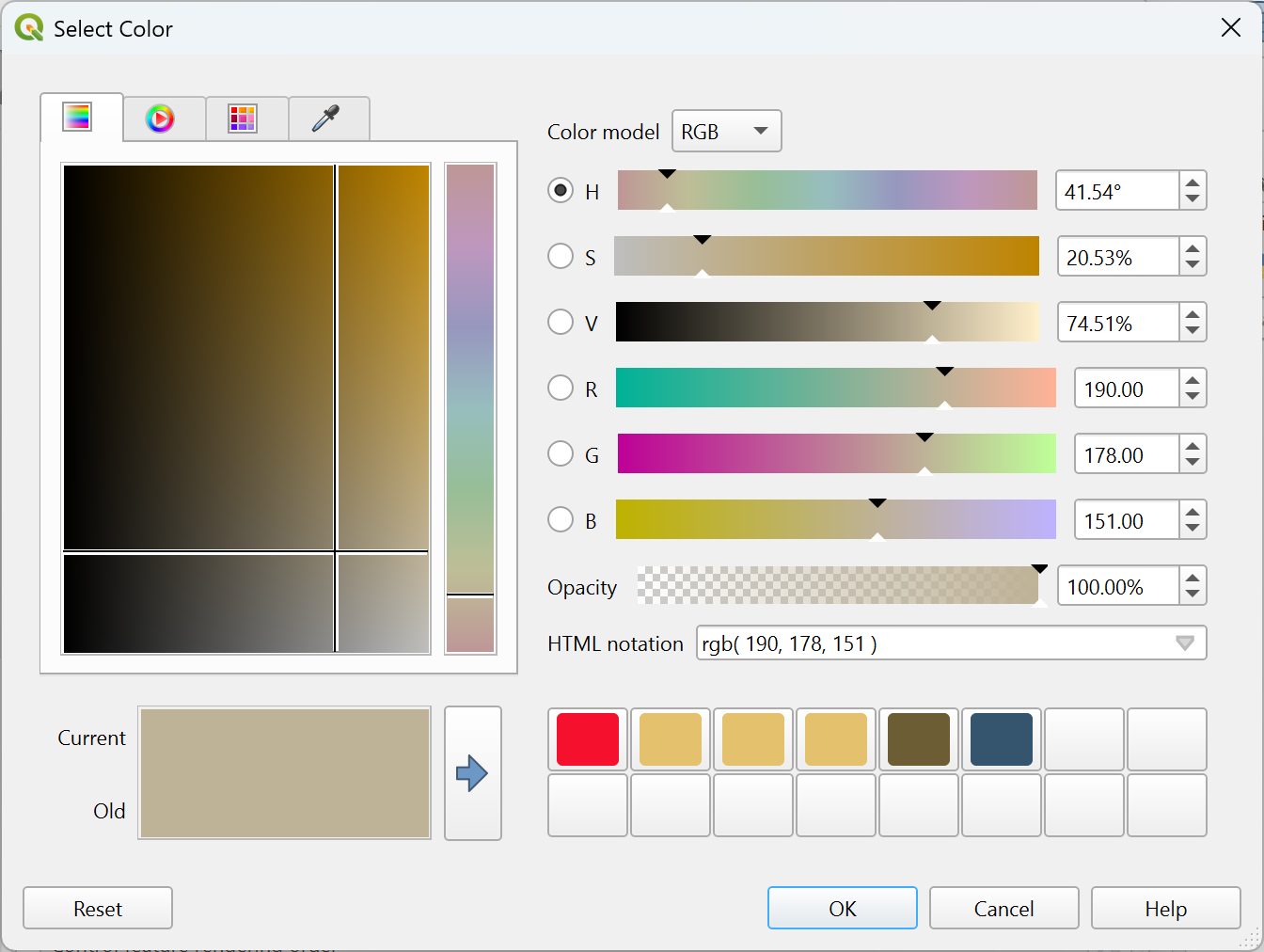
شكل 8.17 تبويب التدرج اللوني في منتقي الألوان
في التبويب Color swatches، يمكنك الاختيار من قائمة لوحات ألوان (انظر إعدادات الألوان للتفاصيل). ويمكن تعديل جميع اللوحات ما عدا لوحة Recent colors باستخدام الزرين  Add current color و
  Remove selected color في أسفل الإطار.
يوفر الزر ... المجاور للقائمة المنسدلة للوحة الألوان أيضًا عدة خيارات من أجل:
نسخ الألوان أو لصقها أو استيرادها أو تصديرها
إنشاء لوحات الألوان أو استيرادها أو إزالتها
إضافة اللوحة المخصصة إلى عنصر واجهة منتقي الألوان عبر الخيار Show in Color Buttons (انظر شكل 8.19)
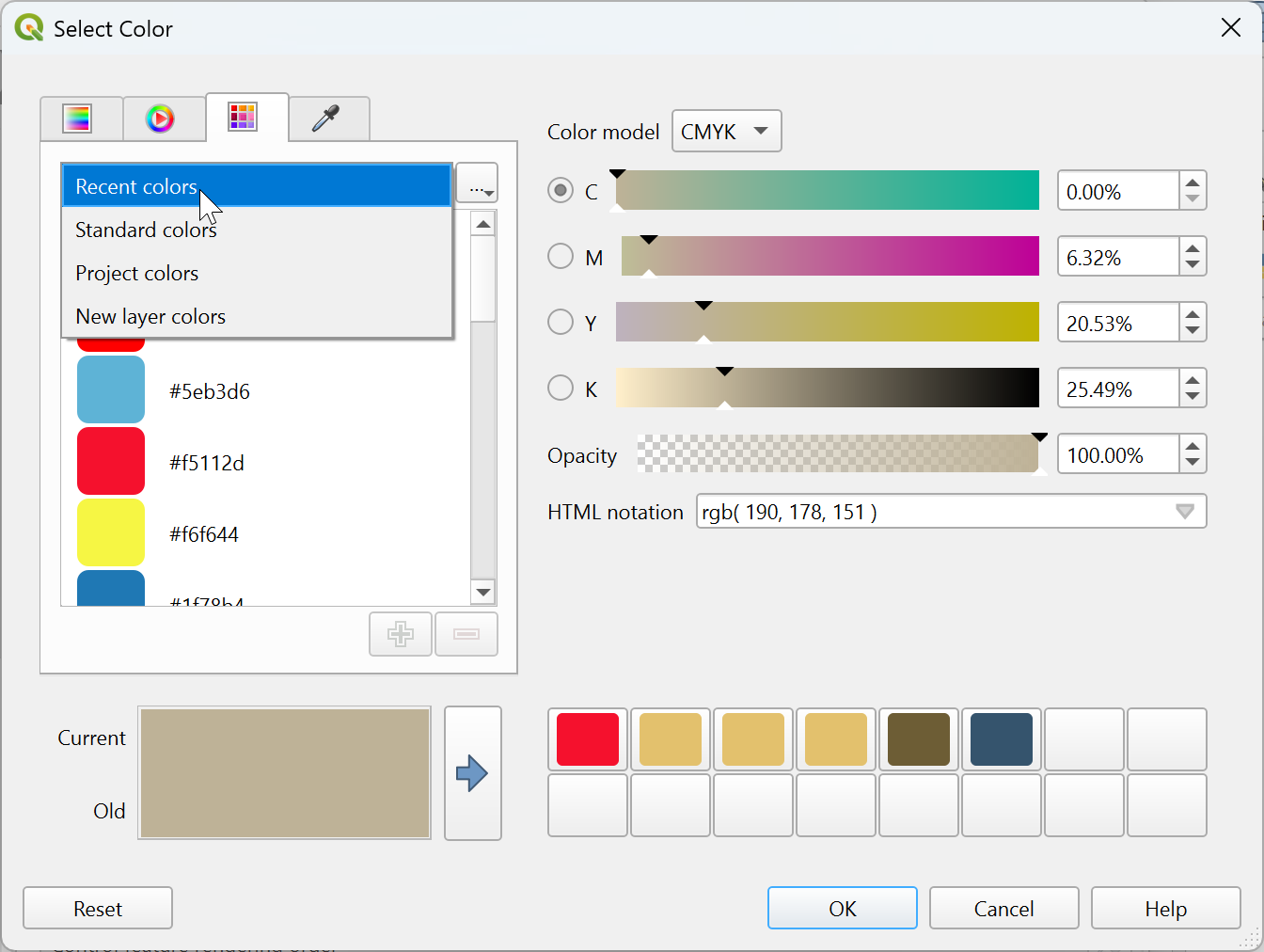
شكل 8.18 تبويب عينات الألوان في منتقي الألوان
ثمة خيار آخر هو استخدام Color picker الذي يتيح لك أخذ عينة لون من تحت مؤشر الفأرة في أي جزء من واجهة QGIS أو حتى من تطبيق آخر: اضغط مفتاح المسافة بينما يكون التبويب نشطًا، وحرّك الفأرة فوق اللون المطلوب وانقر عليه أو اضغط مفتاح المسافة مجددًا. ويمكنك أيضًا النقر على الزر Sample Color لتفعيل المنتقي.
أيًّا كانت الطريقة التي تستخدمها، يوصف اللون المختار دائمًا من خلال خيارات Color model (نموذج الألوان) الذي يكون افتراضيًا نموذج ألوان المشروع:
RGB: يُضبط اللون باستخدام أشرطة تمرير لقيم
HSV(درجة اللون، التشبع، القيمة) أوRGB(الأحمر، الأخضر، الأزرق).CMYK (السماوي، الأرجواني، الأصفر، الأسود)
تعديل اللون بسيط كالنقر على عجلة الألوان أو التدرج أو على أي من أشرطة تمرير معاملات اللون. يمكنك ضبط هذه المعاملات بمربع الأرقام المجاور أو بتدوير عجلة الفأرة فوق شريط التمرير المقابل. ويمكنك أيضًا كتابة اللون بترميز HTML. وأخيرًا، يوجد شريط تمرير Opacity لضبط مستوى الشفافية.
توفر نافذة الحوار أيضًا مقارنة مرئية بين اللون Old (المطبَّق على الكائن) واللون Current (الجاري اختياره). وباستخدام السحب والإفلات أو الضغط على الزر  Add color to swatch، يمكن حفظ أي من هذين اللونين في خانة لسهولة الوصول إليه.
نصيحة
تعديل سريع للون
اسحب عنصر واجهة منتقي الألوان وأفلته على عنصر آخر لتطبيق لونه عليه.
8.8.1.2. اختصار القائمة المنسدلة للألوان
انقر على السهم المنسدل على يمين زر الألوان لعرض عنصر واجهة لاختيار اللون بسرعة. يتيح لك هذا الاختصار الوصول إلى:
عجلة ألوان لاختيار لون منها
شريط تمرير ألفا لتغيير عتامة اللون
لوحات الألوان المضبوطة مسبقًا على Show in Color Buttons
نسخ اللون الحالي ولصقه في عنصر واجهة آخر
التقاط لون من أي مكان على شاشة حاسوبك
اختيار لون من نافذة حوار منتقي الألوان
سحب اللون وإفلاته من عنصر واجهة إلى آخر لتعديل سريع
نصيحة
دوّر عجلة الفأرة فوق عنصر واجهة منتقي الألوان لتعديل عتامة اللون المرتبط به بسرعة.
ملاحظة
عندما يُضبط عنصر واجهة الألوان على لون مشروع عبر خصائص التجاوز المعرَّف بالبيانات، تصبح الوظائف المذكورة أعلاه لتغيير اللون غير متاحة. وستحتاج أولًا إلى Unlink color (فك ربط اللون) أو Clear (مسح) التعريف.
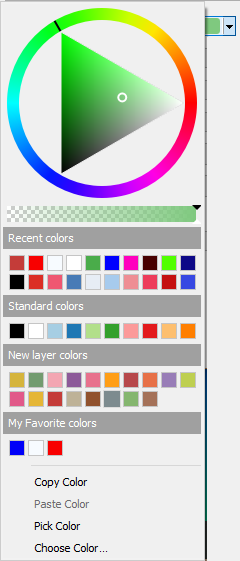
شكل 8.19 قائمة الاختيار السريع للألوان
8.8.1.3. اختصار القائمة المنسدلة للتدرج اللوني
التدرجات اللونية طريقة عملية لتطبيق مجموعة من الألوان على معلم واحد أو أكثر. ويرد وصف إنشائها في القسم إعداد تدرج ألوان. وكما في الألوان، يؤدي الضغط على زر التدرج اللوني  إلى فتح نافذة الحوار الخاصة بنوع التدرج اللوني المقابل، مما يتيح لك تغيير خصائصه.
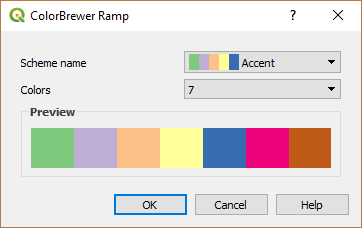
شكل 8.20 تخصيص تدرج colorbrewer
تتيح القائمة المنسدلة على يمين الزر وصولًا سريعًا إلى مجموعة أوسع من التدرجات اللونية والخيارات:
Invert Color Ramp
Clear Current Ramp لإلغاء أي تدرج لوني معيَّن لعنصر الواجهة (متاح في بعض السياقات فقط)
- Random Colors: متاح في بعض السياقات فقط (مثلًا عند استخدام تدرج لوني لترميز طبقة)، ويؤدي تحديد هذا الخيار إلى إنشاء تدرج لوني بألوان عشوائية وتطبيقه. كما يفعّل خيار Shuffle random colors لتوليد تدرج لوني عشوائي جديد إذا لم يكن التدرج الحالي مرضيًا.
معاينة للتدرجات اللونية من نوع
gradientأوcatalog: cpt-cityالموسومة بأنها مفضلة (Favorites) في نافذة الحوار Style ManagerAll Color Ramps للوصول إلى قاعدة بيانات التدرجات اللونية المتوافقة
Create New Color Ramp... من أي نوع مدعوم يمكن استخدامه في عنصر الواجهة الحالي (لاحظ أن هذا التدرج اللوني لن يكون متاحًا في أماكن أخرى ما لم تحفظه في المكتبة)
Edit Color Ramp...، وهو مماثل للنقر على زر التدرج اللوني بأكمله
Save Color Ramp...، لحفظ التدرج اللوني الحالي مع تخصيصاته في مكتبة الأنماط
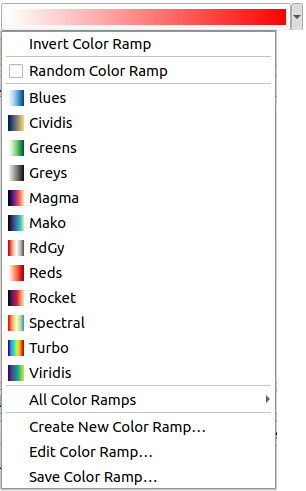
شكل 8.21 عنصر واجهة الاختيار السريع للتدرج اللوني
8.8.2. عنصر واجهة الرمز
عنصر واجهة منتقي Symbol اختصار مفيد عندما تريد ضبط خصائص رمز معلم ما. يؤدي النقر على السهم المنسدل إلى عرض خيارات الرمز التالية، إلى جانب ميزات عنصر واجهة الألوان المنسدل:
Configure Symbol...: مماثل للضغط على عنصر واجهة منتقي الرموز. يفتح نافذة حوار لضبط معاملات الرمز.
Copy Symbol من العنصر الحالي
Paste Symbol إلى العنصر الحالي، لتسريع الإعداد
Clear Current Symbol لإلغاء أي رمز معيَّن لعنصر الواجهة (متاح في بعض السياقات فقط)
نصيحة
دوّر عجلة الفأرة فوق عنصر واجهة رمز نقطي أو خطي لتعديل حجم الرمز المرتبط به بسرعة.
8.8.3. منتقي الملفات البعيدة أو المضمَّنة
إلى جانب عنصر واجهة منتقي الملفات، يُظهر الزر ... أحيانًا سهمًا منسدلًا. ويتوفر ذلك عادة عند استخدام:
ملف SVG في رمز أو تسمية
صورة شبكية لتخصيص الرموز أو التسميات أو الأنسجة أو الزخارف
يوفر لك الضغط على السهم قائمة من أجل:
Select File…، لتحميل الملف من نظام الملفات. يُعرَّف الملف عبر مساره، ويحتاج QGIS إلى حل المسار ليتمكن من عرض الصورة المقابلة
From URL…، لتحميل الملف من عنوان URL بعيد. وكما في السابق، لن تُحمَّل الصورة إلا عند نجاح جلب المورد البعيد
Embed File…، لتضمين الملف داخل المشروع الحالي أو قاعدة بيانات الأنماط أو قالب تخطيط الطباعة. وعندها يُعرض الملف دائمًا كجزء من العنصر. وهذه طريقة مفيدة لإنشاء مشاريع مستقلة بذاتها برموز مخصصة يسهل مشاركتها بين مستخدمين وتثبيتات مختلفة لـ QGIS.
Extract Embedded File…، لاستخراج الملف المضمَّن من عنصر الواجهة وحفظه على القرص.
8.8.4. منتقي مقياس الرسم للظهور
يوفر منتقي مقياس الرسم للظهور خيارات للتحكم في مقاييس الرسم التي يكون عندها العنصر مرئيًا في لوحة الخريطة. فخارج نطاق المقاييس المحدد لا تُعرض العناصر. ويمكن تطبيقه مثلًا على الطبقات أو التسميات أو المخططات، من تبويب خصائص Rendering الخاص بها.
حدد المربع
Scale dependent visibilityاملأ المربع Minimum (exclusive) بأصغر مقياس رسم مرغوب (أقصى تصغير)، بكتابة القيمة أو اختيارها من المقاييس المعرَّفة مسبقًا
و/أو املأ المربع Maximum (inclusive) بأكبر مقياس رسم مرغوب (أقصى تكبير)
يضبط الزر
 Set to current canvas scale المجاور لمربعي المقياس مقياس رسم لوحة الخريطة الحالي حدًّا لنطاق الظهور. اضغط على السهم المجاور للزر للوصول إلى مقاييس خرائط التخطيطات وإعادة استخدامها لتعبئة المربع.

شكل 8.22 عنصر واجهة منتقي مقياس الرسم للظهور
8.8.5. منتقي الامتداد المكاني
عنصر واجهة منتقي Extent اختصار مفيد عندما تريد تحديد امتداد مكاني لإسناده إلى طبقة أو لتقييد الإجراءات المطلوب تنفيذها عليه. وبحسب السياق، يتيح الاختيار بين:
Current Layer Extent: مثلًا عند تصدير طبقة
: يستخدم امتداد طبقة محمَّلة في المشروع الحالي
استخدام Map Canvas Extent الحالي (امتداد لوحة الخريطة)
Draw on Canvas: مستطيل تُستخدم إحداثياته بعد ذلك
Calculate from Bookmark: يستخدم امتداد إشارة مرجعية محفوظة
Calculate from Layout Map: يستخدم امتداد خريطة تخطيط
أدخل الإحداثيات أو حرّرها بالصيغة
xmin, xmax, ymin, ymax
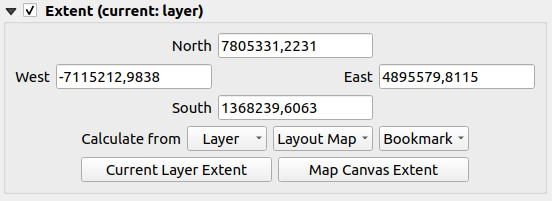
شكل 8.23 عنصر واجهة منتقي الامتداد
8.8.6. منتقي الخطوط
عنصر واجهة منتقي Font اختصار مفيد عندما تريد ضبط خصائص الخط للمعلومات النصية (تسميات المعالم، تسميات الزخارف، نص مفتاح الخريطة، ...). يؤدي النقر على السهم المنسدل إلى عرض بعض الخيارات التالية أو جميعها:
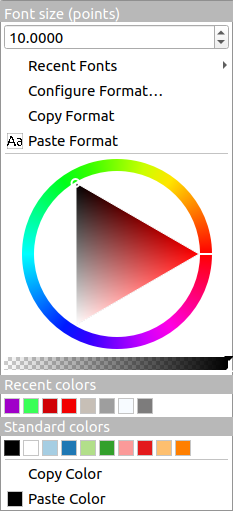
شكل 8.24 القائمة المنسدلة لمنتقي الخطوط
Clear Current Text Format لإلغاء أي تنسيق نص معيَّن لعنصر الواجهة (متاح في بعض السياقات فقط)
Font Size بالوحدة المرتبطة
القائمة مع وضع علامة على الخط النشط (في الأعلى)
Configure Format...: مماثل للضغط على عنصر واجهة منتقي الخطوط. يفتح نافذة الحوار تنسيق النص التي توفر خيارات تنسيق متقدمة مثل اللون والعتامة والاتجاه وترميز HTML والنطاق العازل والخلفية والظل، ...
Copy Format الخاص بالنص
Paste Format إلى النص، لتسريع الإعداد
عنصر واجهة الألوان لضبط اللون بسرعة
نصيحة
دوّر عجلة الفأرة فوق عنصر واجهة منتقي الخطوط لتعديل حجم خط النص المرتبط به بسرعة.
8.8.7. منتقي الوحدات
لا ترتبط خصائص الحجم للعناصر (التسميات، الرموز، عناصر التخطيط، ...) في QGIS بالضرورة بوحدات المشروع أو بوحدات طبقة معينة. ففي مجموعة كبيرة من الخصائص، تتيح لك القائمة المنسدلة لمنتقي Unit ضبط قيمها وفق طريقة العرض التي تريدها (بناءً على دقة الشاشة أو حجم الورق أو الأرض). الوحدات المتاحة هي:
Millimeters
Points
Pixels
Inches
Percentage: يتيح لك ضبط بعض الخصائص كنسبة مئوية من خاصية أخرى. وهذا مفيد مثلًا عند إنشاء تنسيقات نصية تتغير فيها المكونات (حجم النطاق العازل، نصف قطر الظل...) بتناسق مع تغيّر حجم النص، بدلًا من أن تكون أحجام النطاق العازل/الظل ثابتة. وبذلك لا تحتاج إلى ضبط تلك الأحجام عند تغيّر حجم النص.
Meters at Scale: يتيح لك ضبط الحجم بالأمتار دائمًا، بغض النظر عن وحدات الخريطة الأساسية (فقد تكون بالبوصات أو الأقدام أو الدرجات الجغرافية، ...). يُحسب الحجم بالأمتار بناءً على إعداد الإهليلج الحالي للمشروع وإسقاط المسافات بالأمتار عند مركز امتداد الخريطة الحالي. وبالنسبة للخرائط في نظام إحداثيات مُسقَط، يُحسب ذلك باستخدام الوحدات المُسقَطة. أما الخرائط في نظام قائم على الإحداثيات الجغرافية (خط العرض/خط الطول)، فيُقرَّب الحجم بحساب أحجام الأمتار باستخدام حسابات إهليلجية للمقياس الرأسي للخريطة.
و Map Units: يُغيَّر الحجم وفق مقياس رسم عرض الخريطة. ولأن ذلك قد يؤدي إلى قيم كبيرة جدًا أو صغيرة جدًا، استخدم الزر
المجاور للحقل لتقييد الحجم ضمن نطاق من القيم بناءً على:Minimum scale و Maximum scale: تُغيَّر القيمة بناءً على مقياس رسم عرض الخريطة حتى تصل إلى أي من حدَّي المقياس هذين. وخارج نطاق المقياس، يُحتفظ بالقيمة عند أقرب حد للمقياس.
و/أو Minimum size و Maximum size بوحدة
mm: تُغيَّر القيمة بناءً على مقياس رسم عرض الخريطة حتى تصل إلى أي من هذين الحدين؛ وعندها يُحتفظ بالحجم الحدّي.
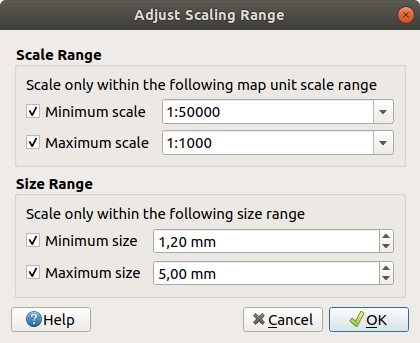
شكل 8.25 نافذة حوار ضبط نطاق التحجيم
8.8.8. تنسيق الأرقام
تتيح منسّقات الأرقام تنسيق القيم الرقمية لعرضها، باستخدام مجموعة متنوعة من أساليب التنسيق (مثل الترميز العلمي، وقيم العملات، والنسب المئوية، والتنسيق المخصص، وغيرها). ومن استخداماتها ضبط النص في شريط مقياس الرسم أو جدول في التخطيط، أو في مفتاح خريطة لتدرج لوني، أو في مخطط مقطع جانبي للارتفاع، ...
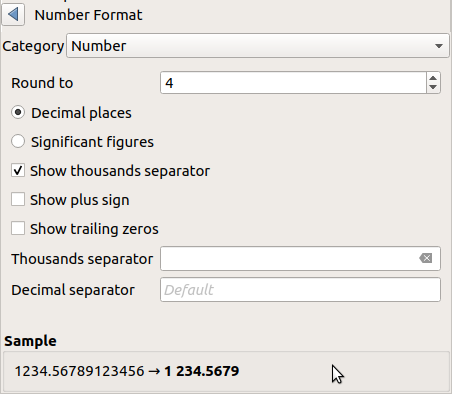
شكل 8.26 تنسيق قيمة رقمية
تُدعم فئات مختلفة من التنسيقات. ويمكنك في معظمها ضبط بعض الخيارات الرقمية التالية أو جميعها:
- Show thousands separator
- Show plus sign
- Show trailing zeros
لكن يمكن أن تكون لها أيضًا إعداداتها المخصصة. والفئات المتوفرة هي:
General، الفئة الافتراضية: ليس لها إعدادات، وتعرض القيم كما هي مضبوطة في خصائص عنصر الواجهة الأب أو باستخدام الإعدادات العامة.
Custom expression: يتيح لك صياغة تعبير QGIS مخصص لتنسيق الأرقام. ويمكن للتعبير استخدام المتغير
@valueلاسترجاع القيمة المراد تنسيقها، ثم استخدام أي دالة تعبيرات قياسية في QGIS لتنسيقها كما تشاء.Number
يمكن تقريب القيمة (Round to) إلى عدد تحدده أنت من Decimal places (المنازل العشرية) أو Significant figures (الأرقام المعنوية)
تخصيص Thousands separator (فاصل الآلاف) و Decimal separator (الفاصل العشري)
Bearing لتمثيل نصي لاتجاه/سمت باستخدام:
Format: النطاقات الممكنة للقيم هي
0 to 180°, with E/W suffixو-180 to +180°و0 to 360°عدد Decimal places (المنازل العشرية)
Currency لتمثيل نصي لقيمة عملة.
Prefix
Suffix
عدد Decimal places (المنازل العشرية)
Fraction لتمثيل قيمة عشرية على هيئة كسر اعتيادي (مثل 1/2 بدلًا من 0.5)
- Use unicode super/subscript للعرض. فمثلًا 1/2 بدلًا من 1/2
- Use dedicated Unicode characters
تخصيص Thousands separator (فاصل الآلاف)
Percentage - يُلحق
%بالقيم، مع ضبط:عدد Decimal places (المنازل العشرية)
Scaling للإشارة إلى ما إذا كانت القيم الفعلية تمثل نسبًا مئوية أصلًا (فتُترك كما هي) أو كسورًا (فتُحوَّل)
الترميز Scientific (العلمي) بالصيغة
2.56e+03. ويمكن ضبط عدد Decimal places (المنازل العشرية).
تُعرض معاينة حية للإعدادات تحت القسم Sample.
8.8.9. أنماط المزج
يوفر QGIS خيارات مختلفة لتأثيرات عرض خاصة بهذه الأدوات التي ربما عرفتها سابقًا من برامج الرسوميات فقط. ويمكن تطبيق أنماط المزج على الطبقات والمعالم، وكذلك على عناصر تخطيط الطباعة:
Normal: هذا هو نمط المزج القياسي، الذي يستخدم قناة ألفا للبكسل العلوي لمزجه مع البكسل الذي تحته. ولا تُخلط الألوان.
Lighten: يختار القيمة القصوى لكل مكوّن من بكسلات المقدمة والخلفية. انتبه إلى أن النتائج تميل إلى أن تكون مسننة وحادة.
Screen: تُرسم البكسلات الفاتحة من المصدر فوق الهدف، بينما لا تُرسم البكسلات الداكنة. وهذا النمط أكثر فائدة لمزج نسيج عنصر مع عنصر آخر (مثل استخدام تظليل التضاريس لإكساء طبقة أخرى نسيجًا).
Dodge: يزيد سطوع البكسلات السفلية وتشبعها بناءً على فتوح البكسل العلوي. فالبكسلات العلوية الأكثر سطوعًا تزيد من تشبع البكسلات السفلية وسطوعها. ويعمل ذلك على أفضل وجه إذا لم تكن البكسلات العلوية ساطعة جدًا، وإلا كان التأثير مفرطًا.
Addition: يضيف قيم بكسلات عنصر إلى العنصر الآخر. وفي حالة تجاوز القيم للقيمة القصوى (في حالة RGB)، يُعرض اللون الأبيض. وهذا النمط مناسب لإبراز المعالم.
Darken: يحتفظ بأدنى القيم لكل مكوّن من بكسلات المقدمة والخلفية. وكما في Lighten، تميل النتائج إلى أن تكون مسننة وحادة.
Multiply: تُضرب قيم بكسلات العنصر العلوي في القيم المقابلة للعنصر السفلي. وتكون النتائج أكثر قتامة.
Burn: تؤدي الألوان الداكنة في العنصر العلوي إلى إعتام العناصر السفلية. ويمكن استخدام Burn لضبط الطبقات السفلية وتلوينها.
Overlay: يجمع بين نمطي المزج Multiply و Screen. فتصبح الأجزاء الفاتحة أكثر فتوحًا والأجزاء الداكنة أكثر قتامة.
Soft light: شبيه جدًا بـ Overlay، لكنه يستخدم color burn/dodge بدلًا من multiply/screen. والغرض منه محاكاة تسليط ضوء ناعم على صورة.
Hard light: الضوء القوي شبيه جدًا أيضًا بنمط Overlay. والغرض منه محاكاة إسقاط ضوء شديد جدًا على صورة.
Difference: يطرح البكسل العلوي من البكسل السفلي، أو العكس، للحصول دائمًا على قيمة موجبة. والمزج مع الأسود لا يُحدث أي تغيير، لأن الفرق مع جميع الألوان يساوي صفرًا.
Subtract: يطرح قيم بكسلات عنصر من العنصر الآخر. وفي حالة القيم السالبة، يُعرض اللون الأسود.
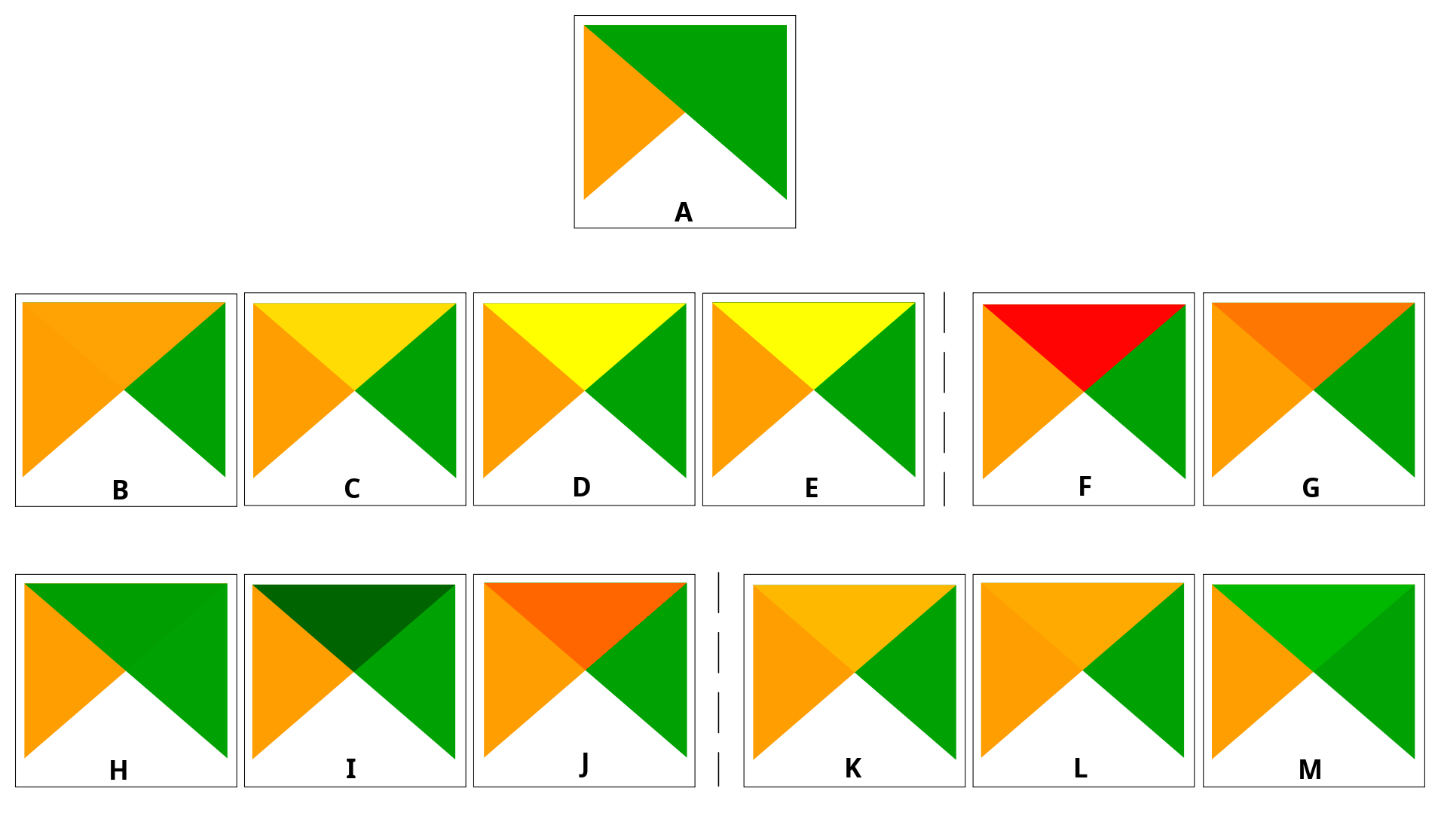
شكل 8.27 أمثلة على أنماط المزج المطبقة على معلم أخضر فوق معلم برتقالي
A: Normal، B: Lighten، C: Screen، D: Dodge، E: Addition، F: Difference، G: Subtract، H: Darken، I: Multiply، J: Burn، K: Overlay، L: Soft light، M: Hard light
عندما تكون الطبقة جزءًا من مجموعة تعرض طبقاتها كمجموعة، تتوفر أنماط مزج إضافية للعرض. وهي توفر طرقًا لقص عرض محتوى طبقة ما بمحتوى طبقة "قناع" ثانية.
Masked By Below: المخرج هو البكسل العلوي، مع تقليل عتامته بمقدار عتامة البكسل السفلي.
Mask Below: المخرج هو البكسل السفلي، مع تقليل عتامته بمقدار عتامة البكسل العلوي.
Inverse Masked By Below: المخرج هو البكسل العلوي، مع تقليل عتامته بمقدار معكوس البكسل السفلي.
Inverse Mask Below: المخرج هو البكسل السفلي، مع تقليل عتامته بمقدار معكوس البكسل العلوي.
Paint Inside Below: يُمزج البكسل العلوي فوق البكسل السفلي، مع تقليل عتامة البكسل العلوي بمقدار عتامة البكسل السفلي.
Paint Below Inside: يُمزج البكسل السفلي فوق البكسل العلوي، مع تقليل عتامة البكسل السفلي بمقدار عتامة البكسل العلوي.
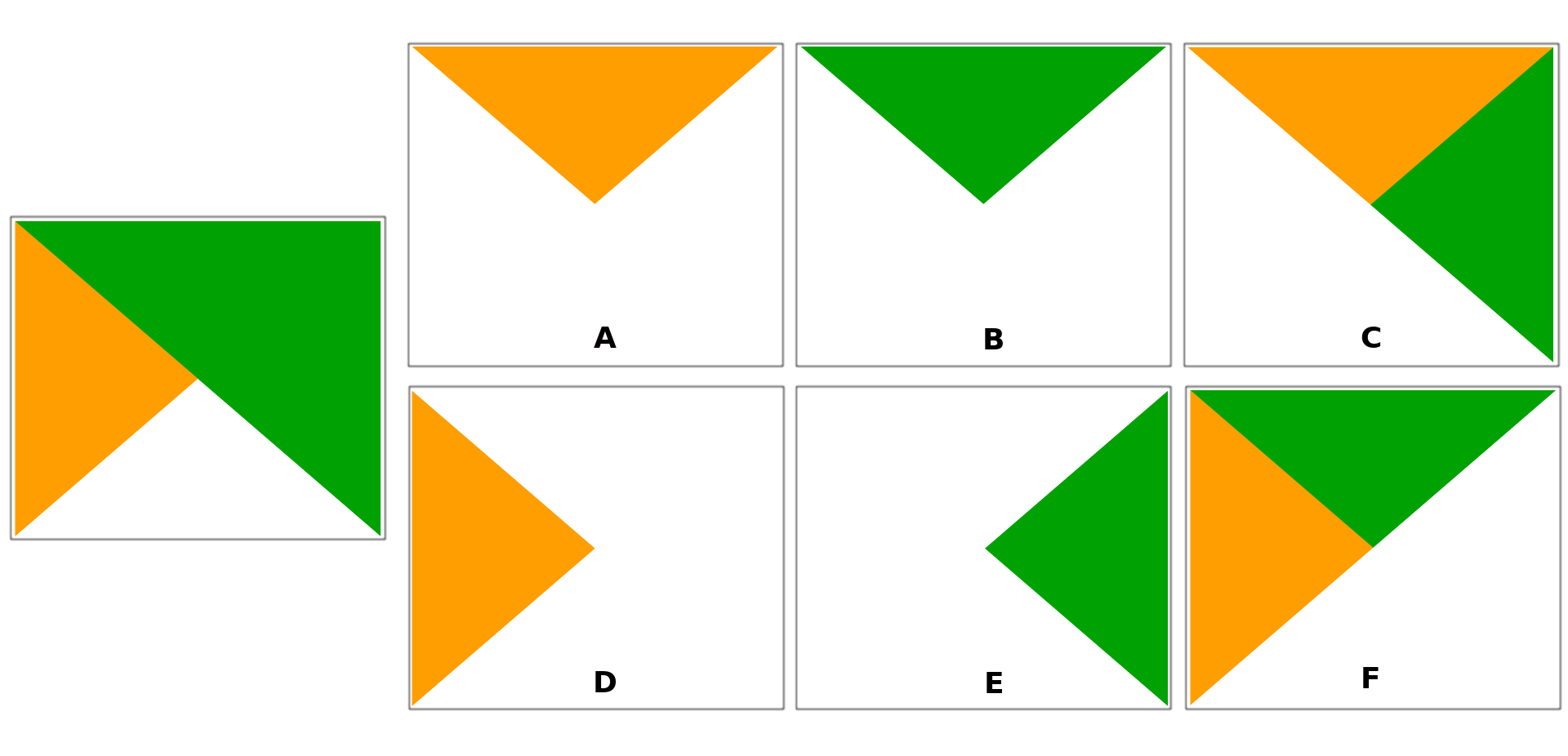
شكل 8.28 أمثلة على نمط القص بالمزج المطبق على الطبقة الخضراء العلوية في مجموعة
A: النمط Mask Below، B: النمط Masked By Below، C: النمط Paint Below Inside، D: النمط Inverse Mask Below، E: النمط Inverse Masked By Below، F: النمط Paint Inside Below
8.8.10. إعداد التجاوز المعرَّف بالبيانات
ستجد بجوار كثير من الخيارات في نافذة حوار خصائص الطبقة المتجهية أو إعدادات تخطيط الطباعة أيقونة  Data defined override. فباستخدام التعبيرات القائمة على البيانات الوصفية للطبقة أو إعدادات العنصر، والدوال الجاهزة أو المخصصة و المتغيرات، تتيح لك هذه الأداة ضبط قيم ديناميكية للمعاملات. وعند تفعيلها، تُطبَّق القيمة التي يعيدها عنصر الواجهة هذا على المعامل بغض النظر عن قيمته العادية (مربع اختيار، مربع نص، شريط تمرير...).
8.8.10.1. عنصر واجهة التجاوز المعرَّف بالبيانات
يؤدي النقر على الأيقونة Data defined override إلى عرض العناصر التالية:
Description... الذي يوضح ما إذا كان الخيار مفعّلًا، والمدخل المتوقع، ونوع المدخل الصالح، والتعريف الحالي. ويؤدي تمرير المؤشر فوق عنصر الواجهة إلى إظهار هذه المعلومات أيضًا.
Store data in the project: زر يتيح تخزين الخاصية باستخدام آلية خصائص التخزين المساعد.
Field type: عنصر للاختيار من بين حقول الطبقة التي تطابق نوع المدخل الصالح.
Color: عندما يكون عنصر الواجهة مرتبطًا بخاصية لون، تتيح هذه القائمة الوصول إلى الألوان المعرَّفة ضمن مخطط ألوان المشروع الحالي.
Variable: قائمة للوصول إلى المتغيرات المتاحة التي عرّفها المستخدم
الزر Edit... لإنشاء التعبير المراد تطبيقه أو تحريره، باستخدام نافذة الحوار Expression String Builder. ولمساعدتك على تعبئة التعبير بشكل صحيح، تُقدَّم في نافذة الحوار تذكرة بصيغة المخرج المتوقع.
الزران Paste و Copy.
الزر Clear لإزالة الإعداد.
بالنسبة للخصائص الرقمية والخصائص اللونية، الخيار Assistant... لإعادة تحجيم طريقة تطبيق بيانات المعالم على الخاصية (مزيد من التفاصيل أدناه)
نصيحة
استخدم النقر بالزر الأيمن لتفعيل التجاوز بالبيانات أو تعطيله
عندما يكون خيار التجاوز المعرَّف بالبيانات مضبوطًا بشكل صحيح تكون الأيقونة صفراء  أو
أو  . وإذا كان معطوبًا، تكون الأيقونة حمراء
  أو
أو  .
.
يمكنك تفعيل زر Data-defined override المُعَدّ أو تعطيله بمجرد النقر على عنصر الواجهة بزر الفأرة الأيمن.
نصيحة
استخدم النقر بالزر الأوسط لإنشاء التعبير المراد تطبيقه أو تحريره
يمكنك فتح نافذة الحوار Expression String Builder مباشرة لإنشاء التعبير المراد تطبيقه أو تحريره بمجرد النقر على عنصر الواجهة Data-defined override بزر الفأرة الأوسط.
8.8.10.2. استخدام واجهة المساعد المعرَّف بالبيانات
عندما يكون الزر Data-defined override مرتبطًا بخاصية حجم أو عرض أو دوران أو عتامة أو لون، يكون له الخيار Assistant... الذي يساعدك على تغيير طريقة تطبيق البيانات على المعامل لكل معلم. وببساطة، سيحوّل QGIS نطاقًا من قيم المدخلات إلى نطاق من قيم المخرجات، ويعرض كل معلم بقيمة المخرج المقابلة له.
يتيح لك المساعد:
تعريف بيانات Input (المدخلات)، أي:
Source: السمة المراد تمثيلها، باستخدام حقل أو
تعبيرنطاق القيم المراد تمثيلها: يمكنك إدخال القيم يدويًا أو استخدام الزر
Fetch value range from layer لتعبئة هذه الحقول تلقائيًا بالقيمتين الدنيا والقصوى اللتين يعيدهما تعبير Source المطبَّق على بياناتك. وستُمثَّل المعالم التي تقع قيمها خارج النطاق المحدد بخاصية أقرب حد من نطاق المخرجات.
- Apply transform curve: تُطبَّق قيم المخرجات افتراضيًا على معالم المدخلات وفق طريقة تحجيم معينة (انظر أدناه لضبطها). ويمكنك تجاوز هذا المنطق: فعّل خيار التحويل، وانقر على الرسم البياني لإضافة نقطة (نقاط) انكسار، واسحب النقطة (النقاط) لتطبيق توزيع مخصص.
تعريف قيم Output (المخرجات): تختلف الخيارات بحسب المعامل المراد تعريفه. ويمكنك عمومًا ضبط:
للون: يُجرى استيفاء خطي لقيم المصدر على تدرج لوني معين لإعطاء كل رمز اللون الصحيح. ويمكن أيضًا تحديد لون يُستخدم للرموز ذات القيم NULL.
للدوران: يُجرى استيفاء خطي على نطاق من الزوايا الدنيا والقصوى لإعطاء كل رمز الدوران الصحيح. ويمكن أيضًا تحديد زاوية تُستخدم للرموز ذات القيم NULL.
للعتامة: يُجرى استيفاء متعدد الحدود على نطاق من قيم العتامة الدنيا والقصوى. ويحدد الحقل Exponent طريقة ربط قيم المصدر بنطاق المخرجات. فقيم الأس الأكبر من
1تجعل توزيع قيم المخرجات يبدأ ببطء ثم يتسارع كلما اقتربت قيم المصدر من حدها الأقصى. أما الأسس الأصغر (أقل من1) فتفعل العكس. ويمكن أيضًا تحديد قيمة عتامة تُستخدم للرموز ذات القيم NULL.للعرض (الرموز الخطية): يُجرى استيفاء على نطاق من القيم الدنيا والقصوى لإعطاء كل رمز العرض الصحيح. ويتحكم الحقل Scale method في طريقة إجراء الاستيفاء وفيما تمثله قيمة المخرج.
خطي (Linear): يستوفي عرض الرمز خطيًا بين Size from و Size to عندما تتغير قيمة تعبير Source من value from إلى value to. وتكون عروض الرموز متناسبة.
أُسّي (Exponential): يستوفي العرض أيضًا، لكنه يتيح التحكم في الأس الدقيق المستخدم في التحجيم عبر الحقل Exponent. فقيم الأس الأكبر من
1تجعل توزيع قيم المخرجات يبدأ ببطء ثم يتسارع كلما اقتربت قيم المصدر من حدها الأقصى. أما الأسس الأصغر (أقل من1) فتفعل العكس.
ويمكن أيضًا تحديد العرض الذي يُستخدم للرموز ذات القيم NULL.
للحجم (الرموز النقطية): يُجرى استيفاء على نطاق من القيم الدنيا والقصوى لإعطاء كل رمز الحجم الصحيح "القطر". ويتحكم الحقل Scale method في طريقة إجراء الاستيفاء وفيما تمثله قيمة المخرج.
نصف القطر (Radius): يستوفي قطر الرمز خطيًا بين Size from و Size to عندما تتغير قيمة تعبير Source من value from إلى value to. وتكون أقطار الرموز متناسبة.
المساحة (Surface): يحجّم قطر الرمز وفق الجذر التربيعي (الأس
0.5) لقيمة تعبير Source ليستوفي مساحة الرمز خطيًا بين Size from و Size to عندما تتغير قيمة تعبير Source من value from إلى value to. وتكون مساحات الرموز متناسبة. وتعكس هذه الطريقة إدراك الإنسان لتغير الحجم بشكل أفضل من طريقة نصف القطر.Flannery: يطبق معامل تعويض (الأس
0.57) على استيفاء المساحة، للتخفيف من تقدير العين الإدراكي الأقل من الحقيقي للمساحات المتناسبة. وقد يكون مناسبًا للرموز الدائرية فقط.أُسّي (Exponential): يستوفي المساحة أيضًا، لكنه يتيح التحكم في الأس الدقيق المستخدم في التحجيم عبر الحقل Exponent. فقيم الأس الأكبر من
1تجعل توزيع قيم المخرجات يبدأ ببطء ثم يتسارع كلما اقتربت قيم المصدر من حدها الأقصى. أما الأسس الأصغر (أقل من1) فتفعل العكس.
ويمكن أيضًا تحديد الحجم الذي يُستخدم للرموز ذات القيم NULL.
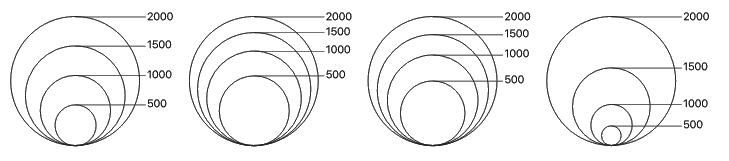
شكل 8.29 تحجيم القيم باستخدام طرق مختلفة (من اليسار إلى اليمين): Radius - Surface - Flannery - Exponential بأس 2
عندما يكون ذلك متوافقًا مع الخاصية، تُعرض معاينة محدَّثة حيًا في الجانب الأيمن من نافذة الحوار لمساعدتك على التحكم في تحجيم القيم.
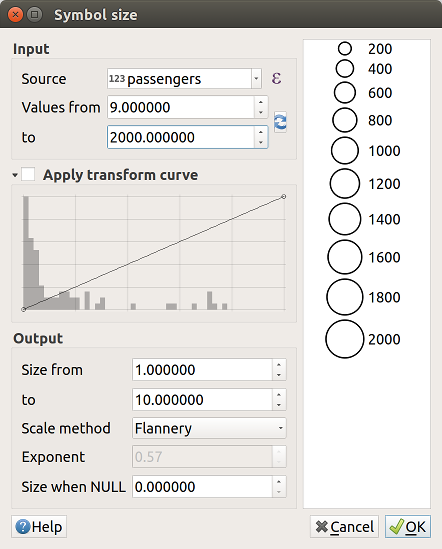
شكل 8.30 تحجيم حجم المعالم بناءً على قيمة حقل الركاب
ستضبط القيم المعروضة في مساعد الحجم المتغير أعلاه 'التجاوز المعرَّف بالبيانات' للحجم بالصيغة القابلة للتحرير أدناه:
coalesce(scale_polynomial("passengers", 9, 2000, 1, 10, 0.57), 0)
8.8.11. المصادقة
يتطلب كثير من مزوّدي البيانات في QGIS (مثل قواعد البيانات أو خدمات الويب أو الخدمات المعتمدة على الملفات) بيانات اعتماد للاتصال. ويساعد عنصر واجهة المصادقة في QGIS المستخدمين على تقديم بيانات الاعتماد هذه بأمان، ويوفر طريقتين لذلك:
إدخال بيانات الاعتماد الأساسية مباشرة،
أو اختيار إعداد مصادقة موجود مخزن في قاعدة بيانات المصادقة المشفرة.
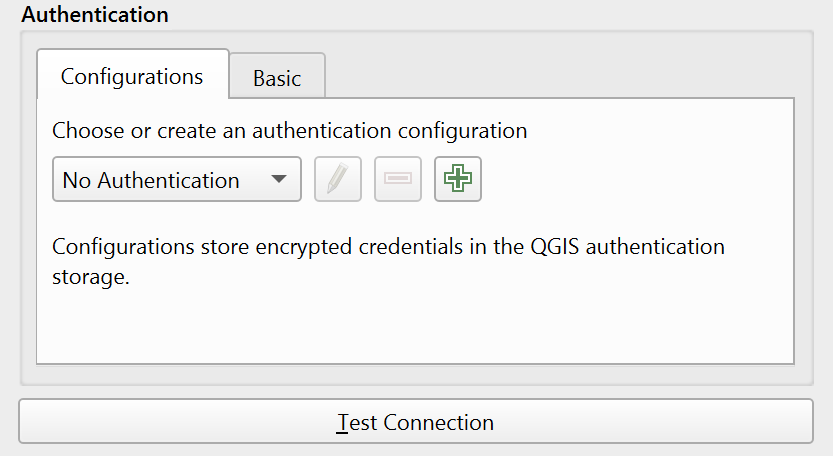
شكل 8.31 عنصر واجهة المصادقة
8.8.11.1. أساسي (Basic)
عند ضبط بيانات اعتماد المصادقة، يتيح لك التبويب Basic ضبط:
User name: اسم المستخدم المستخدم للاتصال بمصدر البيانات.
Password: كلمة المرور المستخدمة للاتصال بمصدر البيانات.
يحفظ الأمر Convert to configuration اسم المستخدم وكلمة المرور في إعداد مصادقة جديد.
يمكنك حفظ أي من المعاملين User name و Password أو كليهما، وفي هذه الحالة سيُستخدمان افتراضيًا في كل مرة تحتاج فيها إلى الاتصال بقاعدة البيانات أو الخدمة هذه. وإن لم يُحفظا، فسيُطلب منك تقديم بيانات الاعتماد للاتصال بقاعدة البيانات أو الخدمة في جلسات QGIS التالية. يمكنك إلغاء الطلب، وعندها سيفشل الاتصال. انقر على الزر Ignore for session لتجنب ظهور الطلب مجددًا خلال جلسة QGIS الحالية. ومن الممكن أيضًا اختيار Ignore for 10 seconds، الذي يلغي الطلب لكن عليك الانتظار 10 ثوانٍ قبل أن تتمكن من محاولة الاتصال مجددًا. تُخزَّن معاملات الاتصال التي أدخلتها في ذاكرة تخزين مؤقت داخلية، وتُعاد كلما طُلب اسم مستخدم/كلمة مرور لقاعدة البيانات أو الخدمة نفسها، إلى أن تنهي جلسة QGIS الحالية.
تحذير
إعدادات المستخدم في QGIS والأمان
في التبويب Authentication، يؤدي حفظ اسم المستخدم و كلمة المرور إلى إبقاء بيانات اعتماد غير محمية في إعدادات الاتصال. وستكون بيانات الاعتماد هذه مرئية إذا شاركت ملف المشروع مع شخص ما مثلًا. لذا يُنصح بحفظ بيانات اعتمادك في إعداد مصادقة (Authentication configuration) بدلًا من ذلك (التبويب Configurations - انظر نظام المصادقة لمزيد من التفاصيل) أو في ملف اتصال بالخدمة (انظر ملف اتصال خدمة PostgreSQL مثلًا).
8.8.11.2. الإعدادات (Configurations)
يستطيع QGIS تخزين بيانات الاعتماد ضمن إعدادات المصادقة. يحفظ كل إعداد بيانات تسجيل دخولك بأمان في قاعدة بيانات مشفرة قابلة للنقل، فتتمكن من استخدامها مجددًا دون كتابتها في كل مرة. ويمكن الإشارة إلى هذه الإعدادات بأمان عبر رموز معرّفاتها في المشاريع والإعدادات.
يتيح منتقي إعدادات المصادقة للمستخدمين الاختيار من بين إعدادات المصادقة الموجودة أو إنشاء إعدادات جديدة. ويوفر خيارات من أجل:
اختيار إعداد مصادقة موجود من قائمة منسدلة.
- Create a new authentication configuration
- Delete selected configuration
 Edit selected configuration
لمزيد من المعلومات عن نظام المصادقة، انظر نظام المصادقة.