10.3. إعداد التسمية
التسميات معلومات نصية يمكنك عرضها على الخرائط. فهي تضيف تفاصيل لا يمكنك بالضرورة تمثيلها باستخدام الرموز، وقد تشير إلى معالم متجهية، أو خلايا شبكية (رستر)، أو عناصر الشبكة المثلثية (mesh)، أو مجرد تعليقات توضيحية على الخريطة... يتوفر في QGIS نوعان من العناصر المتعلقة بالنصوص:
Text Format (تنسيق النص): يحدد مظهر النص، بما في ذلك الخط والحجم والألوان، و الظل، و الخلفية، و الهالة، ...
يمكن استخدامها لرسم النصوص فوق الخريطة (عنوان التخطيط/الخريطة، والزخارف، ومسطرة مقياس الرسم، ...)، وعادةً عبر عنصر الواجهة الخط.
لإنشاء عنصر Text Format:
افتح نافذة الحوار
 Style Manager
فعّل التبويب Text format
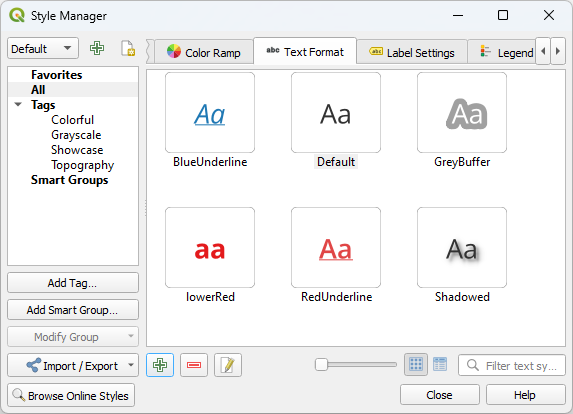
شكل 10.25 تنسيقات النص في نافذة حوار مدير الأنماط
اضغط الزر
 Add item. تُفتح نافذة الحوار Text Format من أجل الإعداد. وكالعادة، يمكن تعريف هذه الخصائص بالبيانات.
Label Settings (إعدادات التسمية): توسّع إعدادات تنسيق النص بخصائص تتعلق بالموقع أو بالتفاعل مع النصوص أو المعالم الأخرى (خطوط الإشارة، الموضع، التراكب، وظهور التسمية حسب مقياس الرسم، القناع ...).
تُستخدم لتهيئة التسميات الذكية للطبقات المتجهية وطبقات الشبكة المثلثية (mesh) من خلال التبويب
 Labels في نافذة الحوار Layer Properties للطبقة المتجهية أو طبقة الشبكة المثلثية، أو من لوحة Layer Styling، أو باستخدام الزر Layer Labeling Options في شريط أدوات التسميات.
لإنشاء عنصر Label Settings:
افتح نافذة الحوار
Style Managerفعّل التبويب Label Settings
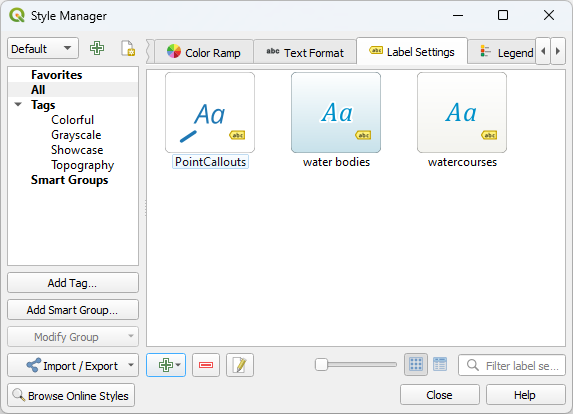
شكل 10.26 إعدادات التسمية في نافذة حوار مدير الأنماط
اضغط قائمة
Add item واختر المدخل المقابل لنوع الشكل الهندسي للمعالم التي تريد تسميتها.
تُفتح نافذة الحوار Label Settings بالخصائص التالية. وكالعادة، يمكن تعريف هذه الخصائص بالبيانات.
10.3.1. تنسيق نص التسمية
سواء كنت تُعدّ عنصر Text Format أو عنصر Label Settings، وتبعًا لنوع الطبقة التي تُعدّها، ستُتاح لك الخيارات التالية:
تبويب الخصائص |
تنسيق النص |
إعدادات التسمية |
طبقة متجهية أو طبقة شبكة مثلثية (mesh) |
طبقة شبكية (رستر) |
|---|---|---|---|---|
Text |
|
|
|
|
Formatting |
|
|
|
|
Buffer |
|
|
|
|
Mask |
|
|
||
Background |
|
|
|
|
Shadow |
|
|
|
|
Callout |
|
|
||
Placement |
|
|
|
|
Rendering |
|
|
|
تنبيه
للتيسير على القارئ، يُستخدم في ما يلي اسم "المعلم" للإشارة إلى العنصر الذي تجري تسميته، لكن تبعًا لنوع الطبقة الأساسية قد يُستبدل به "البكسل" أو "الوجه" أو "الرأس".
10.3.1.1. تبويب النص
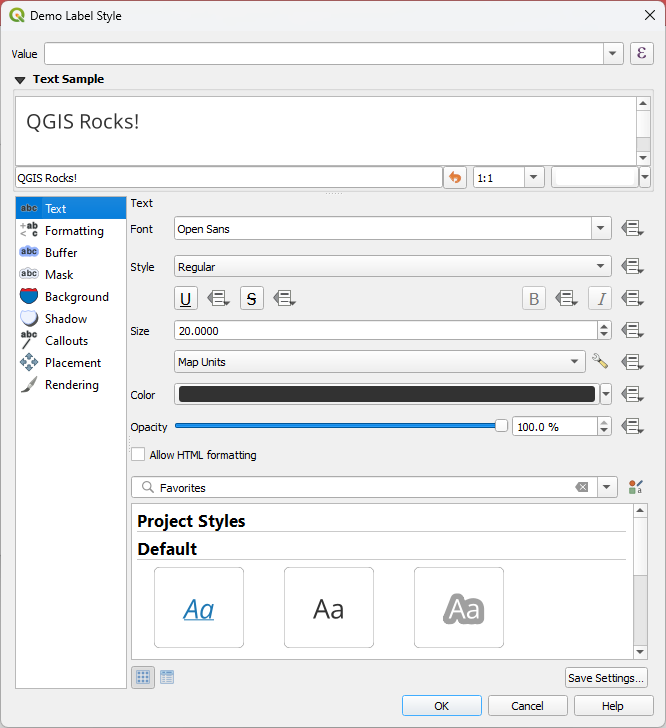
شكل 10.27 إعدادات التسميات - تبويب النص
في التبويب  Text يمكنك ضبط:
Font (الخط)، من بين الخطوط المتاحة على جهازك
Style (النمط): إلى جانب الأنماط الشائعة للخط، يمكنك تحديد ما إذا كان النص سيُسطَّر أو يُشطب
Size (الحجم) بأي وحدة مدعومة
Color (اللون)
Opacity (العتامة)
ويتيح Allow HTML Formatting استخدام مجموعة فرعية من وسوم HTML وقواعد CSS لتخصيص التسمية.
في أسفل التبويب، يعرض عنصر واجهة قائمة قابلة للتصفية بالعناصر المتوافقة المخزّنة في قاعدة بيانات مدير الأنماط. يتيح لك ذلك إعداد تنسيق النص أو إعداد التسمية الحالي بسهولة استنادًا إلى عنصر موجود، وكذلك حفظ عنصر جديد في قاعدة بيانات الأنماط: اضغط الزر Save format... أو Save settings... وأدخل اسمًا ووسمًا (أو وسومًا).
ملاحظة
عند إعداد عنصر Label Settings، تتوفر عناصر تنسيق النص أيضًا في عنصر الواجهة هذا. اختر أحدها لاستبدال الخصائص النصية الحالية للتسمية بسرعة. وبالمثل، يمكنك إنشاء تنسيق نص أو استبداله من هناك.
السماح بتنسيق HTML
عند تفعيل Allow HTML Formatting، عليك إدخال شيفرة HTML في الحقل Value. استخدم المسافات بدلًا من علامات الجدولة (tabs) لأي نوع من الإزاحة. يُحلَّل التعبير، وأي وسم HTML مدعوم يتجاوز الإعداد المقابل له في خصائص التسميات. ولأنه من المستحيل سرد كل وسم HTML وخاصية CSS يدعمها QGIS حاليًا وتفصيلها، ندعوك إلى استكشاف واختبار الوسوم المدعومة في مكتبة Qt الأساسية ضمن تسمياتك.
أمثلة على وسوم HTML المدعومة:
تنسيق النص، مثل المائل أو العريض، على سبيل المثال:
<i>QGIS</i> <b>rocks!</b>
النص المرتفع والمنخفض، حيث يُحاذى النص رأسيًا super أو sub ويُضبط حجمه تلقائيًا إلى 2/3 من حجم الخط الأصلي. يمكنك أيضًا تحديد حجم خط ثابت للنص المرتفع/المنخفض بإضافة قواعد css، على سبيل المثال:
<sup style="font-size:33pt">my superscript text</sup>
المحاذاة الأفقية للنص، باستخدام السمة HTML
align="xxx"أو الوسمcenter. للتوافق مع HTML5، يُفضَّل استخدام خاصية CSStext-align.تنبيه
لا يمكن استخدام المحاذاة الأفقية مع التسميات المنحنية.
هيكلة كتلة من النص باستخدام وسوم العناوين (مثل
h1وh2و...)، أو الفقرات (باستخدامpوdivوbr):<div class="myDiv"> <h2>QGIS always rocks!!</h2> <p align="center">Let's dive into details of its nice features.</p> </div>
إدراج الصور: يمكن استخدام أي صيغة صور يقرؤها QGIS في محتوى التسمية بصيغة HTML. ويمكن جلب الصورة من مسارات ملفات محلية أو روابط HTTP أو محتوى مضمَّن بترميز base64، باستخدام السمة
src="xxx". يمكن تحديد أحجام الصور عبر السمتينwidth="##"وheight="##"بوحدةpoints. وإذا لم يُحدَّد العرض أو الارتفاع فسيُحسب تلقائيًا من الحجم الأصلي للصورة. تُوضع الصور ضمن السطر فقط، لا بوصفها صورًا عائمة، ولا على التسميات النصية المنحنية.<img src="qgis.png" width=40 height=60>
أمثلة على خصائص CSS المدعومة:
خصائص الخط (
colorوfont-familyوfont-sizeوfont-weightوfont-styleوword-spacing). لاحظ أنword-spacingيستخدم دائمًا وحدة النقاط (points).زخارف النص مثل الخط السفلي والخط العلوي والشطب (
text-decoration)محاذاة النص (
vertical-alignوtext-align). لا يمكن استخدام المحاذاة الأفقية مع التسميات المنحنية.ارتفاع السطر، بوحدة
pointsأوpercent، مثل "line-height: 40pt" أو "line-height: 40%"خصائص الخلفية مثل
background-colorوbackground-image. وهي مدعومة للعناصر من نوع الكتلة (مثلdiv) أو العناصر ضمن السطر (مثلspan). بالنسبة إلى الصور، ينبغي تنسيق CSS على الشكلbackground-image: url(xx)، وهو يدعم مسارات الملفات المحلية أو روابط HTTP أو المحتوى المضمَّن بترميز base64.تنبيه
الخلفيات غير مدعومة للنص المنحني، وتُرسم دائمًا فوق أي شكل خلفية للتسمية، وتحت خصائص الظلال/الهالات.
خصائص الهوامش، المتاحة للعناصر من نوع الكتلة فقط، مثل
divوpوh1،... ويمكن تحديدها بالصيغة المفصّلة أو المختصرة، بوحدةpointsفقط. يمكن ضبط قيم سالبة للهامش السفلي.<div class="myDiv"> <h2 style="margin-left: 5pt; margin-right: 10pt">QGIS still rocks...</h2> <p style="margin: 5pt 0pt -10pt 0pt">Thanks to you!!</p> </div>
يمكن ضبط خصائص CSS على وسوم HTML باستخدام السمة style. لا يطبّق وسم HTML span أي تنسيق على النص بمفرده، وهو مثالي إذا كنت تريد تطبيق تنسيق CSS فقط. يُفصل بين اسم خاصية CSS وقيمتها بنقطتين (:). ويُفصل بين خصائص CSS المتعددة بفاصلة منقوطة (;)، على سبيل المثال:
<span style="text-decoration:underline;text-align:center;color:blue;word-spacing:20">I will be displayed as blue underlined and centered text with increased space between words</span>
فيما يلي مثال على تعبير قائم على HTML ونتيجة رسمه (يطبّق ألوانًا مختلفة وخطًا سفليًا على التسمية نفسها):
format(
  '<span style="color:blue">%1</span> ( <span style="color:red"><u>%2 ft</u></span> )',
  title( lower( "Name" ) ),
  round($length)
)
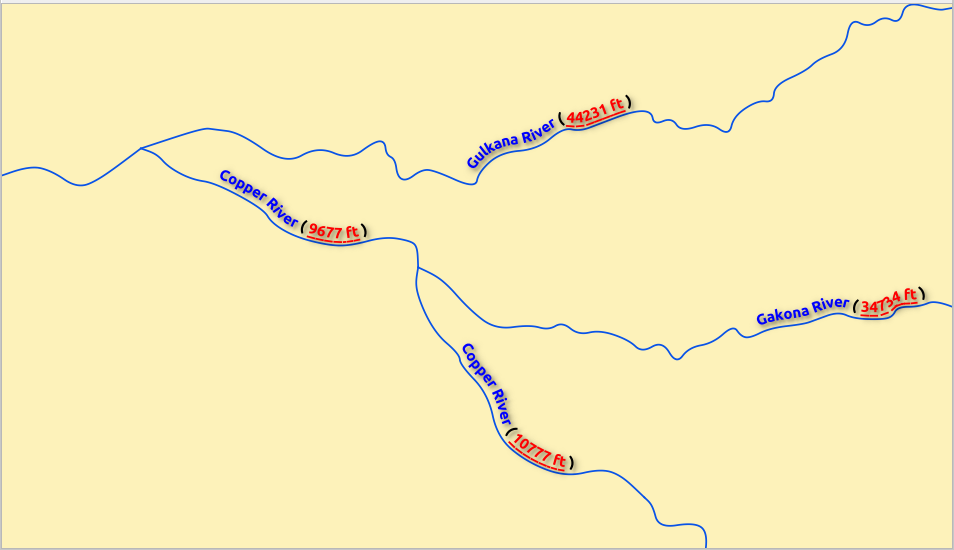
شكل 10.28 التسمية مع تفعيل تنسيق HTML
10.3.1.2. تبويب التنسيق
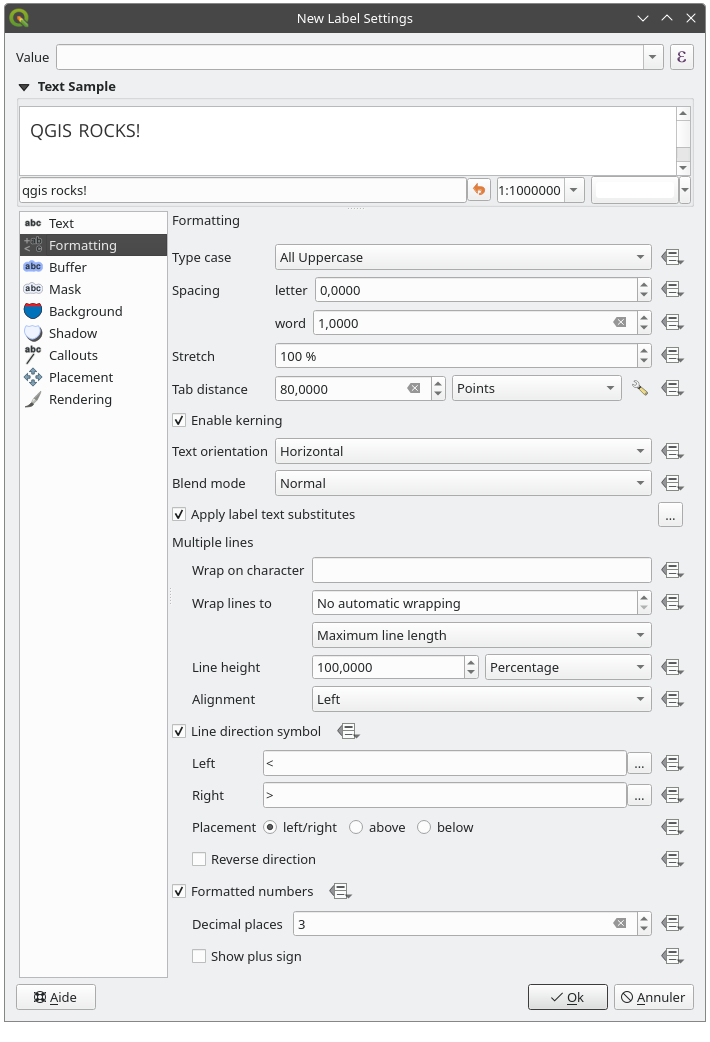
شكل 10.29 إعدادات التسمية - تبويب التنسيق
في التبويب  Formatting يمكنك:
استخدام الخيار Type case لتغيير نمط حالة أحرف النص. ويمكنك رسم النص على النحو التالي:
No change
All uppercase
All lowercase
Small Caps: يرسم الأحرف الصغيرة على شكل أحرف كبيرة مصغّرة.
All Small Caps: يرسم جميع الأحرف على شكل أحرف كبيرة مصغّرة بغض النظر عن حالتها الأصلية.
Title case: يحوّل الحرف الأول من كل كلمة إلى حرف كبير، ويحوّل الأحرف الأخرى إلى أحرف صغيرة إذا كان النص الأصلي يستخدم حالة أحرف واحدة. أما إذا كان النص يحتوي على حالات أحرف مختلطة، فتُترك الأحرف الأخرى دون تغيير.
Force first letter to capital: يحوّل الحرف الأول من كل كلمة إلى حرف كبير ويترك بقية أحرف النص دون تغيير.
ضمن Spacing، غيّر المسافة بين الكلمات وبين الأحرف المفردة.
باستخدام Tab distance يمكنك ضبط المسافة البديلة لمحارف Tab في التسمية، بأي وحدة مدعومة. يتيح ذلك مثلًا الفصل السليم بين عناصر نص مفتاح الخريطة في التخطيط أو محاذاتها رأسيًا.
بالضغط على الزر
 Configure tab stops على اليمين، يمكنك إضافة قائمة بمواضع علامات الجدولة بدلًا من مسافة واحدة. يتيح ذلك مثلًا إنشاء تسميات متعددة الأسطر شبيهة بالجداول، تُقسَّم فيها النصوص على "أعمدة" مختلفة وتُصفّ بشكل منسّق اعتمادًا على محارف Tab.
نسبة Stretch: تتيح مطّ النص أفقيًا أو تضييقه بمعامل معيّن. وهي مفيدة لضبط عرض الخطوط بحيث يتسع جزء إضافي من النص داخل التسميات.
 Enable kerning (تفعيل ضبط المسافات بين الأحرف) لخط النص
اضبط Text orientation (اتجاه النص) الذي يمكن أن يكون Horizontal أو Vertical. ويمكن أن يكون أيضًا Rotation-based عند إعداد تسمية (مثلًا لتسمية المعالم الخطية بشكل سليم في وضع الموضع الموازي).
استخدم الخيار Blend mode لتحديد كيفية امتزاج التسميات مع معالم الخريطة الواقعة تحتها (لمزيد من التفاصيل انظر أنماط المزج).
يتيح لك الخيار
 Apply label text substitutes تحديد قائمة بالنصوص البديلة لنصوص في تسميات المعالم (مثل اختصار أنواع الشوارع). تُستخدم النصوص البديلة عند عرض التسميات على الخريطة. ويمكن للمستخدمين أيضًا تصدير قوائم البدائل واستيرادها لتسهيل إعادة استخدامها ومشاركتها.
اضبط Multiple lines (الأسطر المتعددة):
حدّد محرفًا يفرض فاصل سطر في النص باستخدام الخيار Wrap on character
حدّد طولًا مثاليًا للسطر من أجل الالتفاف التلقائي باستخدام الخيار Wrap lines to. يمكن أن يمثل الطول إما Maximum line length أو Minimum line length.
حدّد Line Height (ارتفاع السطر): يمكن ضبط القيم بوحدة Millimeters أو Points أو Pixels أو Percentage أو Inches. عند ضبط ارتفاع السطر بالنسبة المئوية، فهو نسبة مئوية من التباعد الافتراضي بين أسطر النص لعائلة الخط تلك، وعادةً ما يكون 1.2 إلى 1.5 ضعف حجم النص.
نسّق Alignment (المحاذاة): القيم المعتادة المتاحة هي Left و Right و Justify و Center.
عند ضبط خصائص تسميات النقاط، يمكن أن تكون محاذاة النص أيضًا Follow label placement. وفي هذه الحالة تعتمد المحاذاة على الموضع النهائي للتسمية بالنسبة إلى النقطة. فمثلًا، إذا وُضعت التسمية على يسار النقطة فستُحاذى إلى اليمين، أما إذا وُضعت على يمينها فستُحاذى إلى اليسار.
ملاحظة
تنسيق Multiple lines غير مدعوم بعد في مواضع التسميات القائمة على المنحنيات، وستُعطَّل الخيارات حينئذٍ.
بالنسبة إلى تسميات الخطوط، يمكنك تضمين Line direction symbol (رمز اتجاه الخط) للمساعدة في تحديد اتجاهات الخطوط، مع الرموز المستخدمة للإشارة إلى Left أو Right. وهي تعمل بشكل جيد خصوصًا عند استخدامها مع خياري الموضع المنحني أو الموازي من التبويب Placement. وتتوفر خيارات لضبط موضع الرموز، ولتفعيل
Reverse direction.استخدم الخيار
Formatted numbers لتنسيق النصوص الرقمية. يمكنك ضبط عدد Decimal places (المنازل العشرية). افتراضيًا تُستخدم 3منازل عشرية. فعّل Show plus sign إذا أردت إظهار علامة الجمع للأعداد الموجبة.
10.3.1.3. تبويب الهالة
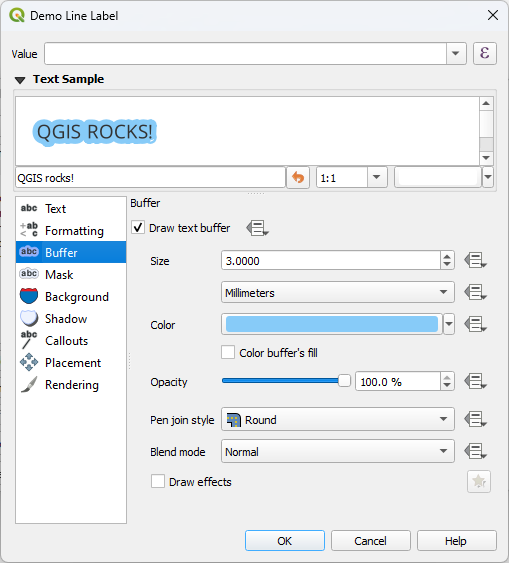
شكل 10.30 إعدادات التسمية - تبويب الهالة
لإنشاء هالة حول التسمية، فعّل مربع الاختيار Draw text buffer في التبويب  Buffer. ثم يمكنك:
ضبط Size (حجم) الهالة بأي وحدة مدعومة
اختيار Color (لون) الهالة
- Color buffer's fill: تمتد الهالة من الحد الخارجي للتسمية، لذا عند تفعيل هذا الخيار يُملأ داخل التسمية. وقد يكون هذا مهمًا عند استخدام تسميات شفافة جزئيًا أو أوضاع مزج غير عادية تسمح برؤية ما خلف نص التسمية. أما إلغاء تحديد الخيار (مع استخدام تسميات شفافة تمامًا) فيتيح لك إنشاء تسميات نصية مُحدَّدة الإطار.
تحديد Opacity (عتامة) الهالة
تطبيق Pen join style (نمط وصل القلم): ويمكن أن يكون Round أو Miter أو Bevel
استخدام الخيار Blend mode لتحديد كيفية امتزاج هالة التسمية مع مكونات الخريطة الواقعة تحتها (لمزيد من التفاصيل انظر أنماط المزج).
تفعيل
Draw effects لإضافة  تأثيرات رسم متقدمة لتحسين مقروئية النص، مثلًا عبر التوهج الخارجي والتمويه.
10.3.1.4. تبويب الخلفية
يتيح لك التبويب  Background إعداد شكل يبقى تحت كل تسمية. لإضافة خلفية، فعّل مربع الاختيار Draw Background واختر نوع Shape (الشكل). ويمكن أن يكون:
شكلًا منتظمًا مثل Rectangle أو Square أو Circle أو Ellipse باستخدام الخصائص الكاملة لـ رمز التعبئة
رمز SVG من ملف، أو عنوان URL، أو مضمَّنًا في المشروع أو في قاعدة بيانات الأنماط (مزيد من التفاصيل)
أو Marker Symbol (رمز علامة) يمكنك إنشاؤه أو اختياره من مكتبة الرموز.
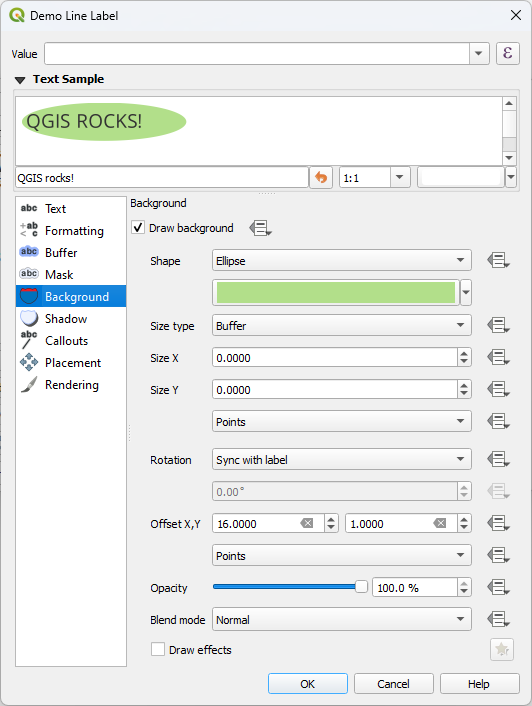
شكل 10.31 إعدادات التسمية - تبويب الخلفية
تبعًا للشكل المحدد، عليك إعداد بعض الخصائص التالية:
Size type (نوع حجم) الإطار، ويمكن أن يكون:
Fixed: باستخدام الحجم نفسه لجميع التسميات، بغض النظر عن حجم النص
أو Buffer (هامش) حول المستطيل المحيط بالنص
Size (حجم) الإطار في الاتجاهين X وY، باستخدام أي من الوحدات المدعومة
Rotation (تدوير) الخلفية، ويُختار بين Sync with label و Offset of label و Fixed. ويتطلب الخياران الأخيران زاوية بالدرجات.
Offset X,Y (إزاحة) لتحريك عنصر الخلفية في الاتجاه X و/أو Y
Radius X,Y (نصف القطر) لتدوير زوايا شكل الخلفية (ينطبق على الأشكال المستطيلة والمربعة فقط)
Opacity (عتامة) الخلفية
Blend mode (وضع المزج) لمزج الخلفية مع العناصر الأخرى في الرسم (انظر أنماط المزج).
بالنسبة إلى رمز SVG، يمكنك استخدام خصائصه الافتراضية (Load symbol parameters) أو ضبط Fill color و Stroke color و Stroke width مخصصة.
- Draw effects لإضافة تأثيرات رسم متقدمة لتحسين مقروئية النص، مثلًا عبر التوهج الخارجي والتمويه.
10.3.1.5. تبويب الظل
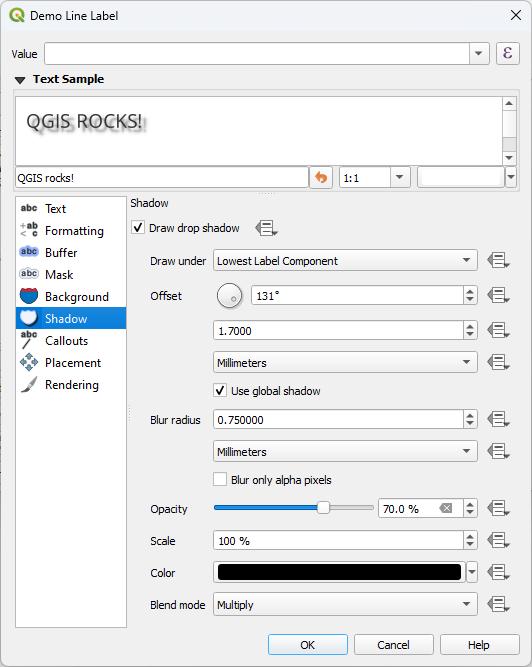
شكل 10.32 إعدادات التسمية - تبويب الظل
لإضافة ظل إلى النص، فعّل التبويب  Shadow وفعّل Draw drop shadow. ثم يمكنك:
تحديد العنصر المستخدم لتوليد الظل باستخدام Draw under. ويمكن أن يكون Lowest label component (أدنى مكوّن في التسمية) أو مكوّنًا محددًا مثل Text نفسه، أو Buffer، أو Background.
ضبط Offset (إزاحة) الظل عن العنصر المُظلَّل، أي:
الزاوية: باتجاه عقارب الساعة، وتعتمد على اتجاه العنصر الأساسي
مسافة الإزاحة عن العنصر المُظلَّل
وحدات الإزاحة
إذا حدّدت مربع الاختيار
Use global shadow، فإن نقطة الصفر للزاوية تتجه دائمًا نحو الشمال ولا تعتمد على اتجاه عنصر التسمية.التحكم في مظهر الظل باستخدام Blur radius (نصف قطر التمويه). كلما زاد الرقم كانت الظلال أنعم، بالوحدات التي تختارها.
تحديد Opacity (عتامة) الظل
إعادة تحجيم الظل باستخدام معامل Scale
اختيار Color (لون) الظل
استخدام الخيار Blend mode لتحديد كيفية امتزاج ظل التسمية مع مكونات الخريطة الواقعة تحتها (لمزيد من التفاصيل انظر أنماط المزج).
10.3.2. إعداد تفاعل التسميات
إلى جانب إعدادات تنسيق النص المعروضة أعلاه، يمكنك أيضًا تحديد كيفية تفاعل التسميات بعضها مع بعض أو مع المعالم.
10.3.2.1. تبويب القناع
يتيح لك التبويب  Mask تحديد منطقة قناع حول التسميات. هذه الميزة مفيدة جدًا عندما تكون لديك رموز وتسميات متداخلة بألوان متشابهة وتريد إظهار التسميات. يمنع قناع التسمية معالم محددة من أن تُرسم داخل الحدود المعيَّنة للقناع. فمثلًا، يمكنك ضبط قناع تسمية بحيث لا تُرسم طبقة معيّنة ضمن مسافة 2mm من التسمية، مع السماح بظهور معالم طبقة أخرى. تشبه أقنعة التسميات هالات التسميات في أنها تتيح التحكم في مقروئية التسميات التي تغطي معالم أخرى. فهالة التسمية تُرسم فوق أي معالم أسفلها، في حين يمنع قناع التسمية طبقات أخرى بشكل انتقائي من أن تُرسم.
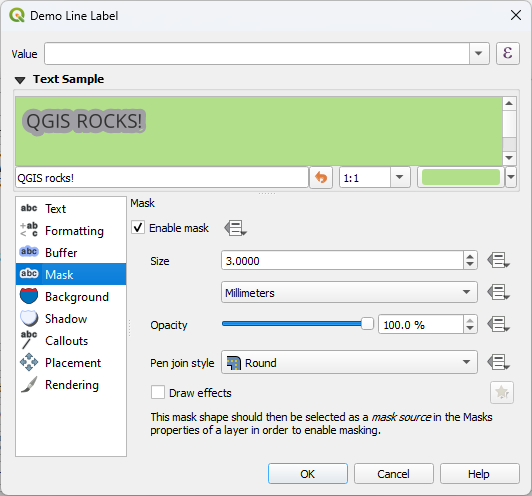
شكل 10.33 إعدادات التسميات - تبويب القناع (مع عيّنة نص تُظهر خلفية خضراء تمثل طبقة أخرى مستبعدة)
لإنشاء تأثيرات القناع على التسميات:
فعّل مربع الاختيار
Enable mask في التبويب .ثم يمكنك ضبط:
Size (حجم) القناع بإحدى الوحدات المدعومة
Opacity (عتامة) منطقة القناع حول التسمية
Pen Join Style (نمط وصل القلم)
تأثيرات الرسم عبر مربع الاختيار
Draw effects.
اختر شكل القناع هذا مصدرًا للقناع في التبويب
Mask ضمن خصائص الطبقة المتداخلة (انظر خصائص الأقنعة).
10.3.2.2. تبويب خطوط الإشارة
من الممارسات الشائعة عند وضع التسميات على خريطة مزدحمة استخدام خطوط الإشارة (callouts): إذ تُميَّز التسميات الموضوعة خارج المعلم المرتبط بها (أو المُزاحة عنه) بخط ديناميكي يصل بين التسمية والمعلم. فإذا حُرّك أحد الطرفين (التسمية أو المعلم)، يُعاد حساب شكل خط الوصل.
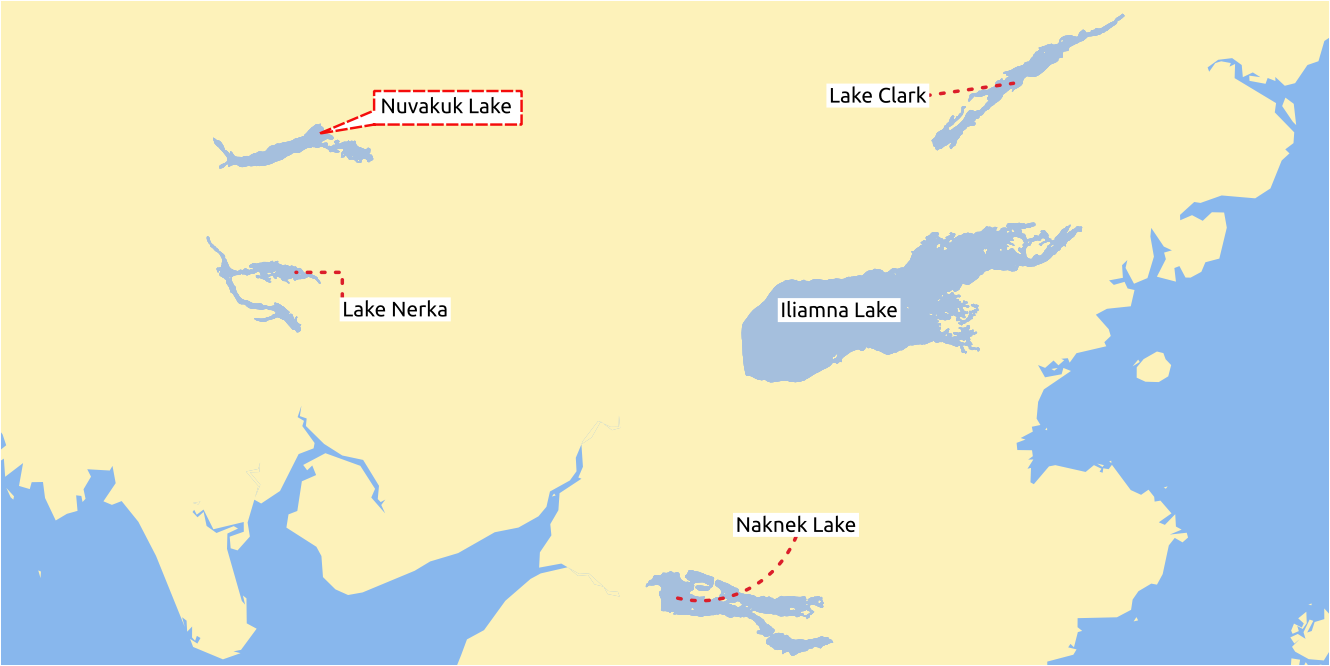
شكل 10.34 تسميات بإعدادات مختلفة لخطوط الإشارة
لإضافة خط إشارة إلى تسمية، فعّل التبويب  Callouts وفعّل Draw callouts. ثم يمكنك:
اختيار Style (نمط) خط الوصل، وهو أحد الأنماط التالية:
Simple lines: خط مستقيم، وهو أقصر مسار
Manhattan style: خط منكسر بزاوية 90°
Curved lines: خط منحنٍ
Balloons: فقاعة كلام تحيط بالتسمية وتشير إلى المعلم. ويمكن أن تكون زواياها مستديرة.
ضبط خصائص خط الإشارة. يعرض الجدول التالي الخصائص المختلفة، مع وصفها ونمط خط الوصل المتوافق معها.
جدول 10.5 خصائص خطوط إشارة التسميات¶ الخاصية
نمط خط الإشارة
وصف
Fill style
البالونات
رمز تعبئة بإمكانات عرض كاملة، بما في ذلك تأثيرات الطبقات والإعدادات المُعرَّفة بالبيانات، ... لرسم شكل البالون.
Corner radius
نصف قطر زوايا فقاعة الكلام
Wedge width
يحدد مدى اتساع وصلة فقاعة الكلام مع المؤشر الموجّه إلى المعلم
Margins
الهوامش حول نص التسمية، بالوحدة التي تختارها
Line style
الكل باستثناء البالونات
رمز خطي بإمكانات عرض كاملة، بما في ذلك تأثيرات الطبقات والإعدادات المُعرَّفة بالبيانات، ... لرسم خط الوصل.
Curvature
الخطوط المنحنية
النسبة المئوية لانحناء خط الوصل
Orientation
الاتجاه، بدءًا من التسمية نحو المعلم. ويمكن أن يكون Clockwise أو Counter-clockwise أو Automatic (لتحديد اتجاه أمثل لكل تسمية).
Minimum length
الكل باستثناء البالونات
الطول الأدنى لخط الوصل
Draw lines to all feature parts
في حالة المعلم متعدد الأجزاء، يشير إلى ما إذا كان يجب رسم خط وصل من التسمية إلى كل جزء من أجزاء الشكل الهندسي.
Label anchor point
يتحكم في الموضع الذي يتصل فيه خط الوصل بنص التسمية. الخيارات المتاحة:
Closest point
Centroid
موضع ثابت على الحافة (Top left و Top center و Top right و Left middle و Right middle و Bottom left و Bottom center و Bottom right).
Offset from label area
يتحكم في المسافة عن نقطة ارتكاز التسمية (حيث ينتهي خط الإشارة). يتجنب ذلك رسم الخطوط ملاصقة للنص تمامًا.
Offset from feature
الكل
يتحكم في المسافة عن المعلم (أو عن نقطة ارتكازه إن كان مضلعًا) حيث تنتهي خطوط الإشارة. فمثلًا، يتجنب ذلك رسم الخطوط ملاصقة لحواف المعالم تمامًا.
Feature anchor point
الموضع الذي ينتهي فيه خط الوصل على المعلم (المضلع). الخيارات المتاحة:
Pole of inaccessibility
Point on exterior
Point on surface
Centroid
End point marker
البالونات
رمز علامة بإمكانات عرض كاملة، بما في ذلك تأثيرات الطبقات والإعدادات المُعرَّفة بالبيانات، ... لرسم رمز علامة أسفل نقطة نهاية خط الإشارة البالوني.
Blend mode
الكل
يتحكم في مزج خط الإشارة.
ضمن مجموعة Data defined placement، يمكن التحكم في إحداثيات نقطتي Origin (المنشأ، على جانب التسمية) و/أو Destination (الوجهة، على جانب المعلم) لخط الإشارة. ويمكن أيضًا التحكم في خطوط الإشارة يدويًا باستخدام الأداة
 Move Label, Diagram or Callout في شريط أدوات التسميات. ويمكن بهذه الطريقة تحريك نقطتي البداية والنهاية لكل خط إشارة. تُبرَز العقد عندما يقترب منها مؤشر الفأرة. وعند الحاجة يمكن الضغط باستمرار على المفتاح Shift أثناء التحريك؛ فيؤدي ذلك إلى التقاط النقطة بحيث تزداد الزاوية بين نقطتي خط الإشارة بمقدار 15 درجة.
10.3.2.3. تبويب الموضع
اختر التبويب  Placement لتهيئة موضع التسميات وأولوية التسمية. لاحظ أن خيارات الموضع تختلف بحسب نوع الطبقة المتجهية أو طبقة الشبكة المثلثية (mesh)، أي نقطة أو خط أو مضلع، وتتأثر بـ إعداد PAL العام.
الموضع لطبقات النقاط
أوضاع مواضع تسميات النقاط المتاحة هي:
Cartographic (خرائطي): تُولَّد تسميات النقاط بعلاقة بصرية أفضل مع المعلم النقطي، وفقًا لقواعد الموضع الخرائطي المثالية. ويمكن وضع التسميات:
على Distance (مسافة) محددة بإحدى الوحدات المدعومة، إما من المعلم النقطي نفسه أو من حدود الرمز المستخدم لتمثيل المعلم (يُضبط في Distance offset from). ويكون الخيار الأخير مفيدًا خصوصًا عندما لا يكون حجم الرمز ثابتًا، مثلًا إذا ضُبط بحجم مُعرَّف بالبيانات أو عند استخدام رموز مختلفة في أداة رسم مصنّفة.
ضمن Maximum Distance (مسافة قصوى) من المعلم، وهو إعداد اختياري يتيح لك التحكم في مدى ابتعاد التسمية عن المعلم الذي تسمّيه. ويعمل إلى جانب إعداد Distance لإنشاء نطاق لموضع التسمية، مما يضيف مرونة لوضع التسميات بفعالية أكبر، خاصة على الخرائط المزدحمة، ويضمن أن تتلاءم بشكل منسّق حول المعالم المقابلة لها.
باستخدام الخيار Prioritize Placement (أولوية الموضع)، الذي يقرر ما هو الأهم عند وضع التسميات. وهناك خياران:
Prefer closer labels: افتراضيًا، تُبقى التسميات قريبة من المعلم.
Prefer position ordering: تحاول التسمية البقاء في موضع محدد (مثل أعلى اليسار أو أعلى اليمين)، حتى لو كانت أبعد قليلًا عن المعلم. ولا تنتقل التسمية إلى مواضع أخرى إلا إذا لم تتوفر مساحة ضمن المسافة القصوى في الموضع المفضّل لديك.
وفقًا لـ Position priority (أولوية المواضع) التي تحدد المواضع المرشحة لتثبيت التسميات حول المعلم النقطي و(في المنتصف) فوقه، وترتيب اختبار هذه المواضع. الترتيب الافتراضي، المستند إلى إرشادات Krygier وWood (2011) وغيرها من الكتب الخرائطية، هو كما يلي:
أعلى اليمين
أعلى اليسار
أسفل اليمين
أسفل اليسار
الوسط يمينًا
الوسط يسارًا
أعلى، مائلًا قليلًا إلى اليمين
أسفل، مائلًا قليلًا إلى اليسار.
باستخدام الزر
 Data-defined override يمكنك تقديم قائمة مفصولة بفواصل لمواضع التسمية مرتبةً حسب الأولوية. ويتيح ذلك أيضًا استخدام مواضع معينة فقط، ولمعالم معينة فقط، فمثلًا يمكنك في المعالم الساحلية منع وضع التسميات فوق اليابسة.
Around Point: توضع التسميات على دائرة حول المعلم بنصف قطر ثابت يُحدَّد في Distance. ويمكنك أيضًا تعيين Maximum Distance من المعلم للتحكم في أقصى بُعد يمكن أن توضع عنده التسمية عن المعلم الذي تسمّيه. وتكون أولوية الموضع باتجاه عقارب الساعة بدءًا من "أعلى اليمين". ويمكن تقييد الموضع باستخدام الخيار Quadrant المعرَّف بالبيانات.
Offset from Point: توضع التسميات على مسافة Offset X,Y من المعلم النقطي، بوحدات مختلفة، أو يُفضَّل وضعها فوق المعلم. ويمكنك استخدام Quadrant معرَّف بالبيانات لتقييد الموضع، كما يمكنك تعيين Rotation للتسمية.
الموضع في الطبقات الخطية
تشمل أوضاع التسمية للطبقات الخطية:
Parallel: ترسم التسمية موازية لخط مُعمَّم يمثل المعلم، مع تفضيل وضعها على الأجزاء الأكثر استقامة من الخط. ويمكنك تحديد:
Allowed positions: Above line و On line و Below line و Line orientation dependent position (وضع التسمية على يسار الخط أو يمينه). ويمكن اختيار عدة خيارات معًا، وفي هذه الحالة يبحث QGIS عن الموضع الأمثل للتسمية.
Distance بين التسمية والخط
Curved: ترسم التسمية متبعةً انحناء المعلم الخطي. وإضافة إلى المعاملات المتاحة في الوضع Parallel يمكنك تعيين Maximum angle between curved characters سواء للداخل أو للخارج.
Horizontal: ترسم التسميات أفقيًا على امتداد طول المعلم الخطي.
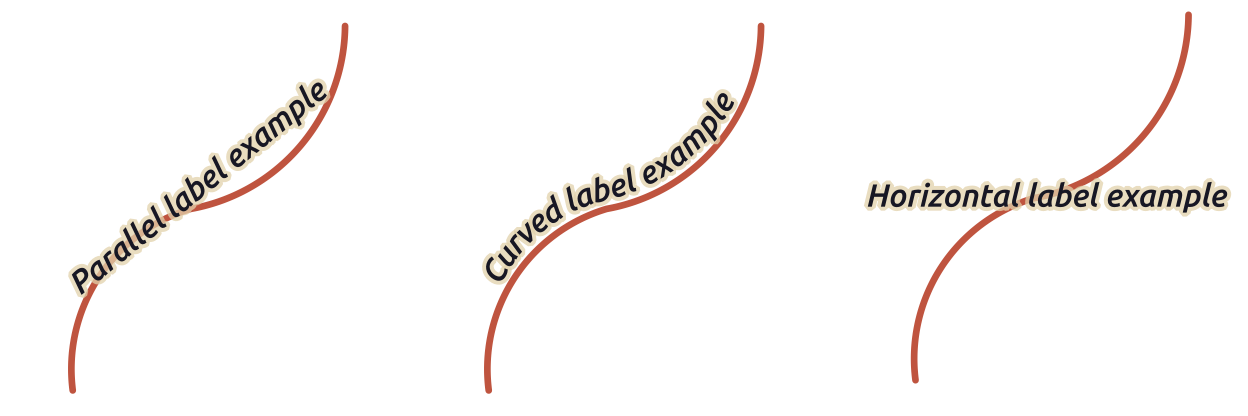
شكل 10.35 أمثلة على مواضع التسميات للخطوط
إلى جانب أوضاع الموضع، يمكنك تعيين:
Repeating Labels Distance لعرض التسمية عدة مرات على امتداد طول المعلم. ويمكن أن تكون المسافة بوحدات
MillimetersأوPointsأوPixelsأوMeters at scaleأوMap UnitsأوInches.Label Overrun Distance (غير متاح في الوضع الأفقي): يحدد أقصى مسافة مسموح بها لتجاوز التسمية نهاية المعالم الخطية (أو بدايتها). وزيادة هذه القيمة قد تتيح عرض تسميات للمعالم الخطية الأقصر.
Label Anchoring: يتحكم في موضع التسميات على امتداد المعلم الخطي الذي تشير إليه. انقر على Settings ... لاختيار:
الموضع على امتداد الخط (كنسبة) الذي ستوضع التسميات بالقرب منه. ويمكن تعريفه بالبيانات، والقيم الممكنة هي:
 Center of Line
 Start of Line
 End of Line
أو
 Custom....
Clipping: يحدد طريقة حساب موضع التسمية على الخط. افتراضيًا يُستخدم الامتداد المرئي فقط من الخط، ولكن يمكن استخدام الامتداد الكامل للحصول على نتائج أكثر اتساقًا.
Anchor text: يتحكم في الجزء من النص (البداية أو الوسط أو النهاية) الذي سيصطف مع نقطة الارتكاز. ويعني استخدام الارتكاز Automatic ما يلي:
بالنسبة للتسميات المرتكزة قرب بداية الخط (0-25%) يكون موضع الارتكاز هو بداية نص التسمية
بالنسبة للتسميات المرتكزة قرب نهاية الخط (75-100%) يكون موضع الارتكاز هو نهاية نص التسمية
بالنسبة للتسميات المرتكزة قرب وسط الخط (25-75%) يكون موضع الارتكاز هو وسط نص التسمية
Placement Behavior: استخدم Preferred Placement Hint لمعاملة نقطة ارتكاز التسمية كتلميح فقط لموضعها. وعند اختيار Strict توضع التسميات تمامًا على نقطة الارتكاز.
الموضع في الطبقات المضلعة
يمكنك اختيار أحد الأوضاع التالية لوضع تسميات المضلعات:
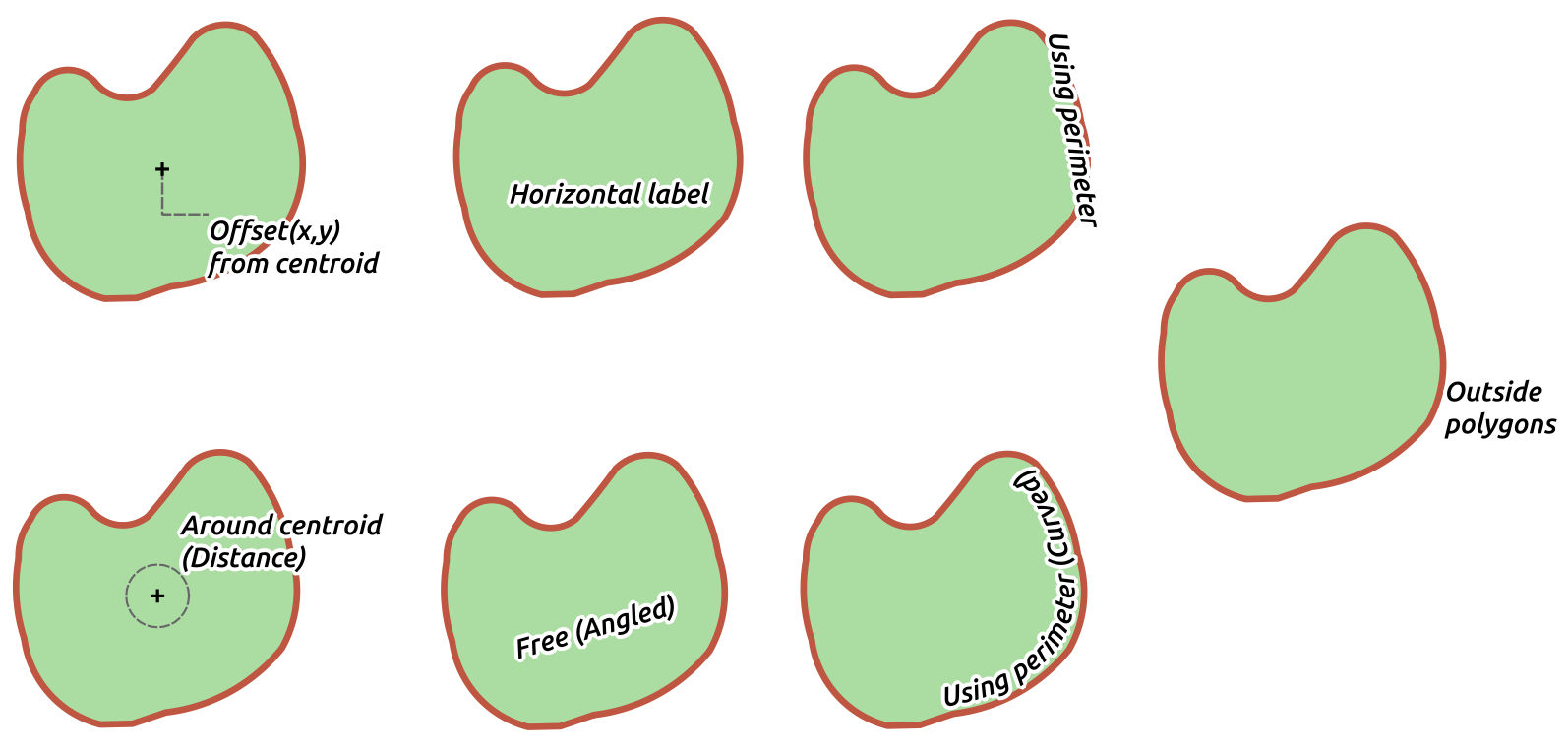
شكل 10.36 أمثلة على مواضع التسميات للمضلعات
Offset from Centroid: توضع التسميات فوق مركز ثقل المعلم أو على مسافة ثابتة Offset X,Y (بإحدى الوحدات المدعومة) من مركز الثقل. ويمكن تحديد مركز الثقل المرجعي بناءً على جزء المضلع المرسوم في لوحة الخريطة (visible polygon) أو على whole polygon بغض النظر عن رؤيتك له. ويمكنك أيضًا:
إجبار نقطة مركز الثقل على الوقوع داخل مضلعها
وضع التسمية ضمن ربع محدد
تعيين دوران
Allow placing labels outside of polygons عندما يتعذر وضعها داخل المضلع. وبفضل الخصائص المعرَّفة بالبيانات يصبح من الممكن السماح بالتسميات الخارجية أو منعها أو فرضها لكل معلم على حدة.
Around Centroid: يضع التسمية ضمن مسافة محددة مسبقًا حول مركز الثقل، مع تفضيل وضعها مباشرة فوق مركز الثقل. ويمكنك هنا أيضًا تحديد ما إذا كان مركز الثقل هو مركز visible polygon أم whole polygon، وما إذا كان يجب إجبار نقطة مركز الثقل على الوقوع داخل المضلع.
Horizontal: يضع تسمية أفقية في أفضل موضع داخل المضلع، ويُفضَّل الموضع الأبعد عن حواف المضلع. ويمكن أيضًا تفعيل Allow placing labels outside of polygons.
Free (Angled): يضع تسمية مُدوَّرة في أفضل موضع داخل المضلع. ويراعي الدوران اتجاه المضلع، ويُفضَّل الموضع الأبعد عن حواف المضلع. ويمكن أيضًا تفعيل Allow placing labels outside of polygons.
Using Perimeter: يرسم التسمية موازية لخط مُعمَّم يمثل حدود المضلع، مع تفضيل الأجزاء الأكثر استقامة من المحيط. ويمكنك تحديد:
Allowed positions: Above line و On line و Below line و Line orientation dependent position (وضع التسمية على يسار حدود المضلع أو يمينها). ويمكن اختيار عدة خيارات معًا، وفي هذه الحالة يبحث QGIS عن الموضع الأمثل للتسمية.
Distance بين التسمية وحدود المضلع الخارجية
Repeating Labels Distance لعرض التسمية عدة مرات على امتداد طول المحيط.
Using Perimeter (Curved): يرسم التسمية متبعةً انحناء حدود المضلع. وإضافة إلى المعاملات المتاحة في الوضع Using Perimeter يمكنك تعيين Maximum angle between curved characters polygon سواء للداخل أو للخارج.
Outside Polygons: يضع التسميات دائمًا خارج المضلعات على مسافة محددة Distance
إعدادات الموضع المشتركة
بعض إعدادات موضع التسمية متاحة لجميع أنواع الأشكال الهندسية للطبقات:
تباعد التسميات
يتيح لك الخيار Label Spacing تعيين هامش حول التسمية يمنع وضع أي تسميات أخرى ضمن تلك المساحة. ويمكنك التحكم ديناميكيًا في Margin around label باستخدام الزر Data-defined override. اختر الوحدة من محدد الوحدات، ومن هناك يمكنك أيضًا ضبط نطاق التحجيم.
تنبيه
هذا الخيار متاح فقط في QGIS المثبَّت مع GEOS >= 3.10 (انظر القائمة ).
التسميات المكررة
استخدم Avoid duplicate labels لتحسين مظهر التسميات في حالات مثل شبكات الطرق، حيث قد تؤدي معالم كالطرق المزدوجة أو الطرق الخدمية إلى ظهور تسميات متطابقة كثيرة متقاربة. وعند تفعيله يمنع وضع تسميات ذات نص متطابق تمامًا (مع مراعاة حالة الأحرف) على مسافة أقل من الحد الأدنى المحدد في الخيار Settings.... ويسري الإعداد عبر الطبقات، أي يؤخذ النص المكرر من أي طبقة في الحسبان.
تنبيه
هذا الخيار متاح فقط في QGIS المثبَّت مع GEOS >= 3.10 (انظر القائمة ).
مولّد الأشكال الهندسية
يتيح القسم Geometry Generator للمستخدم تعديل الشكل الهندسي الأساسي المستخدم في وضع التسمية ورسمها، وذلك باستخدام التعبيرات. ويفيد ذلك في إزاحة الشكل الهندسي ديناميكيًا أو تحويله إلى شكل هندسي آخر (أو نوع آخر).
لاستخدام مولّد الأشكال الهندسية:
فعّل الخيار
Geometry generatorأدخل التعبير الذي يولّد الشكل الهندسي المراد الاعتماد عليه
عند الحاجة، اختر نوع الشكل الهندسي لمخرجات التعبير: تُحدَّث إعدادات التسمية المعتمدة على الشكل الهندسي، كالموضع والرسم، لتتوافق مع إمكانات نوع الشكل الهندسي الجديد.
من حالات الاستخدام:
استخدام شكل هندسي محفوظ في حقل آخر "label_position"
استخدام الشكل الهندسي المولَّد من الترميز في التسميات أيضًا
استخدام المتغير @map_scale لحساب المسافات / الأحجام بحيث تكون مستقلة عن مستوى التكبير.
بالدمج مع وضع الموضع المنحني، يُنشئ تسمية دائرية حول معلم نقطي:
exterior_ring(make_circle($geometry, 20))
إضافة تسمية عند بداية المعلم الخطي ونهايته:
collect_geometries( start_point($geometry), end_point($geometry) )
الاعتماد على خط مُنعَّم لنهر للحصول على مساحة أكبر لوضع التسمية:
smooth( $geometry, iterations:=30, offset:=0.25, min_length:=10 )
المعرَّف بالبيانات
توفر المجموعة Data Defined تحكمًا مباشرًا في موضع التسميات لكل معلم على حدة، وتعتمد على بياناتها الوصفية أو على تعبير لتعيين:
الإحداثي X و Y
محاذاة النص بالنسبة للموضع المخصص المحدد أعلاه:
Horizontal: يمكن أن تكون Left أو Center أو Right
Vertical للنص: يمكن أن تكون Bottom أو Base أو Half أو Cap أو Top
Rotation للنص. يُعرَّف الدوران بأنه زاوية باتجاه عقارب الساعة، حيث تشير 0° إلى اتجاه الشرق في النص ذي الاتجاه
Horizontalوإلى اتجاه الشمال في النص ذي الاتجاهVertical. ويمكن تعريف وحدات مختلفة لدوران التسميات (مثلdegreesوminutes of arcوturns). يعطي QGIS افتراضيًا الأولوية لزوايا الدوران الملائمة للعرض على الشاشة، ويدير النص دائمًا ليكون أسهل قراءةً على الشاشة، لذا تُتجاوز زوايا الدوران "المقلوبة" أثناء الرسم. ولتغيير هذا السلوك وإجبار QGIS على رسم زوايا الدوران المعرَّفة بالبيانات كما هي تمامًا، يوجد خيار في التبويب Rendering ضمن Show upside-down labels. فعّل الخيار Preserve data rotation values إذا أردت الاحتفاظ بقيمة الدوران في الحقل المرتبط وتطبيقها على التسمية، سواء كانت التسمية مثبَّتة أم لا. وإذا لم يكن مفعّلًا، فإن إلغاء تثبيت التسمية يعيد ضبط دورانها ويمحو قيمته من جدول البيانات الوصفية.
ملاحظة
الدوران المعرَّف بالبيانات للمعالم المضلعة مدعوم حاليًا فقط مع وضع الموضع Around centroid.
ملاحظة
لا يمكن استخدام التعبيرات مع أدوات الخريطة الخاصة بالتسميات (أي الأداتين Rotate label و Move label) من أجل تعريف موضع التسميات بالبيانات. إذ سيُعاد ضبط عنصر الواجهة إلى حقل التخزين المساعد المقابل.
الأولوية
في القسم Priority يمكنك تحديد رتبة أولوية الموضع لكل تسمية، أي إذا كان هناك عدة مخططات أو تسميات مرشحة للموقع نفسه، فسيُعرض العنصر ذو الأولوية الأعلى وقد تُستبعد العناصر الأخرى.
تُستخدم رتبة الأولوية أيضًا لتقييم ما إذا كان من الممكن حذف تسمية بسبب معلم عائق ذي وزن أكبر.
العوائق
في بعض الحالات (مثل كثافة التسميات العالية أو تداخل المعالم...) قد يؤدي وضع التسميات إلى ظهورها فوق معالم لا صلة لها بها.
العائق هو معلم يتجنب QGIS وضع تسميات المعالم الأخرى أو مخططاتها فوقه. ويمكن التحكم في ذلك من القسم Obstacles:
فعّل الخيار
Features act as obstacles لتجعل معالم الطبقة تعمل كعوائق أمام أي تسمية أو مخطط (بما في ذلك عناصر المعالم الأخرى في الطبقة نفسها).بدلًا من الطبقة كاملة، يمكنك تحديد مجموعة جزئية من المعالم لاستخدامها كعوائق، باستخدام عنصر التحكم
Data-defined override بجانب الخيار.استخدم الزر Settings لضبط وزن العائق.
لكل معلم عائق محتمل يمكنك تعيين Obstacle weight: أي تسمية أو مخطط تكون رتبة أولوية موضعه أكبر من هذه القيمة يمكن وضعه فوقه. أما التسميات أو المخططات ذات الرتبة الأدنى فستُحذف إذا لم يتوفر موضع آخر.
يمكن أيضًا تعريف هذا الوزن بالبيانات، بحيث تكون بعض المعالم ضمن الطبقة نفسها أكثر قابلية للتغطية من غيرها.
بالنسبة للطبقات المضلعة، يمكنك اختيار نوع العائق الذي يمثله المعلم:
فوق داخل المعلم: يتجنب وضع التسميات فوق داخل المضلع (ويفضّل وضع التسميات خارج المضلع كليًا أو داخله بقليل فقط)
أو فوق حدود المعلم: يتجنب وضع التسميات فوق حدود المضلع (ويفضّل وضع التسميات خارج المضلع أو داخله كليًا). ويفيد ذلك في الطبقات التي تغطي معالمها المنطقة كاملة (الوحدات الإدارية، والتغطيات التصنيفية، ...). ففي هذه الحالة يستحيل تجنب وضع التسميات داخل هذه المعالم، ويبدو المظهر أفضل بكثير عند تجنب وضعها فوق الحدود بين المعالم.
10.3.2.4. تبويب الرسم
في التبويب Rendering يمكنك ضبط متى يمكن رسم التسميات وكيفية تفاعلها مع التسميات والمعالم الأخرى.
خيارات التسمية
ضمن Label options:
تجد إعدادات الظهور حسب مقياس الرسم وإعدادات الظهور Pixel size-based.
يحدد Label z-index ترتيب رسم التسميات، سواء بالنسبة لتسميات المعالم الأخرى في الطبقة (باستخدام تعبير تجاوز معرَّف بالبيانات) أو بالنسبة لتسميات الطبقات الأخرى. وتُرسم التسميات ذات قيمة z-index الأعلى فوق التسميات (من أي طبقة) ذات القيمة الأدنى.
إضافة إلى ذلك، عُدِّل المنطق بحيث إذا تساوت قيمتا z-index لتسميتين:
إذا كانتا من الطبقة نفسها، تُرسم التسمية الأصغر فوق التسمية الأكبر
إذا كانتا من طبقتين مختلفتين، تُرسم التسميات بالترتيب نفسه لطبقاتها (أي مع مراعاة الترتيب المحدد في مفتاح الخريطة).
ملاحظة
لا يجعل هذا الإعداد التسميات تُرسم أسفل معالم الطبقات الأخرى، بل يتحكم فقط في ترتيب رسم التسميات فوق معالم جميع الطبقات.
Allow inferior fallback placements: يحاول QGIS افتراضيًا رسم التسميات في أفضل موضع لها وفق إعداداتك. فعّل هذا الوضع للسماح للمعالم بالرجوع إلى خيارات موضع أدنى جودة عند عدم وجود بديل، فمثلًا عندما يكون الخط أقصر من أن يتسع لنص تسمية منحنية، قد توضع التسمية أفقيًا فوق النقطة المركزية للمعلم.
باستخدام التعبيرات المعرَّفة بالبيانات في Show label و Always Show يمكنك ضبط التسميات التي يجب رسمها بدقة.
السماح بـ Show upside-down labels: البدائل هي أبدًا أو عند تعريف الدوران أو دائمًا.
أبدًا - الإعداد الافتراضي، وتُعطى الأولوية لسهولة القراءة على الشاشة،
عند تعريف الدوران - يجب تعريف دوران التسمية في التبويب
Placement ضمن المجموعة Data Definedدائمًا - يُسمح بالتسميات المقلوبة
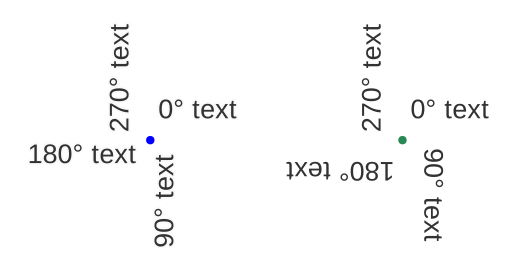
شكل 10.37 دوران التسميات المعرَّف بالبيانات مع ضبط خيار عرض التسميات المقلوبة على: "never" (يسارًا) و "when rotation defined" (يمينًا)
تتيح لك المجموعة Overlapping labels التحكم فيما إذا كان يُسمح بتداخل التسميات لمعالم الطبقة وكيفية التعامل مع كل منها:
Never overlap: لا تضع أبدًا تسميات متداخلة للطبقة، حتى لو أدى ذلك إلى غياب بعض التسميات
Allow overlaps if required: إذا تعذر وضع التسمية بطريقة أخرى، تُرسم تسمية متداخلة. ويؤدي هذا الوضع إلى نقل التسمية إلى موضع أقل مثالية إن أمكن، كإبعادها عن مركز الخط أو المضلع، إذا كان ذلك سيجنّب تداخل التسميات. أما إذا لم يتوفر أي موضع آخر، فتُرسم التسمية متداخلة.
Allow overlaps without penalty: لا يهم إطلاقًا تداخل التسمية مع تسميات أو عوائق أخرى، فهذا مقبول، ويجب دائمًا استخدام أفضل موضع (مثل الموضع الأكثر مركزية) حتى لو كان هناك موضع بديل أبعد يتجنب التداخل كليًا.
السماح بخياري التسميات المتداخلة والمواضع البديلة معًا يضمن تسمية جميع معالم الطبقة... ولكن ليس بالضرورة بأفضل رسم!
خيارات المعالم
ضمن Feature options:
يمكنك اختيار Label every part of a multi-part features و Limit number of features to be labeled to.
توفر الطبقات الخطية والمضلعة كلتاهما خيار تعيين حد أدنى لحجم المعالم المراد تسميتها، باستخدام Suppress labeling of features smaller than.
بالنسبة للمعالم المضلعة، يمكنك أيضًا تصفية التسميات المعروضة حسب ما إذا كانت تتسع بالكامل داخل معلمها أم لا.
بالنسبة للمعالم الخطية، يمكنك اختيار Merge connected lines to avoid duplicate labels، مما ينتج خريطة أكثر انفتاحًا عند استخدامه مع الخيار Distance أو Repeat في التبويب Placement.