1. البدء
يقدم هذا الفصل نظرة عامة سريعة على تثبيت QGIS، وتنزيل بيانات QGIS التجريبية، وتشغيل جلسة أولى بسيطة لعرض بيانات شبكية ومتجهية.
1.1. تثبيت QGIS
يوفر مشروع QGIS طرقًا مختلفة لتثبيت QGIS بحسب منصتك.
1.1.1. التثبيت من الحزم الثنائية
تتوفر برامج تثبيت قياسية لنظامي  MS Windows و
  macOS. كما تتوفر حزم ثنائية (rpm و deb) أو مستودعات برمجيات للعديد من توزيعات GNU/Linux
  .
.
لمزيد من المعلومات والتعليمات الخاصة بنظام تشغيلك، راجع https://qgis.org/download/.
1.1.2. التثبيت من الشيفرة المصدرية
إذا احتجت إلى بناء QGIS من الشيفرة المصدرية، فارجع إلى تعليمات التثبيت. وهي توزَّع مع الشيفرة المصدرية لـ QGIS في ملف اسمه INSTALL. ويمكنك أيضًا العثور عليها عبر الإنترنت في https://github.com/qgis/QGIS/blob/release-3_44/INSTALL.md.
إذا أردت بناء إصدار معين وليس النسخة قيد التطوير، فعليك استبدال master بفرع الإصدار (عادة بالصيغة release-X_Y) في الرابط المذكور أعلاه (قد تختلف تعليمات التثبيت).
1.1.3. التثبيت على وسائط خارجية
من الممكن تثبيت QGIS (مع جميع الإضافات والإعدادات) على ذاكرة فلاش. ويتحقق ذلك بتعريف الخيار --profiles-path الذي يتجاوز المسار الافتراضي لـ ملف تعريف المستخدم ويجبر QSettings على استخدام هذا المجلد أيضًا. انظر القسم إعدادات النظام لمعلومات إضافية.
1.1.4. تنزيل البيانات التجريبية
يتضمن دليل المستخدم هذا أمثلة مبنية على مجموعة بيانات QGIS التجريبية (وتسمى أيضًا Alaska dataset). نزّل البيانات التجريبية من https://github.com/qgis/QGIS-Sample-Data/archive/master.zip وفك ضغط الأرشيف في أي موقع مناسب على نظامك.
تتضمن مجموعة بيانات ألاسكا جميع بيانات GIS المستخدمة في الأمثلة ولقطات الشاشة في دليل المستخدم هذا؛ كما تتضمن قاعدة بيانات GRASS صغيرة. والإسقاط المستخدم في مجموعات بيانات QGIS التجريبية هو Alaska Albers Equal Area بوحدة القدم. ورمز EPSG هو 2964.
PROJCS["Albers Equal Area",
GEOGCS["NAD27",
DATUM["North_American_Datum_1927",
SPHEROID["Clarke 1866",6378206.4,294.978698213898,
AUTHORITY["EPSG","7008"]],
TOWGS84[-3,142,183,0,0,0,0],
AUTHORITY["EPSG","6267"]],
PRIMEM["Greenwich",0,
AUTHORITY["EPSG","8901"]],
UNIT["degree",0.0174532925199433,
AUTHORITY["EPSG","9108"]],
AUTHORITY["EPSG","4267"]],
PROJECTION["Albers_Conic_Equal_Area"],
PARAMETER["standard_parallel_1",55],
PARAMETER["standard_parallel_2",65],
PARAMETER["latitude_of_center",50],
PARAMETER["longitude_of_center",-154],
PARAMETER["false_easting",0],
PARAMETER["false_northing",0],
UNIT["us_survey_feet",0.3048006096012192]]
إذا كنت تنوي استخدام QGIS كواجهة رسومية لـ GRASS، فيمكنك العثور على مجموعة مختارة من المواقع التجريبية (مثل Spearfish أو South Dakota) على الموقع الرسمي لـ GRASS GIS، https://grass.osgeo.org/download/data/.
1.2. تشغيل QGIS وإيقافه
يمكن تشغيل QGIS مثل أي تطبيق آخر على حاسوبك. وهذا يعني أنه يمكنك تشغيل QGIS عن طريق:
استخدام
قائمة التطبيقات، أو قائمة ابدأ، أو شريط Dockالنقر المزدوج على الأيقونة في مجلد التطبيقات أو على اختصار سطح المكتب
النقر المزدوج على ملف مشروع QGIS موجود (بالامتداد
.qgzأو.qgs). لاحظ أن ذلك سيفتح المشروع أيضًا.كتابة
qgisفي موجّه الأوامر (على افتراض أن QGIS مضاف إلى متغير PATH لديك أو أنك في مجلد تثبيته)
لإيقاف QGIS، استخدم:
- خيار القائمة أو استخدم الاختصار Ctrl+Q
- ، أو استخدم الاختصار Cmd+Q
أو استخدم علامة الإغلاق الحمراء في الزاوية العلوية اليمنى من الواجهة الرئيسية للتطبيق.
1.3. جلسة تجريبية: تحميل طبقات شبكية ومتجهية
الآن وقد ثبّتَّ QGIS وأصبحت لديك مجموعة بيانات تجريبية، سنعرض جلسة تجريبية أولى. في هذا المثال، سنعرض طبقة شبكية وطبقة متجهية. وسنستخدم:
الطبقة الشبكية
landcover(qgis_sample_data/raster/landcover.img)والطبقة المتجهية
lakes(qgis_sample_data/gml/lakes.gml)
حيث يمثل qgis_sample_data مسار مجموعة البيانات بعد فك ضغطها.
شغّل QGIS كما هو موضح في تشغيل QGIS وإيقافه.
البيانات التي سنعمل عليها بإسقاط
Albers Equal Area، لذا لنضبط نظام الإحداثيات المرجعي (CRS) للمشروع وفقًا لذلك:انقر على الزر
 Select projection في أسفل يمين واجهة QGIS. تُفتح نافذة حوار خصائص المشروع ويكون التبويب CRS نشطًا.
اكتب
2964في مربع النص Filter.
اختر الصف الذي يحمل اسم نظام الإحداثيات
NAD27 / Alaska Albers.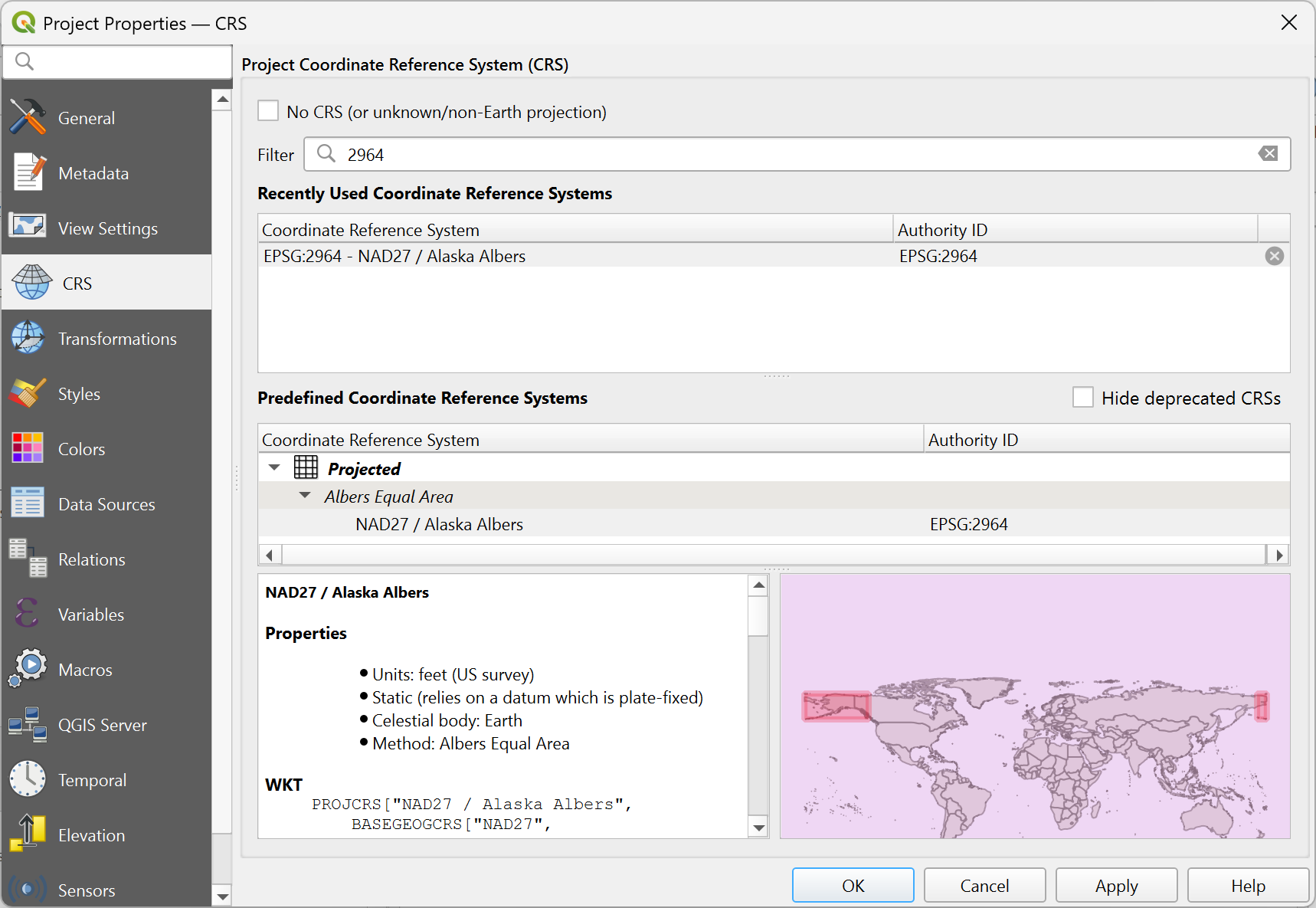
شكل 1.1 اختيار نظام الإحداثيات المرجعي للبيانات
اضغط OK
ملاحظة
يمكنك تجاهل/إغلاق رسالة "التحويل التقريبي" (ballpark transform) التي قد تظهر في الوقت الحالي.
حمّل الملفات في QGIS:
انقر على الأيقونة
 Open Data Source Manager. يُفترض أن يُفتح مدير مصادر البيانات في وضع المتصفح (Browser).
تصفّح إلى المجلد
qgis_sample_data/raster/اختر ملف ERDAS IMG المسمى
 landcover.img وانقر عليه نقرًا مزدوجًا. تُضاف طبقة الغطاء الأرضي في الخلفية بينما تبقى نافذة مدير مصادر البيانات مفتوحة.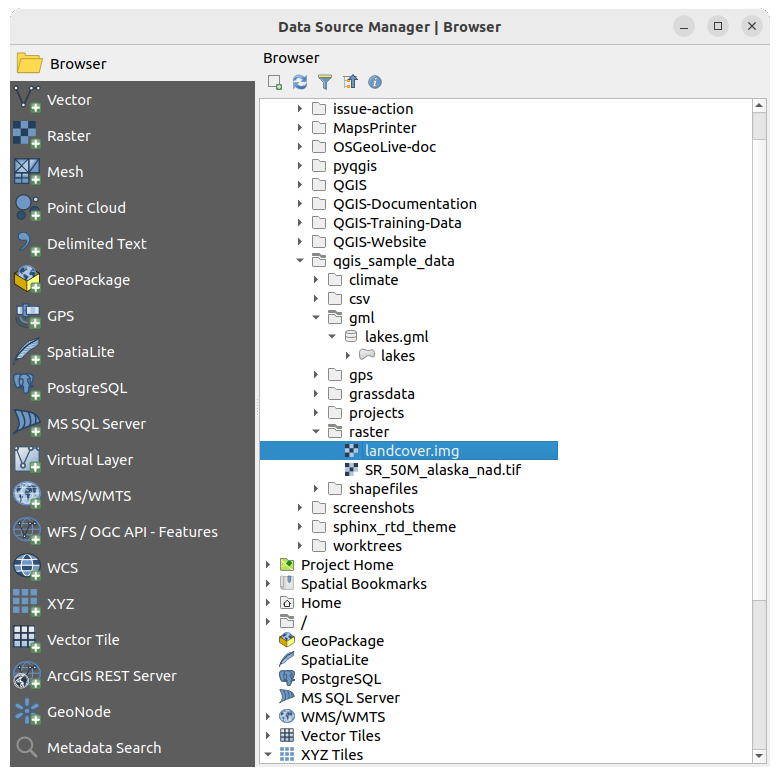
شكل 1.2 إضافة بيانات إلى مشروع جديد في QGIS
لتحميل بيانات البحيرات، تصفّح إلى المجلد
qgis_sample_data/gml/، واسحب الملف lakes.gml وأفلته فوق نافذة QGIS الرئيسية. (أو انقر نقرًا مزدوجًا كما ذُكر أعلاه.)
تُفتح نافذة الحوار Select Items to Add وتبدأ بفحص الملف. يعود ذلك إلى أن صيغة الملفات
.gmlقادرة على تخزين أكثر من طبقة في الوقت نفسه.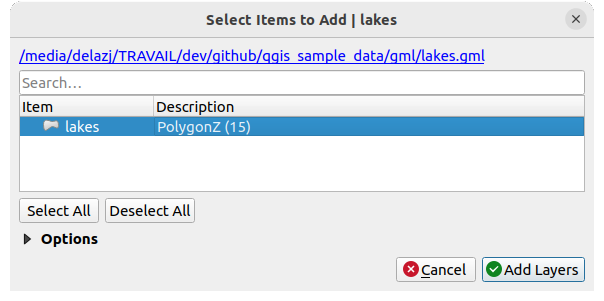
شكل 1.3 تحديد الطبقات داخل ملف
في حالتنا توجد طبقة واحدة فقط هي
 lakes. حدّدها ثم اضغط على Add Layers.
تُضاف الطبقة إلى لوحة Layers
أغلق نافذة مدير مصادر البيانات (Data Source Manager)
في لوحة Layers ستلاحظ أن الطبقة lakes تعرض بجانبها الأيقونة  Layer has no coordinate reference system set. لنعدّل ذلك.
انقر على الأيقونة
. تُفتح نافذة الحوار Coordinate Reference System Selector.كما فعلت سابقًا، ابحث عن نظام الإحداثيات المرجعي NAD27 / Alaska Albers وحدّده.
انقر على OK
أصبحت لديك الآن الطبقتان متاحتين في مشروعك بألوان عشوائية. لنُجرِ بعض التخصيص على طبقة البحيرات.
اختر الأداة
 Zoom In من شريط الأدوات Navigation
قرّب العرض إلى منطقة تحتوي على بعض البحيرات
انقر نقرًا مزدوجًا على الطبقة
lakesفي مفتاح الخريطة لفتح نافذة الحوار Propertiesلتغيير لون البحيرات:
انقر على التبويب
 Symbology
اختر اللون الأزرق لونًا للتعبئة.
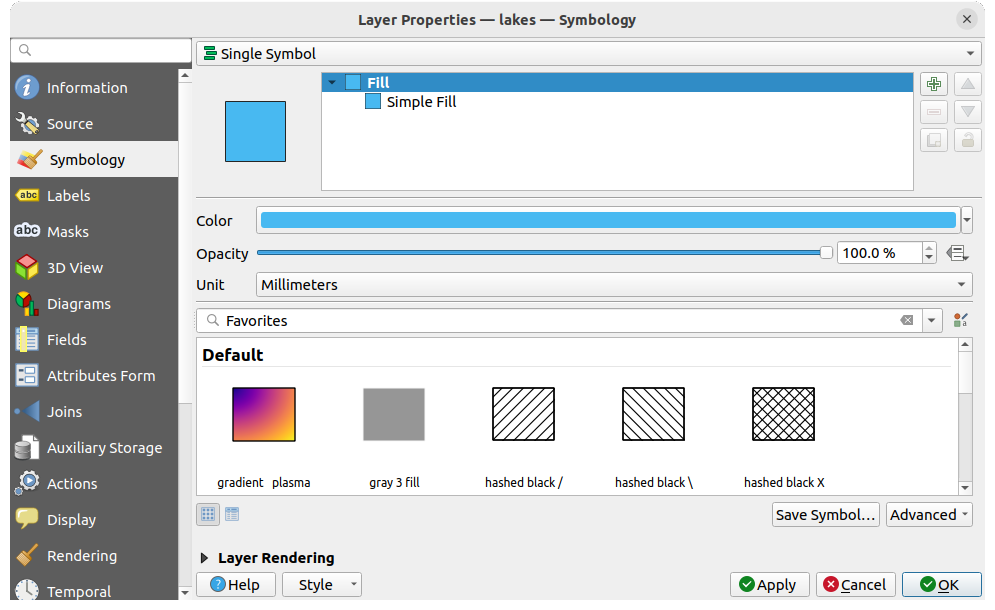
شكل 1.4 اختيار لون البحيرات
اضغط على OK. تظهر البحيرات الآن باللون الأزرق في لوحة الخريطة.
لعرض أسماء البحيرات:
أعد فتح نافذة الحوار Properties الخاصة بالطبقة
lakesانقر على التبويب
 Labels
اختر Single labels من القائمة المنسدلة لتفعيل التسميات.
من القائمة Label with اختر الحقل
NAMES.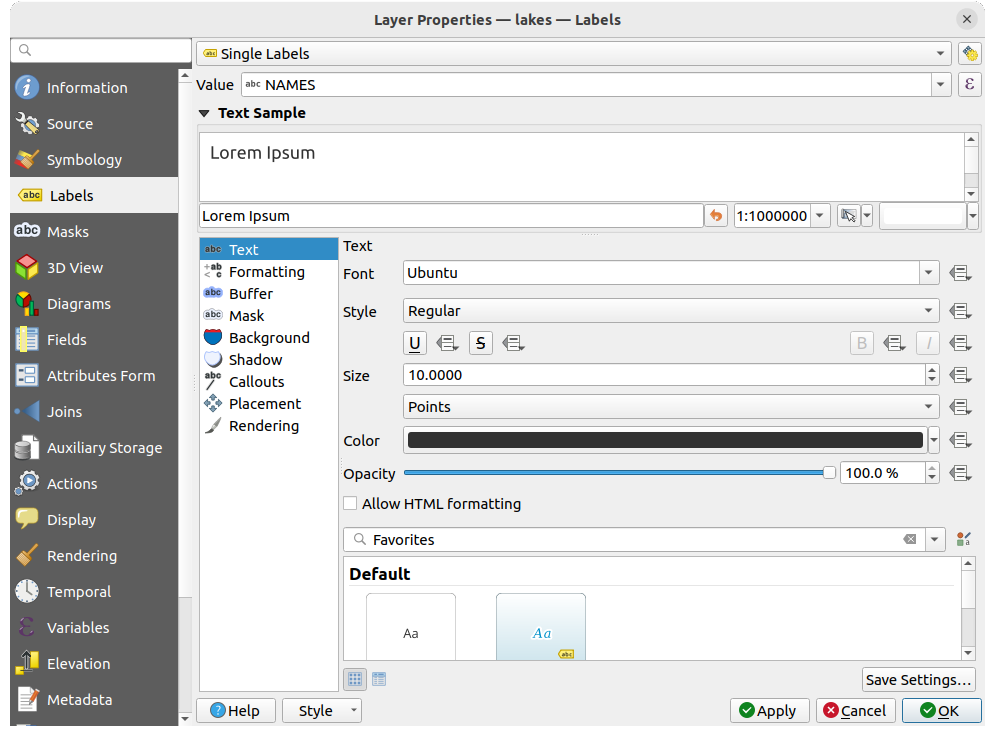
شكل 1.5 عرض أسماء البحيرات
اضغط على Apply. ستظهر الأسماء الآن فوق الحدود.
يمكنك تحسين وضوح التسميات بإضافة نطاق عازل أبيض حولها:
انقر على التبويب Buffer في القائمة على اليسار
فعّل
 Draw text buffer
اختر
3حجمًا للنطاق العازلانقر على Apply
تحقّق من أن النتيجة تبدو جيدة، وعدّل القيمة إذا لزم الأمر.
أخيرًا انقر على OK لإغلاق نافذة الحوار Layer Properties وتطبيق التغييرات.
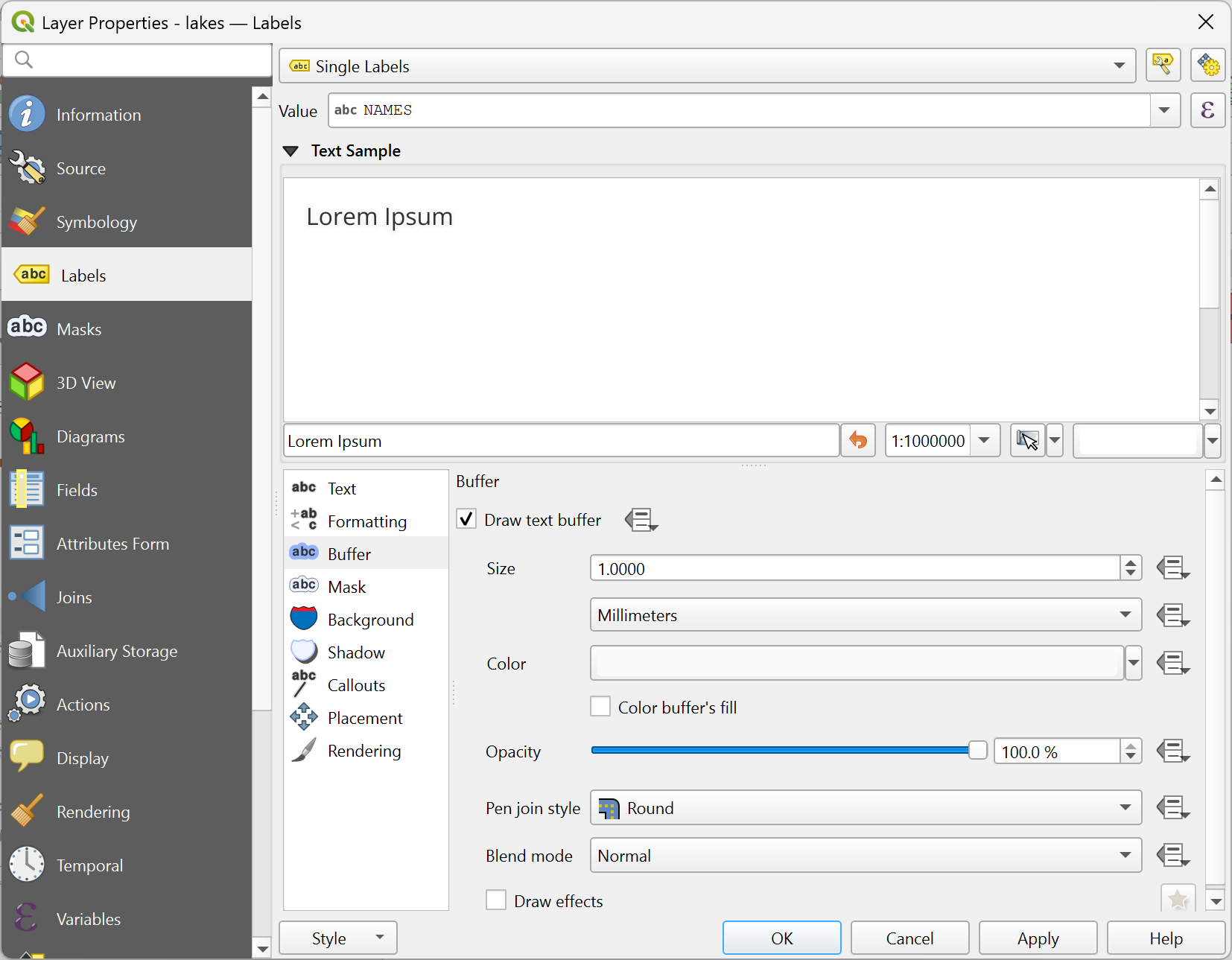
شكل 1.6 عرض نطاقات عازلة حول التسميات
لنُضف الآن بعض العناصر الزخرفية لتشكيل الخريطة ثم تصديرها خارج QGIS:
اختر القائمة
في نافذة الحوار التي تُفتح، فعّل الخيار
Enable Scale Barخصّص خيارات نافذة الحوار كما تشاء
اضغط على Apply
وبالمثل، أضف من قائمة العناصر الزخرفية عناصر أخرى (سهم الشمال، حقوق النشر...) إلى لوحة الخريطة بخصائص مخصّصة.
انقر على

اضغط على Save في نافذة الحوار المفتوحة
اختر موقع الملف وصيغته، ثم أكّد بالضغط على Save مرة أخرى.
اضغط على
 لحفظ تغييراتك في ملف مشروع
 .qgz.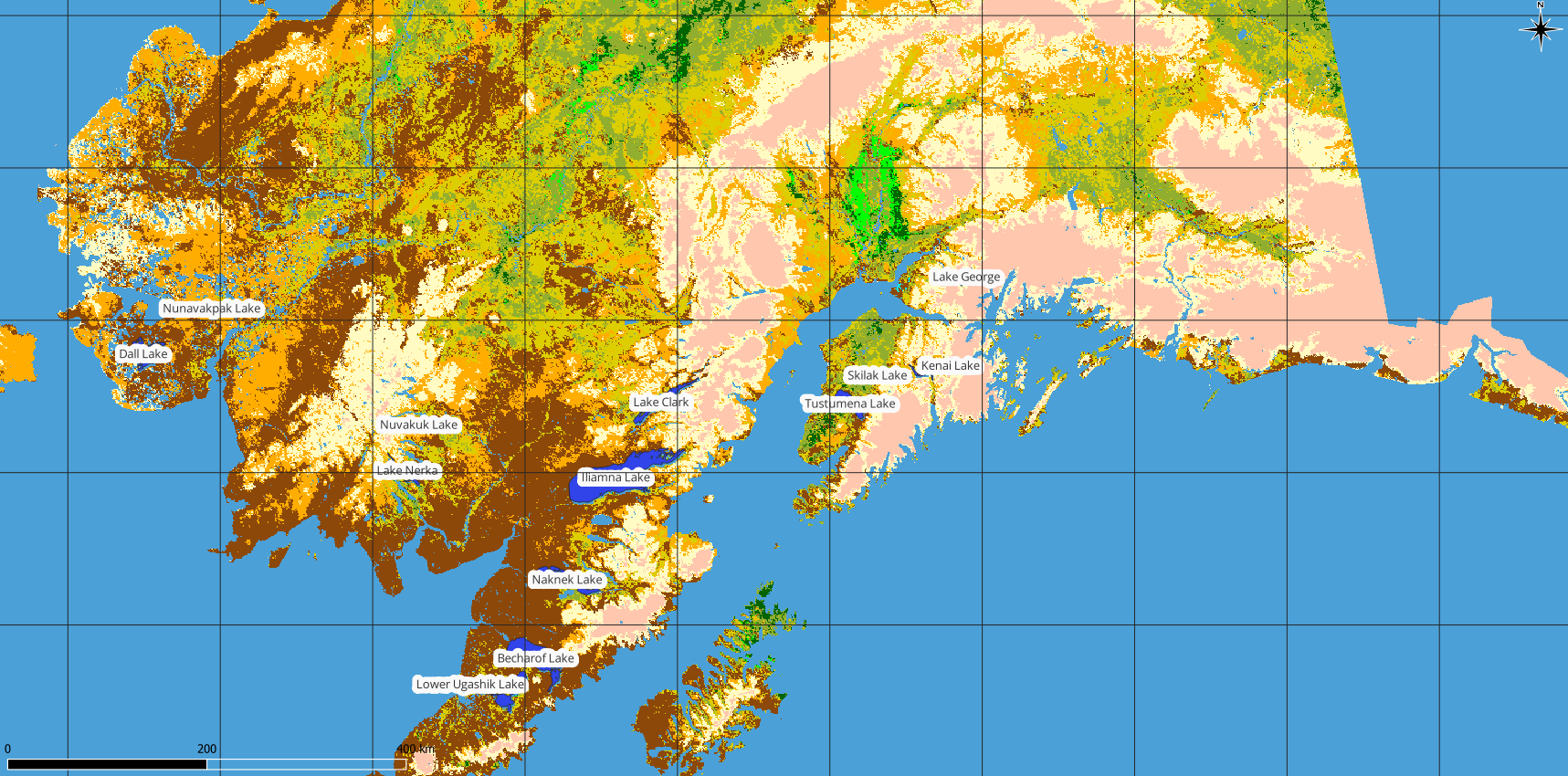
شكل 1.7 عرض الخريطة المصدّرة مع العناصر الزخرفية
هذا كل شيء! ترى مدى سهولة عرض الطبقات الشبكية والمتجهية في QGIS وتهيئتها وإنتاج خريطتك بصيغة صورة يمكنك استخدامها في برامج أخرى. لننتقل الآن إلى معرفة المزيد عن الوظائف والميزات والإعدادات المتاحة وكيفية استخدامها.
ملاحظة
لمواصلة تعلّم QGIS من خلال تمارين خطوة بخطوة، اتبع دليل التدريب.