15. العمل مع البلاطات المتجهية
15.1. ما البلاطات المتجهية؟
البلاطات المتجهية حزم من البيانات الجغرافية مجمّعة في "بلاطات" محددة مسبقًا ذات شكل مربع تقريبًا لنقلها عبر الويب. وهي تجمع بين بلاطات الخرائط الشبكية المرسومة مسبقًا وبلاطات الخرائط المتجهية. ويُعيد خادم البلاطات المتجهية بيانات خرائط متجهية مقصوصة عند حدود كل بلاطة، بدلًا من صورة خريطة مرسومة مسبقًا. وتمثل البلاطات المقصوصة مستويات التكبير في خدمة البلاطات المتجهية، وهي مشتقة من نهج هرمي. وباستخدام هذه البنية، يقل نقل البيانات مقارنة بالخرائط المتجهية غير المقسمة إلى بلاطات. إذ لا يلزم نقل سوى البيانات الواقعة ضمن عرض الخريطة الحالي وعند مستوى التكبير الحالي. كذلك يقل نقل البيانات كثيرًا مقارنة بالخريطة الشبكية المقسمة إلى بلاطات، لأن البيانات المتجهية عادةً أصغر بكثير من الصورة النقطية المرسومة. ولا تحمل البلاطات المتجهية أي معلومات تنسيق، لذا يحتاج QGIS إلى تطبيق نمط كارتوغرافي لعرض البيانات.
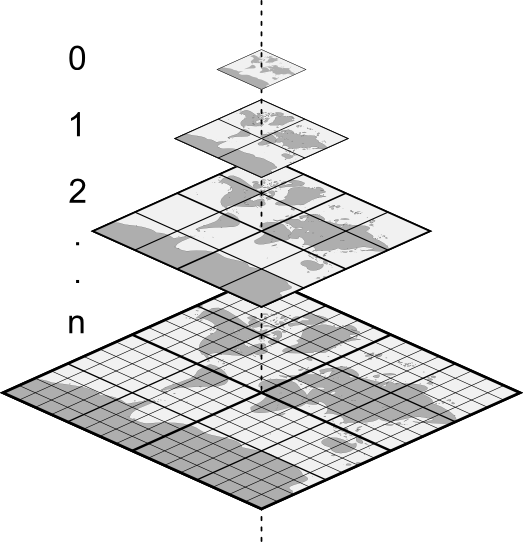
شكل 15.1 البنية الهرمية للبلاطات المتجهية مع مستويات التكبير
15.2. الصيغ المدعومة
تتوفر إمكانية دعم البلاطات المتجهية من خلال:
المصادر البعيدة (HTTP/S) - بقالب XYZ -
type=xyz&url=http://example.com/{z}/{x}/{y}.pbfالملفات المحلية - بقالب XYZ - مثل
type=xyz&url=file:///path/to/tiles/{z}/{x}/{y}.pbfقاعدة بيانات MBTiles محلية - مثل
type=mbtiles&url=file:///path/to/file.mbtiles
لتحميل مجموعة بيانات بلاطات متجهية في QGIS، استخدم التبويب  Vector Tile في نافذة الحوار Data Source Manager. اقرأ استخدام خدمات البلاطات المتجهية لمزيد من التفاصيل.
15.3. خصائص مجموعة بيانات البلاطات المتجهية
توفر نافذة الحوار Layer Properties للبلاطات المتجهية الأقسام التالية:


15.3.1. خصائص المعلومات
التبويب Information للقراءة فقط، ويمثل مكانًا مفيدًا للحصول بسرعة على معلومات وبيانات وصفية ملخصة عن الطبقة الحالية. والمعلومات المقدمة هي:
استنادًا إلى مزوّد بيانات الطبقة: الاسم، و URI، ونوع المصدر ومساره، وعدد مستويات التكبير
الخصائص المخصصة، المستخدمة لتخزين معلومات إضافية عن الطبقة في المشروع النشط. ويمكن إنشاء مزيد من الخصائص وإدارتها باستخدام PyQGIS، وتحديدًا من خلال الدالة setCustomProperty().
نظام الإحداثيات المرجعي: الاسم، والوحدات، والطريقة، والدقة، والمرجع (أي ما إذا كان ثابتًا أو ديناميكيًا)
مأخوذة من البيانات الوصفية المعبأة: الوصول، والامتدادات، والروابط، وجهات الاتصال، والسجل...
15.3.2. خصائص المصدر
يعرض التبويب  Source معلومات أساسية عن البلاطة المتجهية المحددة، بما في ذلك:
Layer name (اسم الطبقة) المراد عرضه في Layers Panel؛
Coordinate Reference System: يعرض نظام الإحداثيات المرجعي (CRS) للطبقة. ويمكنك تغيير نظام إحداثيات الطبقة باختيار نظام مستخدم مؤخرًا من القائمة المنسدلة أو بالنقر على الزر
 Select CRS (انظر أداة اختيار نظام الإحداثيات المرجعي). استخدم هذه العملية فقط إذا كان نظام إحداثيات الطبقة خاطئًا أو غير محدد.
بالنسبة إلى البلاطات المتجهية المستندة إلى ملفات (
.vtpkأو.mbtiles)، تشير المجموعة Layer source إلى مسار مصدر مجموعة البيانات وتتيح استبدال الطبقة المحمّلة. حرّر المسار الظاهر في مربع النص أو اضغط ... Browse لاختيار ملف آخر على القرص.
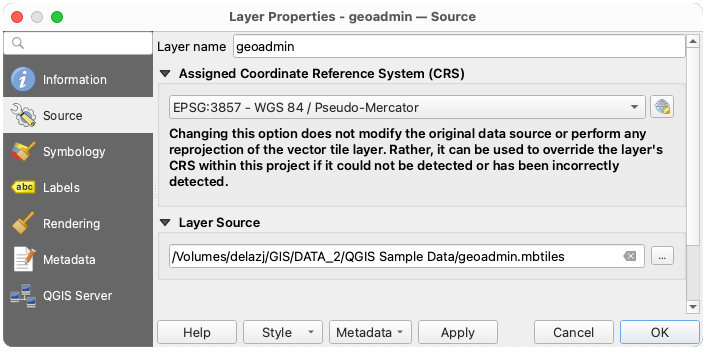
شكل 15.2 خصائص البلاطات المتجهية - نافذة المصدر
15.3.3. خصائص الترميز والتسميات
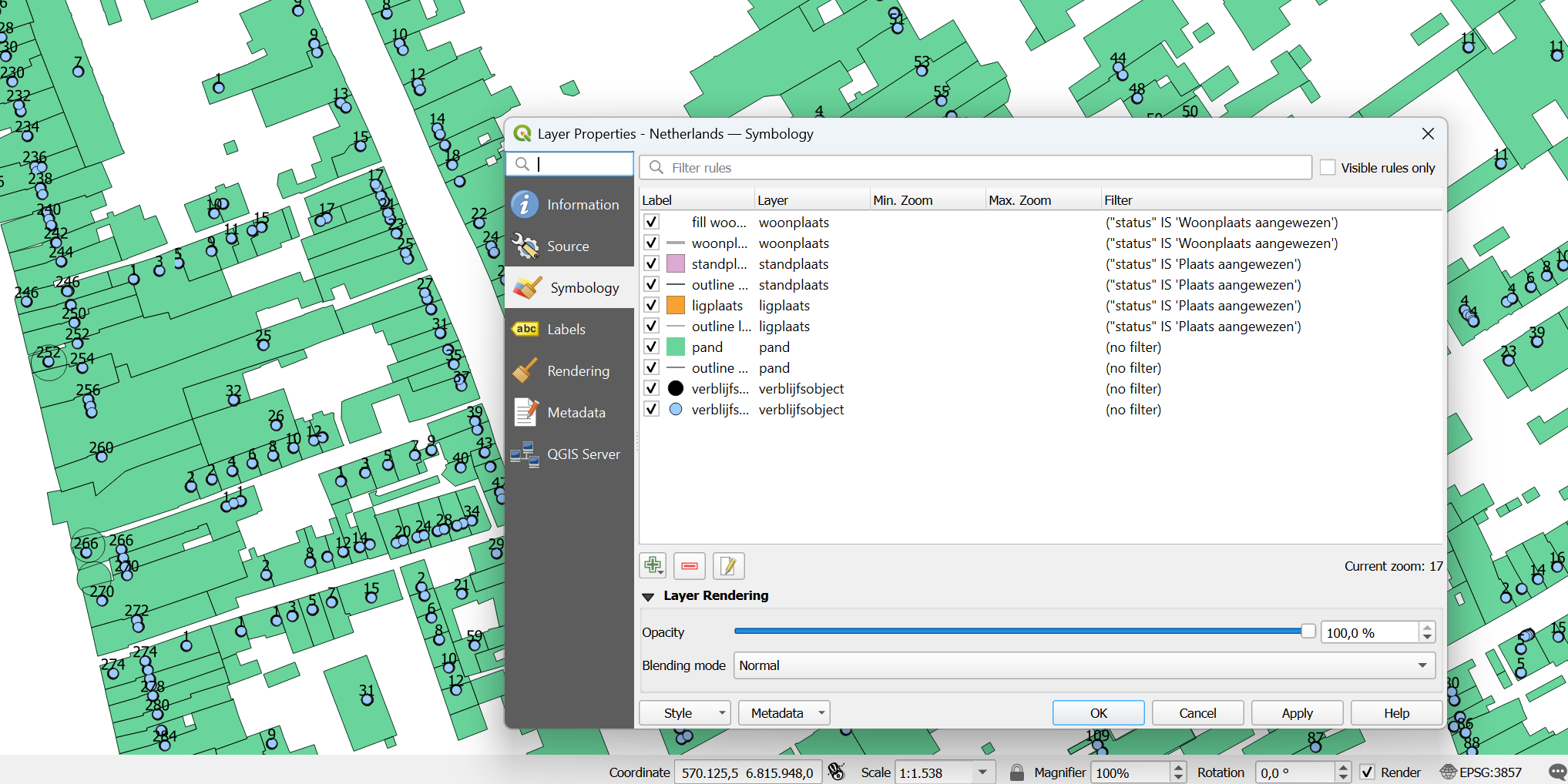
شكل 15.3 ترميز طبقة البلاطات المتجهية
15.3.3.1. تعيين القواعد
بما أن البلاطات المتجهية تتكون من أشكال هندسية نقطية وخطية ومضلعة، فإن الرموز المقابلة لها متاحة. ولتطبيق نمط كارتوغرافي (بالترميز و/أو التسميات)، يمكنك إما:
استخدام Style URL عند إنشاء اتصال البلاطات المتجهية. وسيظهر الترميز مباشرة في التبويب
 Symbology بعد تحميل الطبقة في QGIS.
أو إنشاء الترميز والتسميات الخاصة بك في التبويبات المقابلة من خصائص الطبقة. ويُسند QGIS افتراضيًا رمزًا متطابقًا إلى المعالم بحسب نوع شكلها الهندسي.
في كلتا الحالتين، يعتمد تعيين نمط لبلاطة متجهية على مجموعة من القواعد المطبقة على المعالم، والتي تحدد:
Label، وهو عنوان للتعرف الشامل على القاعدة
اسم Layer (طبقة) معينة يجب أن تُطبَّق عليها القاعدة، إن لم تُطبَّق على
(all layers)Min. Zoom و Max. Zoom لنطاق العرض. ويمكن أن يعتمد الترميز والتسميات على مستوى التكبير.
Filter، وهو تعبير QGIS لتحديد المعالم التي يُطبَّق عليها النمط
تُضاف كل قاعدة بالضغط على الزر  Add rule واختيار نوع الرموز (Marker، Line، Fill) المقابل لنوع الشكل الهندسي للمعالم. ويمكنك كذلك
  Remove selected rules أو
  Edit current rule.
يظهر Current Zoom (التكبير الحالي) في الأسفل. فعّل الخيار  Visible rules only في أعلى نافذة الحوار لترشيح قائمة القواعد بحيث تقتصر على القواعد المرئية عند مستوى التكبير الحالي. وهذا يسهّل العمل مع التنسيقات المتجهية المعقدة وتحديد موقع القواعد المسببة للمشكلات. كما يساعدك مربع النص
  Filter rules على إيجاد قاعدة بسهولة، بالبحث في الحقول Label و Layer و Filter.
في شكل 15.3 أعددنا نمطًا لطبقة landuse من OpenStreetMap. ولتحسين الوضوح أُلغي تحديد معظم القواعد.
15.3.3.2. عرض الطبقة
من التبويب Symbology، يمكنك أيضًا تعيين بعض الخيارات التي تؤثر دائمًا في جميع معالم الطبقة:
Opacity: يمكنك بهذه الأداة جعل الطبقة الواقعة تحتها في لوحة الخريطة مرئية. استخدم شريط التمرير لتكييف وضوح طبقتك المتجهية مع احتياجاتك. ويمكنك أيضًا تحديد نسبة الوضوح بدقة في القائمة المجاورة لشريط التمرير.
Blending mode: يمكنك بهذه الأدوات تحقيق تأثيرات عرض خاصة ربما لم تعرفها سابقًا إلا في برامج الرسومات. إذ تُمزج بكسلات الطبقات العلوية والسفلية من خلال الإعدادات الموضحة في أنماط المزج.
15.3.3.3. الأنماط
تتوفر القائمة في أسفل معظم التبويبات، وتوفر اختصارات لحفظ الأنماط وتحميلها وإنشائها والتبديل بينها لتطبيقها على البلاطات المتجهية. ويمكن حفظ نمط البلاطات المتجهية من QGIS كملفات QML، ويمكن استيرادها بوصفها:
ملفات QML (QML - صيغة ملف نمط QGIS)
ملفات تهيئة الأنماط MapBox GL Json
مزيد من التفاصيل في احفظ وشارك خصائص الطبقة.
15.3.4. خصائص العرض
ضمن Scale dependent visibility، يمكنك تعيين مقياسي الرسم Maximum (inclusive) و Minimum (exclusive)، لتحديد نطاق من مقاييس الرسم تكون المعالم مرئية فيه. وخارج هذا النطاق تكون مخفية. ويساعدك الزر  Set to current canvas scale على استخدام مقياس الرسم الحالي للوحة الخريطة حدًّا لنطاق الظهور. راجع منتقي مقياس الرسم للظهور لمزيد من المعلومات.
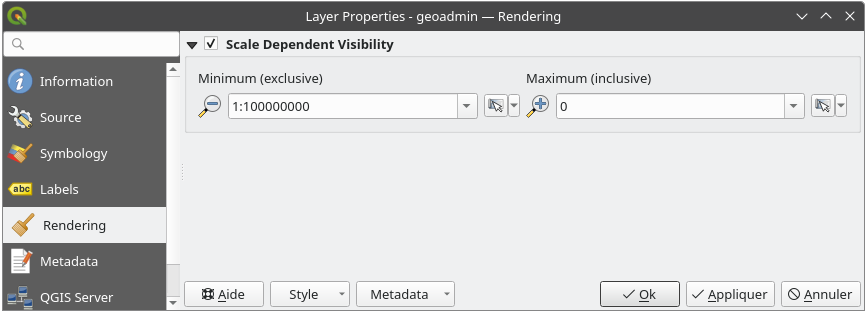
شكل 15.4 خصائص البلاطات المتجهية - نافذة العرض
15.3.5. خصائص البيانات الوصفية (Metadata)
يوفر لك التبويب  Metadata خيارات لإنشاء تقرير بيانات وصفية (metadata) لطبقتك وتحريره. راجع البيانات الوصفية (Metadata) لمزيد من المعلومات.
15.4. خصائص QGIS Server
يساعدك التبويب  QGIS Server على تهيئة إعدادات البيانات عند نشرها بواسطة QGIS Server. وتشمل التهيئة:
Description: يوفر معلومات لوصف البيانات، مثل Short name و Title و Abstract و Keyword list و Data URL الذي يمكن أن يكون Format الخاص به
text/htmlأوtext/plainأوapplication/pdf.Attribution: Title و URL لتعريف الجهة المزوّدة للبيانات
Metadata URL: قائمة URL للبيانات الوصفية يمكن أن يكون Type الخاص بها
FGDCأوTC211، وأن يكون Format الخاص بهاtext/plainأوtext/xmlLegend URL: URL لمفتاح الخريطة، بـ Format إما
image/pngأوimage/jpeg