12.3. تحرير
يوفر QGIS إمكانات متنوعة لتحرير الطبقات والجداول المتجهية من أنواع OGR و SpatiaLite و PostgreSQL و MS SQL Server و Oracle Spatial. ويمكن أن تكون أشكالها الهندسية ثنائية أو ثلاثية الأبعاد.
ملاحظة
تختلف طريقة تحرير طبقات GRASS - انظر القسم رقمنة طبقة GRASS المتجهية وتحريرها للتفاصيل.
تنبيه
التحرير المتزامن
لا يتتبع QGIS ما إذا كان شخص آخر يحرر المعلم نفسه في الوقت نفسه معك. والتعديلات التي تُحفظ أخيرًا هي التي تُعتمد.
نصيحة
التحقق من صحة التعديلات
يمكن تفعيل التحقق المستمر لكل طبقة على حدة في التبويب . لمزيد من المعلومات انظر خصائص الرقمنة.
12.3.1. ضبط تفاوت الالتقاط ونصف قطر البحث
يوفر QGIS ضمن القائمة عددًا من المعاملات لضبط السلوك الافتراضي لأدوات التحرير. لمزيد من المعلومات انظر إعدادات الرقمنة.
لتحرير الأشكال الهندسية للطبقات المتجهية على النحو الأمثل وبدقة، نحتاج إلى ضبط قيمة مناسبة لتفاوت الالتقاط ونصف قطر البحث عن رؤوس المعالم. توفر المجموعة Snapping الخيارات ذات الصلة، وتحديدًا التعامل مع تفاوت الالتقاط ونصف قطر البحث.
تفاوت الالتقاط: عند إضافة رأس جديد أو تحريك رأس موجود، يكون تفاوت الالتقاط هو المسافة التي يستخدمها QGIS للبحث عن أقرب رأس أو قطعة تحاول الاتصال بها. إذا لم تكن ضمن تفاوت الالتقاط، فسيترك QGIS الرأس في الموضع الذي تحرر فيه زر الفأرة بدلًا من التقاطه إلى رأس أو قطعة موجودة.
يؤثر إعداد التفاوت في جميع الأدوات التي تعمل بالالتقاط، ويُطبَّق افتراضيًا على الطبقات والمشاريع الجديدة. ومع ذلك يمكن تجاوزه على مستوى الطبقة (انظر خيارات الالتقاط والرقمنة).
نصف قطر البحث: Search radius for vertex edits هو المسافة التي يستخدمها QGIS لـ
search(البحث) عن الرأس المراد تحديده عند النقر على الخريطة. إذا لم تكن ضمن نصف قطر البحث، فلن يجد QGIS أي رأس ولن يحدده للتحرير.
يُضبط تفاوت الالتقاط ونصف قطر البحث بوحدة map units أو pixels. قد تحتاج إلى التجربة لضبطهما بشكل صحيح. إذا حددت تفاوتًا كبيرًا جدًا، فقد يلتقط QGIS الرأس الخطأ، خاصة إذا كنت تتعامل مع عدد كبير من الرؤوس المتقاربة. وكلما صغر نصف قطر البحث، صعُب إصابة ما تريد تحريكه.
12.3.2. خيارات الالتقاط والرقمنة
يمكن تجاوز إعدادات الالتقاط والرقمنة العامة (وضع الالتقاط، وقيمة التفاوت، والوحدات...) على مستوى المشروع من القائمة . ويمكنك أيضًا في Snapping and Digitizing Options ضبط خصائص أخرى (طبقات الالتقاط، وحد مقياس الرسم، والطوبولوجيا...). ويتيح Snapping Toolbar الوصول إلى معظم هذه الميزات.
افتراضيًا، يكون الالتقاط معطّلًا في المشروع إلى أن تضغط على الزر  Enable snapping أو تضغط S. ويمكن أيضًا ضبط وضع الالتقاط وقيمة التفاوت والوحدات من شريط الأدوات هذا.
12.3.2.1. خصائص الالتقاط
هناك ثلاثة خيارات لاختيار الطبقة (الطبقات) التي يُلتقط إليها:
All layers: إعداد سريع لجميع الطبقات الظاهرة في المشروع بحيث يلتقط المؤشر جميع الرؤوس و/أو القطع. في معظم الحالات يكفي استخدام وضع الالتقاط هذا، لكن احذر عند استخدامه في مشاريع تحتوي على طبقات متجهية كثيرة، إذ قد يؤثر في الأداء.
Current layer: تُستخدم الطبقة النشطة فقط، وهي طريقة ملائمة لضمان الاتساق الطوبولوجي داخل الطبقة التي يجري تحريرها.
Advanced Configuration: يتيح لك تفعيل وضع الالتقاط والتفاوت والوحدات والتداخلات ومقاييس الالتقاط وضبطها لكل طبقة على حدة (انظر شكل 12.82). إذا احتجت إلى تحرير طبقة والتقاط رؤوسها إلى طبقة أخرى، فتأكد من تفعيل الطبقة الهدف وزِد تفاوت الالتقاط إلى قيمة أعلى. لن يحدث الالتقاط إلى طبقة غير مفعّلة في نافذة خيارات الالتقاط.
عند تحريك رأس أو إنشائه، يمكنك اختيار أوضاع الالتقاط التالية:
 Vertex
 Segment: يلتقط على امتداد خط أو محيط مضلع. إذا كان التحرير الطوبولوجي مفعّلًا، يُضاف رأس جديد في موضع الالتقاط.
 Area: يضمن وقوع نقطة الالتقاط في أي مكان داخل مساحة المضلع، وليس بالضرورة على حدّه
 Centroid: يلتقط إلى المركز الهندسي لشكل المعلم. وفي حالة الشكل الهندسي متعدد الأجزاء، قد تكون النقطة الهدف منفصلة عن الأجزاء الموجودة.
 Middle of Segments في معالم الخطوط أو المضلعات
 Line Endpoints: يلتقط إلى الرأس الأول أو الأخير من كل جزء في معلم خطي أو مضلع.
سيعرض QGIS أيقونات التقاط مختلفة تبعًا لنوع الالتقاط:
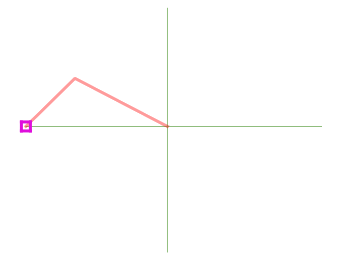
|
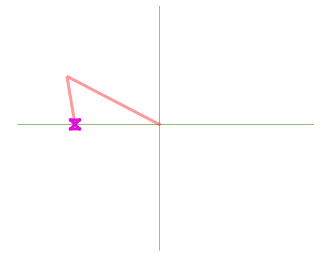
|
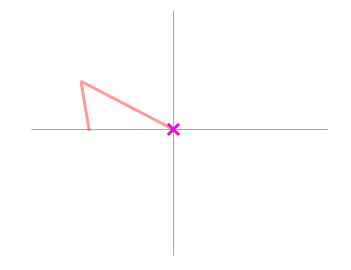
|
الالتقاط إلى رأس: أيقونة مربع |
الالتقاط إلى قطعة: أيقونة ساعة رملية |
الالتقاط إلى تقاطع: أيقونة علامة × |
لاحظ أنه يمكن تغيير لون هذه الأيقونات في قسم Digitizing من الإعدادات العامة.
يمكن ضبط قيم التفاوت إما بوحدة map units الخاصة بالمشروع أو بوحدة pixels. وميزة اختيار pixels أنها تُبقي الالتقاط ثابتًا عند مقاييس الرسم المختلفة. وعادة ما تكون القيمة من 10 إلى 12 بكسل جيدة، لكنها تعتمد على دقة شاشتك (DPI). أما استخدام وحدات الخريطة فيتيح ربط التفاوت بمسافات أرضية حقيقية. فمثلًا، إذا كانت لديك مسافة دنيا بين العناصر، فقد يكون هذا الخيار مفيدًا لضمان عدم إضافة رؤوس متقاربة جدًا بعضها من بعض.
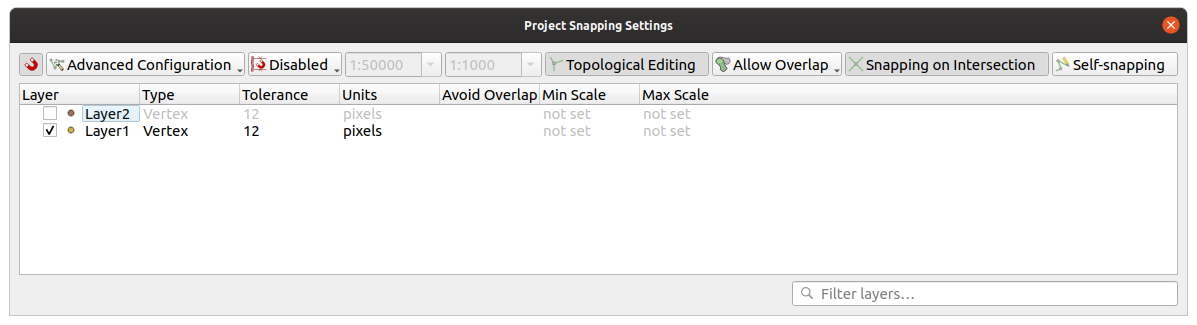
شكل 12.82 خيارات الالتقاط (وضع الإعداد المتقدم)
ملاحظة
افتراضيًا، لا يمكن الالتقاط إلا إلى المعالم الظاهرة (المعالم التي يُعرض نمطها، باستثناء الطبقات التي يكون ترميزها "No symbols"). يمكنك تفعيل الالتقاط إلى المعالم غير الظاهرة بتفعيل  Enable snapping on invisible features ضمن التبويب .
نصيحة
تفعيل الالتقاط افتراضيًا
يمكنك ضبط الالتقاط ليكون مفعّلًا افتراضيًا في جميع المشاريع الجديدة من التبويب . ويمكنك أيضًا ضبط وضع الالتقاط الافتراضي وقيمة التفاوت والوحدات، والتي ستُملأ بها نافذة Snapping Options.
12.3.2.2. تفعيل الالتقاط عند التقاطعات
من الخيارات المتاحة أيضًا استخدام  snapping on intersection، الذي يتيح لك الالتقاط إلى تقاطعات الأشكال الهندسية في الطبقات المفعّل فيها الالتقاط، حتى إن لم تكن هناك رؤوس عند التقاطعات.
12.3.2.3. حصر الالتقاط في نطاق من مقاييس الرسم
في بعض الحالات قد يصبح الالتقاط بطيئًا جدًا. ويرجع ذلك غالبًا إلى كثرة المعالم في بعض الطبقات، مما يتطلب فهرسًا ثقيلًا يجب حسابه وصيانته. توجد بعض المعاملات لتفعيل الالتقاط فقط عندما يكون عرض الخريطة ضمن نطاق مقاييس رسم مناسب. وهذا يتيح إجراء حساب الفهرس المكلف المرتبط بالالتقاط فقط عند مقياس رسم يكون فيه الرسم ذا جدوى.
يُضبط حد مقياس الرسم للالتقاط في . ولا يتوفر حصر الالتقاط حسب مقياس الرسم إلا في وضع Advanced Configuration.
لحصر الالتقاط في نطاق من مقاييس الرسم، تتوفر لديك ثلاثة أوضاع:
Disabled: يكون الالتقاط مفعّلًا أيًّا كان مقياس رسم الخريطة الحالي. وهذا هو الوضع الافتراضي.
Global: يكون الالتقاط محصورًا ولا يُفعَّل إلا عندما يكون مقياس رسم الخريطة الحالي بين قيمة دنيا وقيمة قصوى عامتين. عند اختيار هذا الوضع يصبح عنصرا واجهة متاحين لضبط نطاق مقاييس الرسم الذي يُفعَّل فيه الالتقاط.
Per layer: يُعرَّف حد نطاق مقياس رسم الالتقاط لكل طبقة. عند اختيار هذا الوضع يصبح عمودان متاحين لضبط مقياسي الرسم الأدنى والأقصى لكل طبقة.
يرجى ملاحظة أن مقياسي الرسم الأدنى والأقصى يتبعان اصطلاح QGIS: مقياس الرسم الأدنى هو الأكثر "تصغيرًا" بينما مقياس الرسم الأقصى هو الأكثر "تكبيرًا". ويُعدّ مقياس الرسم الأدنى أو الأقصى المضبوط على "0" أو "not set" غير مقيِّد.
12.3.2.4. الالتقاط الذاتي
يتيح لك الخيار  Self-snapping الالتقاط إلى الشكل الهندسي الذي يجري تحريره. وعند دمجه مع لوحة الرقمنة المتقدمة، يوفر طريقة عملية لرقمنة حواف جديدة نسبةً إلى الحواف أو الرؤوس السابقة. قد يتسبب الالتقاط الذاتي في أشكال هندسية غير صالحة، لذا استخدمه بحذر.
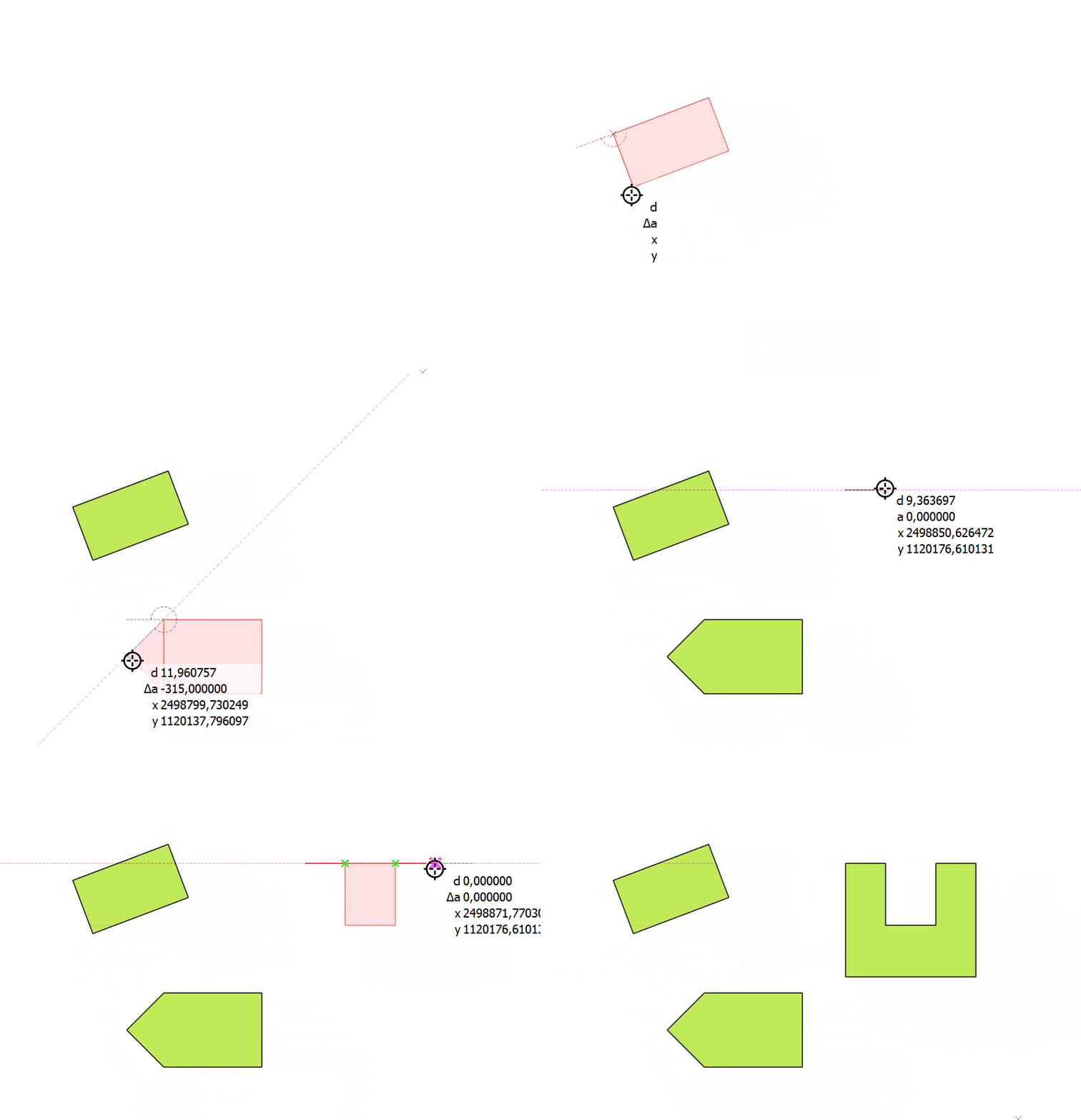
شكل 12.83 رسم المعالم مع الالتقاط الذاتي
12.3.2.5. الالتقاط إلى شبكة مخصصة
يمكن أيضًا تخصيص مسافة الالتقاط لكل طبقة على حدة في التبويب Digitizing من نافذة خصائص الطبقة. فبضبط مسافة Geometry precision، تُفعِّل شبكة منقطة تظهر عندما تكون لوحة الخريطة عند مقياس رسم مناسب للعرض. يمكن بعد ذلك الالتقاط إلى نقاط الشبكة: إذ ستُلتقط جميع رؤوس الشكل الهندسي المضاف أو المعدّل تلقائيًا إلى أقرب عقدة في الشبكة. لمزيد من المعلومات انظر خصائص الرقمنة.
12.3.3. التحرير الطوبولوجي
إلى جانب خيارات الالتقاط هذه، تتيح لك نافذة Snapping options... () وشريط الأدوات Snapping تفعيل/تعطيل بعض الوظائف الطوبولوجية الأخرى.
12.3.3.1. تفعيل التحرير الطوبولوجي
يساعد الزر  Topological editing عند تحرير المعالم ذات الحدود المشتركة وصيانتها. عند تفعيل هذا الخيار، "يكتشف" QGIS الحدود المشتركة. فعند تحريك الرؤوس/القطع المشتركة، سيحركها QGIS أيضًا في الأشكال الهندسية للمعالم المجاورة.
يعمل التحرير الطوبولوجي مع معالم من طبقات مختلفة، ما دامت الطبقات ظاهرة وفي وضع التحرير.
في الطبقات التي تحتوي على قيم Z أو M، يستكمل التحرير الطوبولوجي قيمة Z أو M للرأس بالاستيفاء بناءً على قيمة الحافة المستخدمة في الاتصال.
12.3.3.2. التحكم في التداخل
يمنعك التحكم في التداخل من رسم معالم جديدة تتداخل مع المعالم الموجودة في الطبقة المحددة، مما يسرّع رقمنة المضلعات المتجاورة. ويمكن التحكم فيه بأداة التداخل. تتوفر ثلاثة أوضاع:
 Allow Overlap (افتراضي)
 Avoid Overlap on Active Layer: يمنع أي تداخل مع المعالم الأخرى في الطبقة التي يجري تحريرها. ارقمن الأشكال الهندسية الجديدة بحيث تتداخل مع جيرانها، وسيقص QGIS الأجزاء المتداخلة من الأشكال الجديدة ويلتقطها إلى حدود المعالم الموجودة. والميزة أنك لا تحتاج إلى رقمنة الرؤوس المشتركة على الحدود.
 Follow Advanced Configuration: يتيح ضبط إعداد التداخل لكل طبقة على حدة في وضع العرض Advanced configuration.
ملاحظة
إذا كان الشكل الهندسي الجديد مغطى بالكامل بأشكال موجودة، فسيُمحى، وسيعرض QGIS رسالة خطأ.
تحذير
استخدم الخيار Avoid overlap بحذر
بما أن هذا الخيار يقص الأشكال الهندسية الجديدة المتداخلة في أي طبقة مضلعات، فقد تحصل على أشكال هندسية غير متوقعة إذا نسيت إلغاء تفعيله عندما لا تعود بحاجة إليه.
12.3.3.3. التتبع التلقائي
عادةً، عند استخدام أدوات الالتقاط على الخريطة (إضافة معلم، إضافة جزء، إضافة حلقة، إعادة التشكيل، والتقسيم)، تحتاج إلى النقر على كل رأس من رؤوس المعلم. أما مع وضع التتبع التلقائي، فيمكنك تسريع عملية الرقمنة إذ لم تعد بحاجة إلى وضع جميع الرؤوس يدويًا أثناء الرقمنة:
فعّل الأداة
 Tracing (في شريط الأدوات Snapping) بالضغط على الأيقونة أو بالضغط على المفتاح T.
التقط رأسًا أو قطعة من المعلم الذي تريد التتبع على امتداده.
حرّك الفأرة فوق رأس أو قطعة أخرى تريد الالتقاط إليها، وبدلًا من الخط المستقيم المعتاد، سيمثل الشريط المطاطي للرقمنة مسارًا من آخر نقطة التقطتها إلى الموضع الحالي. تعمل الأداة أيضًا مع الأشكال الهندسية المنحنية.
يستخدم QGIS في الواقع طوبولوجيا المعالم الأساسية لبناء أقصر مسار بين النقطتين. ويتطلب التتبع تفعيل الالتقاط في الطبقات القابلة للتتبع لبناء المسار. وعليك أيضًا الالتقاط إلى رأس أو قطعة موجودة أثناء الرقمنة، والتأكد من أن العقدتين قابلتان للاتصال طوبولوجيًا عبر حواف المعالم الموجودة، وإلا فلن يتمكن QGIS من وصلهما وسيرسم خطًا مستقيمًا واحدًا.
انقر، وسيضع QGIS الرؤوس الوسيطة متتبعًا المسار المعروض.
افتح قائمة الأيقونة Enable Tracing واضبط الخيار Offset لرقمنة مسار موازٍ للمعالم بدلًا من التتبع على امتدادها. تُزيح القيمة الموجبة الرسم الجديد إلى الجانب الأيسر من اتجاه التتبع، والقيمة السالبة تفعل العكس.
ملاحظة
اضبط مقياس رسم الخريطة أو إعدادات الالتقاط لتتبع أمثل
إذا كانت المعالم في عرض الخريطة كثيرة جدًا، يُعطَّل التتبع لتجنب الوقت الطويل المحتمل لإعداد بنية التتبع واستهلاك الذاكرة الكبير. وبعد التكبير أو تعطيل بعض الطبقات، يُفعَّل التتبع مجددًا.
ملاحظة
لا يضيف نقاطًا طوبولوجية
لا تضيف هذه الأداة نقاطًا إلى الأشكال الهندسية للمضلعات الموجودة حتى لو كان Topological editing مفعّلًا. وإذا كانت دقة الشكل الهندسي مفعّلة في الطبقة التي يجري تحريرها، فقد لا يتبع الشكل الهندسي الناتج شكلًا موجودًا بدقة.
نصيحة
فعّل التتبع التلقائي أو عطّله بسرعة بالضغط على T المفتاح
بالضغط على المفتاح T، يمكن تفعيل التتبع أو تعطيله في أي وقت (حتى أثناء رقمنة معلم)، لذا يمكن رقمنة أجزاء من المعلم مع تفعيل التتبع وأجزاء أخرى مع تعطيله. تعمل الأدوات كالمعتاد عند تعطيل التتبع.
نصيحة
تحويل التتبع إلى أشكال هندسية منحنية
باستخدام يمكنك إنشاء أشكال هندسية منحنية أثناء الرقمنة. انظر خيارات الرقمنة.
12.3.4. رقمنة طبقة موجودة
افتراضيًا، يحمّل QGIS الطبقات للقراءة فقط. وهذا إجراء وقائي لتجنب تحرير طبقة عن طريق الخطأ إذا انزلقت الفأرة. ومع ذلك، يمكنك اختيار تحرير أي طبقة ما دام مزوّد البيانات يدعم ذلك (انظر استكشاف صيغ البيانات والحقول)، وكان مصدر البيانات الأساسي قابلًا للكتابة (أي أن ملفاته ليست للقراءة فقط).
نصيحة
تقييد صلاحية التحرير للطبقات داخل المشروع
من الجدول ، يمكنك اختيار جعل أي طبقة للقراءة فقط بغض النظر عن صلاحيات المزوّد. وقد تكون هذه طريقة عملية في بيئة متعددة المستخدمين لمنع المستخدمين غير المصرّح لهم من تحرير الطبقات خطأً (مثل Shapefile)، وبالتالي إفساد البيانات. لاحظ أن هذا الإعداد لا يُطبَّق إلا داخل المشروع الحالي.
بوجه عام، تنقسم أدوات تحرير الطبقات المتجهية إلى شريط أدوات للرقمنة وشريط أدوات للرقمنة المتقدمة، الموصوف في القسم الرقمنة المتقدمة. ويمكنك تفعيل كليهما أو إلغاء تفعيلهما ضمن .
باستخدام أدوات الرقمنة الأساسية، يمكنك تنفيذ الوظائف التالية:
الأداة |
غرض |
الأداة |
غرض |
|---|---|---|---|
|
الوصول إلى حفظ التغييرات أو التراجع عنها أو إلغائها في جميع الطبقات أو الطبقات المحددة في آن واحد |
|
تشغيل حالة التحرير للطبقة (الطبقات) المحددة أو إيقافها بناءً على حالة الطبقة النشطة |
|
حفظ التعديلات في الطبقة النشطة |
||
|
الرقمنة باستخدام قطع مستقيمة |
|
الرقمنة باستخدام خطوط منحنية |
|
تفعيل الرقمنة الحرة باليد |
|
رقمنة مضلع منتظم الشكل |
|
إضافة سجل جديد |
|
إضافة معلم: التقاط نقطة |
|
إضافة معلم: التقاط خط |
|
إضافة معلم: التقاط مضلع |
|
أداة الرؤوس (جميع الطبقات) |
|
أداة الرؤوس (الطبقة الحالية) |
|
تحديد ما إذا كانت لوحة محرر الرؤوس تُفتح تلقائيًا |
|
تعديل البيانات الوصفية لجميع المعالم المحددة في آن واحد |
|
حذف المعالم المحددة من الطبقة النشطة |
|
قص المعالم من الطبقة النشطة |
|
نسخ المعالم المحددة من الطبقة النشطة |
|
لصق المعالم في الطبقة النشطة |
|
التراجع عن التغييرات في الطبقة النشطة |
|
إعادة التغييرات في الطبقة النشطة |


لاحظ أنه أثناء استخدام أي من أدوات الرقمنة، يظل بإمكانك التكبير أو التحريك في لوحة الخريطة دون فقدان التركيز على الأداة.
تبدأ جميع جلسات التحرير باختيار الخيار  Toggle editing الموجود في القائمة السياقية لطبقة ما، أو من نافذة جدول البيانات الوصفية، أو من شريط أدوات الرقمنة، أو من القائمة .
بمجرد أن تصبح الطبقة في وضع التحرير، تصبح أزرار أدوات إضافية في شريط أدوات التحرير متاحة، وتظهر علامات عند رؤوس جميع المعالم ما لم يكن الخيار Show markers only for selected features مفعّلًا ضمن القائمة .
نصيحة
احفظ بانتظام
تذكّر استخدام  Save Layer Edits بانتظام. سيتحقق ذلك أيضًا من أن مصدر بياناتك يقبل جميع التغييرات.
12.3.4.1. تقنيات تحرير الأشكال الهندسية
عند تفعيل أداة لرسم الأشكال الهندسية (وأساسًا الأدوات التي تضيف المعالم أو تقسّمها أو تعيد تشكيلها) لطبقة خطوط أو مضلعات، يمكنك اختيار تقنية إضافة الرؤوس الجديدة:
 Digitize with Segment: يرسم قطعة مستقيمة تُحدَّد نقطتا بدايتها ونهايتها بالنقر بالزر الأيسر.
الأداة
 Digitize with Curve: ترسم خطًا منحنيًا اعتمادًا على ثلاث عقد متتالية تحددها بالنقر بزر الفأرة الأيسر (البداية، ونقطة على القوس، والنهاية). إذا كان نوع الشكل الهندسي لا يدعم المنحنيات، فتُستخدم مقاطع أصغر متتالية لتقريب الانحناء.
الأداة
 Stream Digitizing: ترسم الخطوط بالوضع الحر، أي تُضاف العقد تبعًا لحركة المؤشر على لوحة الخريطة وفق قيمة Streaming Tolerance. تحدد هذه القيمة التباعد بين الرؤوس المتتالية. الوحدة الوحيدة المدعومة حاليًا هي البكسل (
px). لا يلزم في هذا الوضع إلا النقر الأيسر للبدء والنقر الأيمن للإنهاء.الأداة
 Digitize Shape: تُفعّل أدوات شريط أدوات رقمنة الأشكال لرسم مضلع ذي شكل منتظم.
تبقى الطريقة المختارة فعّالة عند التنقل بين أدوات الرقمنة. ويمكنك الجمع بين أي من الطرق الثلاث الأولى أثناء رسم الشكل الهندسي نفسه.
12.3.4.2. إضافة المعالم
بحسب نوع الطبقة، يمكنك استخدام الأيقونات  Add Record أو
  Add Point Feature أو
  Add Line Feature أو
  Add Polygon Feature في شريط الأدوات لإضافة معالم جديدة إلى الطبقة الحالية.
لإضافة معلم بلا شكل هندسي، انقر على الزر Add Record، ثم أدخل البيانات الوصفية في نموذج المعلم الذي يُفتح.
لإنشاء معالم باستخدام الأدوات المكانية، ترقمن الشكل الهندسي أولًا ثم تُدخل بياناته الوصفية. لرقمنة الشكل الهندسي:
(اختياري لأنه الافتراضي) اختر طريقة رسم الشكل الهندسي
Digitize With Segmentانقر بزر الفأرة الأيسر على منطقة الخريطة لإنشاء النقطة الأولى من معلمك الجديد. في حالة المعالم النقطية يكفي هذا، ويُفتح عند الحاجة نموذج المعلم لملء بياناته الوصفية.
في حالة الأشكال الهندسية الخطية أو المضلعة، تابع النقر بالزر الأيسر لكل نقطة إضافية تريد التقاطها. يمكنك الاعتماد على خيارات الالتقاط إلى المعالم أو الالتقاط إلى الشبكة أو لوحة الرقمنة المتقدمة لتحديد موضع كل رأس بدقة.
إلى جانب رسم مقاطع مستقيمة بين العقد التي تنقرها واحدة تلو الأخرى، يمكن للخطوط والمضلعات أن:
تُتتبَّع تلقائيًا، مما يسرّع الرقمنة. سيُنشئ ذلك خطوطًا مستقيمة متتالية بين الرؤوس التي تضعها، متتبعًا المعالم الموجودة.
تُرقمَن بالرسم الحر، بالضغط على R أو بتفعيل
Stream Digitizing.تُرسم منحنيةً، بالضغط على Ctrl+Shift+G أو بتفعيل
Digitize with Curve.
ملاحظة
أثناء رقمنة الأشكال الهندسية الخطية أو المضلعة، يمكنك التبديل ذهابًا وإيابًا بين طرق رسم الشكل الهندسي، مما يتيح لك إنشاء معالم تجمع بين مقاطع مستقيمة وأخرى مرسومة يدويًا وأجزاء منحنية.
اضغط على المفتاح Delete أو Backspace للتراجع عن العقدة (العقد) الأخيرة التي ربما أضفتها خطأً.
عند الانتهاء من إضافة النقاط، انقر بزر الفأرة الأيمن في أي مكان على منطقة الخريطة لتأكيد انتهائك من إدخال الشكل الهندسي لذلك المعلم.
نصيحة
تخصيص الشريط المطاطي للرقمنة
أثناء التقاط مضلع، قد يُخفي الشريط المطاطي الأحمر الافتراضي المعالمَ الواقعة تحته أو الأماكن التي تريد التقاط نقطة فيها. يمكن معالجة ذلك بضبط عتامة أقل (أو قناة ألفا) للون Fill Color الخاص بالشريط المطاطي في قائمة . ويمكنك أيضًا تجنب استخدام الشريط المطاطي بتفعيل Don't update rubber band during node editing.
في حالة المعلم الخطي، يؤدي الضغط على Shift مع النقر الأيمن إلى إغلاق الخط تلقائيًا.
ستظهر نافذة البيانات الوصفية لتتيح لك إدخال معلومات المعلم الجديد. يوضح شكل 12.84 ضبط البيانات الوصفية لنهر جديد افتراضي. ومع ذلك، يمكنك أيضًا في قائمة Digitizing ضمن القائمة :
تفعيل
 Suppress attributes pop-up windows after each created feature لتجنب فتح النموذج؛
أو تفعيل
Reuse last entered attribute values لملء الحقول تلقائيًا عند فتح النموذج، فلا يبقى عليك إلا كتابة القيم المتغيرة.
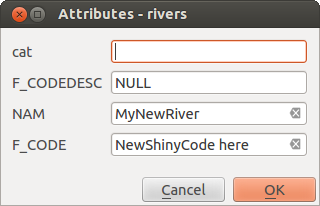
شكل 12.84 نافذة حوار إدخال قيم البيانات الوصفية بعد رقمنة معلم متجهي جديد
12.3.4.3. أداة الرؤوس
يوفر QGIS أداتين للتعامل مع رؤوس المعالم المتجهية:
 Vertex Tool (Current Layer): تتأثر بها المعالم المتراكبة في الطبقة النشطة فقط (في لوحة Layers)
 Vertex Tool (All Layers): تتأثر بها أي معالم متراكبة في جميع الطبقات القابلة للتحرير. يتيح لك ذلك تحرير المعالم دون تبديل الطبقة النشطة، أو تحرير عدة طبقات في آن واحد (مثل حدود الدول ومناطقها)
في أي طبقة متجهية قابلة للتحرير، توفر أدوات الرؤوس إمكانات للتعامل مع رؤوس المعالم مشابهة لبرامج CAD. فمن الممكن تحديد عدة رؤوس دفعة واحدة ونقلها أو إضافتها أو حذفها معًا. كما تدعم أدوات الرؤوس خاصية التحرير الطوبولوجي. وهي تحافظ على التحديد، فعند تنفيذ عملية ما يبقى التحديد نشطًا لهذا المعلم وهذه الأداة.
نصيحة
رسم سلسلة من الرؤوس الجديدة
لا تدعم أداة الرؤوس التتبع التلقائي، فهي مُحسَّنة لتحرير الرؤوس المفردة ونقل أو حذف تحديد عشوائي لرؤوس متعددة. جرّب استخدام الأداة  Reshape Features عندما تحتاج إلى استبدال سلسلة من الرؤوس الجديدة أو إدراجها، خاصةً إذا كنت تريد تتبع معالم أخرى.
من المهم ضبط الخاصية  Search Radius:
  على رقم أكبر من الصفر. وإلا فلن يتمكن QGIS من معرفة الرأس الذي يجري تحريره وسيعرض تحذيرًا.
نصيحة
علامات الرؤوس
يدعم QGIS أنواعًا مختلفة من علامات الرؤوس: 'Semi-transparent circle' و 'Cross' و 'None'. لتغيير نمط العلامة، اختر من القائمة ، ثم انقر على التبويب Digitizing واختر الخيار المناسب.
العمليات الأساسية
بعد وضع الطبقة في وضع التحرير، ابدأ بتفعيل أداة الرؤوس. ستظهر دوائر حمراء عند مرور المؤشر فوق الرؤوس.
تحديد الرؤوس: يمكنك تحديد الرؤوس عن طريق:
النقر عليها واحدًا تلو الآخر مع إبقاء المفتاح Shift مضغوطًا
النقر والسحب لرسم مستطيل يحيط بالرؤوس المستهدفة
رسم مضلع يحيط بالرؤوس المستهدفة: اضغط باستمرار على Alt وانقر باستخدام أداة الرؤوس لبدء رقمنة مضلع. تضيف كل نقرة لاحقة رأسًا جديدًا إلى مضلع الشريط المطاطي. يزيل Backspace أو Delete آخر رأس مُضاف إلى الشريط المطاطي. يُلغي Esc وضع التحديد بالمضلع، وكذلك يفعل حذف جميع رؤوس الشريط المطاطي. ينهي النقر الأيمن رقمنة المضلع ويحدد جميع الرؤوس الواقعة داخل مضلع الشريط المطاطي.
عند تحديد رأس، يتغير لونه إلى الأزرق. لإضافة مزيد من الرؤوس إلى التحديد الحالي، اضغط باستمرار على المفتاح Shift أثناء تنفيذ ما سبق. ولإزالة رؤوس من التحديد، اضغط باستمرار على Ctrl.
نصيحة
تحديد المعالم يقيّد أداة الرؤوس
يمكن تحديد الرؤوس عبر معالم (أو طبقات) مختلفة. إذا كنت تبحث عن رؤوس معلم معين في مكان مزدحم، فحدد ذلك المعلم أولًا. ثم ارسم أداة التحديد المستطيلة أو المضلعة بأداة الرؤوس حول الرؤوس: ستُحدَّد رؤوس المعلم المحدد فقط.
وينطبق ذلك أيضًا إذا عرضت المعلم في لوحة محرر الرؤوس.
وضع التحديد الدفعي للرؤوس: يمكن تفعيل وضع التحديد الدفعي بالضغط على Shift+R. حدد العقدة الأولى بنقرة واحدة، ثم مرّر المؤشر دون النقر فوق رأس آخر. سيؤدي ذلك إلى تحديد جميع العقد الواقعة بينهما ديناميكيًا باستخدام أقصر مسار (في حالة المضلعات).
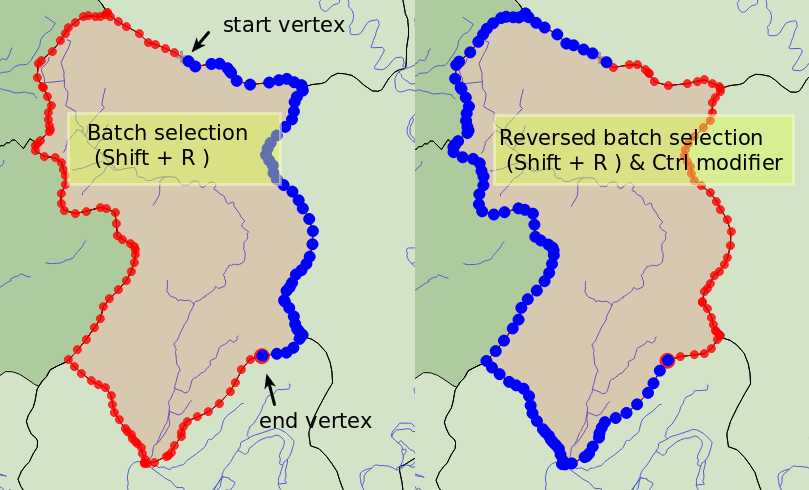
شكل 12.85 التحديد الدفعي للرؤوس باستخدام Shift+R
يؤدي الضغط على Ctrl إلى عكس التحديد، فيُحدَّد أطول مسار على امتداد حدود المعلم. يؤدي إنهاء تحديد العقد بنقرة ثانية، أو الضغط على Esc، إلى الخروج من الوضع الدفعي.
إضافة الرؤوس: لإضافة رأس إلى شكل هندسي خطي أو مضلع، اضغط باستمرار على Shift وانقر نقرًا مزدوجًا على الموضع المطلوب من المقطع.
عند مرور المؤشر فوق مقطع، تظهر عقدة افتراضية جديدة في منتصفه. انقر عليها، وحرّك المؤشر إلى موقع جديد ثم انقر مرة أخرى لإضافة رأس جديد. في حالة الخطوط، تُقترح أيضًا عقدة افتراضية عند كلا الطرفين: انقر عليها، ثم تابع النقرات وأنهِ بنقرة يمنى؛ يتيح لك ذلك تمديد خط موجود بسهولة.
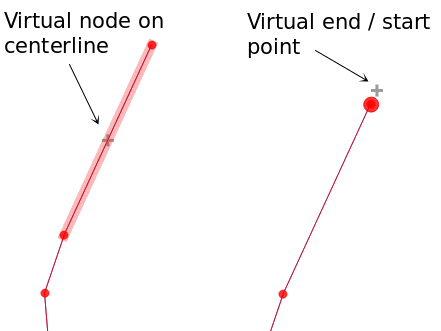
شكل 12.86 العقد الافتراضية لإضافة الرؤوس
حذف الرؤوس: حدد الرؤوس واضغط على المفتاح Delete. يؤدي حذف جميع رؤوس معلم ما إلى إنشاء معلم بلا شكل هندسي، إذا كان مصدر البيانات يدعم ذلك. لاحظ أن هذا لا يحذف المعلم بالكامل، بل جزء الشكل الهندسي فقط. لحذف معلم بالكامل استخدم الأداة
 Delete Selected.
نقل الرؤوس: حدد جميع الرؤوس التي تريد نقلها، وانقر على رأس أو ضلع محدد، ثم انقر على الموقع الجديد المطلوب. يمكنك استخدام إمكانات الالتقاط إلى المعالم وقيود لوحة الرقمنة المتقدمة للمسافة والزوايا والموقع الدقيق X و Y قبل النقرة الثانية. ستُزاح جميع الرؤوس المحددة.
ولكن إذا كان خيار الالتقاط إلى الشبكة مُفعّلًا، فإن الرؤوس المحددة تُلتقط إلى أقرب تقاطع شبكة من موضعها بعد الإزاحة. كما تُنقل الرؤوس غير المحددة إلى أقرب تقاطع شبكة لها. أي لا تحدث إزاحة بسيطة.
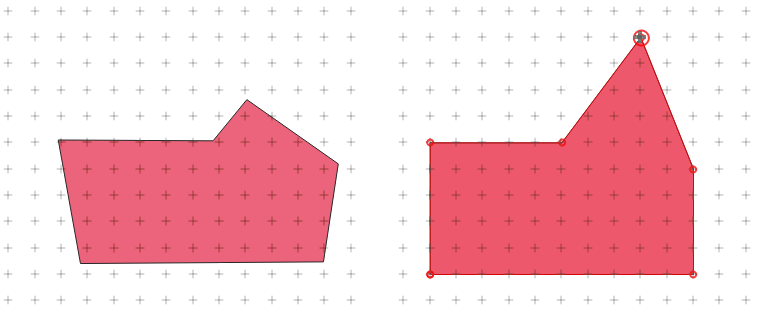
شكل 12.87 نقل الرأس العلوي يلتقط جميع الرؤوس إلى الشبكة
تحويل المقاطع المتجاورة إلى منحنى أو من منحنى: حدد الرأس الأوسط للمقطع الذي تريد تحويله، ثم اضغط على مفتاح الحرف O. إذا كان الرأس ضمن منحنى، يُحوَّل المنحنى إلى خطوط مستقيمة. وإذا كان الرأس بين خطين مستقيمين، يُحوَّلان إلى منحنى. لا يمكن تحويل الرأس الأول أو الأخير من خط إلى رأس أوسط لمنحنى. يجب أن تكون الطبقة متوافقة مع نوع الشكل الهندسي المنحني.
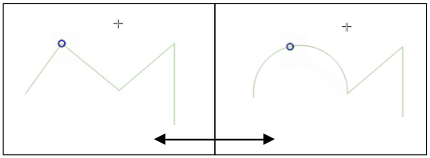
شكل 12.88 التبديل من منحنى إلى خطوط مستقيمة باستخدام الحرف O
يُخزَّن كل تغيير تجريه بأداة الرؤوس كإدخال مستقل في نافذة الحوار Undo. تذكّر أن جميع العمليات تدعم التحرير الطوبولوجي عند تفعيله. كما أن الإسقاط الفوري مدعوم أيضًا.
لوحة محرر الرؤوس
عند تفعيل إحدى أدوات الرؤوس، تُفتح أيضًا لوحة Vertex Editor. يؤدي النقر بالزر الأيمن فوق معلم إلى ملء اللوحة بقائمة جميع رؤوس المعلم مع إحداثياتها x و y (و z و m إن وُجدت) و r (لنصف القطر، في حالة الشكل الهندسي الدائري). كما يُخصَّص المعلم للتحرير حصريًا، أي يُعطَّل تحرير أي معالم أخرى:
يؤدي تحديد صف في الجدول إلى تحديد الرأس المقابل في لوحة الخريطة، والعكس صحيح.
لن يؤدي النقر أو السحب فوق لوحة الخريطة إلا إلى تحديد أو نقل رؤوس ذلك المعلم ومقاطعه
غيّر إحداثيًا في الجدول فيُحدَّث موضع الرأس. هذه طريقة ملائمة لتحرير إحداثي Z أو قيمة M للرؤوس.
يمكنك أيضًا تحديد عدة صفوف وحذفها معًا.
لا يمكن إضافة رؤوس جديدة إلا إلى المعلم المرتبط
إذا كنت لا تريد أن تظهر لوحة Vertex Editor فورًا في كل مرة تتعامل فيها مع أدوات الرؤوس (وربما تُخفي لوحات أخرى أو تُربك ترتيب اللوحات)، فألغِ تفعيل الخيار Auto-open table في القائمة  Options أعلى اللوحة. يمكنك بعد ذلك أيضًا إغلاق اللوحة. ولإعادة فتحها، ستحتاج إلى النقر بالزر الأيمن فوق لوحة أو شريط أدوات واختيارها من القائمة، أو تفعيل الخيار Show vertex editor في Digitizing toolbar.
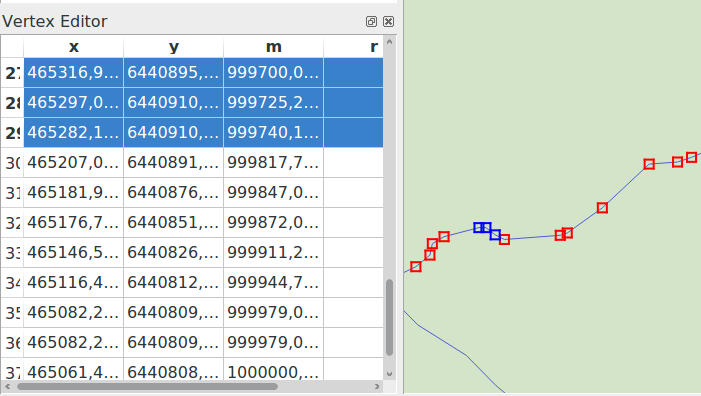
شكل 12.89 لوحة محرر الرؤوس تعرض العقد المحددة
12.3.4.4. قواعد تعيين إحداثي Z أو قيمة M
لا تختلف رقمنة المعالم المتجهية ثلاثية الأبعاد أو المعالم ذات قيمة M كثيرًا عن رقمنة الطبقات ثنائية الأبعاد (X,Y). فالأدوات والخيارات الموصوفة في هذا الفصل تبقى متاحة وتساعدك على وضع الرأس أو النقطة في بيئة مستوية. ثم قد تحتاج إلى التعامل مع تعيين إحداثي Z (أو قيمة M):
افتراضيًا، يعيّن QGIS للرؤوس الجديدة القيمة Default Z value (أو Default M value على التوالي) المضبوطة في التبويب . وإذا كانت لوحة الرقمنة المتقدمة قيد الاستخدام، فتؤخذ القيمة من عنصر الواجهة z (أو m على التوالي) فيها.
عند الالتقاط إلى رأس، يأخذ الرأس الجديد أو المنقول قيمة Z أو M للرأس المُلتقَط.
عند الالتقاط إلى مقطع أثناء تفعيل التحرير الطوبولوجي، تُستكمل قيمة Z أو M للرأس الجديد بالاستيفاء على امتداد المقطع.
إذا كان عنصر الواجهة z (أو m على التوالي) في Advanced Digitizing Panel مقفلًا
 ، فتُطبَّق قيمته على الرأس، مع أولويتها على قيمة Z أو M لأي رأس أو مقطع مُلتقَط.
لتحرير قيم Z أو M لمعلم موجود، يمكنك استخدام لوحة محرر الرؤوس. ولإنشاء معالم بقيم Z أو M مخصصة، قد ترغب في الاعتماد على Advanced Digitizing Panel.
12.3.4.5. قص المعالم ونسخها ولصقها
يمكن قص المعالم المحددة ونسخها ولصقها بين الطبقات في مشروع QGIS نفسه، شرط أن تكون الطبقات الوجهة قد ضُبطت مسبقًا على Toggle editing.
نصيحة
تحويل المضلع إلى خط والعكس باستخدام النسخ واللصق
انسخ معلمًا خطيًا والصقه في طبقة مضلعات: يلصق QGIS في الطبقة الهدف مضلعًا تطابق حدوده الشكل الهندسي المغلق للمعلم الخطي. هذه طريقة سريعة لتوليد أشكال هندسية مختلفة للبيانات نفسها.
يمكن أيضًا لصق المعالم في تطبيقات خارجية كنص. أي تُمثَّل المعالم بتنسيق CSV، وتظهر بيانات الشكل الهندسي بتنسيق OGC Well-Known Text (WKT). كما يمكن لصق معالم WKT و GeoJSON القادمة من خارج QGIS في طبقة داخل QGIS.
متى تكون وظيفة النسخ واللصق مفيدة؟ في الواقع، يمكنك تحرير أكثر من طبقة في الوقت نفسه ونسخ المعالم ولصقها بين الطبقات. لماذا قد نرغب في ذلك؟ لنفترض أننا نحتاج إلى العمل على طبقة جديدة لكننا لا نحتاج إلا إلى بحيرة أو اثنتين، لا إلى البحيرات الـ 5,000 الموجودة في طبقتنا big_lakes. يمكننا إنشاء طبقة جديدة واستخدام النسخ واللصق لوضع البحيرات المطلوبة فيها.
على سبيل المثال، سننسخ بعض البحيرات إلى طبقة جديدة:
حمّل الطبقة التي تريد النسخ منها (الطبقة المصدر)
حمّل أو أنشئ الطبقة التي تريد النسخ إليها (الطبقة الهدف)
ابدأ التحرير في الطبقة الهدف
اجعل الطبقة المصدر نشطة بالنقر عليها في مفتاح الخريطة
استخدم الأداة
 Select Features by area or single click لتحديد المعلم (المعالم) في الطبقة المصدر
انقر على الأداة
 Copy Features
اجعل الطبقة الوجهة نشطة بالنقر عليها في مفتاح الخريطة
انقر على الأداة
 Paste Features
أوقف التحرير واحفظ التغييرات
ماذا يحدث إذا كان للطبقتين المصدر والهدف مخططات مختلفة (أسماء الحقول وأنواعها ليست متطابقة)؟ يملأ QGIS ما يتطابق ويتجاهل الباقي. إذا لم تكن تهتم بنسخ البيانات الوصفية إلى الطبقة الهدف، فلا يهم كيف تصمم الحقول وأنواع البيانات. أما إذا أردت التأكد من نسخ كل شيء - المعلم وبياناته الوصفية - فتأكد من تطابق المخططات.
عند لصق معالم في طبقة أخرى، يتحقق QGIS من قيم البيانات الوصفية مقابل القيود المعرّفة في الطبقة الوجهة (مثل NOT NULL أو Unique أو قيود التعبيرات). إذا احتوى معلم ملصق أو أكثر على قيم بيانات وصفية غير صالحة لا تستوفي هذه القيود، فستظهر نافذة حوار تسرد جميع المعالم والحقول المتأثرة. عند لصق معلم واحد، يمكنك أن تقرر ما إذا كنت:
ستحرر القيم غير الصالحة مباشرة في نافذة الحوار. ستُستخدم القيم المصححة عند اللصق.
Paste Anyway: يُلصق المعلم كما هو، حتى مع وجود قيم غير صالحة.
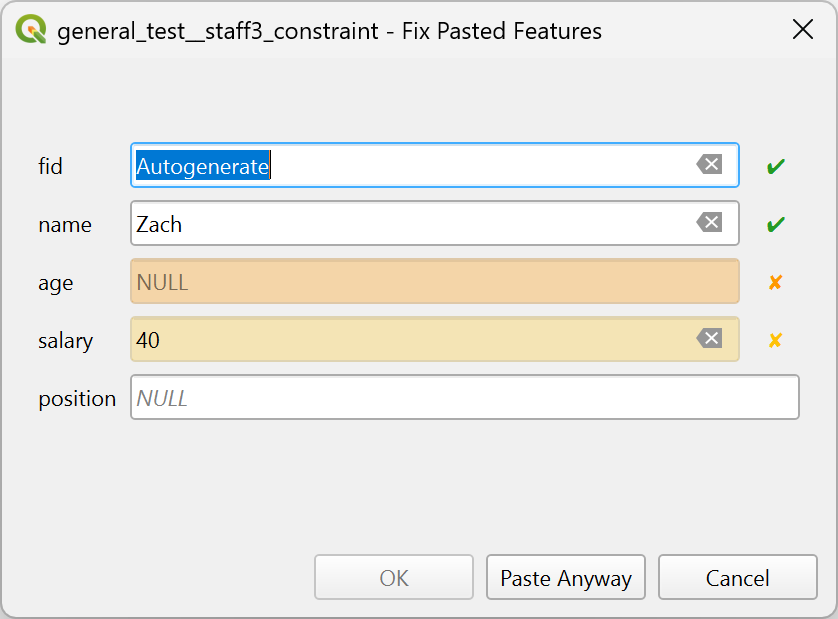
شكل 12.90 نافذة حوار معالجة قيم البيانات الوصفية غير الصالحة عند لصق معلم واحد
عند لصق معالم متعددة، تسرد نافذة الحوار جميع الحقول غير الصالحة عبر جميع المعالم، مما يتيح المراجعة والتصحيح الجماعي. يمكنك أن تقرر لكل حقل أو لكل معلم ما إذا كنت تريد:
ستحرر القيم غير الصالحة مباشرة في نافذة الحوار. ستُستخدم القيم المصححة عند اللصق.
Discard All: لا يُلصق أي معلم.
Discard All Invalid: تُلصق المعالم ذات قيم البيانات الوصفية الصالحة فقط.
Paste All (Including Invalid): تُلصق جميع المعالم كما هي، حتى مع وجود قيم غير صالحة.
Skip: تخطَّ المعلم المحدد، مع متابعة الباقي.
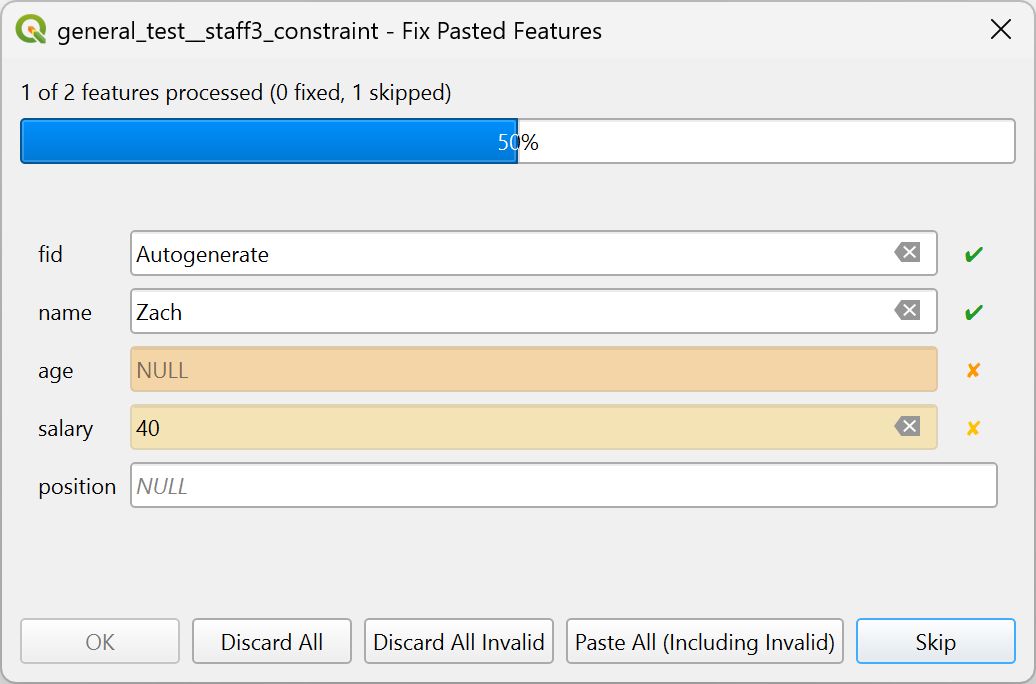
شكل 12.91 نافذة حوار معالجة قيم البيانات الوصفية غير الصالحة عند لصق معالم متعددة
ملاحظة
تطابق المعالم الملصقة
إذا كانت الطبقتان المصدر والوجهة تستخدمان الإسقاط نفسه، فستمتلك المعالم الملصقة شكلًا هندسيًا مطابقًا للطبقة المصدر. أما إذا كانت الطبقة الوجهة بإسقاط مختلف، فلا يستطيع QGIS ضمان تطابق الشكل الهندسي. والسبب ببساطة وجود أخطاء تقريب صغيرة عند التحويل بين الإسقاطات.
نصيحة
نسخ سمة نصية إلى أخرى
إذا أنشأت عمودًا جديدًا في جدول البيانات الوصفية من النوع 'string' وأردت لصق قيم من عمود بيانات وصفية آخر بطول أكبر، فسيُمدَّد طول العمود إلى القدر نفسه. وذلك لأن مشغّل GDAL Shapefile يستطيع تمديد الحقول النصية والصحيحة تلقائيًا لتستوعب ديناميكيًا طول البيانات المراد إدراجها.
12.3.4.6. حذف المعالم المحددة
إذا أردنا حذف معلم بالكامل (البيانات الوصفية والشكل الهندسي)، فيمكننا ذلك بتحديد الشكل الهندسي أولًا باستخدام الأداة المعتادة Select Features by area or single click. ويمكن التحديد أيضًا من جدول البيانات الوصفية. بعد إتمام التحديد، اضغط على المفتاح Delete أو Backspace أو استخدم الأداة Delete Selected لحذف المعالم. يمكن حذف عدة معالم محددة دفعة واحدة.
يمكن أيضًا استخدام الأداة  Cut Features في شريط أدوات الرقمنة لحذف المعالم. فهي تحذف المعلم فعليًا، لكنها تضعه أيضًا في “حافظة مكانية”. أي إننا نقص المعلم لحذفه. ويمكننا بعد ذلك استخدام الأداة Paste Features لإعادته، مما يمنحنا إمكانية تراجع بمستوى واحد. تعمل عمليات القص والنسخ واللصق على المعالم المحددة حاليًا، أي يمكننا العمل على أكثر من معلم في آن واحد.
12.3.4.7. التراجع والإعادة
تتيح لك الأداتان  Undo و
  Redo التراجع عن عمليات تحرير البيانات المتجهية أو إعادتها. وهناك أيضًا عنصر واجهة قابل للإرساء يعرض جميع العمليات في سجل التراجع/الإعادة (انظر شكل 12.92). لا يُعرض عنصر الواجهة هذا افتراضيًا؛ ويمكن عرضه بالنقر بالزر الأيمن على شريط الأدوات وتفعيل مربع الاختيار Undo/Redo Panel. ومع ذلك تبقى إمكانية التراجع/الإعادة فعّالة حتى إن لم يكن عنصر الواجهة معروضًا.
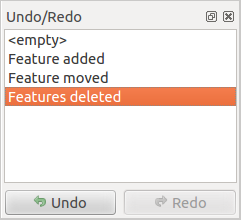
شكل 12.92 إعادة خطوات الرقمنة والتراجع عنها
عند النقر على Undo أو الضغط على Ctrl+Z (أو Cmd+Z)، تُعاد حالة جميع المعالم والبيانات الوصفية إلى ما كانت عليه قبل العملية المتراجَع عنها. أما التغييرات الأخرى غير عمليات التحرير المتجهي العادية (مثل التغييرات التي تجريها إضافة ما) فقد يُتراجع عنها وقد لا يُتراجع، بحسب طريقة إجرائها.
لاستخدام عنصر واجهة سجل التراجع/الإعادة، انقر ببساطة لتحديد عملية في قائمة السجل. ستُعاد جميع المعالم إلى الحالة التي كانت عليها بعد العملية المحددة.
12.3.4.8. حفظ الطبقات المحررة
عندما تكون الطبقة في وضع التحرير، تبقى أي تغييرات في ذاكرة QGIS. لذلك لا تُعتمد/تُحفظ مباشرة في مصدر البيانات أو على القرص. إذا أردت حفظ التعديلات على الطبقة الحالية مع متابعة التحرير دون مغادرة وضع التحرير، فيمكنك النقر على الزر Save Layer Edits. وعند إيقاف وضع التحرير باستخدام Toggle editing (أو عند إغلاق QGIS كذلك)، ستُسأل أيضًا عما إذا كنت تريد حفظ تغييراتك أو تجاهلها.
إذا تعذّر حفظ التغييرات (مثلًا لامتلاء القرص، أو لأن البيانات الوصفية تحتوي على قيم خارج النطاق)، فإن حالة QGIS في الذاكرة تُحفظ. يتيح لك ذلك تعديل تحريراتك والمحاولة مجددًا.
نصيحة
سلامة البيانات
من الجيد دائمًا أخذ نسخة احتياطية من مصدر بياناتك قبل بدء التحرير. ورغم أن مطوري QGIS بذلوا كل جهد ممكن للحفاظ على سلامة بياناتك، فإننا لا نقدم أي ضمان في هذا الشأن.
حفظ عدة طبقات دفعة واحدة
تتيح هذه الخاصية رقمنة عدة طبقات. اختر  Save for Selected Layers لحفظ جميع التغييرات التي أجريتها في عدة طبقات. ولديك أيضًا إمكانية
  Rollback for Selected Layers للتراجع عن الرقمنة في جميع الطبقات المحددة. وإذا أردت إيقاف تحرير الطبقات المحددة، فإن
  Cancel for Selected Layer(s) طريقة سهلة لذلك.
تتوفر الوظائف نفسها لتحرير جميع طبقات المشروع.
نصيحة
استخدم مجموعة المعاملات لتحرير تغييرات عدة طبقات أو حفظها أو التراجع عنها دفعة واحدة
عند العمل مع طبقات من قاعدة بيانات PostGreSQL نفسها، فعّل الخيار Automatically create transaction groups where possible في لمزامنة سلوكها (الدخول إلى وضع التحرير أو الخروج منه، وحفظ التغييرات أو التراجع عنها في الوقت نفسه).
12.3.5. الرقمنة المتقدمة
أيقونة |
غرض |
أيقونة |
غرض |
|---|---|---|---|
|
تفعيل أدوات الرقمنة المتقدمة |
||
|
نقل المعلم (المعالم) |
|
نسخ المعلم (المعالم) ونقله |
|
تدوير المعلم (المعالم) |
|
تبسيط المعلم |
|
تغيير حجم المعلم |
||
|
إضافة حلقة |
|
إضافة جزء |
|
ملء الحلقة |
|
عكس الاتجاه |
|
حذف حلقة |
|
حذف جزء |
|
إزاحة المنحنى |
|
إعادة تشكيل المعالم |
|
تقسيم الأجزاء |
|
تقسيم المعالم |
|
دمج البيانات الوصفية للمعالم المحددة |
|
دمج المعالم المحددة |
|
تدوير الرموز النقطية |
|
إزاحة الرموز النقطية |
|
تشذيب المعلم أو تمديده |


12.3.5.1. نقل المعلم (المعالم)
تتيح لك الأداة  Move Feature(s) نقل المعالم الموجودة:
حدد المعلم (المعالم) المراد نقله.
انقر على لوحة الخريطة لتعيين نقطة أصل الإزاحة؛ ويمكنك الاعتماد على إمكانات الالتقاط لتحديد نقطة دقيقة.
يمكنك أيضًا الاستفادة من قيود الرقمنة المتقدمة لضبط إحداثيات نقطة الأصل بدقة. وفي هذه الحالة:
انقر أولًا على الزر
 لتفعيل اللوحة.
اكتب
xوأدخل القيمة المقابلة لنقطة الأصل التي تريد استخدامها. ثم اضغط على الزر المجاور للخيار لقفل القيمة.افعل الشيء نفسه للإحداثي
y.انقر على لوحة الخريطة فتُوضع نقطة الأصل عند الإحداثيات المحددة.
حرّك المؤشر فوق لوحة الخريطة لتعيين نقطة وجهة الإزاحة، مع الاستمرار في استخدام وضع الالتقاط، أو كما سبق، استخدم لوحة الرقمنة المتقدمة التي توفر قيدي الموضع الإضافيين
distanceوangleلوضع نقطة نهاية الإزاحة.انقر على لوحة الخريطة: تُنقل المعالم بأكملها إلى الموقع الجديد.
وبالمثل، يمكنك إنشاء نسخة مُزاحة من المعلم (المعالم) باستخدام الأداة  Copy and Move Feature(s).
ملاحظة
إذا لم يكن أي معلم محددًا عند نقرتك الأولى على لوحة الخريطة بأي من الأداتين Move Feature(s) أو Copy and Move Feature(s)، فلن يتأثر بالإجراء إلا المعلم الواقع تحت مؤشر الفأرة. لذلك إذا أردت نقل عدة معالم، فيجب تحديدها أولًا.
12.3.5.2. تدوير المعلم (المعالم)
استخدم الأداة  Rotate Feature(s) لتدوير معلم واحد أو عدة معالم في لوحة الخريطة:
اضغط على الأيقونة
Rotate Feature(s)ثم انقر على المعلم المراد تدويره. يُعتمد مركز ثقل المعلم مركزًا للتدوير، وتُعرض معاينة للمعلم بعد التدوير، ويُفتح عنصر واجهة يعرض زاوية Rotation الحالية.
انقر على لوحة الخريطة عندما تكون راضيًا عن الموضع الجديد، أو أدخل زاوية التدوير يدويًا في مربع النص. ويمكنك أيضًا استخدام المربع Snap to ° لتقييد قيم التدوير.
إذا أردت تدوير عدة معالم دفعة واحدة، فيجب تحديدها أولًا، ويكون التدوير افتراضيًا حول مركز ثقل أشكالها الهندسية مجتمعة.
يمكنك أيضًا استخدام نقطة ارتكاز غير مركز ثقل المعلم الافتراضي: اضغط على الزر Ctrl، وانقر على لوحة الخريطة، فتُستخدم تلك النقطة مركزًا جديدًا للتدوير.
إذا ضغطت باستمرار على Shift قبل النقر على الخريطة، فسيجري التدوير بخطوات قدرها 45 درجة، ويمكن تعديلها لاحقًا في عنصر واجهة إدخال المستخدم.
لإلغاء تدوير المعلم، اضغط على الزر ESC أو انقر على الأيقونة Rotate Feature(s).
12.3.5.3. تغيير حجم المعلم
تشبه الأداة  Scale Feature أداة التدوير. لكنها بدلًا من تدوير المعالم المحددة تعيد تحجيم شكلها الهندسي. يجري التغيير بالنسبة إلى نقطة الارتكاز، ويمكن تحديد نسبة التحجيم يدويًا في عنصر الواجهة الذي يظهر في الزاوية العلوية من اللوحة.
12.3.5.4. تبسيط المعلم
تتيح لك الأداة  Simplify Feature إعادة تشكيل شكل هندسي خطي أو مضلع تفاعليًا بتقليل عدد الرؤوس أو زيادة كثافتها، ما دام الشكل الهندسي يبقى صالحًا:
اختر الأداة
Simplify Feature.انقر على المعلم أو اسحب مستطيلًا فوق المعالم.
تظهر نافذة حوار تتيح لك تحديد Method المراد تطبيقها، أي ما إذا كنت تريد:
تبسيط الشكل الهندسي، أي الحصول على رؤوس أقل من الأصل. الطرق المتاحة هي
Simplify by distanceوSimplify by snapping to gridوsimplify by area (Visvalingam). ستحتاج بعد ذلك إلى تحديد قيمة Tolerance بوحدةLayer unitsأوPixelsأوmap unitsلاستخدامها في التبسيط. كلما ارتفع التفاوت المسموح أمكن حذف رؤوس أكثر.أو زيادة كثافة الأشكال الهندسية برؤوس جديدة بفضل الخيار
Smooth: لكل رأس موجود، يوضع رأسان على كل من المقطعين المنطلقين منه، على مسافة Offset تمثل نسبة مئوية من طول المقطع. ويمكنك أيضًا ضبط عدد Iterations التي تُنفَّذ فيها عملية الوضع: كلما زادت التكرارات زادت الرؤوس وأصبح المعلم أنعم.
تُحفظ الإعدادات التي استخدمتها عند مغادرة المشروع أو جلسة التحرير. لذا يمكنك العودة إلى المعاملات نفسها في المرة القادمة التي تبسّط فيها معلمًا.
يُعرض أسفل نافذة الحوار ملخص للتعديلات التي ستُطبَّق، يسرد عدد المعالم وعدد الرؤوس (قبل العملية وبعدها والنسبة التي يمثلها التغيير). كما يُعرض في لوحة الخريطة الشكل الهندسي المتوقع فوق الشكل الموجود، بلون الشريط المطاطي.
عندما يلبي الشكل الهندسي المتوقع احتياجاتك، انقر على OK لتطبيق التعديل. وإلا فلإلغاء العملية، يمكنك إما الضغط على Cancel أو النقر بالزر الأيمن في لوحة الخريطة.
ملاحظة
على خلاف خيار تبسيط المعالم في قائمة الذي يبسّط الشكل الهندسي لأغراض العرض فقط، فإن الأداة Simplify Feature تعدّل الشكل الهندسي للمعلم في مصدر البيانات تعديلًا دائمًا.
12.3.5.5. إضافة جزء
يمكنك استخدام  Add Part لإضافة جزء إلى معلم محدد، فيتولد معلم متعدد النقاط أو متعدد الخطوط أو متعدد المضلعات. يجب رقمنة الجزء الجديد خارج الجزء الموجود الذي ينبغي تحديده مسبقًا.
يمكن أيضًا استخدام Add Part لإضافة شكل هندسي إلى معلم بلا شكل هندسي. حدد أولًا المعلم في جدول البيانات الوصفية ثم رقمن الشكل الهندسي الجديد بالأداة Add Part.
ملاحظة
ترتيب الرؤوس في أجزاء المضلعات
على خلاف معايير OGC، لا يُلزم QGIS بترتيب رؤوس الحد الخارجي للمعلم المضلع عكس اتجاه عقارب الساعة. لذا قد تجد كلا الاتجاهين في طبقة واحدة. ومع ذلك، فإن جميع أجزاء المعلم متعدد المضلعات الواحد ستكون رؤوسها الخارجية مرتبة في الاتجاه نفسه.
ولكن يمكنك استخدام الخوارزمية Force right-hand-rule (فرض قاعدة اليد اليمنى) لإلزام معالم طبقة ما بأن تكون رؤوس حدودها الخارجية مرتبة باتجاه عقارب الساعة.
12.3.5.6. حذف جزء
تتيح لك الأداة  Delete Part حذف أجزاء من المعالم المتعددة (مثل حذف مضلعات من معلم متعدد المضلعات). تعمل هذه الأداة مع جميع الأشكال الهندسية متعددة الأجزاء: النقطية والخطية والمضلعة. وعلاوة على ذلك، يمكن استخدامها لإزالة المكوّن الهندسي للمعلم إزالة تامة. لحذف جزء، انقر ببساطة داخل الجزء المستهدف.
12.3.5.7. إضافة حلقة
يمكنك إنشاء مضلعات حلقية باستخدام الأيقونة  Add Ring في شريط الأدوات. أي يمكن داخل مساحة موجودة رقمنة مضلعات إضافية تظهر على شكل 'ثقب'، بحيث لا تبقى إلا المساحة الواقعة بين حدود المضلعين الخارجي والداخلي مضلعًا حلقيًا.
لإضافة حلقة:
حدد المعلم (المعالم) المراد تعديله
فعّل الأداة
Add Ringارسم مضلعًا داخل الأشكال الهندسية المحددة، باستخدام الطرق المذكورة سابقًا. يظهر ثقب في الأشكال الهندسية المحددة.
إذا لم يكن أي شكل هندسي محددًا عند رسم الحلقة، فيُضاف ثقب إلى كل مضلع تُرسم الحلقة فوقه.
ملاحظة
ترتيب الرؤوس في حلقات المضلعات
على خلاف معايير OGC، لا يُلزم QGIS بترتيب رؤوس الحد الخارجي للمعلم المضلع عكس اتجاه عقارب الساعة. لذا قد تجد كلا الاتجاهين في طبقة واحدة. ومع ذلك، فإن جميع حلقات المعلم المضلع (أو متعدد المضلعات) الواحد ستكون رؤوسها مرتبة في الاتجاه المعاكس لاتجاه الحد الخارجي.
ولكن يمكنك استخدام الخوارزمية Force right-hand-rule (فرض قاعدة اليد اليمنى) لإلزام معالم طبقة ما بأن تكون رؤوس حدودها الخارجية مرتبة باتجاه عقارب الساعة، ورؤوس حلقاتها الداخلية مرتبة عكس اتجاه عقارب الساعة.
12.3.5.8. ملء الحلقة
تساعدك الأداة  Fill Ring على إنشاء معلم مضلع يقع بالكامل داخل معلم آخر دون أي مساحة متداخلة؛ أي إن المعلم الجديد يغطي ثقبًا داخل المعلم الموجود. لإنشاء معلم كهذا:
اختر الأداة
Fill Ring.ارسم مضلعًا جديدًا فوق المعلم الموجود: يضيف QGIS حلقة إلى شكله الهندسي (كما لو استخدمت الأداة
Add Ring) وينشئ معلمًا جديدًا يطابق شكله الهندسي الحلقة (كما لو تتبعت الحدود الداخلية بالأداة Add polygon feature).أو بدلًا من ذلك، إذا كانت الحلقة موجودة بالفعل في المعلم، فضع مؤشر الفأرة فوق الحلقة وانقر بالزر الأيسر مع الضغط على Shift: يُرسم في ذلك المكان معلم جديد يملأ الثقب.
يُفتح نموذج Feature Attributes للمعلم الجديد، مملوءًا مسبقًا بقيم المعلم “الأب” و/أو قيود الحقول.
12.3.5.9. حذف حلقة
تتيح لك الأداة  Delete Ring حذف الحلقات داخل مضلع موجود، بالنقر داخل الثقب. تعمل هذه الأداة مع المعالم المضلعة ومتعددة المضلعات فقط. ولا تغيّر شيئًا عند استخدامها على الحلقة الخارجية للمضلع.
12.3.5.10. إعادة تشكيل المعالم
يمكنك إعادة تشكيل المعالم الخطية والمضلعة باستخدام الأداة Reshape Features في شريط الأدوات. في حالة الخطوط، تستبدل الأداة جزء الخط الممتد من أول تقاطع إلى آخر تقاطع مع الخط الأصلي.
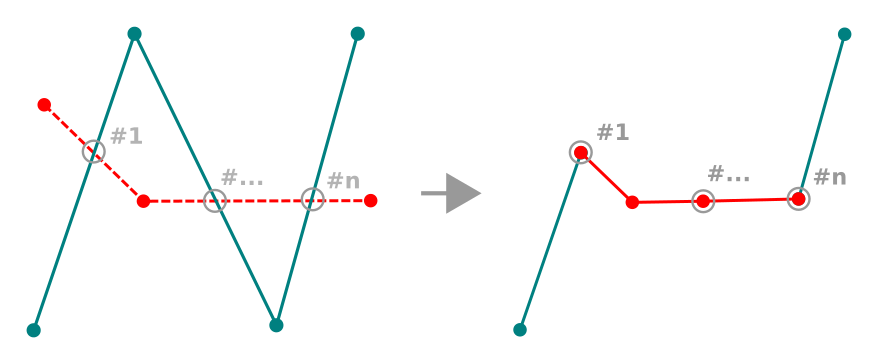
شكل 12.93 إعادة تشكيل خط
نصيحة
تمديد الأشكال الهندسية الخطية بأداة إعادة التشكيل
استخدم الأداة Reshape Features لتمديد الأشكال الهندسية الخطية الموجودة: التقط أول رأس أو آخر رأس من الخط وارسم خطًا جديدًا. أكّد العملية فيصبح الشكل الهندسي للمعلم مزيجًا من الخطين.
في حالة المضلعات، تعيد الأداة تشكيل حدود المضلع. ولكي تعمل، يجب أن يعبر خط أداة إعادة التشكيل حدود المضلع مرتين على الأقل. لرسم الخط، انقر على لوحة الخريطة لإضافة الرؤوس. ولإنهائه، انقر بالزر الأيمن فقط. وكما في الخطوط، لا يُؤخذ في الحسبان إلا المقطع الواقع بين أول تقاطع وآخر تقاطع. تؤدي مقاطع خط إعادة التشكيل الواقعة داخل المضلع إلى اقتطاع جزء منه، بينما تؤدي المقاطع الواقعة خارجه إلى توسيعه.
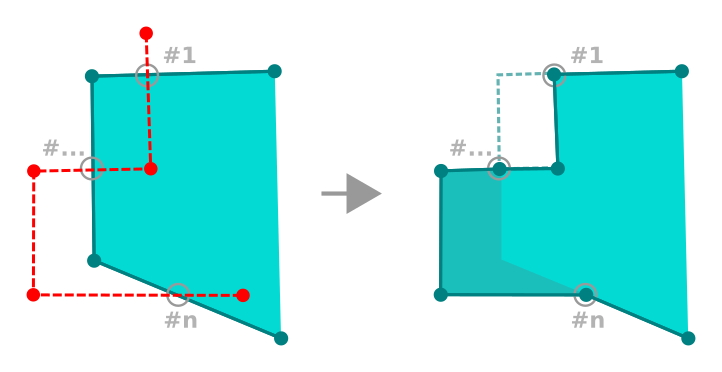
شكل 12.94 إعادة تشكيل مضلع
في حالة المضلعات، قد تؤدي إعادة التشكيل أحيانًا إلى نتائج غير مقصودة. فهي مفيدة أساسًا لاستبدال أجزاء صغيرة من المضلع، لا لإجراء تعديلات جذرية، ولا يُسمح لخط إعادة التشكيل بعبور عدة حلقات للمضلع، لأن ذلك سيولّد مضلعًا غير صالح.
ملاحظة
قد تغيّر أداة إعادة التشكيل موضع بداية حلقة المضلع أو الخط المغلق. لذا فإن النقطة الممثلة 'مرتين' لن تبقى هي نفسها. قد لا يمثل ذلك مشكلة في معظم التطبيقات، لكنه أمر ينبغي مراعاته.
12.3.5.11. إزاحة المنحنيات
تُنشئ الأداة  Offset Curve إزاحات متوازية للطبقات الخطية. يمكن تطبيق الأداة على الطبقة قيد التحرير (فتُعدَّل الأشكال الهندسية) أو على الطبقات الخلفية أيضًا (وفي هذه الحالة تُنشئ نسخًا من الخطوط / الحلقات وتضيفها إلى الطبقة قيد التحرير). لذا فهي مثالية لإنشاء طبقات خطوط المسافات. تظهر نافذة الحوار User Input لتعرض مسافة الإزاحة وإعدادات أخرى.
لإنشاء إزاحة لطبقة خطية أو مضلعة، يجب أولًا الدخول إلى وضع التحرير وتفعيل الأداة Offset Curve. ثم انقر على معلم لإزاحته. حرّك الفأرة وانقر في المكان المطلوب أو أدخل المسافة المطلوبة في عنصر واجهة إدخال المستخدم. يؤدي الضغط باستمرار على Ctrl أثناء النقرة الثانية إلى إنشاء نسخة مُزاحة. يمكنك بعد ذلك حفظ تغييراتك بالأداة Save Layer Edits.
بالنسبة إلى الأشكال الهندسية في الطبقات الخلفية، تأكد من تفعيل الالتقاط واضغط باستمرار على Ctrl لتحديد الشكل الهندسي من الخلفية. واضغط باستمرار على Ctrl أيضًا عند النقرة الثانية. ستُحوَّل الأشكال الهندسية إلى نوع الشكل الهندسي للطبقة الهدف.
تتيح لك نافذة حوار خيارات QGIS (التبويب Digitizing ثم القسم Curve offset tools) أو الأيقونة  في نافذة الحوار User Input ضبط بعض المعاملات مثل Join style و Quadrant segments و Miter limit و End cap style.
12.3.5.12. عكس اتجاه الخط
قد يكون تغيير اتجاه الشكل الهندسي الخطي مفيدًا لأغراض كارتوغرافية (مثل توجيه الرموز أو التسميات التي تتبع اتجاه الخط) أو عند التحضير لتحليل الشبكات حيث يكون لاتجاه التدفق أو الحركة أهمية.
تعمل هذه الأداة على الطبقات الخطية فقط. وفي الخطوط متعددة الأجزاء، يمكنك عكس اتجاه أجزاء منفردة دون التأثير في الأجزاء الأخرى من المعلم.
لتغيير اتجاه خط:
حدد طبقة خطية في لوحة Layers واجعلها قابلة للتحرير.
فعّل أداة عكس اتجاه الخط بالنقر على
 Reverse line في شريط الأدوات Advanced Digitizing.
حرّك المؤشر فوق معلم خطي. يُبرَز الجزء الواقع تحت المؤشر.
انقر على الخط: يُعكس اتجاه الخط (أو الجزء).
يمكنك عكس اتجاه خطوط أخرى بالنقر عليها.
نصيحة
لتغيير اتجاه عدد كبير من الخطوط، استخدم خوارزمية المعالجة عكس اتجاه الخط التي يمكنها عكس اتجاه جميع الخطوط في طبقة أو تحديد دفعة واحدة.
12.3.5.13. تقسيم المعالم
استخدم الأداة  Split Features لتقسيم معلم إلى معلمين أو أكثر من المعالم الجديدة المستقلة، أي يقابل كل شكل هندسي صفًا جديدًا في جدول البيانات الوصفية.
لتقسيم المعالم الخطية أو المضلعة:
اختر الأداة
Split Features.ارسم خطًا عبر المعلم (المعالم) الذي تريد تقسيمه. إذا كان هناك تحديد نشط، فلن تُقسَّم إلا المعالم المحددة. يُسند إلى المعلم الأصلي حينئذٍ أكبر شكل هندسي ناتج عن التقسيم، وتُنشأ معالم جديدة للأجزاء المتبقية. تُملأ حقول المعالم/تُحدَّث وفق قواعد مزوّد مصدر البيانات أو وفق سياسة التقسيم الخاصة بها.
يمكنك بعد ذلك كالمعتاد تعديل أي من البيانات الوصفية لأي معلم ناتج.
نصيحة
تقسيم خط متعدد إلى معالم جديدة بنقرة واحدة
باستخدام الأداة Split Features، التقط رأسًا موجودًا في معلم خطي متعدد وانقر عليه لتقسيم ذلك المعلم إلى معلمين جديدين.
12.3.5.14. تقسيم الأجزاء
في QGIS يمكن تقسيم أجزاء المعلم متعدد الأجزاء بحيث يزداد عدد الأجزاء. ما عليك إلا رسم خط عبر الجزء الذي تريد تقسيمه باستخدام الأيقونة  Split Parts.
نصيحة
تقسيم خط متعدد إلى أجزاء جديدة بنقرة واحدة
باستخدام الأداة Split Parts، التقط رأسًا موجودًا في معلم خطي متعدد وانقر عليه لتقسيم المعلم إلى خطين متعددين جديدين ينتميان إلى المعلم نفسه.
12.3.5.15. دمج المعالم المحددة
تتيح لك الأداة  Merge Selected Features إنشاء معلم جديد بدمج معالم موجودة: تُدمج أشكالها الهندسية لتوليد شكل جديد. إذا لم تكن للمعالم حدود مشتركة، يُنشأ معلم متعدد المضلعات/متعدد الخطوط/متعدد النقاط.
حدد أولًا المعالم التي تريد دمجها.
ثم اضغط على الزر
Merge Selected Features.في نافذة الحوار الجديدة، يعرض السطر Merge أسفل الجدول البيانات الوصفية للمعلم الناتج. إذا عُرّفت أي سياسة دمج، فإنها تُطبَّق تلقائيًا لملء هذا الصف. ومع ذلك يمكنك تجاوز هذه القيم يدويًا. عدّل القيم بالطرق التالية:
استبدال القيمة يدويًا في الخلية المقابلة؛
تحديد صف في الجدول والضغط على Take attributes from selected feature لاستخدام قيم هذا المعلم الأصلي؛
الضغط على Take attributes from the largest geometry لاستخدام البيانات الوصفية لأطول معلم خطي، أو أكبر مضلع، أو متعدد النقاط ذي أكبر عدد من الأجزاء؛
الضغط على Skip all fields لاستخدام بيانات وصفية فارغة؛
توسيع القائمة المنسدلة أعلى الجدول، واختيار أي من الخيارات السابقة لتطبيقه على الحقل المقابل فقط. ويمكنك هناك أيضًا اختيار تجميع البيانات الوصفية للمعالم الأصلية (Minimum و Maximum و Median و Sum و Count و Concatenation... بحسب نوع الحقل. انظر فريق الملخص الإحصائي للاطلاع على القائمة الكاملة للدوال).
ملاحظة
إذا كانت للطبقة قيم افتراضية أو شروط معرّفة على الحقول، فإنها تُستخدم قيمةً أولية للمعلم المدموج.
اضغط على OK لتطبيق التعديلات. يُنشأ معلم واحد (متعدد) في الطبقة، يحل محل المعالم المحددة سابقًا.
12.3.5.16. دمج البيانات الوصفية للمعالم المحددة
تتيح لك الأداة  Merge Attributes of Selected Features تطبيق البيانات الوصفية نفسها على المعالم دون دمج حدودها. نافذة الحوار هي نفسها نافذة الأداة
 Merge Selected Features، إلا أنه بخلاف تلك الأداة، تحتفظ الكائنات المحددة بأشكالها الهندسية بينما تصبح بعض بياناتها الوصفية متطابقة.
12.3.5.17. تدوير الرموز النقطية
تتيح لك الأداة  Rotate Point Symbols تغيير دوران الرموز النقطية في لوحة الخريطة كلٌّ على حدة.
أولًا، عليك تحديد الحقل الذي ستُخزَّن فيه قيمة الدوران. ويجري ذلك بإسناد حقل إلى خاصية الدوران المعرّفة بالبيانات للرمز:
في نافذة الحوار ، انتقل إلى نافذة حوار محرر الرموز.
انقر على عنصر الواجهة
 Data-defined override بجوار الخيار Rotation في المستوى العلوي Marker (وهو الأفضل) من طبقات الرمز.
اختر حقلًا في القائمة المنسدلة Field Type. تُستخدم قيم هذا الحقل بالتالي لتدوير رمز كل معلم وفقًا لها.
يمكنك أيضًا تفعيل الخيار Store data in project لتوليد حقل تخزين بيانات مساعدة للتحكم في قيمة الدوران.
ملاحظة
تأكد من إسناد الحقل نفسه إلى جميع طبقات الرمز
يؤدي ضبط حقل الدوران المعرّف بالبيانات في المستوى الأعلى من شجرة الرمز إلى نشره تلقائيًا في جميع طبقات الرمز، وهو شرط مسبق لإجراء التدوير الرسومي للرموز بالأداة Rotate Point Symbols. فإذا لم تكن خاصية الدوران في إحدى طبقات الرمز مرتبطة بالحقل نفسه، فلن تعمل الأداة.
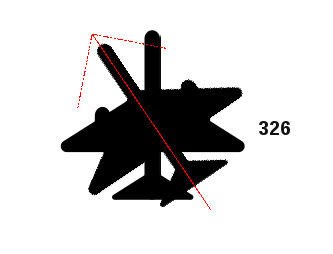
شكل 12.95 تدوير رمز نقطي
ثم انقر على رمز نقطي في لوحة الخريطة بالأداة
Rotate Point Symbolsحرّك الفأرة. سيظهر سهم أحمر مع قيمة الدوران (انظر شكل 12.95). إذا ضغطت باستمرار على المفتاح Ctrl أثناء التحريك، فسيجري التدوير بخطوات قدرها 15 درجة.
عندما تحصل على قيمة الزاوية المتوقعة، انقر مرة أخرى. يُعرض الرمز بهذا الدوران الجديد ويُحدَّث الحقل المرتبط وفقًا لذلك.
يمكنك النقر بالزر الأيمن لإلغاء تدوير الرمز.
12.3.5.18. إزاحة الرموز النقطية
تتيح لك الأداة  Offset Point Symbols تغيير موضع عرض الرموز النقطية في لوحة الخريطة تفاعليًا. تعمل هذه الأداة مثل الأداة Rotate Point Symbols، إلا أنها تتطلب ربط حقل بالخاصية المعرّفة بالبيانات Offset (X,Y) لكل طبقة من طبقات الرمز. سيُملأ الحقل حينئذٍ بإحداثيات الإزاحة للمعالم التي يُنقل رمزها في لوحة الخريطة.
اربط حقلًا بعنصر الواجهة المعرّف بالبيانات للخاصية Offset (X,Y) في الرمز. إذا كان الرمز مكوّنًا من عدة طبقات، فقد ترغب في إسناد الحقل إلى كل منها
اختر الأداة
Offset Point Symbolsانقر على رمز نقطي
انتقل إلى موقع جديد
انقر مرة أخرى. يُنقل الرمز إلى المكان الجديد. تُخزَّن قيم الإزاحة عن الموضع الأصلي في الحقل المرتبط.
يمكنك النقر بالزر الأيمن لإلغاء إزاحة الرمز.
ملاحظة
لا تنقل الأداة Offset Point Symbols المعلم النقطي نفسه؛ بل ينبغي لهذا الغرض استخدام الأداة Vertex Tool (Current Layer) أو الأداة  Move Feature.
12.3.5.19. تشذيب المعلم/تمديده
تتيح لك الأداة  Trim/Extend تقصير أو إطالة مقاطع شكل هندسي خطي (متعدد) أو مضلع (متعدد) لتلتقي بمقطع محدد (خط القطع). ينتج عن ذلك شكل هندسي معدّل برأس ملتقط إلى مقطع مرجعي أو إلى امتداده. وبحسب تموضع الأشكال الهندسية المحددة بعضها بالنسبة إلى بعض، ستقوم الأداة إما بـ:
التشذيب: إزالة أجزاء من المقطع الخطي أو من حدود المضلع الواقعة بعد خط القطع
التمديد: تمديد حدود المضلعات أو المقاطع الخطية بحيث يمكن التقاطها إلى خط القطع.
لتشذيب الأشكال الهندسية الموجودة أو تمديدها:
اختر الأداة
Trim/Extendانقر على المقطع المرجعي، أي المقطع الذي تريد تمديد مقطع آخر أو تشذيبه بالنسبة إليه. لا يلزم أن يكون في الطبقة النشطة. يظهر خط أحمر منقط يمدّد المقطع المرجعي بصريًا عبر لوحة الخريطة وفق نظام الإحداثيات المرجعي (CRS) للطبقة النشطة.
مرّر المؤشر فوق المقطع الهدف، أي المقطع الذي تريد تشذيبه أو تمديده. لا يلزم أن يكون المقطع الأخير من الشكل الهندسي، لكن يجب أن يكون في الطبقة النشطة. يعرض QGIS معاينة للشكل الهندسي للمعلم مع تحديد المقطع عند تقاطعه مع خط التمديد الأحمر المنقط المُبرَز.
إذا كان تمديد المقطع مطلوبًا، فانقر في أي مكان على المقطع.
وفي حالة التشذيب، انقر على الجزء الذي ينبغي أن يبقى.
في كلتا الحالتين، يُحدَّث الشكل الهندسي للمعلم وفقًا لذلك. وعندما يكون المقطعان ثلاثيي الأبعاد، تُجري الأداة استيفاءً على المقطع الحدّي للحصول على قيمة Z.
إذا احتجت إلى استخدام المقطع المرجعي نفسه لتشذيب أو تمديد معالم كثيرة:
اضغط على Shift أثناء تحديد المقطع المرجعي.
انقر تباعًا على المقاطع المراد تعديلها، فيُشذَّب كل منها أو يُمدَّد وفقًا لذلك.
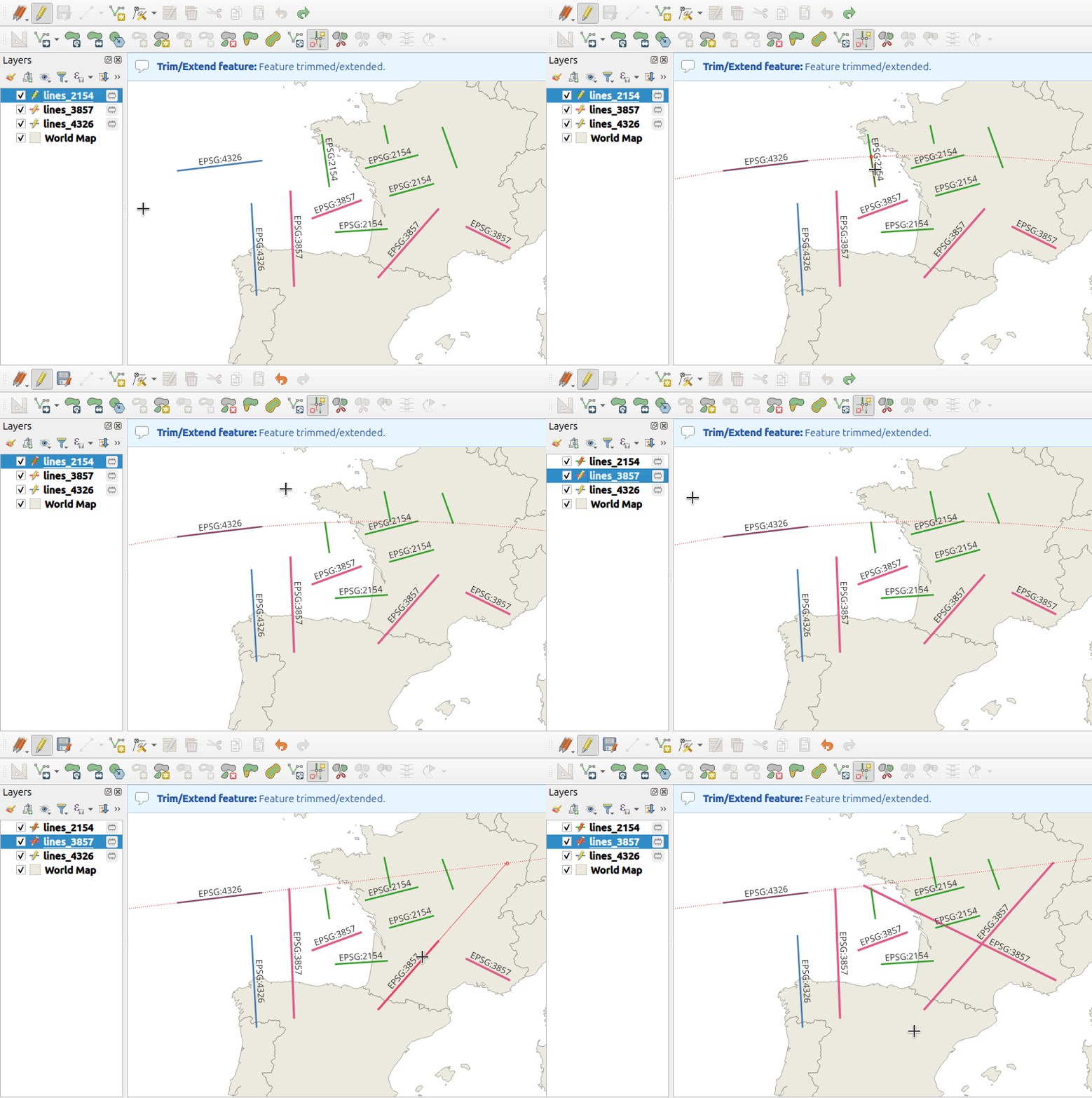
شكل 12.96 تشذيب وتمديد عدة خطوط من طبقات مختلفة بأنظمة إحداثيات مرجعية (CRS) مختلفة
ملاحظة
يُفعَّل الالتقاط تلقائيًا عند تفعيل هذه الأداة. وستُستعاد إعدادات الالتقاط الأصلية لديك بمجرد إلغاء تفعيل الأداة.
تنبيه
انتبه إلى الشكل الهندسي المعدّل أثناء استخدام الأداة Trim/Extend. فبحسب المدخلات، قد تُنشئ أشكالًا هندسية غير صالحة، مما قد يؤدي إلى فشل حفظ الطبقة.
12.3.6. رقمنة الأشكال
يوفر شريط الأدوات Shape Digitizing مجموعة من الأدوات لرسم معالم خطية أو مضلعة ذات أشكال منتظمة. وهو متزامن مع طريقة رسم الشكل الهندسي Digitize Shape التي يمكنك اختيارها في Digitizing Toolbar. لاستخدامه:
اعرض شريط الأدوات:
اختر أداة تُنشئ شكل الشكل الهندسي أو تعدّله، مثل
Add line feature أو Add polygon feature أو Add part أو Add ring أو Reshape Features، ...يكون الزر
Digitize with segment في Digitizing Toolbar مفعّلًا. في المرة الأولى، قد تحتاج إلى تبديله إلى Digitize Shape لتفعيل الأدوات في شريط الأدوات Shape Digitizing.اختر أداة لرقمنة الأشكال وابدأ الرسم.
12.3.6.1. سلسلة دائرية بنصف القطر
يتيح الزر  Circular string by radius إضافة معالم خطية أو مضلعة ذات شكل هندسي دائري، بمعلومية عقدتين على المنحنى ونصف قطر:
انقر بالزر الأيسر مرتين لوضع النقطتين على الشكل الهندسي.
يعرض عنصر الواجهة Radius في الزاوية العلوية اليمنى من لوحة الخريطة نصف القطر الحالي (المقابل للمسافة بين النقطتين). عدّل ذلك الحقل إلى القيمة التي تريدها.
تُعرض معاينة للأقواس المطابقة لهذه القيود أثناء تحريك المؤشر. انقر بالزر الأيمن للتأكيد عندما يظهر القوس المتوقع.
أضف نقطة جديدة لبدء تشكيل قوس آخر.
ملاحظة
تُخزَّن الأشكال الهندسية المنحنية على هيئتها فقط في مزوّد البيانات المتوافق
رغم أن QGIS يتيح رقمنة الأشكال الهندسية المنحنية في أي تنسيق بيانات قابل للتحرير، فيجب أن تستخدم مزوّد بيانات يدعم المنحنيات (مثل PostgreSQL أو Oracle Spatial أو الطبقة المؤقتة في الذاكرة أو GML أو WFS) كي تُخزَّن المعالم منحنيةً، وإلا فإن QGIS يقسّم الأقواس الدائرية إلى مقاطع.
12.3.6.2. رسم الدوائر
تتوفر مجموعة من الأدوات لرسم الدوائر، وهي موصوفة أدناه.
تُحوَّل الدوائر إلى سلاسل دائرية (circular strings). لذلك، وكما هو موضح في سلسلة دائرية بنصف القطر، إذا سمح مزوّد البيانات بذلك فستُحفظ كشكل هندسي منحنٍ، وإلا فسيقسّم QGIS الأقواس الدائرية إلى قطع مستقيمة.
 Circle from 2 points: تحدد النقطتان قطر الدائرة واتجاهها. (نقرة يسرى، نقرة يمنى)
 Circle from 3 points: يرسم دائرة من ثلاث نقاط معلومة تقع على الدائرة. (نقرة يسرى، نقرة يسرى، نقرة يمنى)
 Circle by a center point and another point: يرسم دائرة بمركز محدد ونقطة واقعة على الدائرة (نقرة يسرى، نقرة يمنى). عند استخدام هذه الأداة مع لوحة الرقمنة المتقدمة يمكن أن تصبح أداة "إضافة دائرة من المركز ونصف القطر" وذلك بتعيين قيمة المسافة وقفلها بعد النقرة الأولى.
 Circle from 3 tangents: يرسم دائرة مماسّة لثلاث قطع مستقيمة. لاحظ أنه يجب عليك تفعيل الالتقاط إلى القطع المستقيمة (انظر ضبط تفاوت الالتقاط ونصف قطر البحث). انقر على قطعة مستقيمة لإضافة مماس. إذا كان مماسان متوازيين، تُستخدم إحداثيات النقرة على المماس المتوازي الأول لتحديد موضع الدائرة. وإذا كانت المماسات الثلاثة متوازية، تظهر رسالة خطأ ويُمسح الإدخال. (نقرة يسرى، نقرة يسرى، نقرة يمنى)
 Circle from 2 tangents and a point: مماثلة لأداة الدائرة من 3 مماسات، إلا أنه يجب عليك تحديد مماسين، وإدخال نصف القطر، ثم اختيار المركز المطلوب.
12.3.6.3. رسم القطوع الناقصة
تتوفر مجموعة من الأدوات لرسم القطوع الناقصة (Ellipses)، وهي موصوفة أدناه.
لا يمكن تحويل القطوع الناقصة إلى سلاسل دائرية، لذا ستُقسَّم دائمًا إلى قطع مستقيمة.
 Ellipse from center and two points: يرسم قطعًا ناقصًا بمركز ومحور أكبر ومحور أصغر محددة. (نقرة يسرى، نقرة يسرى، نقرة يمنى)
 Ellipse from center and a point: يرسم قطعًا ناقصًا داخل مستطيل محيط بالاعتماد على المركز وإحدى الزوايا. (نقرة يسرى، نقرة يمنى)
 Ellipse from extent: يرسم قطعًا ناقصًا داخل مستطيل محيط بالاعتماد على زاويتين متقابلتين. (نقرة يسرى، نقرة يمنى)
 Ellipse from foci: يرسم قطعًا ناقصًا بنقطتين للبؤرتين ونقطة واقعة على القطع الناقص. (نقرة يسرى، نقرة يسرى، نقرة يمنى)
12.3.6.4. رسم المستطيلات
تتوفر مجموعة من الأدوات لرسم المستطيلات، وهي موصوفة أدناه.
 Rectangle from center and a point: يرسم مستطيلًا من المركز وإحدى الزوايا. (نقرة يسرى، نقرة يمنى)
 Rectangle from extent: يرسم مستطيلًا من زاويتين متقابلتين. (نقرة يسرى، نقرة يمنى)
 Rectangle from 3 points (distance): يرسم مستطيلًا مائلًا من ثلاث نقاط. تحدد النقطتان الأولى والثانية طول الضلع الأول وزاويته، وتحدد النقطة الثالثة طول الضلع الآخر. يمكنك استخدام لوحة الرقمنة المتقدمة لتعيين أطوال الأضلاع. (نقرة يسرى، نقرة يسرى، نقرة يمنى)
 Rectangle from 3 points (projected): مماثلة للأداة السابقة، لكن طول الضلع الثاني يُحسب من إسقاط النقطة الثالثة على الضلع الأول. (نقرة يسرى، نقرة يسرى، نقرة يمنى)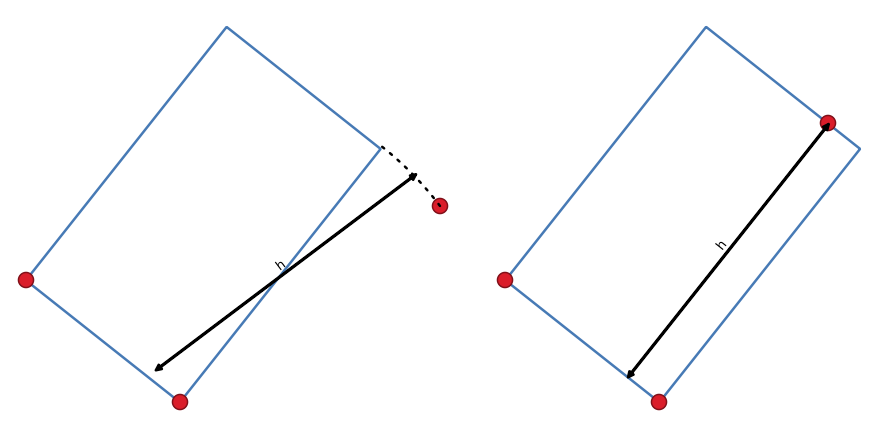
شكل 12.97 رسم مستطيل من 3 نقاط باستخدام المسافة (يمين) والإسقاط (يسار)
12.3.6.5. رسم المضلعات المنتظمة
تتوفر مجموعة من الأدوات لرسم المضلعات المنتظمة، وهي موصوفة أدناه. انقر نقرة يسرى لوضع النقطة الأولى، فتظهر نافذة حوار يمكنك فيها تعيين عدد أضلاع المضلع. انقر نقرة يمنى لإنهاء المضلع المنتظم.
 Regular polygon from two points: يرسم مضلعًا منتظمًا تحدد فيه النقطتان طول الضلع الأول وزاويته.
 Regular polygon from center and a point: يرسم مضلعًا منتظمًا انطلاقًا من نقطة المركز المحددة. وتحدد النقطة الثانية الزاوية والمسافة إلى منتصف أحد الأضلاع.
 Regular polygon from center and a corner: مماثلة للأداة السابقة، لكن النقطة الثانية تحدد الزاوية والمسافة إلى أحد الرؤوس.
12.3.7. لوحة الرقمنة المتقدمة
عند التقاط أشكال هندسية جديدة أو موجودة أو إعادة تشكيلها أو تقسيمها، يمكنك أيضًا استخدام لوحة الرقمنة المتقدمة (Advanced Digitizing). يمكنك رقمنة خطوط موازية أو عمودية تمامًا لزاوية معينة، أو قفل الخطوط على زوايا محددة. كما يمكنك تعريف شكلك الهندسي الجديد بدقة بإدخال إحداثيات X وY، وكذلك Z للمعالم ثلاثية الأبعاد، أو قيم M.
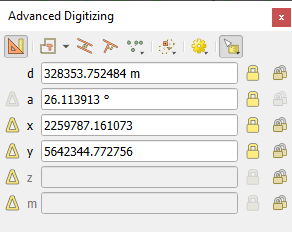
شكل 12.98 لوحة الرقمنة المتقدمة
يمكن فتح لوحة Advanced Digitizing إما بالنقر بزر الفأرة الأيمن على شريط الأدوات، أو من القائمة ، أو بالضغط على Ctrl+4. بعد ظهور اللوحة، انقر على الزر Enable advanced digitizing tools لتفعيل مجموعة الأدوات.
ملاحظة
لا تُفعَّل الأدوات إذا كان عرض الخريطة بإحداثيات جغرافية.
الهدف من أداة الرقمنة المتقدمة هو قفل الإحداثيات والأطوال والزوايا عند تحريك الفأرة أثناء الرقمنة في لوحة الخريطة.
يمكنك أيضًا إنشاء قيود بمرجع نسبي أو مطلق. المرجع النسبي يعني أن قيم قيود الرأس التالي ستكون نسبةً إلى الرأس أو القطعة المستقيمة السابقة.
12.3.7.1. شريط الأدوات
في أعلى Digitizing panel تجد الأزرار التالية:
- Enable advanced digitizing tools
 Construction mode: يتيح التقاط مواضع النقرات لإعادة استخدامها كنقاط مرجعية لقفل قيم المسافة أو الزاوية أو X أو Y أو Z أو M النسبية. مزيد من التفاصيل في وضع الإنشاء.
 Parallel لرسم خط موازٍ لخط موجود (المزيد في الخطوط المتوازية والمتعامدة)
 Perpendicular لرسم خط عمودي على خط موجود (المزيد في الخطوط المتوازية والمتعامدة)
 Construction Tools توفر بعض الخيارات التي تقيّد وضع الرؤوس بناءً على إحداثيات مستقرأة من عناصر موجودة:
- Line Extension: مرّر المؤشر فوق قطعة مستقيمة فيظهر خط منقط أرجواني يمدّد القطعة عبر لوحة الخريطة. يمكنك التقاط الرأس في أي مكان على هذا الخط الافتراضي.
- X/Y Point: مرّر المؤشر فوق رأس فيظهر خط منقط أرجواني على امتداد إحداثي X أو Y الخاص به عبر لوحة الخريطة. يمكنك التقاط الرأس في أي مكان على هذا الخط الافتراضي. بل يمكنك تمرير المؤشر فوق رأسين مختلفين، فتتولد خطوط إحداثيات افتراضية لكليهما، ثم الالتقاط إلى نقطة تقاطعها.
 2-circle Point Intersection: يتيح لك رقمنة نقطة أو رأس عند تقاطع دائرتين. (المزيد في تقاطع نقطة من دائرتين).
- Snap to common angles: عند تحريك المؤشر، يعرض خطًا افتراضيًا يمكنك الالتقاط إليه لإضافة الرأس التالي. يُعرَّف خط الالتقاط بآخر رأس مضاف وبزاوية (مطلقة أو نسبية إلى القطعة السابقة) من قائمة معدّة مسبقًا (بخطوات 0.1° أو 0.5° أو 1° أو 5° أو 10° أو 15° أو 18° أو 22.5° أو 30° أو 45° أو 90°). اختر Do not snap to common angles لتعطيل هذه الميزة.
يمكن استخدام الالتقاط إلى المعالم مع الالتقاط إلى الزوايا الشائعة للحصول على رقمنة دقيقة. وللتحكم الدقيق في كيفية اختيار العنصر الهدف للالتقاط، يمكنك تحديد ما إذا كانت الأولوية للالتقاط إلى المعالم أم للزوايا الشائعة، والعكس، من خلال البند Snapping priority. يمكنك التبديل بين الطريقتين أثناء عملية الرقمنة، وهذا يغنيك عن تعطيل أي من خيارات الالتقاط في هذه الأثناء. اضغط N (أو Shift+N) أثناء عملية الرقمنة للتنقل بين الزوايا في القائمة.
 Floater settings: إذا كان البند Show floater محددًا، تتبع المؤشرَ أثناء الرقمنة قائمةٌ سياقية تعرض معلومات الرقمنة. يمكن الوصول إلى القيم باستخدام اختصارات اللوحة، وتعديلها ثم قفلها Locked بعد التأكيد (بالضغط على Enter). يمكن اختيار نوع المعلومات المعروضة من الجزء السفلي من القائمة:
Show distance
Show angle
Show XY coordinates
Show Z value
Show M value
Show bearing/azimuth
Show common snapping angle
أسفل شريط الأدوات ستجد عددًا من مربعات النص التي تعكس قيمتها افتراضيًا موضع المؤشر أو حركته في لوحة الخريطة. يساعدك تعديل هذه القيم على تقييد موضع العناصر التي تحررها:
d للمسافة من موضع مرجعي، وهو عادةً آخر رأس محرَّر
a للزاوية (المطلقة أو النسبية) من موضع مرجعي، وهو عادةً آخر قطعة محرَّرة
x لإحداثي X للمؤشر
y لإحداثي Y للمؤشر
z لقيمة Z الافتراضية أو إحداثي Z للرأس أو القطعة الواقعة تحت المؤشر
m لقيمة M الافتراضية أو قيمة M للرأس أو القطعة الواقعة تحت المؤشر
12.3.7.2. اختصارات لوحة المفاتيح
لتسريع استخدام لوحة الرقمنة المتقدمة، تتوفر بعض اختصارات لوحة المفاتيح:
المفتاح |
بسيط |
Ctrl+ أو Alt+ |
Shift+ |
|---|---|---|---|
D |
تعيين المسافة |
قفل المسافة |
|
A |
تعيين الزاوية |
قفل الزاوية |
تبديل الزاوية النسبية إلى آخر قطعة |
X |
تعيين إحداثي X |
قفل إحداثي X |
تبديل X النسبي إلى آخر رأس |
Y |
تعيين إحداثي Y |
قفل إحداثي Y |
تبديل Y النسبي إلى آخر رأس |
Z |
تعيين إحداثي Z |
قفل إحداثي Z |
تبديل Z النسبي إلى آخر رأس |
M |
تعيين قيمة M |
قفل قيمة M |
تبديل M النسبي إلى آخر رأس |
C |
تبديل وضع الإنشاء |
||
P |
التبديل بين وضعي التعامد والتوازي |
||
ملاحظة
لا تتوفر خيارات إحداثي Z وقيمة M إلا إذا كانت متوافقة مع أبعاد الشكل الهندسي للطبقة.
12.3.7.3. الرقمنة بالمرجع المطلق
عند رسم شكل هندسي جديد من البداية، من المفيد جدًا أن تتمكن من بدء رقمنة الرؤوس عند إحداثيات محددة.
على سبيل المثال، لإضافة معلم جديد إلى طبقة مضلعات، انقر على الزر . يمكنك إدخال الإحداثيات الدقيقة التي تريد بدء تحرير المعلم عندها، أي:
انقر على مربع النص x (أو استخدم اختصار لوحة المفاتيح X).
اكتب قيمة إحداثي X المطلوبة واضغط Enter أو انقر على الزر
الموجود على يمينه لقفل الفأرة على المحور X في لوحة الخريطة.انقر على مربع النص y (أو استخدم اختصار لوحة المفاتيح Y).
اكتب قيمة إحداثي Y المطلوبة واضغط Enter أو انقر على الزر
الموجود على يمينه لقفل الفأرة على المحور Y في لوحة الخريطة.إذا كانت للطبقة إحداثيات Z أو قيم M، يُفعَّل عنصر الواجهة المقابل z أو m ويعرض قيمته الافتراضية كما هي معيّنة في التبويب .
انقر على مربع النص z أو m (أو استخدم على التوالي اختصار لوحة المفاتيح Z أو M).
اكتب قيمة الإحداثي المطلوبة واضغط Enter أو انقر على الزر
الموجود على يمينه لقفل القيمة في عنصر الواجهة.
ملاحظة
اقرأ قواعد تعيين إحداثي Z أو قيمة M لمعرفة تفاصيل كيفية تحديد إحداثي Z وقيم M تلقائيًا من المعالم الموجودة.
يحدد خطان منقطان أزرقان وعلامة تقاطع خضراء الإحداثيات الدقيقة التي أدخلتها. انقر على لوحة الخريطة لإضافة رأس عند موضع العلامة الخضراء.
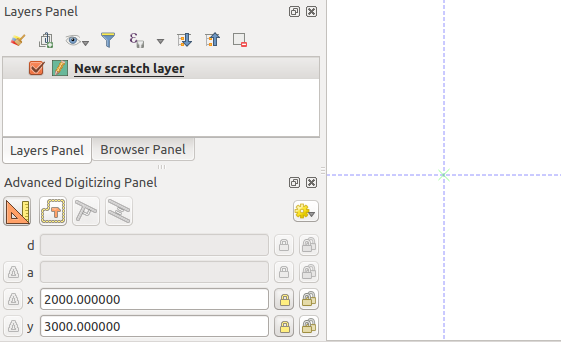
شكل 12.99 بدء الرسم عند إحداثيات محددة
يمكنك المتابعة كما سبق بإضافة مجموعة جديدة من الإحداثيات للرأس التالي، أو التبديل إلى طريقة رقمنة أخرى (مثل القطعة المستقيمة أو المنحنى أو التدفق).
إذا أردت رسم قطعة مستقيمة بطول محدد:
انقر على مربع النص d (distance) (اختصار لوحة المفاتيح D)
اكتب قيمة المسافة (بوحدات الخريطة)
اضغط Enter أو انقر على الزر
الموجود على اليمين لقفل الفأرة في لوحة الخريطة على طول القطعة المستقيمة. في لوحة الخريطة، يُحاط آخر رأس بدائرة نصف قطرها هو القيمة المدخلة في مربع نص المسافة. وتُظهر علامة تقاطع على الدائرة موضع الرأس التالي إذا نقرت.
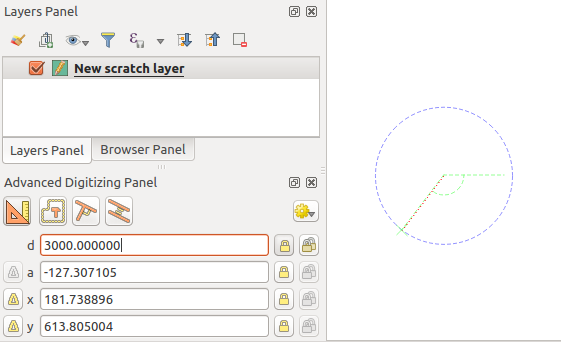
شكل 12.100 قطعة مستقيمة بطول ثابت
يمكنك أيضًا تقييد موضع الرأس بتعيين زاوية القطعة المستقيمة. وكما وُصف سابقًا:
انقر على مربع النص a (angle) (اختصار لوحة المفاتيح A)
اكتب قيمة الزاوية (بالدرجات)
اضغط Enter أو انقر على الزر
الموجود على اليمين لقفلها. يظهر في لوحة الخريطة خط يمر بآخر رأس ومدار وفق الزاوية المعيّنة، وتُظهر علامة تقاطع عليه موضع الرأس التالي إذا نقرت.
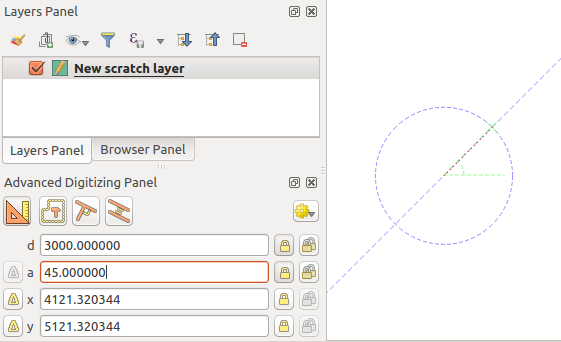
شكل 12.101 قطعة مستقيمة بزاوية ثابتة
تلميح
يؤدي الضغط على Ctrl+<key> أو Alt+<key> إلى قفل الخاصية المستهدفة تلقائيًا ووضع قيمتها في وضع التحرير. عدّلها ثم اضغط Enter وينتهي الأمر. وعند دمج ذلك مع Toggle floater، يمكن أن يوفر عليك وقتًا كبيرًا في الرقمنة باستخدام لوحة المفاتيح.
12.3.7.4. الرقمنة بالمرجع النسبي
بدلًا من استخدام قيم مطلقة للزوايا أو الإحداثيات، يمكنك أيضًا استخدام قيم نسبية إلى آخر رأس أو قطعة مستقيمة تمت رقمنتها.
بالنسبة للزوايا، يمكنك النقر على الزر  الموجود على يسار مربع النص a (أو الضغط على Shift+A) لتبديل الزوايا النسبية إلى القطعة السابقة. عند تفعيل هذا الخيار، تُقاس الزوايا بين آخر قطعة ومؤشر الفأرة.
بالنسبة للإحداثيات، انقر على الأزرار الموجودة على يسار مربعات النص x و y و z و m (أو اضغط Shift+<key>) لتبديل الإحداثيات النسبية إلى الرأس السابق. عند تفعيل هذه الخيارات، سيعتبر قياس الإحداثيات آخر رأس هو أصل الإحداثيات المعيّنة.
12.3.7.5. القفل المستمر
سواء في الرقمنة بالمرجع المطلق أو النسبي، يمكن قفل قيود الزاوية والمسافة وX وY وZ وM بشكل مستمر بالنقر على أزرار  Continuous lock. يتيح لك القفل المستمر رقمنة عدة نقاط أو رؤوس باستخدام القيود نفسها.
12.3.7.6. وضع الإنشاء
يمكنك تفعيل وضع الإنشاء وتعطيله بالنقر على الأيقونة Construction mode أو باختصار لوحة المفاتيح C. في وضع الإنشاء، لا يؤدي النقر على لوحة الخريطة إلى إضافة رؤوس جديدة، بل يلتقط مواضع النقرات حتى تتمكن من استخدامها كنقاط مرجعية لقفل قيم المسافة أو الزاوية أو X وY وZ وM النسبية.
في Construction mode ستجد قائمة منسدلة يمكنك منها اختيار:
- Record Construction Guides: تُعرض جميع خطوات الإنشاء كخطوط متقطعة. وتُمثَّل كل خطوة تنفذها بصريًا، مما يتيح لك تتبع عملية الإنشاء. وتبقى الأدلة معروضة ما دامت Advanced Digitizing نشطة.
- Show Construction Guides: يتيح لك إظهار أدلة الإنشاء أو إخفاءها على لوحة الخريطة. عند تفعيله، تُعرض جميع الأدلة النشطة، مما يوفر توجيهًا مكانيًا ودقة أفضل أثناء عملية الرقمنة.
- Snap to Visible Construction Guides: الأدلة قابلة للالتقاط، مما يتيح لك بدء خطوات إنشاء جديدة من أي نقطة على امتداد الأدلة الموجودة.
اختر Clear Construction Guides لإزالة جميع الأدلة من لوحة الخريطة.
على سبيل المثال، يمكن استخدام وضع الإنشاء لرسم نقطة على مسافة دقيقة من نقطة موجودة.
مع وجود نقطة في لوحة الخريطة وتفعيل وضع الالتقاط بشكل صحيح، يمكنك بسهولة رسم نقاط أخرى على مسافات وزوايا محددة منها. بالإضافة إلى الزر ، يجب عليك أيضًا تفعيل وضع الإنشاء بالنقر على الأيقونة Construction mode أو باختصار لوحة المفاتيح C.
انقر بجوار النقطة التي تريد حساب المسافة منها، ثم انقر على المربع d (الاختصار D) واكتب المسافة المطلوبة واضغط Enter لقفل موضع الفأرة في لوحة الخريطة:
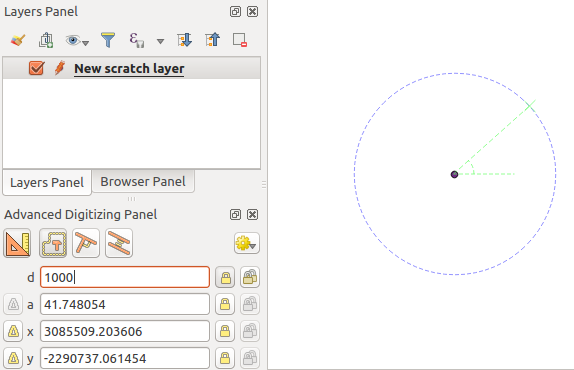
شكل 12.102 المسافة من نقطة
قبل إضافة النقطة الجديدة، اضغط C للخروج من وضع الإنشاء. يمكنك الآن النقر على لوحة الخريطة، وستوضع النقطة على المسافة المدخلة.
يمكنك أيضًا استخدام قيد الزاوية، مثلًا، لإنشاء نقطة أخرى على المسافة نفسها من النقطة الأصلية، ولكن بزاوية معينة من النقطة المضافة حديثًا. انقر على الأيقونة Construction mode أو استخدم اختصار لوحة المفاتيح C للدخول في وضع الإنشاء. انقر على النقطة المضافة مؤخرًا، ثم على النقطة الأخرى لتعيين قطعة الاتجاه. بعد ذلك، انقر على مربع النص d (الاختصار D) واكتب المسافة المطلوبة واضغط Enter. انقر على مربع النص a (الاختصار A) واكتب الزاوية المطلوبة واضغط Enter. سيُقفل موضع الفأرة من حيث المسافة والزاوية معًا.
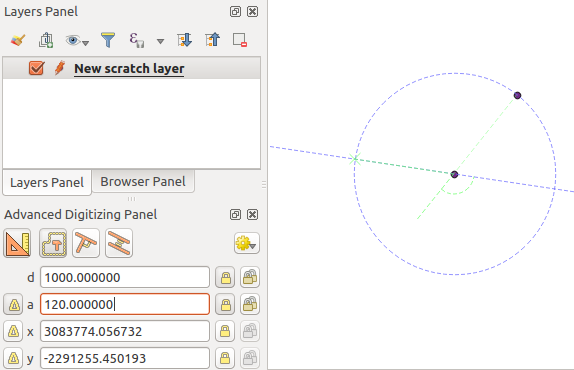
شكل 12.103 المسافة والزاوية من النقاط
قبل إضافة النقطة الجديدة، اضغط C للخروج من وضع الإنشاء. يمكنك الآن النقر على لوحة الخريطة، وستوضع النقطة على المسافة والزاوية المدخلتين. وبتكرار العملية يمكن إضافة عدة نقاط.
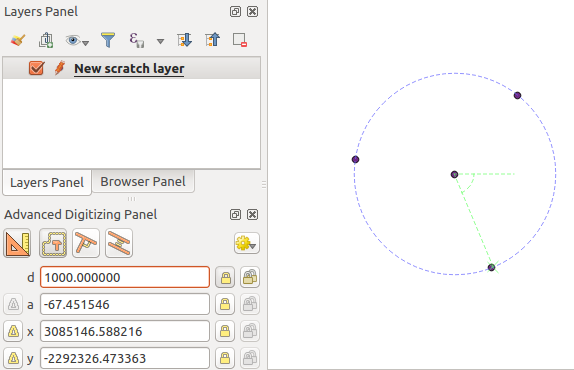
شكل 12.104 نقاط على مسافة وزاوية محددتين
12.3.7.7. الخطوط المتوازية والمتعامدة
يمكن دمج جميع الأدوات الموصوفة أعلاه مع أداتي Perpendicular و Parallel. تتيح هاتان الأداتان رسم قطع مستقيمة متعامدة أو موازية تمامًا لقطعة أخرى. ويمكن أن تكون القطعة الهدف في طبقة أخرى، أو معلم آخر داخل الطبقة، أو المعلم الجاري رقمنته (يتطلب خيار الالتقاط الذاتي).
لرسم قطعة مستقيمة متعامدة:
أضف أولًا أحد رأسي القطعة.
انقر على الأيقونة
Perpendicular (اختصار لوحة المفاتيح P) لتفعيلها.انقر على القطعة التي تريد أن تكون متعامدًا عليها.
يظهر خط منقط افتراضي متعامد على القطعة ويمر بالرأس السابق. تُقفل خاصية الزاوية، فيُقيَّد الرأس التالي على ذلك الخط، وتشير علامة تقاطع إلى الموضع المسقط للمؤشر على الخط. انقر لوضع الرأس الجديد.
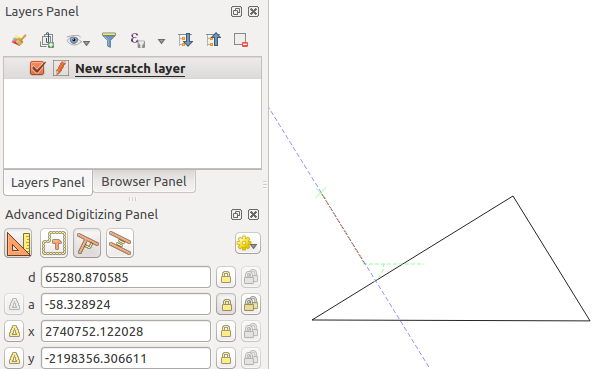
شكل 12.105 الرقمنة المتعامدة
لرسم قطعة مستقيمة موازية، الخطوات هي نفسها إلا أنك تحتاج إلى النقر على الأيقونة Parallel (اختصار لوحة المفاتيح P مرتين).
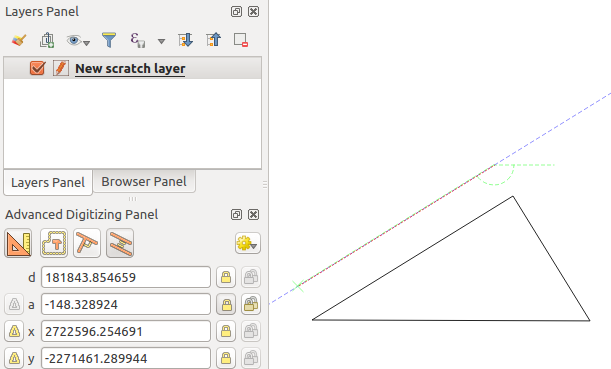
شكل 12.106 الرقمنة المتوازية
تقوم هاتان الأداتان فقط بإيجاد الزاوية الصحيحة للتعامد أو التوازي وقفل هذا المعامل أثناء التحرير. ألغِ قفل معامل الزاوية لإلغاء استخدامهما في منتصف العملية.
12.3.7.8. تقاطع نقطة من دائرتين
لإضافة رأس عند تقاطع دائرتين، اتبع الخطوات التالية:
انقر على الأيقونة
2-circle Point Intersection.ستفتح نافذة حوار يمكنك فيها تعريف معاملات Circle #1 و Circle #2.
انقر على لوحة الخريطة، وستحسب الأداة تلقائيًا إحداثيات X و Y لمركزي الدائرتين.
أدخل المسافة d لكل دائرة.
ستحسب الأداة نقطتي تقاطع الدائرتين وتعرضهما.
انقر على إحدى نقطتي التقاطع لإضافة الرأس الجديد.
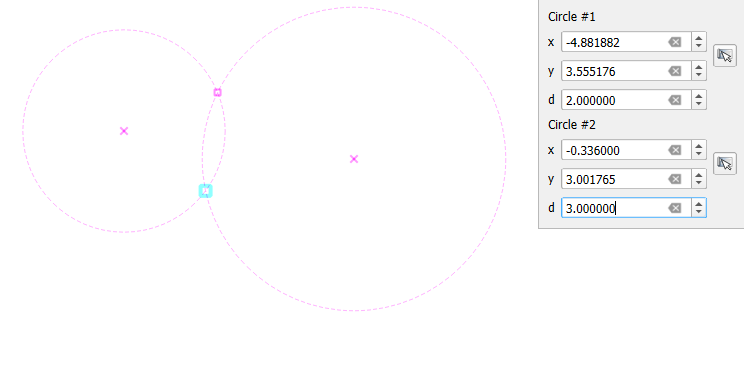
شكل 12.107 تقاطع نقطة من دائرتين
12.3.8. معدِّل الطبقة الموضعي في المعالجة
توفر قائمة المعالجة الوصول إلى مجموعة كبيرة من الأدوات لتحليل المعالم وإنشاء معالم جديدة بناءً على خصائص معالم الإدخال أو علاقاتها بمعالم أخرى (ضمن الطبقة نفسها أو غيرها). ومع أن السلوك المعتاد هو إنشاء طبقات جديدة كمخرجات، فإن بعض الخوارزميات تتيح أيضًا تعديل طبقة الإدخال. وهذه طريقة عملية لأتمتة تعديل معالم متعددة باستخدام عمليات متقدمة ومعقدة.
لتحرير المعالم في موضعها:
حدد الطبقة المراد تحريرها في لوحة Layers.
حدد المعالم المعنية. يمكنك تخطي هذه الخطوة، وفي هذه الحالة سيُطبَّق التعديل على الطبقة كلها.
اضغط على الزر
 Edit Features In-Place في أعلى صندوق أدوات المعالجة. تُرشَّح قائمة الخوارزميات لتعرض فقط تلك المتوافقة مع التعديل الموضعي، أي:
تعمل على مستوى مصدر المعالم وليس على مستوى الطبقة.
لا تغيّر بنية الطبقة، مثل إضافة الحقول أو إزالتها.
لا تغيّر نوع الشكل الهندسي، مثل التحويل من طبقة خطوط إلى طبقة نقاط.
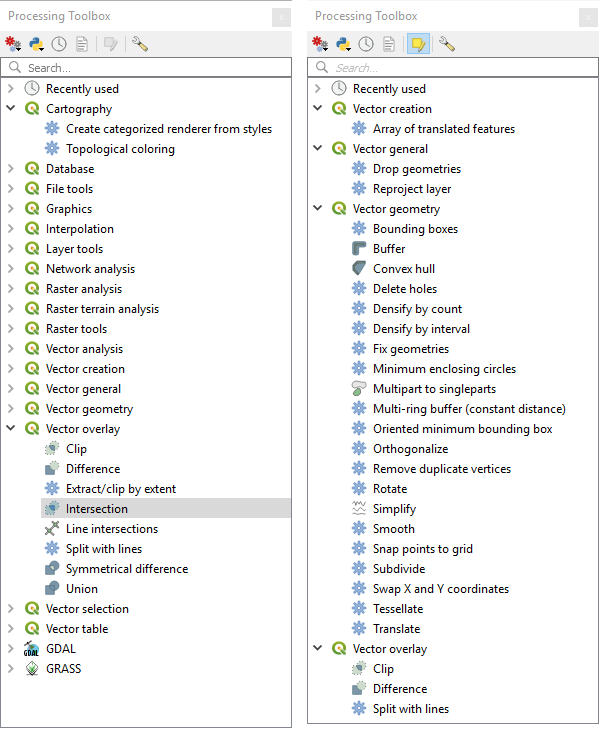
شكل 12.108 خوارزميات المعالجة: الكل (يسار) مقابل أدوات التحرير الموضعي للمضلعات (يمين)
ابحث عن الخوارزمية التي تريد تشغيلها وانقر عليها نقرًا مزدوجًا.
ملاحظة
إذا لم تكن الخوارزمية بحاجة إلى أي معاملات إضافية يعيّنها المستخدم (باستثناء معاملات طبقتي الإدخال والإخراج المعتادة)، فإنها تُشغَّل فورًا دون ظهور أي نافذة حوار.
إذا كانت هناك حاجة إلى معاملات غير طبقات الإدخال أو الإخراج المعتادة، تظهر نافذة حوار الخوارزمية. املأ المعلومات المطلوبة.
انقر على Modify Selected Features أو Modify All Features تبعًا لوجود تحديد نشط أو عدمه.
تُطبَّق التغييرات على الطبقة وتوضع في ذاكرة التحرير المؤقتة: إذ تُحوَّل الطبقة فعليًا إلى وضع التحرير مع تعديلات غير محفوظة، كما تشير إلى ذلك الأيقونة
 بجوار اسم الطبقة.
كالمعتاد، اضغط
Save layer edits لاعتماد التغييرات في الطبقة. ويمكنك أيضًا الضغط على Undo للتراجع عن التعديل بالكامل.