18.2.11. عناصر الأشكال
يوفر QGIS أداتين لرسم أشكال منتظمة أو أكثر تعقيدًا فوق تخطيط الطباعة.
ملاحظة
بخلاف عناصر تخطيط الطباعة الأخرى، لا يمكنك تنسيق الإطار ولا لون خلفية الإطار المحيط بالأشكال (المضبوط على الشفافية افتراضيًا).
18.2.11.1. عنصر الشكل المنتظم
عنصر Shape أداة تساعد على تزيين خريطتك بأشكال منتظمة مثل المثلث والمستطيل والقطع الناقص... يمكنك إضافة شكل منتظم باستخدام الأداة  Add Shape التي تتيح الوصول إلى أدوات خاصة مثل
  Add Rectangle و
  Add Ellipse و
  Add Triangle. وبعد اختيار الأداة المناسبة، يمكنك رسم العنصر باتباع تعليمات إنشاء العناصر. ومثل عناصر التخطيط الأخرى، يمكن التعامل مع الشكل المنتظم بالطريقة نفسها الموضحة في التعامل مع عناصر التخطيط.
ملاحظة
يساعدك الضغط مع الاستمرار على المفتاح Shift أثناء رسم الشكل الأساسي بطريقة النقر والسحب على إنشاء مربع أو دائرة أو مثلث مثالي.
يمكن تخصيص عنصر الشكل الافتراضي باستخدام لوحة Item Properties الخاصة به. وإلى جانب الخصائص المشتركة للعناصر، تتمتع هذه الميزة بالوظائف التالية (انظر شكل 18.66):
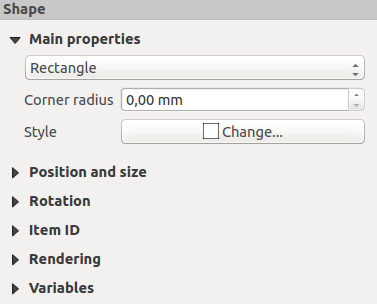
شكل 18.66 لوحة خصائص عنصر الشكل
تعرض مجموعة Main properties نوع عنصر الشكل (Ellipse أو Rectangle أو Triangle) داخل الإطار المحدد وتتيح لك تبديله.
يمكنك ضبط نمط الشكل باستخدام عنصر الواجهة المتقدم لتحديد الرمز و اللون...
بالنسبة لشكل المستطيل، يمكنك ضبط قيمة Corner radius بوحدات مختلفة لتدوير الزوايا.
18.2.11.2. عناصر الأشكال القائمة على العقد
بينما توفر الأداة Add Shape طريقة لإنشاء عنصر هندسي بسيط ومحدد مسبقًا، تساعدك الأداة  Add Node Item على إنشاء عنصر هندسي مخصص وأكثر تقدمًا. بالنسبة للخطوط المتعددة أو المضلعات، يمكنك رسم ما تشاء من الخطوط أو الأضلاع، ويمكن التعامل مع رؤوس العناصر بشكل مستقل ومباشر باستخدام
  Edit Nodes Item. ويمكن التعامل مع العنصر نفسه كما هو موضح في التعامل مع عناصر التخطيط.
لإضافة شكل قائم على العقد:
انقر على الأيقونة
Add Node Itemاختر إما الأداة
 Add Polygon أو الأداة
  Add Polyline
انقر بالزر الأيسر نقرات متتالية لإضافة عقد العنصر. وإذا ضغطت مع الاستمرار على المفتاح Shift أثناء رسم مقطع، فإنه يُقيَّد باتجاه من مضاعفات 45°.
عند الانتهاء، انقر بالزر الأيمن لإنهاء الشكل.
يمكنك تخصيص مظهر الشكل في لوحة Item Properties.
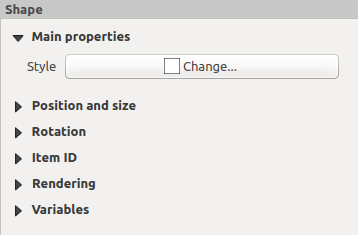
شكل 18.67 لوحة خصائص عنصر الشكل المضلع القائم على العقد
في Main properties، يمكنك ضبط نمط الشكل باستخدام عنصر الواجهة المتقدم لتحديد الرمز و اللون...
بالنسبة لعناصر الخطوط المتعددة القائمة على العقد، يمكنك أيضًا ضبط Line markers أي إضافة:
علامات بداية و/أو نهاية مع الخيارات:
None: يرسم خطًا متعددًا بسيطًا.
Arrow: يضيف رأس سهم مثلثيًا منتظمًا يمكنك تخصيصه.
العلامة SVG: تستخدم ملف
SVGرأسًا لسهم العنصر.
تخصيص رأس السهم:
Arrow stroke color: يضبط لون حد رأس السهم.
Arrow fill color: يضبط لون تعبئة رأس السهم.
Arrow stroke width: يضبط عرض حد رأس السهم.
Arrow head width: يضبط حجم رأس السهم.
تُدوَّر صور SVG تلقائيًا مع الخط. ويمكن تغيير لوني الحد والتعبئة لصور SVG المعرّفة مسبقًا في QGIS باستخدام الخيارات المقابلة. وقد تتطلب صور SVG المخصصة بعض الوسوم وفقًا لهذه التعليمات.
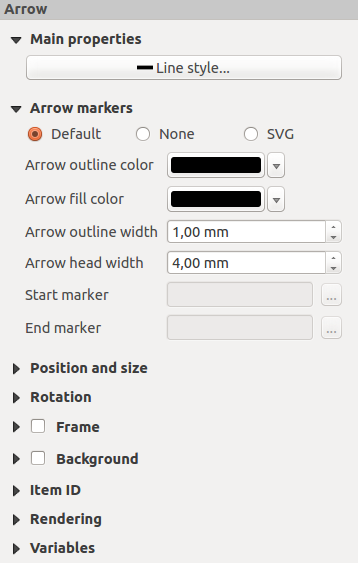
شكل 18.68 لوحة خصائص عنصر الشكل الخطي المتعدد القائم على العقد
عنصر السهم
الأداة  Add Arrow اختصار لإنشاء خط متعدد مزوّد بسهم افتراضيًا، ولذلك لها الخصائص والسلوك نفسهما لـ عنصر الخط المتعدد القائم على العقد.
في الواقع، يمكن استخدام عنصر السهم لإضافة سهم بسيط، مثلًا لإظهار العلاقة بين عنصرين مختلفين في تخطيط الطباعة. أما لإنشاء سهم الشمال، فينبغي التفكير أولًا في عنصر الصورة لأنه يتيح الوصول إلى مجموعة من أسهم الشمال بصيغة .SVG يمكنك مزامنتها مع عنصر خريطة بحيث تدور تلقائيًا معه.
تحرير الشكل الهندسي لعنصر قائم على العقد
تتوفر أداة خاصة لتحرير الأشكال القائمة على العقد عبر Edit Nodes Item. وفي هذا الوضع، يمكنك تحديد عقدة بالنقر عليها (تُعرض علامة على العقدة المحددة). ويمكن تحريك العقدة المحددة إما بسحبها أو باستخدام مفاتيح الأسهم. وفوق ذلك، يمكنك في هذا الوضع إضافة عقد إلى شكل موجود: انقر نقرًا مزدوجًا على مقطع فتُضاف عقدة في المكان الذي نقرت فيه. وأخيرًا، يمكنك إزالة العقدة المحددة حاليًا بالضغط على المفتاح Del.