18.2.9. عنصر المقطع الجانبي للارتفاع
يُستخدم عنصر المقطع الجانبي للارتفاع لعرض عرض المقطع الجانبي للارتفاع في التخطيط. استخدم الزر  Add Elevation Profile، واتبع تعليمات إنشاء العناصر لإضافة عنصر مقطع جانبي للارتفاع جديد يمكنك لاحقًا التعامل معه بالطريقة نفسها الموضحة في التعامل مع عناصر التخطيط.
يمتلك عنصر المقطع الجانبي للارتفاع الجديد إعدادات افتراضية تجعله يرسم مخططًا فارغًا. يمكنك تخصيص خصائصه في لوحة Item Properties. وإضافة إلى الخصائص المشتركة، يتمتع هذا العنصر بالوظائف التالية:
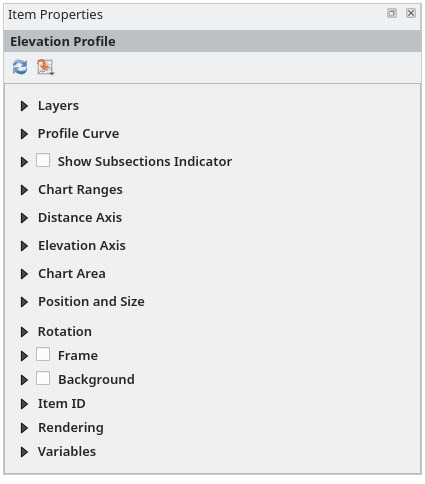
شكل 18.57 خصائص عنصر المقطع الجانبي للارتفاع
تتضمّن لوحة Item Properties الخاصة بالمقطع الجانبي للارتفاع شريط أدوات علويًا يوفّر الوظائف التالية:
 Update elevation profile لتحديث رسم العنصر
 Copy from elevation profile: قائمة منسدلة لاختيار عرض مقطع جانبي للارتفاع منها. تُطبَّق إعدادات العرض على عنصر المقطع الجانبي للارتفاع في التخطيط، ويمكن تعديلها لاحقًا.
18.2.9.1. الطبقات
ضمن المجموعة Layers، فعّل في عرض الشجرة الطبقات التي تريد عرضها في عنصر المقطع الطولي. وتذكّر ضبط خصائص Elevation للطبقات المحددة بشكل صحيح.
18.2.9.2. منحنى المقطع ومؤشرات الأقسام الفرعية
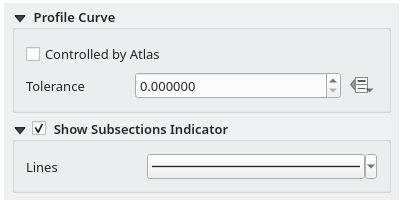
شكل 18.58 خصائص منحنى المقطع الجانبي للارتفاع والأقسام الفرعية
ضمن المجموعة Profile curve يمكنك:
فعّل
 Controlled by atlas: سيُؤخذ منحنى المقطع من معلم الأطلس الحالي، ويُحدَّث عرض المقطع الجانبي للارتفاع أثناء تنقّلك بين معالم الأطلس. وهذا مدعوم حاليًا لأطلس تخطيط نشط أو لتقرير، باستخدام طبقة تغطية ذات شكل هندسي من نوع خط.
تساعدك مسافة Tolerance، التي يمكن تعريفها بالبيانات، على التحكم في مدى بُعد معلم من الطبقات الظاهرة عن منحنى المقطع كي يُعرض في عرض الارتفاع في التخطيط. لا تُعاد حاليًا سوى المعالم النقطية.
ضمن المجموعة Show Subsections Indicator، يمكنك إبراز موضع رؤوس المنحنى على المقطع الجانبي للارتفاع. فعّل  Show Subsections Indicator لعرض خطوط رأسية عند مسافات الرؤوس. واستخدم القائمة المنسدلة Lines لضبط رمز خطوط مؤشر الأقسام الفرعية ولونها وشفافيتها وعرضها.
18.2.9.3. نطاقات المخطط
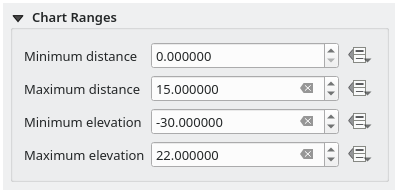
شكل 18.59 خصائص نطاقات مخطط المقطع الجانبي للارتفاع
لا يعرض عنصر المقطع الجانبي للارتفاع في التخطيط بالضرورة الامتداد الكامل لعرض المقطع الجانبي للارتفاع الذي يستند إليه. يمكنك تقييد المنطقة المراد رسمها بتحديد:
على المحور X، Minimum distance و Maximum distance من نقطة بداية منحنى المقطع
على المحور Y، Minimum elevation و Maximum elevation
18.2.9.4. محورا المسافة والارتفاع
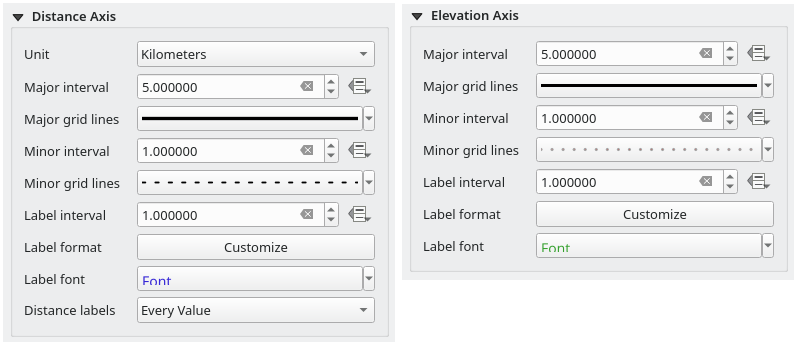
شكل 18.60 خصائص محوري المسافة والارتفاع للمقطع الجانبي للارتفاع
توفّر المجموعتان Distance axis و Elevation axis خيارات لضبط الشبكة فوق عنصر المقطع الجانبي للارتفاع، على المحورين X و Y على التوالي:
وحدة عرض المسافة Unit، مما يتيح تجاوز وحدة لوحة الخريطة
التدريج على المحور باستخدام Major interval و Minor interval معًا
رموز الخطوط المطبَّقة على Major grid lines و Minor grid lines المقابلة
مدى انتظام تسمية عناصر التدريج (Label interval) إضافة إلى Label format و Label font الخاصين بها
Distance labels: يحدد ما إذا كان رمز وحدة المسافة سيوضع بجوار Every value أو First value أو Last value أو First and last values، أو يُتخطّى (None)
18.2.9.5. منطقة المخطط
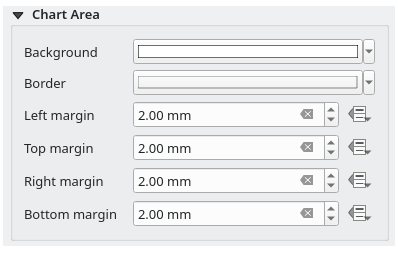
شكل 18.61 خصائص منطقة مخطط المقطع الجانبي للارتفاع
ضمن Chart area، يمكنك ضبط رسم المنطقة التي يُعرض فيها مخطط المقطع الجانبي للارتفاع فعليًا:
رمز تعبئة لـ Background
رمز خط لـ Border
الهوامش من حدود عنصر المقطع الجانبي للارتفاع