5. تهيئة QGIS¶
يتمتع QGIS بقابلية عالية للتهيئة. فمن خلال القائمة يوفّر أدوات مختلفة من أجل:
 Style Manager...: إنشاء الرموز والأنماط وتدرجات الألوان وإدارتها.
 Custom Projections...: إنشاء أنظمة الإحداثيات المرجعية الخاصة بك.
 Keyboard Shortcuts...: تعريف مجموعتك الخاصة من اختصارات لوحة المفاتيح. كما يمكن تجاوزها خلال كل جلسة QGIS من خلال خصائص المشروع (المتاحة ضمن القائمة ).
 Interface Customization...: تهيئة واجهة التطبيق بإخفاء نوافذ الحوار أو الأدوات التي قد لا تحتاج إليها.
 Options...: ضبط الخيارات العامة التي تُطبَّق في مجالات مختلفة من البرنامج. تُحفظ هذه التفضيلات في إعدادات ملف تعريف المستخدم النشط، وتُطبَّق افتراضيًا كلما فتحت مشروعًا جديدًا بهذا الملف التعريفي.
5.1. الخيارات¶
يمكن اختيار بعض الخيارات الأساسية لـ QGIS باستخدام نافذة الحوار Options. اختر خيار القائمة . يمكنك تعديل الخيارات وفق احتياجاتك. قد تتطلب بعض التغييرات إعادة تشغيل QGIS قبل أن تصبح سارية.
فيما يلي وصف للتبويبات التي يمكنك فيها تخصيص خياراتك.
ملاحظة
يمكن للإضافات تضمين إعداداتها داخل نافذة الخيارات
مع أن الإعدادات الأساسية فقط هي المعروضة أدناه، لاحظ أن هذه القائمة يمكن أن تتوسع بواسطة الإضافات المثبّتة التي تضيف خياراتها الخاصة إلى نافذة الخيارات القياسية. وهذا يُغني عن أن يكون لكل إضافة نافذة تهيئة خاصة بها مع عناصر قوائم إضافية لها وحدها...
5.1.1. الإعدادات العامة¶
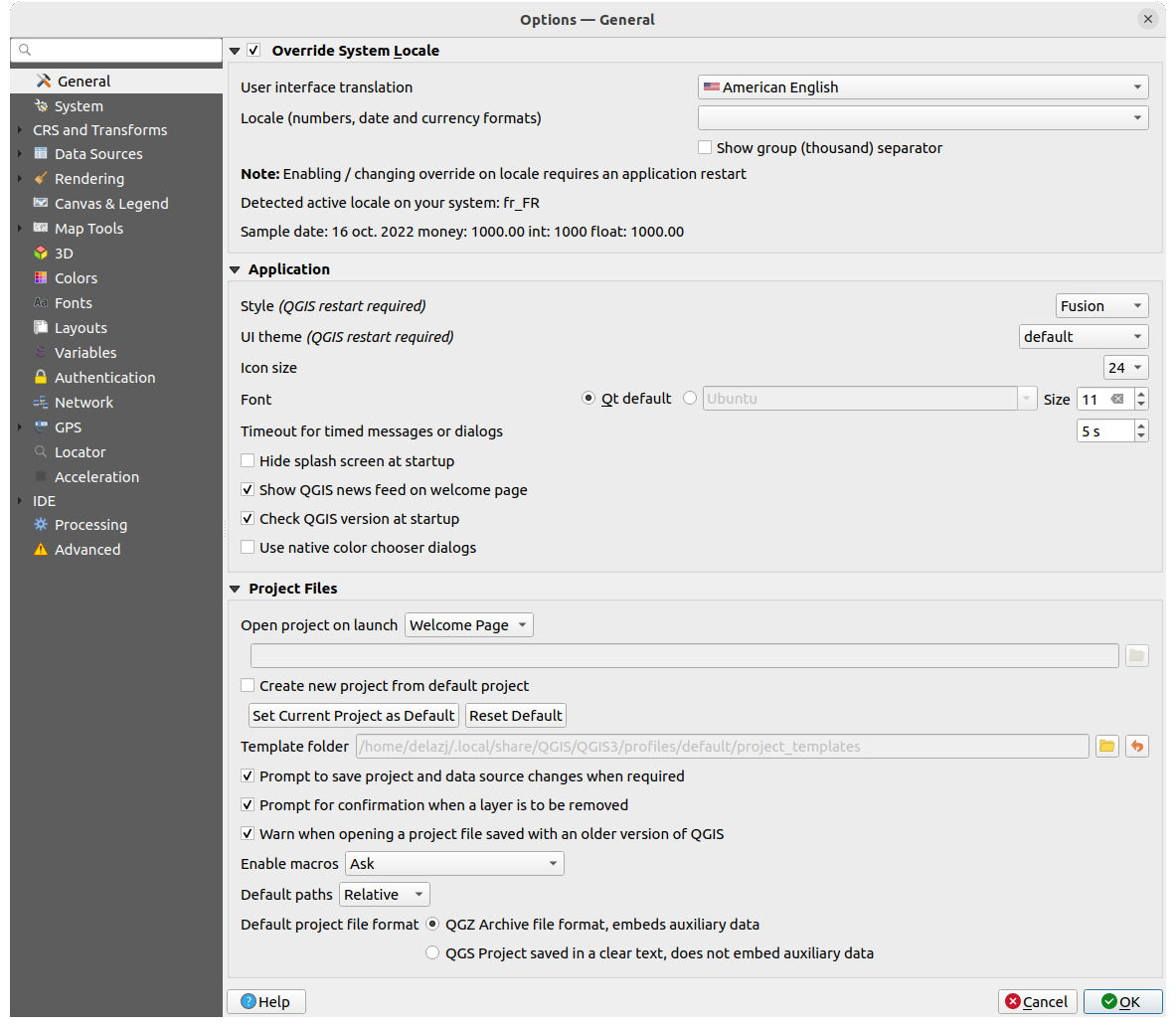
شكل 5.1 الإعدادات العامة¶
تجاوز إعدادات اللغة والمنطقة للنظام
افتراضيًا، يعتمد QGIS على تهيئة نظام التشغيل لتحديد اللغة ومعالجة القيم الرقمية. ويتيح لك تفعيل هذه المجموعة تخصيص هذا السلوك.
اختر من User interface translation اللغة التي ستُطبَّق على الواجهة الرسومية
اختر في Locale (number, date and currency formats) النظام الذي تُدخَل وتُعرض به قيم التواريخ والأرقام
 Show group (thousand) separator
يُعرض أسفل الإطار ملخص للإعدادات المحدّدة وكيفية تفسيرها.
التطبيق
اختر Style (QGIS restart required) أي مظهر عناصر الواجهة وتوضعها في نوافذ الحوار. تعتمد القيم الممكنة على نظام التشغيل لديك.
حدّد UI theme (QGIS restart required)
 . يمكن أن يكون 'default' أو 'Night Mapping' أو 'Blend of Gray'
حدّد Icon size
حدّد Font و Size الخاص به. يمكن أن يكون الخط
 Qt default أو خطًا يحدده المستخدم
غيّر Timeout for timed messages or dialogs
 Hide splash screen at startup
- Show QGIS news feed on welcome page: يعرض موجزًا منتقى لأخبار QGIS في صفحة الترحيب، مما يمنحك طريقة مباشرة للاطلاع على أخبار المشروع (مواعيد لقاءات المستخدمين والمطورين وملخصاتها، واستطلاعات المجتمع، وإعلانات الإصدارات، ونصائح متنوعة...)
- Check QGIS version at startup لإبقائك على علم عند صدور إصدار أحدث
- Use native color chooser dialogs (انظر منتقي الألوان)
ملفات المشروع
Open project on launch
'Welcome Page' (الافتراضي): يمكن أن تعرض موجز "News" وقالب (قوالب) المشاريع وأحدث المشاريع (مع صور مصغّرة) الخاصة بملف تعريف المستخدم. لا يُفتح أي مشروع افتراضيًا.
'New': يفتح مشروعًا جديدًا بناءً على القالب الافتراضي
'Most recent': يعيد فتح آخر مشروع محفوظ
و 'Specific': يفتح مشروعًا معيّنًا. استخدم الزر ... لتحديد المشروع الذي سيُستخدم افتراضيًا.
- Create new project from default project. لديك إمكانية الضغط على Set current project as default أو على Reset default. يمكنك استعراض ملفاتك وتحديد مجلد تضع فيه قوالب المشاريع التي تعرّفها بنفسك، وسيُضاف إلى . وذلك إذا فعّلت أولًا Create new project from default project ثم حفظت مشروعًا في مجلد قوالب المشاريع.
- Prompt to save project and data source changes when required لتجنّب فقدان التغييرات التي أجريتها.
- Prompt for confirmation when a layer is to be removed
- Warn when opening a project file saved with an older version of QGIS. يمكنك دائمًا فتح المشاريع المُنشأة بإصدار أقدم من QGIS، لكن بمجرد حفظ المشروع قد تفشل محاولة فتحه بإصدار أقدم بسبب ميزات غير متوفرة في ذلك الإصدار.
Enable project's embedded Python code
. يتحكم هذا الخيار في تنفيذ وحدات الماكرو المكتوبة لتنفيذ إجراء عند أحداث المشروع، وكذلك دوال Python المخصّصة التي تُستخدم في التعابير. يمكنك الاختيار بين 'Never' و 'Ask' و 'For this session only' و 'Always (not recommended)'.Default paths: يحدّد هل تُخزَّن مسارات الملفات والطبقات المستخدمة في المشاريع الجديدة بصورة 'Absolute' (مطلقة) أو 'Relative' (نسبية) إلى ملف المشروع. ويمكن تجاوز هذا الإعداد على مستوى المشروع.
Default project file format
- QGZ Archive file format, embeds auxiliary data (انظر البيانات المساعدة)
 QGS Project saved in a clear text, does not embed auxiliary data: تُخزَّن البيانات المساعدة في ملف
 .qgdمنفصل إلى جانب ملف المشروع.
5.1.2. إعدادات النظام¶
مسارات SVG
أضف أو أزل Path(s) to search for Scalable Vector Graphic (SVG) symbols. تصبح ملفات SVG هذه متاحة بعد ذلك لترميز المعالم أو تسميتها أو لتزيين تركيب خريطتك.
اقرأ أيضًا منتقي الملفات البعيدة أو المضمَّنة لمعرفة الطرق المختلفة للإشارة إلى ملفات svg في مسار QGIS.
مسارات الإضافات
أضف أو أزل Path(s) to search for additional C++ plugin libraries.
مسارات التوثيق
أضف أو أزل Documentation Path(s) لاستخدامها في تعليمات QGIS. افتراضيًا، يُضاف رابط إلى دليل المستخدم الرسمي على الإنترنت الموافق للإصدار المستخدم (أي https://docs.qgis.org/§qgis_short_version/$qgis_locale/docs/user_manual/). ومع ذلك يمكنك إضافة روابط أخرى وترتيب أولويتها من الأعلى إلى الأسفل: في كل مرة تنقر فيها على زر Help في نافذة حوار، يُفحص الرابط الأعلى، وإذا لم يُعثر على صفحة مطابقة يُجرَّب الرابط التالي، وهكذا.
ملاحظة
يُصدَر التوثيق بإصدارات ويُترجم فقط لإصدارات QGIS طويلة الأمد (LTR)، أي أنك إذا كنت تستخدم إصدارًا عاديًا (مثل QGIS 3.0) فسيفتح زر التعليمات افتراضيًا صفحة دليل الإصدار LTR التالي (أي 3.4 LTR)، والتي قد تحتوي على وصف لميزات في إصدارات أحدث (3.2 و 3.4). وإذا لم يتوفر توثيق LTR، فسيُستخدم توثيق testing الذي يتضمن ميزات الإصدارات الأحدث وإصدارات التطوير.
الإعدادات
يساعدك على Reset user interface to default settings (restart required) إذا كنت قد أجريت أي تخصيص.
البيئة
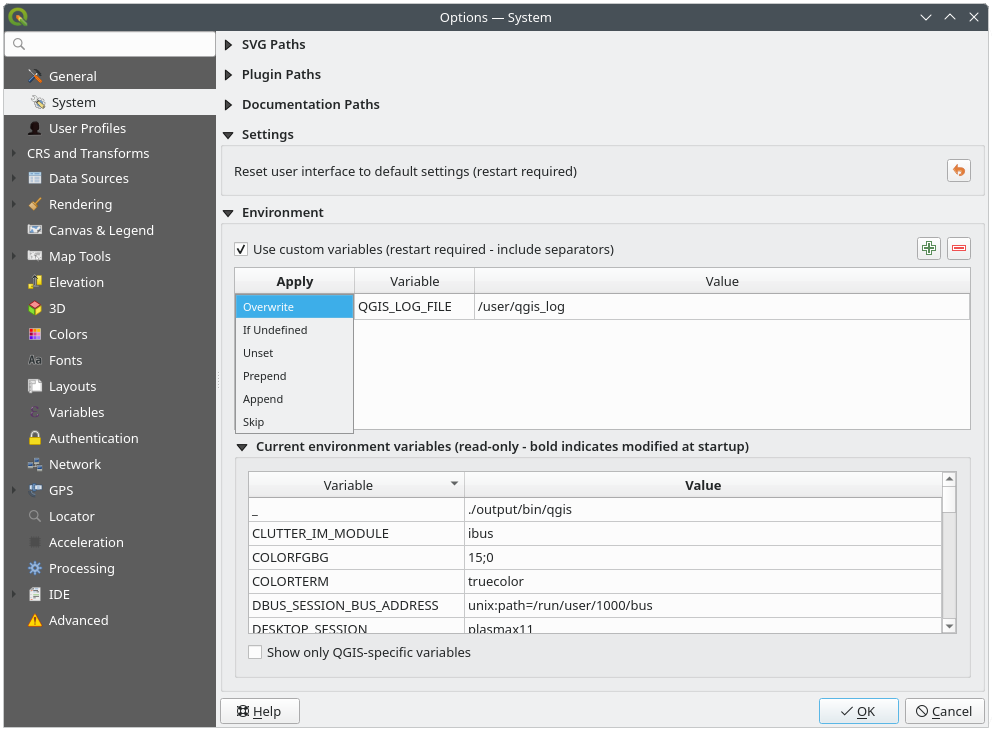
شكل 5.2 متغيرات بيئة النظام¶
يمكن عرض متغيرات بيئة النظام، وتهيئة كثير منها، في المجموعة Environment. وهذا مفيد للأنظمة مثل Mac، حيث لا يرث تطبيق الواجهة الرسومية بالضرورة بيئة الصدفة (shell) الخاصة بالمستخدم. كما أنه مفيد لضبط متغيرات البيئة وعرضها لمجموعات الأدوات الخارجية التي يتحكم بها صندوق أدوات المعالجة (مثل GRASS)، ولتشغيل مخرجات تصحيح الأخطاء لأقسام محددة من الشيفرة المصدرية.
فعّل Use custom variables (restart required - include separators) وستتمكن من  Add و
Add و  Remove متغيرات البيئة. لكل عنصر جديد، يمكنك تهيئة اسم Variable وقيمته Value وطريقة Apply المستخدمة، ومن بينها:
Overwrite: يستبدل أي قيمة موجودة مسبقًا للمتغير
If undefined: يستخدم هذه القيمة للمتغير إذا لم يكن معرّفًا بالفعل على مستوى أعلى (مثل مستوى نظام التشغيل أو التطبيق)
Unset: يزيل المتغير من البيئة (لا تُستخدم المعلمة Value)
Prepend: يضيف القيمة قبل القيمة الموجودة مسبقًا للمتغير
Append: يضيف القيمة بعد القيمة الموجودة مسبقًا للمتغير
Skip: يُحتفظ بالعنصر في القائمة للرجوع إليه مستقبلًا لكنه لا يُستخدم
تُعرض متغيرات البيئة المعرّفة مسبقًا في Current environment variables، ويمكن تصفيتها بتفعيل Show only QGIS-specific variables.
5.1.3. إعدادات ملفات تعريف المستخدم¶
ملاحظة
لمزيد من المعلومات حول كيفية إدارة ملفات تعريف المستخدم، يُرجى قراءة القسم المخصص لذلك في العمل مع ملفات تعريف المستخدم.
5.1.4. إعدادات أنظمة الإحداثيات المرجعية والتحويلات¶
ملاحظة
لمزيد من المعلومات حول كيفية تعامل QGIS مع إسقاط الطبقات، يُرجى قراءة القسم المخصص لذلك في العمل مع الإسقاطات.
5.1.4.1. التعامل مع نظام الإحداثيات المرجعي¶
في التبويب  CRS Handling يمكنك تهيئة نظام الإحداثيات المرجعي الذي سيُستخدم لمشروع أو طبقة جديدة.
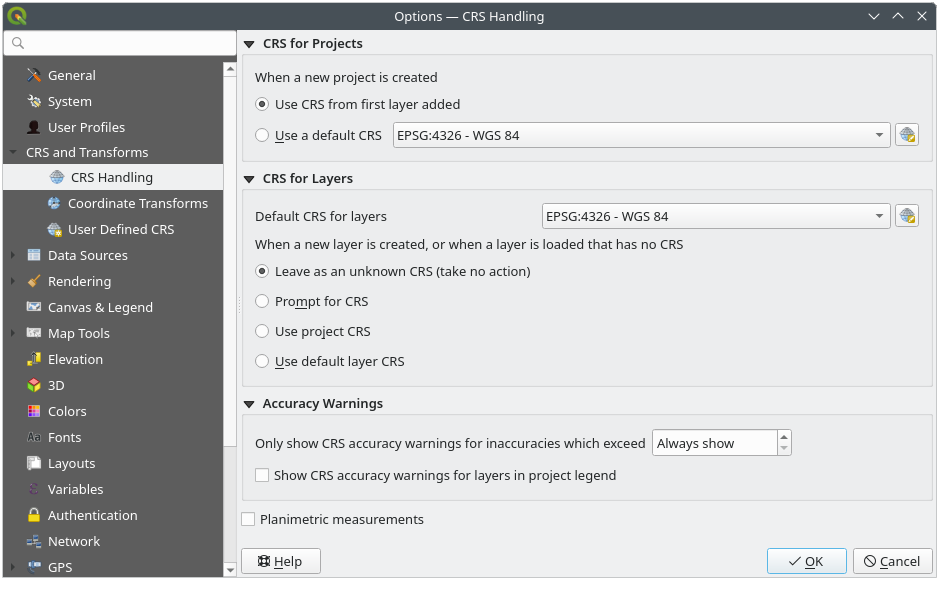
شكل 5.3 إعدادات نظام الإحداثيات المرجعي¶
نظام الإحداثيات المرجعي للمشاريع
يوجد خيار لضبط نظام الإحداثيات المرجعي للمشروع الجديد تلقائيًا:
- Use CRS from first layer added: يُضبط نظام الإحداثيات المرجعي للمشروع على نظام أول طبقة تُحمَّل فيه
- Use a default CRS: يُطبَّق نظام إحداثيات مرجعي محدّد مسبقًا افتراضيًا على أي مشروع جديد، ويبقى دون تغيير عند إضافة طبقات إلى المشروع.
سيُحفظ الاختيار لاستخدامه في جلسات QGIS اللاحقة. ويظل بالإمكان تجاوز نظام الإحداثيات المرجعي للمشروع من التبويب .
نظام الإحداثيات المرجعي للطبقات
Default CRS for layers: اختر نظام إحداثيات مرجعيًا افتراضيًا يُستخدم عند إنشاء طبقة
يمكنك أيضًا تحديد الإجراء الذي يُتخذ عند إنشاء طبقة جديدة، أو عند تحميل طبقة بلا نظام إحداثيات مرجعي.
- Leave as unknown CRS (take no action)
- Prompt for CRS
- Use project CRS
- Use default layer CRS
تحذيرات الدقة
Only show CRS accuracy warnings for inaccuracies which exceed مسافة معيّنة: يحدث عندما تُنشئ مجموعة بيانات أو تعدّلها صراحةً وتختار نظام إحداثيات مرجعيًا قائمًا على مجموعة مراجع (datum ensemble) أقل دقة. الافتراضي هو Always show أي إظهار التحذير عند وجود أي عدم دقة.
Show CRS accuracy warning for layers in project legend: عند تفعيله، ستظهر أيقونة التحذير  في لوحة Layers بجانب أي طبقة لها نظام إحداثيات مرجعي يعاني مشكلات في الدقة (أي نظام إحداثيات ديناميكي دون حقبة إحداثيات متاحة، أو نظام قائم على مجموعة مراجع تتجاوز عدم دقتها المتأصلة الحد الذي يضبطه المستخدم)، دلالةً على أنها طبقة منخفضة الدقة.
صُمّم هذا للاستخدام في الهندسة ونمذجة معلومات البناء (BIM) وإدارة الأصول وغيرها من المجالات التي قد يكون فيها عدم الدقة على مستوى المتر أو ما دونه خطيرًا جدًا أو مكلفًا!
Planimetric measurements: يضبط القيمة الافتراضية لخاصية القياسات المستوية للمشاريع المُنشأة حديثًا.
5.1.4.2. تحويلات الإحداثيات¶
يساعدك التبويب  Coordinate Transforms على ضبط تحويلات الإحداثيات والعمليات التي تُطبَّق عند تحميل طبقة إلى مشروع أو إعادة إسقاط طبقة.
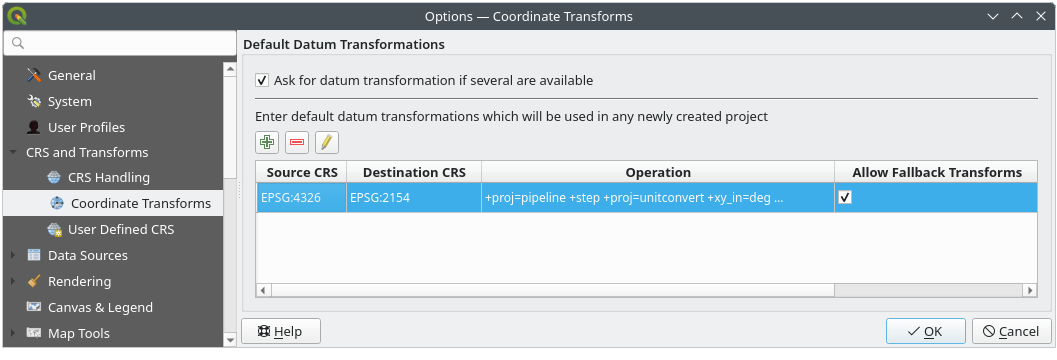
شكل 5.4 إعدادات التحويلات¶
تحويلات المرجع الجيوديسي الافتراضية
هنا يمكنك التحكم في ما إذا كانت إعادة إسقاط الطبقات إلى نظام إحداثيات مرجعي آخر:
تُعالَج تلقائيًا باستخدام إعدادات التحويلات الافتراضية في QGIS؛
و/أو تخضع لتحكم أكبر منك عبر تفضيلات مخصّصة مثل:
- Ask for datum transformation if several are available
قائمة محدّدة مسبقًا من تحويلات المرجع الجيوديسي تُطبَّق افتراضيًا. انظر تحويلات المرجع الجيوديسي (Datum) لمزيد من التفاصيل.
يمكنك Add أو Remove أو  Edit التحويلات، والتي ستُستخدم في أي مشروع يُنشأ حديثًا.
5.1.4.3. نظام الإحداثيات المرجعي المعرَّف من المستخدم¶
يساعدك التبويب User Defined CRS على تعريف نظام إحداثيات مرجعي مخصّص يجب أن يتوافق مع صيغة WKT أو صيغة سلسلة Proj.
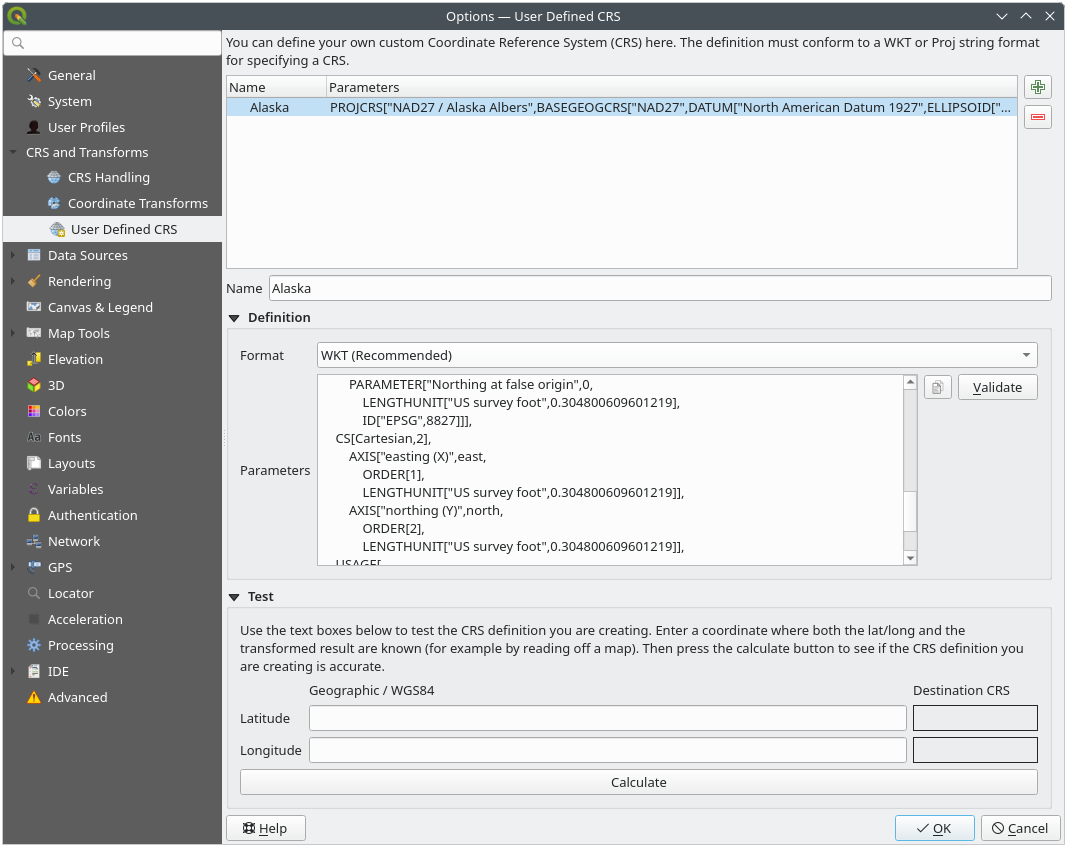
شكل 5.5 نظام الإحداثيات المرجعي المعرَّف من المستخدم¶
اضبط Name واستخدم Add new CRS. وإذا أردت حذف نظام موجود فيمكنك استخدام Remove CRS.
التعريف
- Format
WKT (موصى به)
سلسلة Proj (قديمة - غير موصى بها)
- Parameters
 انسخ المعاملات من نظام إحداثيات مرجعي موجود.
يختبر Validate ما إذا كان تعبيرك صحيحًا.
الاختبار
هنا يمكنك اختبار تعريف نظام الإحداثيات المرجعي الذي أنشأته بواسطة دائرة العرض وخط الطول. استخدم إحداثيًا معروفًا للتحقق من دقة تعريفك.
5.1.5. إعدادات مصادر البيانات¶
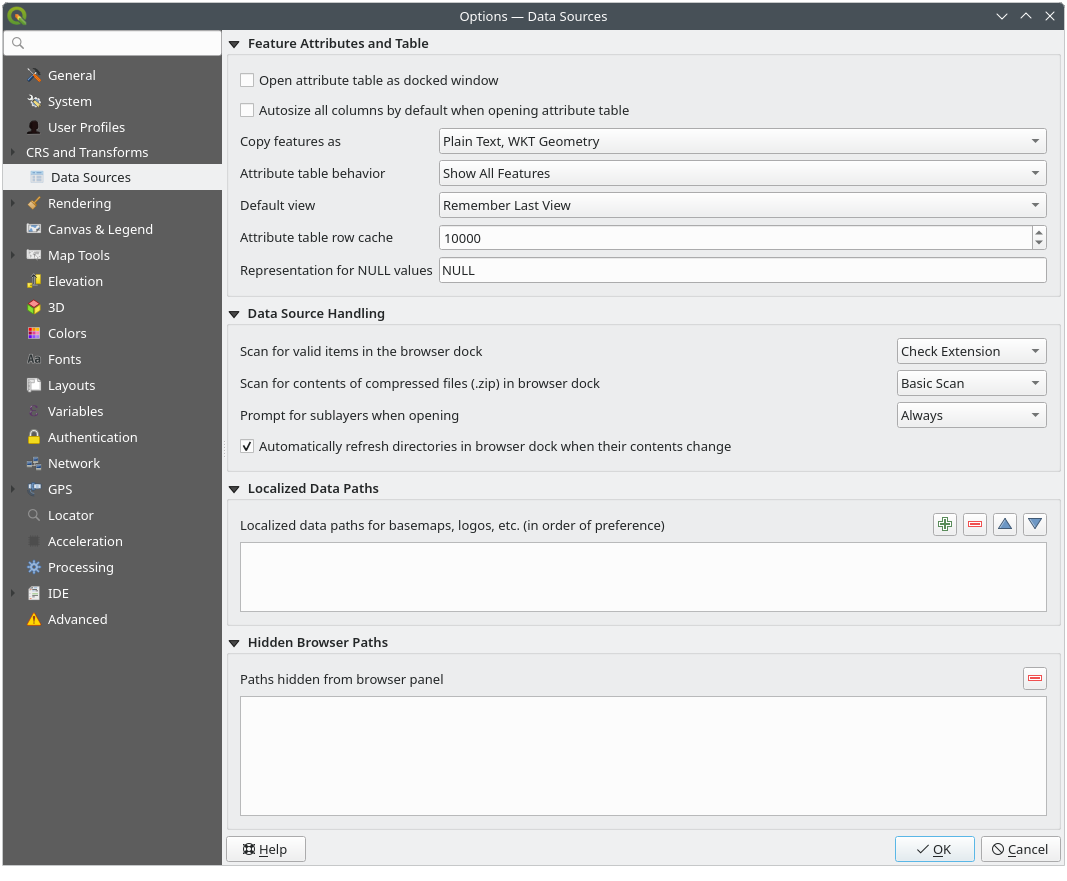
شكل 5.6 إعدادات مصادر البيانات¶
سمات المعالم والجدول
- Open attribute table as docked window
- Autosize all columns by default when opening attribute table
Copy features as: يحدّد الصيغة المستخدمة للبيانات عند لصق المعالم في تطبيقات أخرى.
Plain text, no geometry: تُنسخ السمات كنص ويُتجاهل الشكل الهندسي
Plain text, WKT geometry: تُنسخ السمات كنص ويُعاد الشكل الهندسي بصيغة WKT
Plain text, WKB geometry: تُنسخ السمات كنص ويُعاد الشكل الهندسي بصيغة WKB (بالصيغة الست عشرية)
GeoJSON: تُنسَّق السمات والشكل الهندسي كبيانات GeoJSON
Attribute table behavior
: يضبط عامل تصفية على جدول البيانات الوصفية عند فتحه. توجد ثلاثة احتمالات: 'Show all features' و 'Show selected features' و 'Show features visible on map'.Default view: يحدّد وضع عرض جدول البيانات الوصفية عند كل فتح. يمكن أن يكون 'Remember last view' أو 'Table view' أو 'Form view'.
Attribute table row cache
 . تتيح ذاكرة التخزين المؤقت للصفوف هذه حفظ آخر N صفًا محمّلًا من البيانات الوصفية بحيث يصبح العمل مع جدول البيانات الوصفية أسرع. تُحذف ذاكرة التخزين المؤقت عند إغلاق جدول البيانات الوصفية.
Representation for NULL values. هنا يمكنك تحديد قيمة لحقول البيانات التي تحتوي على قيمة NULL.
نصيحة
تحسين فتح جداول البيانات الوصفية الضخمة
عند العمل مع طبقات تحتوي على عدد كبير من السجلات، قد يكون فتح جدول البيانات الوصفية بطيئًا لأن نافذة الحوار تطلب جميع صفوف الطبقة. يؤدي ضبط Attribute table behavior على Show features visible on map إلى أن يطلب QGIS المعالم الموجودة في لوحة الخريطة الحالية فقط عند فتح الجدول، مما يتيح تحميلًا سريعًا للبيانات.
لاحظ أن البيانات في نسخة جدول البيانات الوصفية هذه ستبقى دائمًا مرتبطة بامتداد لوحة الخريطة الذي فُتح به، أي أن اختيار Show All Features داخل مثل هذا الجدول لن يعرض معالم جديدة. ومع ذلك يمكنك تحديث مجموعة المعالم المعروضة بتغيير امتداد لوحة الخريطة واختيار الخيار Show Features Visible On Map في جدول البيانات الوصفية.
التعامل مع مصادر البيانات
Scan for valid items in the browser dock
. يمكنك الاختيار بين 'Check extension' و 'Check file contents'.يحدّد Scan for contents of compressed files (.zip) in browser dock
مدى تفصيل المعلومات في عنصر الواجهة أسفل لوحة المتصفح عند الاستعلام عن مثل هذه الملفات. الخيارات الممكنة هي 'No' و 'Basic scan' و 'Full scan'.Prompt for sublayers when opening. تدعم بعض الملفات الشبكية طبقات فرعية --- تُسمّى في GDAL مجموعات بيانات فرعية (subdatasets). ومن الأمثلة ملفات netCDF --- فإذا احتوت على متغيرات netCDF كثيرة، يرى GDAL كل متغير مجموعةَ بيانات فرعية. يتيح لك هذا الخيار التحكم في طريقة التعامل مع الطبقات الفرعية عند فتح ملف يحتوي عليها. لديك الخيارات التالية:
‘Always’: اسأل دائمًا (إذا وُجدت طبقات فرعية)
‘If needed’: اسأل إذا لم تكن للطبقة نطاقات ولكن لها طبقات فرعية
‘Never’: لا تسأل أبدًا، ولن يُحمَّل أي شيء
‘Load all’: لا تسأل أبدًا، لكن حمّل جميع الطبقات الفرعية
- Automatically refresh directories in browser dock when their contents change: يتيح لك إلغاء مراقبة المجلدات في لوحة Browser افتراضيًا بشكل يدوي (مثلًا لتجنّب التباطؤ المحتمل بسبب زمن استجابة الشبكة).
مسارات البيانات المحلية
يمكن استخدام مسارات محلية (localized) لأي نوع من مصادر البيانات القائمة على الملفات. وهي قائمة من المسارات تُستخدم لتجريد موقع مصدر البيانات. على سبيل المثال، إذا كان C:\my_maps مدرجًا في المسارات المحلية، فإن طبقة مصدر بياناتها C:\my_maps\my_country\ortho.tif ستُحفظ في المشروع باستخدام localized:my_country\ortho.tif.
تُدرج المسارات حسب ترتيب الأفضلية، أي أن QGIS سيبحث عن الملف أولًا في المسار الأول، ثم في الثاني، وهكذا.
مسارات المتصفح المخفية
يسرد عنصر الواجهة هذا جميع المجلدات التي اخترت إخفاءها من لوحة المتصفح. وتؤدي إزالة مجلد من القائمة إلى إتاحته في لوحة Browser.
5.1.5.1. إعدادات GDAL¶
GDAL مكتبة لتبادل البيانات الجغرافية المكانية تدعم عددًا كبيرًا من الصيغ المتجهية والشبكية. وتوفّر برامج تشغيل (drivers) لقراءة البيانات بهذه الصيغ وكتابتها (في الغالب). يعرض التبويب GDAL برامج تشغيل الصيغ الشبكية والمتجهية مع إمكاناتها.
برامج تشغيل GDAL الشبكية والمتجهية
يتيح لك التبويبان Raster Drivers و Vector Drivers تحديد برنامج تشغيل GDAL المفعَّل لقراءة الملفات و/أو كتابتها، إذ قد يتوفر في بعض الحالات أكثر من برنامج تشغيل GDAL.
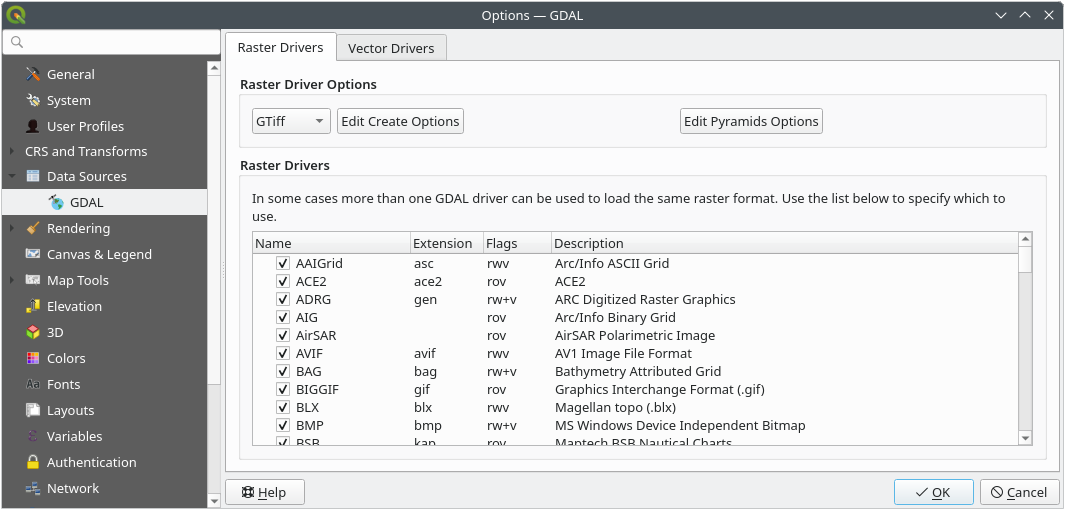
شكل 5.7 إعدادات GDAL - برامج التشغيل الشبكية¶
نصيحة
يؤدي النقر المزدوج على برنامج تشغيل شبكي يتيح القراءة والكتابة (rw+(v)) إلى فتح نافذة الحوار Edit Create options للتخصيص.
خيارات برامج التشغيل الشبكية
يوفّر هذا الإطار طرقًا لتخصيص سلوك برامج التشغيل الشبكية التي تدعم القراءة والكتابة:
Edit create options: يتيح لك تحرير ملفات تعريف مختلفة لتحويل الملفات أو إضافتها، أي مجموعة من التوليفات المحدّدة مسبقًا من المعاملات (نوع الضغط ومستواه، دعم BIGTIFF، حجم الكتل، الصور العامة المصغّرة (overview)، القياس اللوني، قناة ألفا...) لاستخدامها عند إخراج الملفات الشبكية. تعتمد المعاملات على برنامج التشغيل.
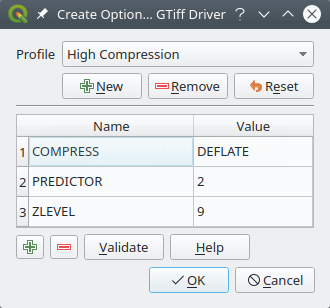
شكل 5.8 مثال على ملف تعريف لخيارات الإنشاء (لـ GeoTiff)¶
يسرد الجزء العلوي من نافذة الحوار ملف (ملفات) التعريف الحالية ويتيح لك إضافة ملفات جديدة أو إزالة أي منها. كما يمكنك إعادة ضبط ملف التعريف إلى معاملاته الافتراضية إذا كنت قد غيّرتها. لبعض برامج التشغيل (مثل GeoTiff) نماذج من ملفات التعريف يمكنك العمل بها.
في أسفل نافذة الحوار:
يتيح لك الزر
إضافة صفوف لتعبئتها باسم المعامل وقيمتهيحذف الزر
المعامل المحدّدانقر على الزر Validate للتحقق من صلاحية خيارات الإنشاء المُدخلة للصيغة المحددة
استخدم الزر Help لمعرفة المعاملات التي يجب استخدامها، أو ارجع إلى توثيق برامج تشغيل GDAL الشبكية.
Edit Pyramids Options
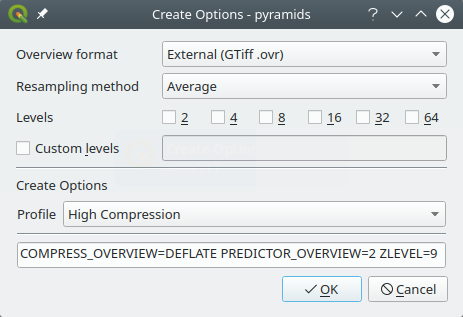
شكل 5.9 مثال على ملف تعريف للأهرامات¶
5.1.6. إعدادات الرسم (العرض)¶
يوفّر التبويب  Rendering إعدادات للتحكم في رسم الطبقات على لوحة الخريطة.
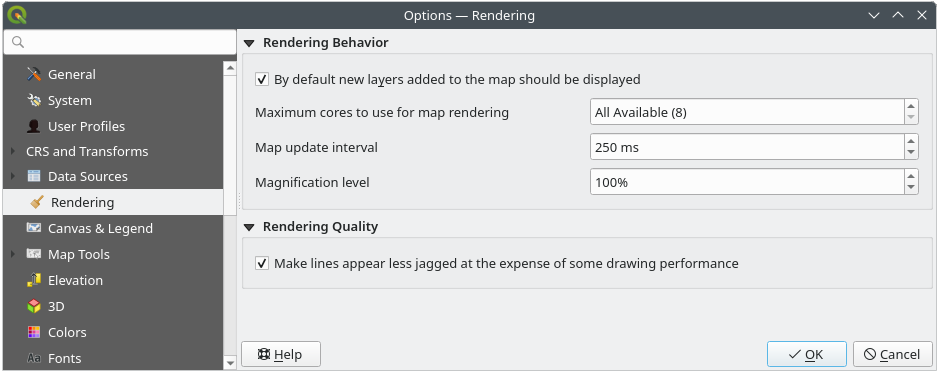
شكل 5.10 إعدادات الرسم¶
سلوك الرسم
- By default new layers added to the map should be displayed: قد يكون إلغاء تفعيل هذا الخيار مفيدًا عند تحميل طبقات متعددة، لتجنّب رسم كل طبقة جديدة على لوحة الخريطة وإبطاء العملية
اضبط Maximum cores to use for map rendering
تُرسم لوحة الخريطة في الخلفية على صورة منفصلة، وعند كل Map update interval (الافتراضي 250 ms) يُؤخذ المحتوى من هذه الصورة (خارج الشاشة) لتحديث العرض المرئي على الشاشة. ولكن إذا انتهى الرسم في وقت أقصر من هذه المدة، فسيُعرض فورًا.
Magnification level (انظر المكبّر)
جودة الرسم
- Make lines appear less jagged at the expense of some
drawing performance
5.1.6.1. إعدادات رسم الطبقات المتجهية¶
يحتوي التبويب  Vector على إعدادات خاصة برسم الطبقات المتجهية.
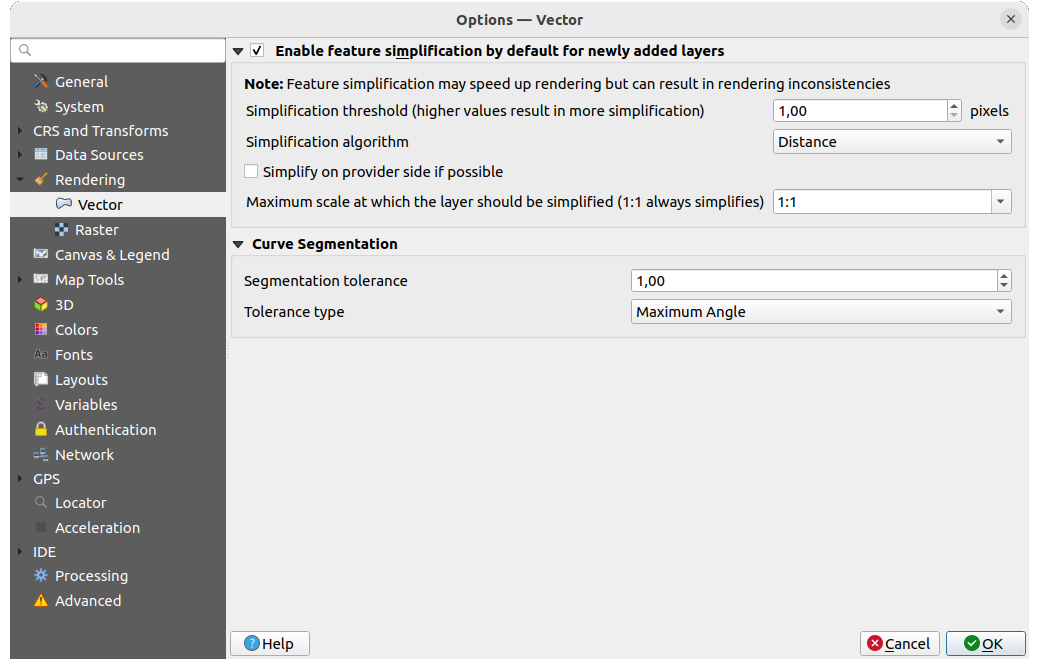
شكل 5.11 إعدادات رسم الطبقات المتجهية¶
- Enable Feature Simplification by Default for Newly Added Layers: تبسّط الشكل الهندسي للمعالم (عقد أقل)، ونتيجة لذلك تُعرض بسرعة أكبر. انتبه إلى أن ذلك قد يسبب عدم اتساق في الرسم. الإعدادات المتاحة هي:
Simplification threshold (higher values result in more simplification)
Simplification algorithm: يُجري هذا الخيار تبسيطًا محليًا "فوريًا" للمعالم ويسرّع رسم الأشكال الهندسية. وهو لا يغيّر الشكل الهندسي المجلوب من مزوّدي البيانات. وهذا مهم عندما تكون لديك تعابير تستخدم الشكل الهندسي للمعلم (مثل حساب المساحة) - إذ يضمن إجراء هذه الحسابات على الشكل الهندسي الأصلي لا على المبسَّط. ولهذا الغرض يوفّر QGIS ثلاث خوارزميات: 'Distance' (الافتراضية) و 'SnapToGrid' و 'Visvalingam'.
- Simplify on provider side if possible: تُبسَّط الأشكال الهندسية بواسطة مزوّد البيانات (PostgreSQL، Oracle...)، وعلى خلاف التبسيط المحلي، قد تتأثر الحسابات القائمة على الشكل الهندسي
Maximum scale at which the layer should be simplified (1:1 always simplifies)
ملاحظة
إلى جانب الإعداد العام، يمكن ضبط تبسيط المعالم لأي طبقة محددة من قائمة الخاصة بها.
Curve Segmentation
Segmentation tolerance: يتحكم هذا الإعداد في طريقة رسم الأقواس الدائرية. فكلما صغرت الزاوية القصوى (بين رأسين متتاليين ومركز المنحنى، بالدرجات) أو الفرق الأقصى (المسافة بين القطعة الواصلة بين الرأسين وخط المنحنى، بوحدات الخريطة)، زاد عدد القطع المستقيمة المستخدمة أثناء الرسم.
Tolerance type: يمكن أن يكون Maximum angle (الزاوية القصوى) أو Maximum difference (الفرق الأقصى) بين التقريب والمنحنى.
5.1.6.2. إعدادات رسم الطبقات الشبكية¶
يحتوي التبويب  Raster على إعدادات خاصة برسم الطبقات الشبكية.
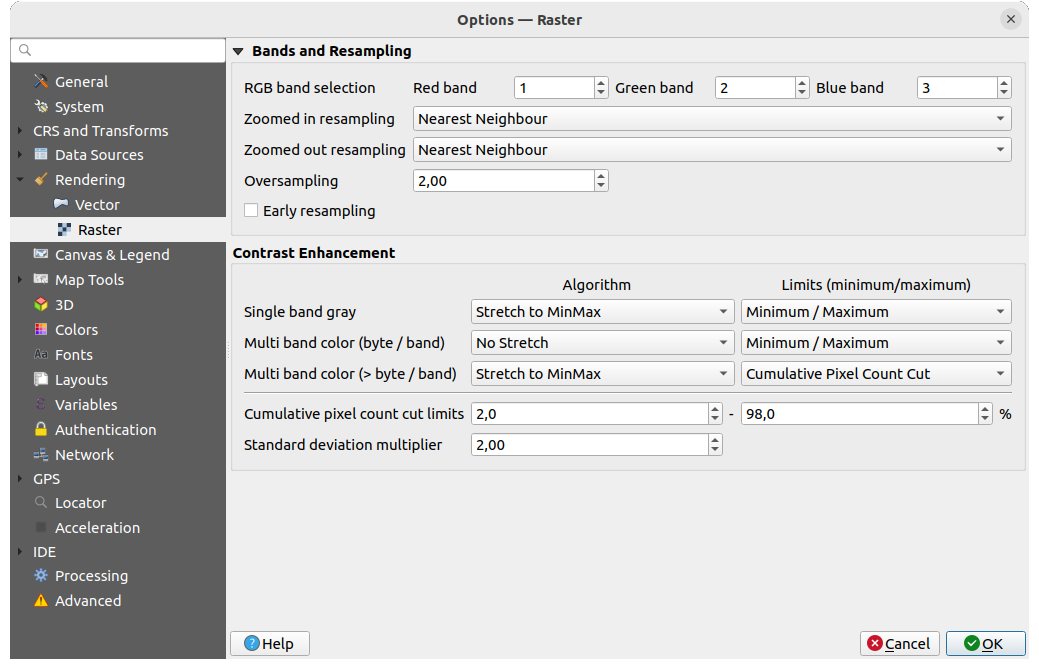
شكل 5.12 إعدادات رسم الطبقات الشبكية¶
ضمن Bands and Resampling:
باستخدام RGB band selection يمكنك تحديد رقم النطاق الأحمر والأخضر والأزرق.
يمكن تحديد طريقتي Zoomed in resampling و Zoomed out resampling. في Zoomed in resampling يمكنك الاختيار بين ثلاث طرق لإعادة المعاينة: 'Nearest neighbour' و 'Bilinear (2x2 kernel)' و 'Cubic (4x4 kernel)'. وفي Zoomed out resampling يمكنك الاختيار بين 'Nearest Neighbour' و 'Average'. ويمكنك أيضًا ضبط قيمة Oversampling (بين 0.0 و 99.99 - القيمة الكبيرة تعني عملًا أكثر على QGIS - والقيمة الافتراضية 2.0).
- Early resampling: يتيح حساب رسم الطبقة الشبكية على مستوى مزوّد البيانات حيث تكون الدقة المكانية للمصدر معروفة، ويضمن رسمًا أفضل عند التقريب مع الأنماط المخصّصة في QGIS. وهو مناسب جدًا للطبقات الشبكية المكوّنة من بلاطات والمحمّلة باستخدام طريقة تفسير. ويمكن ضبط هذا الخيار أيضًا على مستوى الطبقة (خصائص Symbology)
يمكن تطبيق خيارات Contrast Enhancement على Single band gray أو Multi band color (byte/band) أو Multi band color (>byte/band). ولكل منها يمكنك ضبط:
Algorithm المستخدمة، ويمكن أن تكون قيمها 'No stretch' أو 'Stretch to MinMax' أو 'Stretch and Clip to MinMax' أو 'Clip to MinMax'
Limits (minimum/maximum) التي تُطبَّق، بقيم مثل 'Cumulative pixel count cut' و 'Minimum/Maximum' و 'Mean +/- standard deviation'.
تتضمن خيارات Contrast Enhancement أيضًا:
Cumulative pixel count cut limits
Standard deviation multiplier
5.1.7. إعدادات لوحة الخريطة ومفتاح الخريطة¶
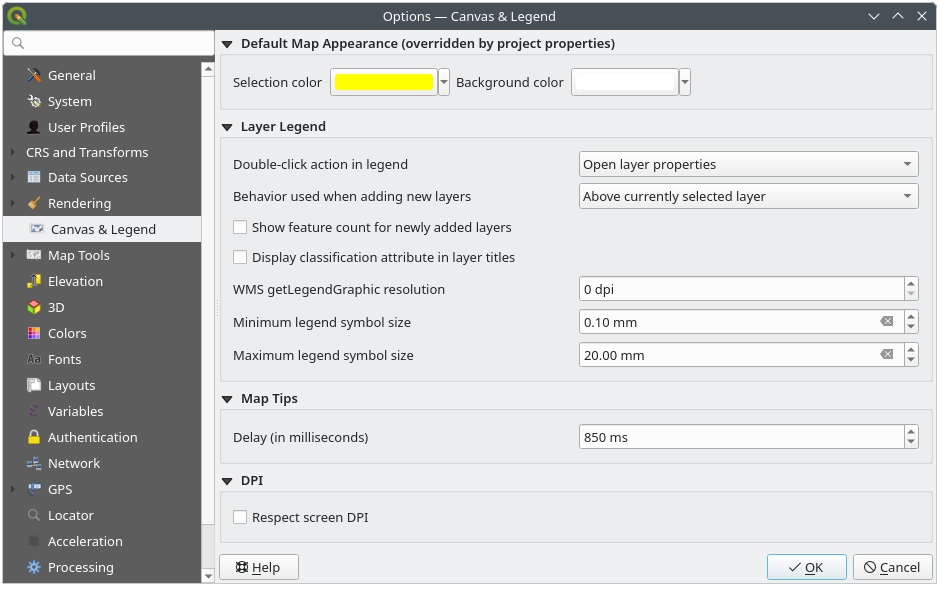
شكل 5.13 إعدادات لوحة الخريطة ومفتاح الخريطة¶
تتيح لك هذه الخصائص ضبط:
مظهر الخريطة الافتراضي (تتجاوزه خصائص المشروع): Selection color و Background color.
التفاعل مع مفتاح الطبقات:
Double click action in legend: يحدّد هل يؤدي النقر المزدوج على طبقة إلى Open layer properties (الافتراضي) أو Open attribute table أو Open layer styling dock.
Behavior used when adding new layers: يحدّد مكان وضع الطبقات في لوحة Layers عند تحميلها في QGIS. ويمكن أن يكون:
Above currently selected layer
Always on top of the layer tree
Optimal index within current layer tree group: على خلاف الخيارات الأخرى التي ترتّب الطبقات الجديدة فيما بينها وتضعها كمجموعة متراصّة في الموقع المطلوب، يوسّع هذا الخيار منطق الترتيب ليشمل شجرة الطبقات كلها (أو المجموعة النشطة) ويُدرج الطبقات الجديدة بطريقة "مثلى" تضمن أن تقع الطبقات النقطية فوق الطبقات النقطية، تليها الطبقات الخطية فوق الخطوط، ثم الطبقات المضلعة، وهكذا.
- Show feature count for newly added layers: يعرض في لوحة Layers عدد المعالم بجانب اسم الطبقة. كما يُعرض عدد معالم الفئات إن وُجدت. يمكنك النقر بزر الفأرة الأيمن على طبقة لتشغيل عدد معالمها أو إيقافه.
- Display classification attribute names في لوحة الطبقات، مثلًا عند تطبيق أداة رسم مصنَّفة أو قائمة على القواعد (انظر خصائص الترميز لمزيد من المعلومات).
WMS getLegendGraphic Resolution
Minimum و Maximum legend symbol size للتحكم في حجم عرض الرموز في لوحة Layers
Delay بالمللي ثانية لعرض تلميحات الخريطة الخاصة بالطبقات
ما إذا كان QGIS يجب أن
Respect screen DPI: عند تفعيله، سيحاول QGIS عرض لوحة الخريطة بمقياس رسم دقيق فيزيائيًا على الشاشة، اعتمادًا على كثافة النقاط (DPI) الفيزيائية للشاشة. كما سيُرسم الترميز ذو حجم العرض المحدّد بدقة، فمثلًا يظهر رمز بحجم 10mm بحجم 10mm على الشاشة. لكن أحجام خطوط التسميات على لوحة الخريطة قد تختلف عن تلك الموجودة في واجهة QGIS أو التطبيقات الأخرى. وإذا أُوقف هذا الإعداد، فسيستخدم QGIS كثافة النقاط المنطقية لنظام التشغيل، والتي ستكون متسقة مع التطبيقات الأخرى على النظام، لكن مقياس رسم لوحة الخريطة وحجم الترميز قد لا يكونان دقيقين فيزيائيًا على الشاشة. وعلى وجه الخصوص، يُرجَّح أن يظهر الترميز صغيرًا جدًا على الشاشات عالية الكثافة.للحصول على أفضل تجربة، يوصى بتفعيل
Respect screen DPI، خاصةً عند استخدام شاشات متعددة أو مختلفة وإعداد خرائط عالية الجودة بصريًا. أما تعطيل Respect screen DPI فسيُنتج مخرجات قد تكون أنسب للخرائط المعدّة للاستخدام على الشاشة فقط، خاصةً حين يجب أن تتطابق أحجام الخطوط مع التطبيقات الأخرى.
ملاحظة
لا يتأثر الرسم في التخطيطات بالإعداد Respect screen DPI؛ فهو يحترم دائمًا كثافة النقاط المحددة لجهاز الإخراج المستهدف. ولاحظ أيضًا أن هذا الإعداد يستخدم كثافة النقاط الفيزيائية للشاشة كما يبلّغ عنها نظام التشغيل، وقد لا تكون دقيقة لجميع الشاشات.
5.1.8. إعدادات أدوات الخريطة¶
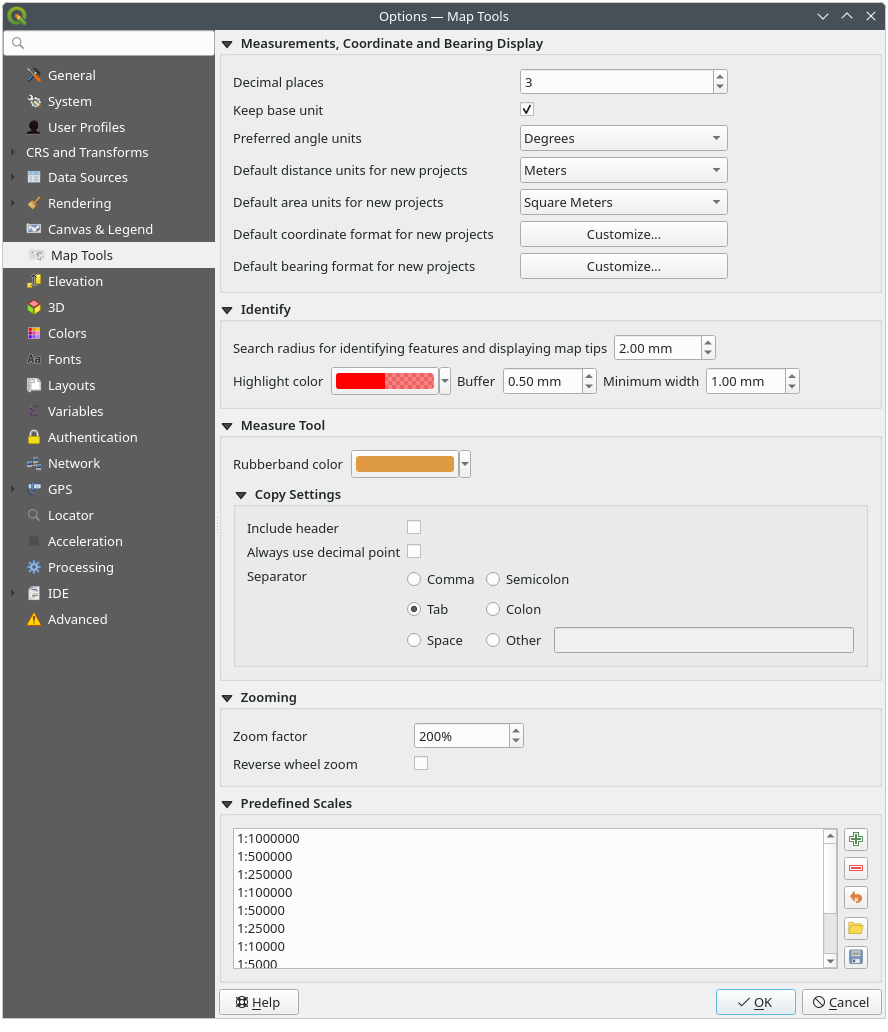
شكل 5.14 إعدادات أدوات الخريطة¶
عرض القياسات والإحداثيات والاتجاه (Bearing)
يوفّر هذا القسم طرقًا لتهيئة معاملات الوحدات الافتراضية:
حدّد Decimal places
- Keep base unit لعدم تحويل الأرقام الكبيرة تلقائيًا (مثلًا من الأمتار إلى الكيلومترات)
Preferred angle units: الخيارات هي 'Degrees' و 'Radians' و 'Gon/gradians' و 'Minutes of arc' و 'Seconds of arc' و 'Turns/revolutions' والمللي راديان (وفق تعريف SI) أو المِل (وفق تعريف الناتو/الاستخدام العسكري)
Default distance units for new projects: الخيارات هي 'Meters' و 'Kilometers' و 'Feet' و 'Yards' و 'Miles' و 'Nautical Miles' و 'Centimeters' و 'Millimeters' و 'Inches' و 'Degrees' أو 'Map Units' (تطابق تلقائيًا وحدات نظام الإحداثيات المرجعي للمشروع)
Preferred area units for new projects: الخيارات هي 'Square meters' و 'Square kilometers' و 'Square feet' و 'Square yards' و 'Square miles' و 'Hectares' و 'Acres' و 'Square nautical miles' و 'Square centimeters' و 'Square millimeters' و 'Square inches' و 'Square degrees' أو 'Map Units' (تطابق تلقائيًا وحدات نظام الإحداثيات المرجعي للمشروع)
Default coordinate format for new projects، كما يُعرض في مربع Coordinates على شريط الحالة في QGIS وفي القسم Derived من نتائج الأداة
 Identify features
Default bearing format for new projects، كما يُعرض في شريط الحالة لاتجاه تحريك لوحة الخريطة وبواسطة الأداة
 Measure bearing.
يمكن تجاوز الخيارات العامة على مستوى المشروع، هنا لوحدات القياس و هنا لتنسيق الإحداثيات والاتجاه.
أداة التعرّف
تقدّم هذه المجموعة بعض الخيارات المتعلقة بسلوك أداة التعرّف.
Search radius for identifying features and displaying map tips هو مسافة تسامح تعرض أداة التعرّف النتائج ضمنها ما دمت تنقر داخل هذا التسامح.
يتيح لك Highlight color اختيار اللون الذي تُبرز به المعالم التي يجري التعرّف عليها.
يحدّد Buffer مسافة نطاق عازل تُرسم انطلاقًا من حدود الإبراز الخاص بالتعرّف.
يحدّد Minimum width مدى سماكة حدود الكائن المُبرز.
أداة القياس
حدّد Rubberband color لأدوات القياس
إعدادات النسخ في أداة القياس
تتيح لك هذه الإعدادات التحكم في سلوك الزر Copy في النافذة  Measure Line. يمكنك اختيار Include header للاحتفاظ بأسماء الأعمدة، كما يمكنك اختيار Separator الذي تفضّله. ويمكنك أيضًا اختيار Always use decimal point لنسخ إحداثياتك إلى الحافظة مع نقطة فاصلةً عشرية، حتى لو كانت إعدادات اللغة في خيارات QGIS مضبوطة على استخدام الفاصلة. وفي هذه الحالة، إذا لم يكن الخيار Always use decimal point مفعّلًا، فلن تتمكن من اختيار الفاصلة فاصلًا للحقول.
التحريك والتكبير/التصغير
حدّد Zoom factor لأدوات التكبير أو لعجلة الفأرة
يتيح لك
Reverse wheel zoom ضبط اتجاه التمرير بعجلة الفأرة.
مقاييس الرسم المحدّدة مسبقًا
تجد هنا قائمة بمقاييس الرسم المحدّدة مسبقًا التي تُعرض افتراضيًا في عناصر الواجهة المنسدلة المتعلقة بمقياس الرسم، مثل Scale في شريط الحالة، ومحدِّد مقاييس الرؤية، وإعدادات عرض الخريطة الثنائي الأبعاد الثانوي،... وباستخدام الزرين و يمكنك إضافة مقاييس الرسم الشخصية أو إزالتها. كما يمكنك استيراد مقاييس الرسم من ملف .XML أو تصديرها إليه. لاحظ أنه لا يزال بإمكانك إزالة تغييراتك وإعادة الضبط إلى القائمة المحدّدة مسبقًا.
من نافذة حوار خصائص المشروع يمكنك أيضًا ضبط قائمتك الخاصة من مقاييس الرسم، متجاوزًا هذه القائمة العامة في عناصر الواجهة.
5.1.8.1. إعدادات الرقمنة¶
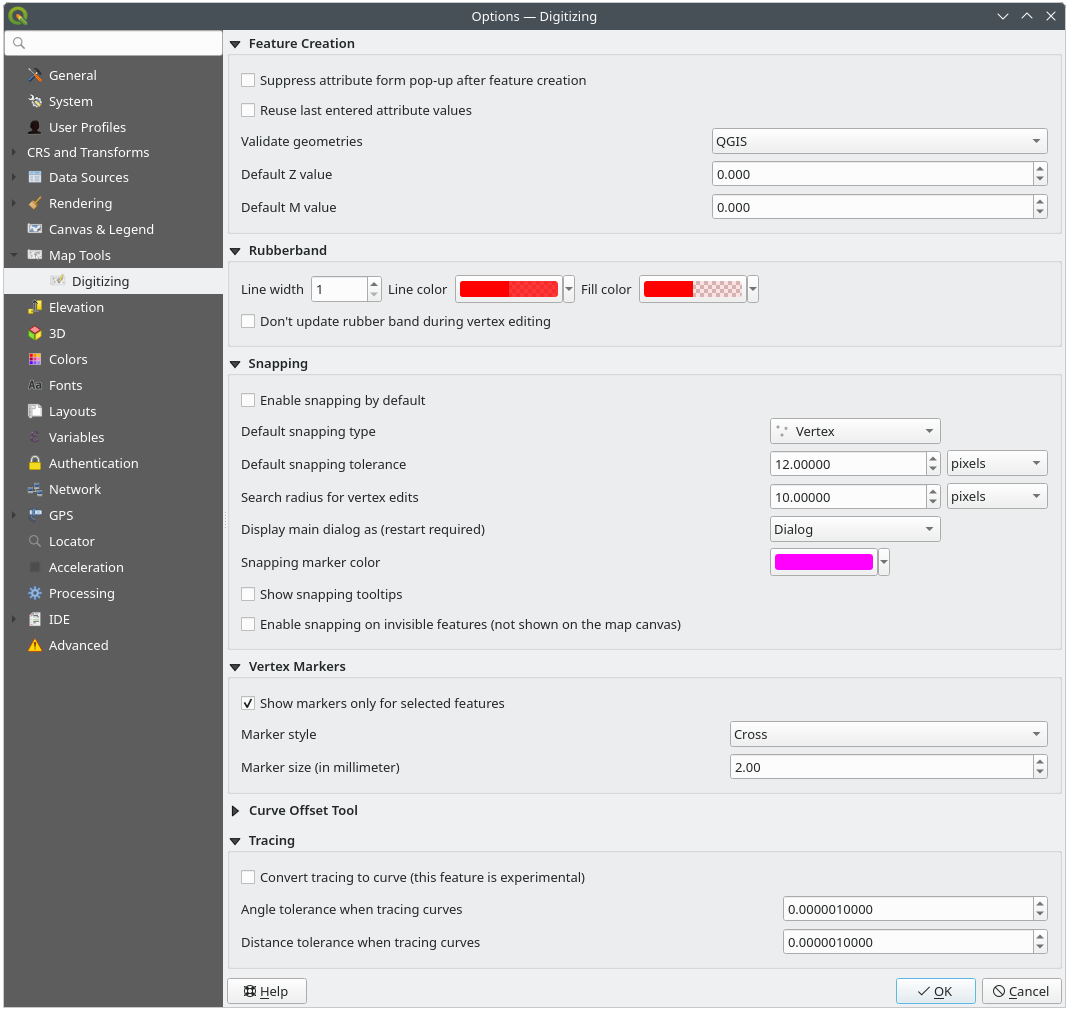
شكل 5.15 إعدادات الرقمنة¶
يساعدك هذا التبويب على تهيئة الإعدادات العامة عند تحرير الطبقات المتجهية (السمات والشكل الهندسي).
إنشاء المعالم
- Suppress attribute form pop-up after feature creation: يمكن تجاوز هذا الاختيار في نافذة خصائص كل طبقة.
- Reuse last entered attribute values: يتذكّر آخر قيمة مستخدمة لكل سمة ويستخدمها قيمةً افتراضية للمعلم التالي الذي تجري رقمنته. يعمل لكل طبقة على حدة. ويمكن التحكم في هذا السلوك أيضًا على مستوى كل حقل (انظر تهيئة سلوك الحقل).
Validate geometries. قد يؤدي تحرير الخطوط والمضلعات المعقدة ذات العقد الكثيرة إلى رسم بطيء جدًا، لأن إجراءات التحقق الافتراضية في QGIS قد تستغرق وقتًا طويلًا. ولتسريع الرسم يمكن اختيار التحقق من الأشكال الهندسية بواسطة GEOS أو إيقافه. التحقق بواسطة GEOS أسرع بكثير، لكن عيبه أنه يبلّغ عن أول مشكلة في الشكل الهندسي فقط.
لاحظ أنه بحسب الاختيار، قد تختلف تقارير أخطاء الأشكال الهندسية (انظر أنواع رسائل الخطأ ومعانيها)
Default Z value الذي يُستخدم عند إنشاء معالم ثلاثية الأبعاد جديدة.
الشريط المطاطي (Rubberband)
حدّد للشريط المطاطي Line width و Line color و Fill color.
Don't update rubberband during vertex editing.
الالتقاط
يفعّل
Enable snapping by default الالتقاط افتراضيًا في جميع المشاريع الجديدةحدّد Default snap mode
('Vertex' و 'Segment' و 'Centroid' و 'Middle of segments' و 'Line endpoints' و 'Area')حدّد Default snapping tolerance بوحدات الخريطة أو بالبكسل
حدّد Search radius for vertex edits بوحدات الخريطة أو بالبكسل
Display main dialog as (restart required): يحدّد هل تُعرض نافذة الالتقاط المتقدم كـ 'Dialog' (نافذة حوار) أو 'Dock' (لوحة مثبّتة).
Snapping marker color
- Show snapping tooltips مثل اسم الطبقة التي ستلتقط معلمها. وهو مفيد عندما تتداخل معالم متعددة.
- Enable snapping on invisible features (not shown on the
map canvas)
علامات الرؤوس
- Show markers only for selected features
حدّد Marker style
للرؤوس ('Cross' (الافتراضي) أو 'Semi transparent circle' أو 'None')حدّد Marker size (in millimeter) للرؤوس
أداة إزاحة المنحنى
تتعلق الخيارات التالية بالأداة  Offset Curve في الرقمنة المتقدمة. ومن خلال الإعدادات المختلفة يمكن التأثير في شكل إزاحة الخط.
Join style: يحدّد هل تُستخدم وصلات 'Round' (مستديرة) أو 'Miter' (حادة) أو 'Bevel' (مشطوفة) عند إزاحة الزوايا
Quadrant segments: يتحكم في عدد القطع الخطية المستخدمة لتقريب ربع دائرة عند إنشاء إزاحات مستديرة
Miter limit: يضبط المسافة القصوى من الشكل الهندسي المُزاح التي تُستخدم عند إنشاء وصلة حادة، كمعامل لمسافة الإزاحة (ينطبق فقط على نمط الوصلة الحادة)
End cap style: يتحكم في طريقة معالجة نهايات الخطوط؛ ويمكن أن تكون 'Round' (مستديرة) أو 'Flat' (مسطحة) أو 'Square' (مربعة).
التتبّع
بتفعيل Convert tracing to curve يمكنك إنشاء قطع منحنية أثناء الرقمنة. ضع في اعتبارك أن مزوّد البيانات لديك يجب أن يدعم هذه الميزة.
5.1.9. إعدادات الارتفاع¶
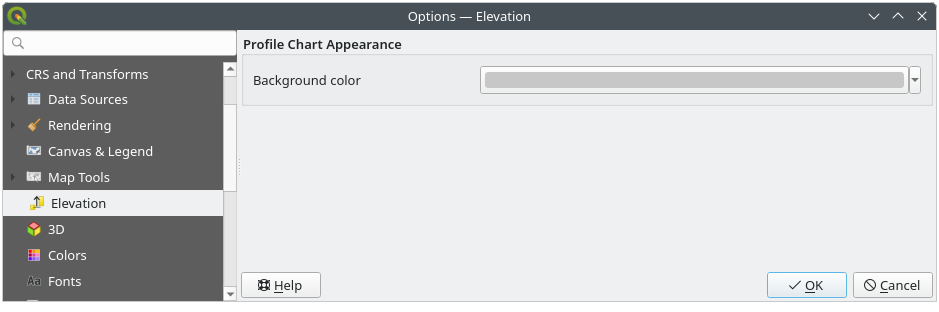
شكل 5.16 إعدادات الارتفاع¶
في القائمة  Elevation، يمكنك تعيين لون محدد لاستخدامه بوصفه Background color في المقاطع الجانبية للارتفاع. ويمكن أن يجعل ذلك المخطط أسهل قراءةً لبعض مجموعات البيانات، مثل السحب النقطية ذات التلوين RGB، حيث يكون لون الخلفية الافتراضي قريبًا جدًا من ألوان النقاط بحيث يصعب تمييزها. وإذا لم يُغيَّر، فستستمر المقاطع الجانبية للارتفاع في العرض باستخدام لون خلفية النظام القياسي.
5.1.10. الإعدادات ثلاثية الأبعاد¶
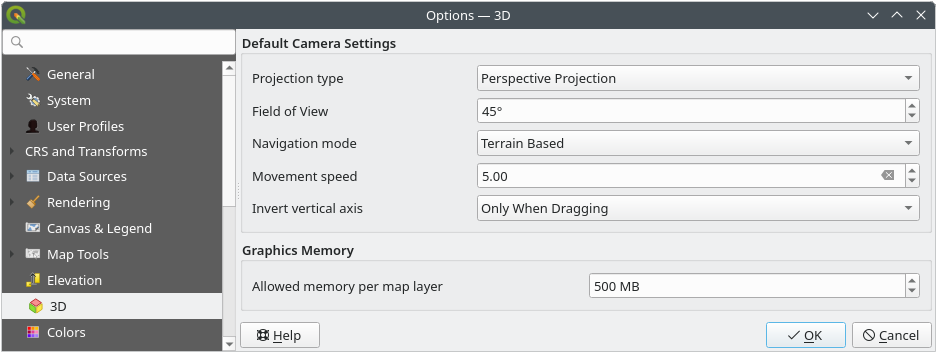
شكل 5.17 الإعدادات ثلاثية الأبعاد¶
تساعدك القائمة  3D على تهيئة بعض الإعدادات الافتراضية التي تُستخدم في أي 3D Map view. ويمكن أن تتعلق بما يلي:
Default Camera Settings:
Projection type: يتيح عرض المشهد ثلاثي الأبعاد بـ:
Perspective projection (الافتراضي): تبدو الخطوط المتوازية وكأنها تلتقي في البعيد، وتبدو الأجسام أصغر كلما ابتعدت عن الكاميرا.
أو Orthogonal projection: تبدو الخطوط المتوازية متوازية، وتبدو الأجسام بالحجم نفسه بغض النظر عن المسافة.
Field of view للكاميرا: يخص الإسقاط المنظوري فقط، ويحدّد مجال الرؤية الرأسي الحالي بالدرجات ومقدار ما تراه الكاميرا من المشهد. القيمة الافتراضية 45°.
Navigation mode: يوفّر وسائل مختلفة للتفاعل مع المشهد ثلاثي الأبعاد. الأوضاع المتاحة هي:
Terrain based: تتحرك الكاميرا حول موضع ثابت على سطح التضاريس أثناء التنقل في المشهد.
Walk mode (first person)
تختلف أوامر التنقل بحسب الوضع المختار.
Movement speed
Invert vertical axis: يتحكم في ما إذا كانت حركات المحور الرأسي تُعكس عن سلوكها الطبيعي. ولا يؤثر إلا في الحركة في Walk mode. ويمكن ضبطه على:
Never
Only when dragging: يجعل الحركة الرأسية معكوسة فقط عند تدوير الكاميرا بالنقر والسحب
و Always: يجعل الحركات معكوسة عند النقر والسحب وكذلك عندما تكون حركة الكاميرا مقفلة على المؤشر (بالضغط على المفتاح ~)
ضمن Graphics memory، يتيح لك الخيار Allowed memory per layer ضبط حد ذاكرة وحدة معالجة الرسوميات (GPU) لكل طبقة. وهذا مفيد للمستخدمين الذين يعملون مع مشاهد ثلاثية الأبعاد كبيرة تستنفد موارد ذاكرة GPU المتاحة. وعند بلوغ الحد يُعرض أيضًا تحذير، مما يساعد في استكشاف مشكلات المشاهد الكبيرة وإصلاحها.
5.1.11. إعدادات الألوان¶
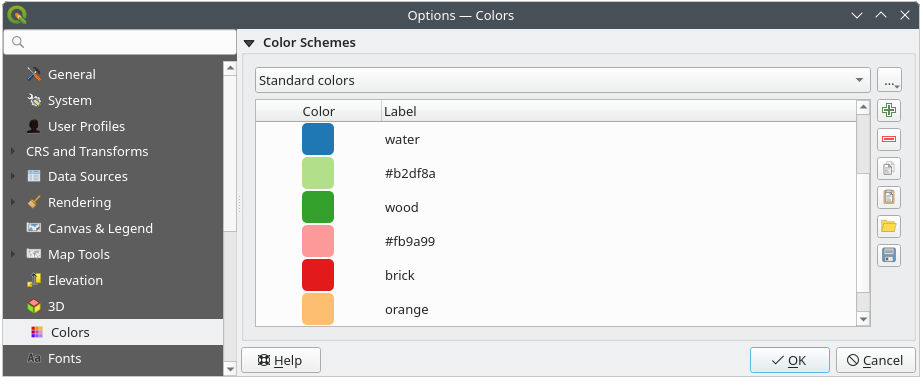
شكل 5.18 إعدادات الألوان¶
تتيح لك هذه القائمة إنشاء لوحات الألوان المستخدمة في جميع أنحاء التطبيق في عنصر واجهة اختيار اللون أو تحديثها. يمكنك الاختيار من:
Recent colors التي تعرض الألوان المستخدمة مؤخرًا
Standard colors، لوحة الألوان الافتراضية
Project colors، مجموعة ألوان خاصة بالمشروع الحالي (انظر خصائص الأنماط لمزيد من التفاصيل)
New layer colors، مجموعة ألوان تُستخدم افتراضيًا عند إضافة طبقات جديدة إلى QGIS
أو لوحة (لوحات) ألوان مخصّصة يمكنك إنشاؤها أو استيرادها باستخدام الزر ... المجاور للقائمة المنسدلة للوحات الألوان.
افتراضيًا، لا يمكن إزالة لوحات الألوان Recent colors و Standard colors و Project colors، وهي مضبوطة للظهور في القائمة المنسدلة لزر اللون. ويمكن أيضًا إضافة لوحات الألوان المخصّصة إلى عنصر الواجهة هذا بفضل الخيار Show in Color Buttons.
يمكنك في أي من لوحات الألوان إدارة قائمة الألوان باستخدام مجموعة الأدوات المجاورة للإطار، أي:
- Add أو Remove لإضافة لون أو إزالته
- Copy أو
 Paste لنسخ لون أو لصقه
  Import أو
  Export لاستيراد مجموعة الألوان من ملف
 .gplأو تصديرها إليه.
انقر نقرًا مزدوجًا على لون في القائمة لتعديله أو استبداله في نافذة حوار منتقي الألوان. ويمكنك أيضًا إعادة تسميته بالنقر المزدوج في العمود Label.
5.1.12. إعدادات الخطوط¶
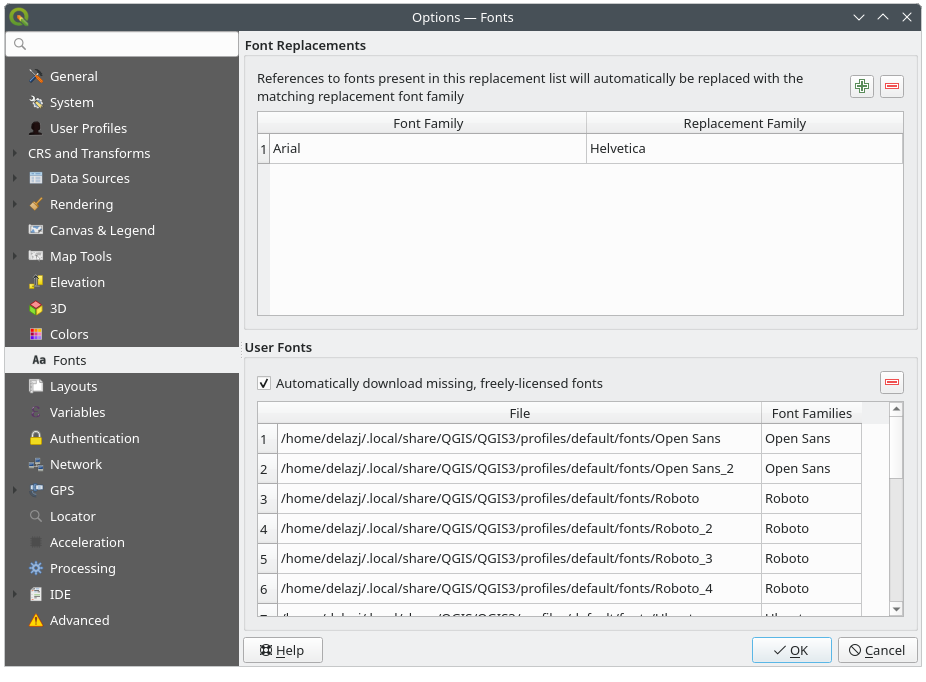
شكل 5.19 إعدادات الخطوط¶
يوفّر التبويب Fonts دعمًا لإدارة الخطوط المستخدمة عبر المشاريع:
Font Replacements: يتيح ملء قائمة باستبدالات تلقائية للخطوط تُطبَّق عند تحميل المشاريع أو الأنماط، مما يحسّن دعم استخدام المشاريع والأنماط عبر أنظمة تشغيل مختلفة (مثل استبدال "Arial" بـ "Helvetica").
User Fonts: يتيح لك وضع خطوط TTF أو OTF في المجلد الفرعي
fontsضمن ملف تعريف المستخدم. ويمكن تحميل هذه الخطوط تلقائيًا عند بدء تشغيل QGIS. وهذا يوفّر طريقة لاستخدام الخطوط دون الحاجة إلى تثبيتها على مستوى نظام التشغيل، وهو أمر محظور غالبًا في بيئات المؤسسات. تعرض اللوحة جميع خطوط المستخدم المثبتة وتتيح لك إدارة (أي إزالة) الخطوط المثبتة سابقًا.ومن الممكن أيضًا تفعيل
Automatically download missing, freely-licensed fonts: فمثلًا إذا فتحت مشروعًا أو نمطًا، أو حاولت تحميل طبقة بلاطات متجهية تشير إلى خطوط غير متوفرة حاليًا، فإنه يُرجع إلى قائمة ثابتة من الخطوط ذات التراخيص الحرة القابلة للتنزيل عبر URL لتحديد ما إذا كان من الممكن تنزيل الخط تلقائيًا إلى مجلد خطوط ملف تعريف المستخدم (مع إشعار بترخيص الخط).
5.1.13. إعدادات التخطيطات¶
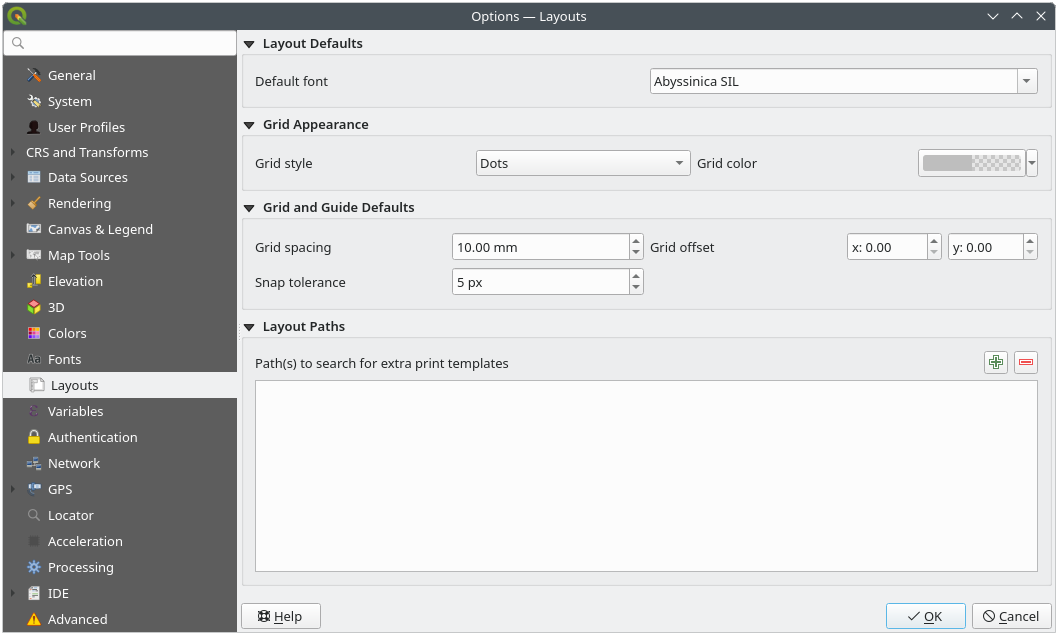
شكل 5.20 إعدادات التخطيطات¶
الإعدادات الافتراضية للتكوين
يمكنك تحديد Default font المستخدم داخل تخطيط الطباعة.
مظهر الشبكة
حدّد Grid style ('Solid'، 'Dots'، 'Crosses')
حدّد Grid color
الإعدادات الافتراضية للشبكة والأدلة
حدّد Grid spacing
حدّد Grid offset لكل من X وY
حدّد Snap tolerance
مسارات التخطيطات
حدّد Path(s) to search for extra print templates: وهي قائمة بالمجلدات التي تحتوي على قوالب تخطيط مخصصة تُستخدم عند إنشاء تخطيط جديد.
5.1.14. إعدادات المتغيرات¶
يعرض التبويب Variables جميع المتغيرات المتاحة على المستوى العام.
كما يتيح للمستخدم إدارة المتغيرات على المستوى العام. انقر على الزر لإضافة متغير عام مخصص جديد. وبالمثل، حدّد متغيرًا عامًا مخصصًا من القائمة وانقر على الزر لإزالته.
لمزيد من المعلومات حول المتغيرات راجع القسم تخزين القيم في المتغيرات.
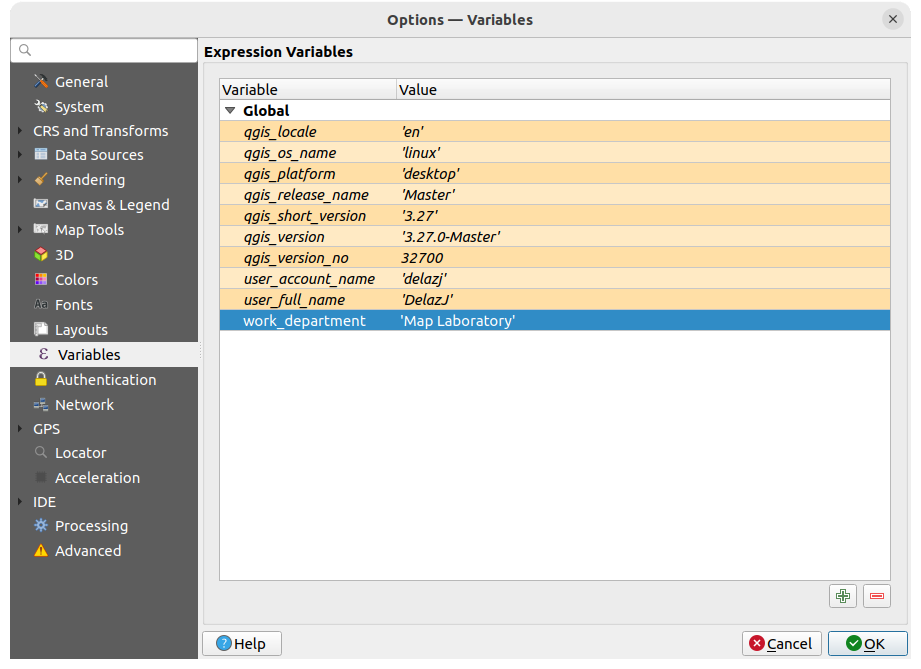
شكل 5.21 إعدادات المتغيرات¶
5.1.15. إعدادات المصادقة¶
في التبويب Authentication يمكنك ضبط إعدادات المصادقة وإدارة شهادات PKI. راجع نظام المصادقة لمزيد من التفاصيل.
لإدارة المصادقات، يمكنك استخدام قائمة الأدوات المجاورة للإطار، أي:
- Add new authentication configuration
- Remove selected authentication configuration
 Edit selected authentication configuration
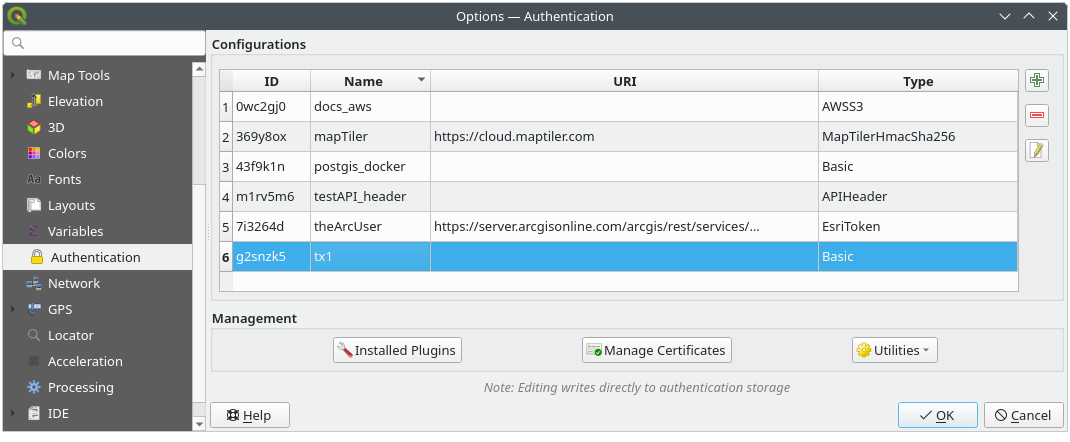
شكل 5.22 إعدادات المصادقة¶
5.1.16. إعدادات الشبكة¶
عام
حدّد Timeout for network requests (ms) - القيمة الافتراضية 60000
حدّد Default expiration period for WMS Capabilities (hours) - القيمة الافتراضية 24
حدّد Default expiration period for WMS-C/WMTS tiles (hours) - القيمة الافتراضية 24
حدّد Max retry in case of tile or feature request errors
حدّد User-Agent prefix وقيمته الافتراضية
Mozilla/5.0. تُضاف هذه القيمة قبل إصدار QGIS وإصدار نظام التشغيل، مثلMozilla/5.0 QGIS/33801/Ubuntu 22.04.4 LTS، لتكوين معرّف وكيل المستخدم (user-agent).
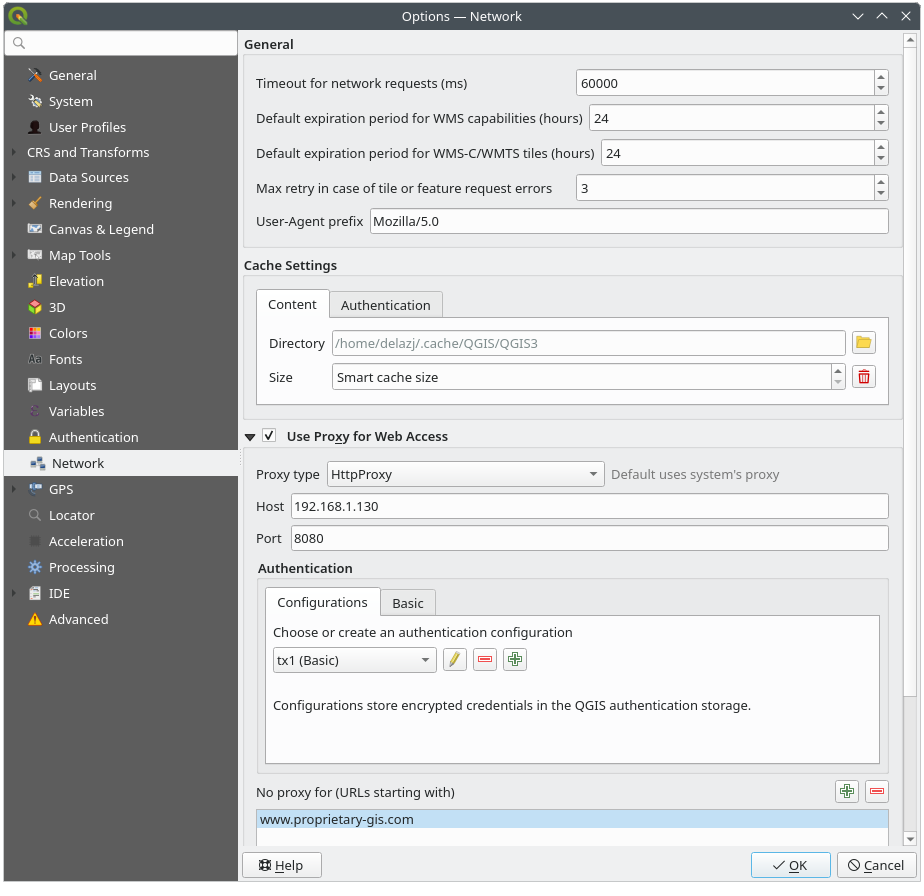
شكل 5.23 إعدادات الشبكة والوكيل (Proxy)¶
إعدادات ذاكرة التخزين المؤقت
يحدّد Directory و Size لذاكرة التخزين المؤقت بوحدة الميغابايت. يمكنك مسح القيمة لتفعيل Smart cache size الذي يضبط الحجم الأقصى لذاكرة التخزين المؤقت بناءً على المساحة المتاحة على القرص. كما يوفّر أدوات لـ automatically clear the connection authentication cache on SSL errors (recommended).
الوكيل (Proxy) للوصول إلى الويب
- Use proxy for web access
اضبط Proxy type
وفقًا لاحتياجاتك وحدّد 'Host' و 'Port'. أنواع الوكيل المتاحة هي:: يُحدَّد الوكيل بناءً على وكيل النظام
: وكيل عام لأي نوع من الاتصالات. يدعم TCP وUDP والربط بمنفذ (الاتصالات الواردة) والمصادقة.
: يُنفَّذ باستخدام الأمر "CONNECT"، ويدعم اتصالات TCP الصادرة فقط؛ ويدعم المصادقة.
: يُنفَّذ باستخدام أوامر HTTP العادية، وهو مفيد فقط في سياق طلبات HTTP.
: يُنفَّذ باستخدام وكيل FTP، وهو مفيد فقط في سياق طلبات FTP.
تُضبط بيانات اعتماد الوكيل باستخدام عنصر واجهة المصادقة.
يمكن إضافة عناوين URL المستثناة في مربع النص أسفل إعدادات الوكيل (انظر شكل 5.23). لن يُستخدم أي وكيل إذا كان عنوان URL الهدف يبدأ بإحدى السلاسل النصية المدرجة في مربع النص هذا.
إذا احتجت إلى معلومات أكثر تفصيلًا حول إعدادات الوكيل المختلفة، فيرجى الرجوع إلى دليل توثيق مكتبة QT الأساسية على https://doc.qt.io/archives/qt-5.9/qnetworkproxy.html#ProxyType-enum
نصيحة
استخدام الوكلاء
قد يكون استخدام الوكلاء صعبًا أحيانًا. ومن المفيد اتباع أسلوب 'التجربة والخطأ' مع أنواع الوكيل المذكورة أعلاه للتحقق مما إذا كانت تنجح في حالتك.
5.1.17. إعدادات GPS¶
تساعدك نافذة الحوار  GPS على ضبط اتصالات أجهزة GPS وخصائصها في QGIS. كما توفّر إعدادات لتتبّع GPS ورقمنة البيانات.
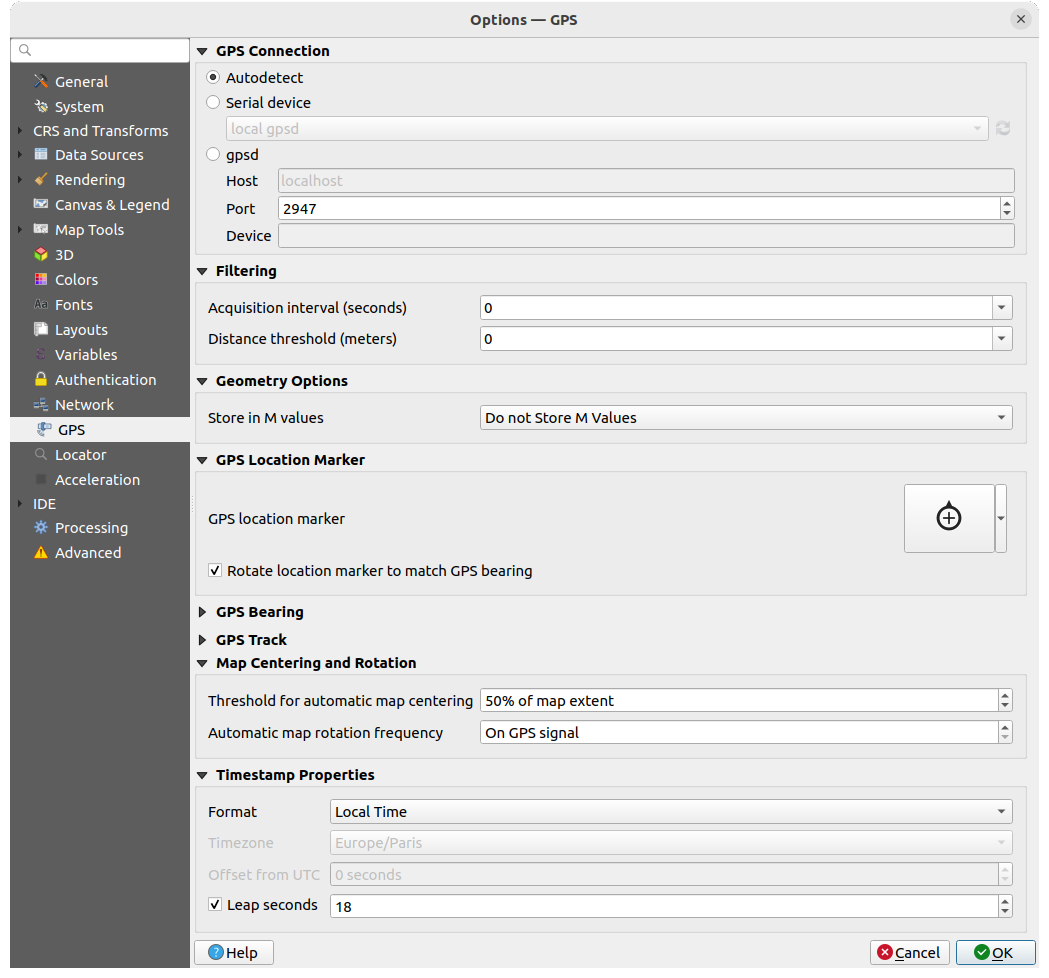
شكل 5.24 إعدادات GPS¶
يمكنك تحديد:
GPS Connection: يوفّر وسائل مختلفة لتوصيل الجهاز بـ QGIS
- Autodetect
- Serial device (تلزم إعادة التحميل عند توصيل جهاز GPS جديد)
- gpsd (مع تحديد Host و Port الموصول بهما جهاز GPS، وتوفير اسم Device)
في حال وجود مشكلات في الاتصال، يمكنك محاولة التبديل من خيار إلى آخر.
Filtering: يمكنك ضبط المعاملين Acquisition interval (seconds) و/أو Distance threshold (meters) لإبقاء المؤشر نشطًا عندما يكون جهاز الاستقبال في وضع ثابت.
تحت Geometry Options، يتيح الخيار Store in M values إنشاء أشكال هندسية بقيم M من أدوات تسجيل GPS المدمجة. وينطبق ذلك على كل من المعالم المرقمنة من سجلات GPS ومن وظيفة Log to Geopackage/SpatiaLite... وتشمل الخيارات تخزين الطوابع الزمنية (بالمللي ثانية منذ epoch) والسرعة الأرضية والارتفاعات والاتجاهات ومكونات الدقة كقيم m.
GPS Location Marker
اضبط رمزًا لـ GPS location marker الذي يشير إلى موقع GPS الحالي
- Rotate location marker to match GPS bearing: ما إذا كان يجب تدوير رمز العلامة ليطابق اتجاه GPS
GPS Bearing:
اضبط Bearing line style باستخدام خصائص رموز الخطوط في QGIS
حدّد ما إذا كنت تريد تفعيل
Calculate Bearings from travel direction: عند تحديده، سيُتجاهَل الاتجاه الذي يبلّغ عنه جهاز GPS وسيُحسب الاتجاه بدلًا من ذلك من الزاوية بين آخر موقعين لـ GPS.
GPS Track: اضبط الرمز المستخدم لـ Track line style
Map Centering and Rotation: يحدّد متى تُحدَّث لوحة الخريطة وفقًا لتنقّل المستخدم في الميدان:
Threshold for automatic map centering: يحدّد الحد الأدنى لإزاحة موقع GPS عن مركز لوحة الخريطة لتشغيل إعادة توسيط الخريطة تلقائيًا إذا كانت مفعّلة.
Automatic map rotation frequency: يحدّد عدد مرات تدوير الخريطة لمطابقة اتجاه GPS؛ ويمكن أن يكون ذلك وفق مدة مخصصة أو On GPS signal.
Timestamp Properties لضبط طريقة عرض قيم الوقت وتخزينها في البيانات. وتشمل المعاملات Format الذي يمكن أن يكون:
Local time
UTC
UTC with offset، لمراعاة فروق التوقيت الصيفي أو غيرها من مشكلات المناطق الزمنية المعقدة
Time zone محددة
علاوة على ذلك، يمكن تطبيق تصحيح Leap seconds بإضافة الثواني إلى الطابع الزمني لـ GPS.
5.1.17.1. GPSBabel¶
يحوّل GPSBabel نقاط الطريق والمسارات والطرق بين أجهزة استقبال GPS الشائعة مثل Garmin أو Magellan وبرامج الخرائط مثل Google Earth أو Basecamp. وهو يدعم حرفيًا مئات أجهزة استقبال GPS والبرامج. ويعتمد QGIS على GPSBabel للتفاعل مع هذه الأجهزة و معالجة بياناتها.
لمعرفة تفاصيل طريقة العمل، يرجى الرجوع إلى التحميل إلى جهاز أو منه.
5.1.18. إعدادات أداة البحث (Locator)¶
 يتيح لك التبويب Locator ضبط شريط البحث (Locator)، وهو عنصر واجهة للبحث السريع متاح في شريط الحالة لمساعدتك على إجراء عمليات البحث في التطبيق. ويوفّر بعض المرشحات الافتراضية (مع بادئة) للاستخدام:
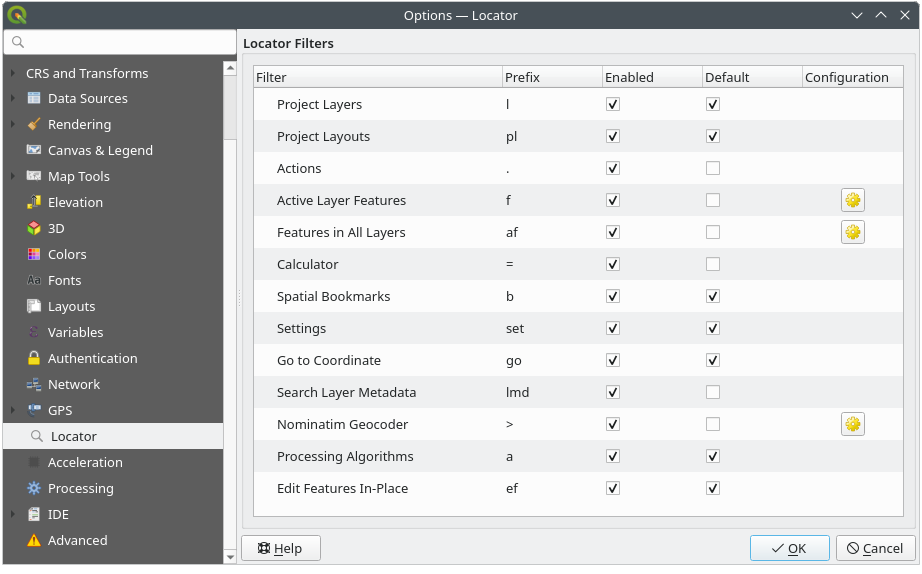
شكل 5.25 إعدادات أداة البحث (Locator)¶
Project Layers (
l): يبحث عن طبقة ويحددها في لوحة Layers.Project Layouts (
pl): يبحث عن تخطيط طباعة ويفتحه.الإجراءات (
.): يبحث عن إجراء في QGIS وينفّذه؛ ويمكن أن تكون الإجراءات أي أداة أو قائمة في QGIS، أو فتح لوحة...Active Layer Features (
f): يبحث عن البيانات الوصفية المطابقة في أي حقل من الطبقة النشطة الحالية ويكبّر إلى المعلم المحدد. اضغط على لضبط الحد الأقصى لعدد النتائج.
Features in All Layers (
af): يبحث عن البيانات الوصفية المطابقة في اسم العرض لكل من الطبقات القابلة للبحث ويكبّر إلى المعلم المحدد. اضغط على لضبط الحد الأقصى لعدد النتائج والحد الأقصى لعدد النتائج لكل طبقة.Calculator (
=): يتيح تقييم أي تعبير في QGIS، وإذا كان صالحًا، يوفّر خيارًا لنسخ النتيجة إلى الحافظة.Spatial Bookmarks (
b): يبحث عن الإشارة المرجعية ويكبّر إلى امتدادها.Settings (
set): يتصفح نوافذ حوار خصائص المشروع والتطبيق ويفتحها.Go to Coordinate (
go): يحرّك لوحة الخريطة إلى موقع محدد بزوج من إحداثيات x وy مفصولين بفاصلة أو مسافة، أو بعنوان URL منسّق (مثل OpenStreetMap وLeaflet وOpenLayer وGoogle Maps، ...). ويُتوقع أن تكون الإحداثيات بنظام WGS 84 (epsg:4326) و/أو بنظام CRS الخاص بلوحة الخريطة.Nominatim Geocoder (
>): يُجري الترميز الجغرافي باستخدام خدمة الترميز الجغرافي Nominatim التابعة لمؤسسة OpenStreetMap. اضغط على لقصر النتائج على دولة واحدة أو أكثر باستخدام قائمة رموز الدول. يساعد ذلك على حصر البحث في دول محددة، وتجنّب النتائج الملتبسة من مواقع أخرى. فمثلًا، إدخال DEأوDE,FRيقصر النتائج على ألمانيا، أو على ألمانيا وفرنسا، على التوالي.خوارزميات المعالجة (
a): يبحث عن نافذة حوار خوارزمية معالجة ويفتحها.Edit Selected Features (
ef): يوفّر وصولًا سريعًا إلى خوارزمية معالجة متوافقة من نوع التعديل في المكان ويشغّلها على الطبقة النشطة.
في نافذة الحوار، يمكنك:
تخصيص Prefix للمرشح، أي الكلمة المفتاحية المستخدمة لتشغيل المرشح
تحديد ما إذا كان المرشح Enabled: يمكن استخدام المرشح في عمليات البحث ويتوفر له اختصار في قائمة شريط البحث
تحديد ما إذا كان المرشح Default: البحث الذي لا يستخدم مرشحًا يُرجع نتائج من فئات المرشحات الافتراضية فقط.
توفّر بعض المرشحات طريقة لضبط عدد النتائج في عملية البحث.
يمكن توسيع مجموعة مرشحات البحث الافتراضية عبر الإضافات، مثل عمليات البحث في OSM nominatim، والبحث المباشر في قواعد البيانات، والبحث في فهارس الطبقات، ...
5.1.19. إعدادات التسريع¶
إعدادات تسريع OpenCL.
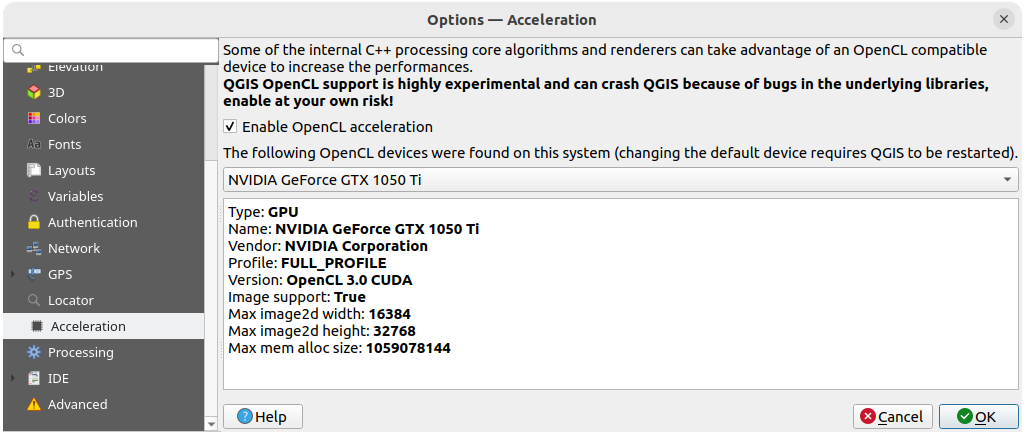
شكل 5.26 إعدادات التسريع¶
بحسب العتاد والبرمجيات لديك، قد تحتاج إلى تثبيت مكتبات إضافية لتفعيل تسريع OpenCL.
5.1.20. إعدادات بيئة التطوير (IDE)¶
تحت GitHub access token، يمكنك إنشاء رمز وصول شخصي يتيح لك مشاركة مقتطفات الشيفرة من داخل محرر شيفرة Python. مزيد من التفاصيل حول مصادقة GitHub
5.1.20.1. إعدادات محرر الشيفرة¶
في التبويب  Code Editor، يمكنك التحكم في مظهر عناصر واجهة محرر الشيفرة وسلوكها (وحدة تحكم Python التفاعلية ومحررها، وعنصر واجهة التعبيرات ومحرر الدوال، ...).
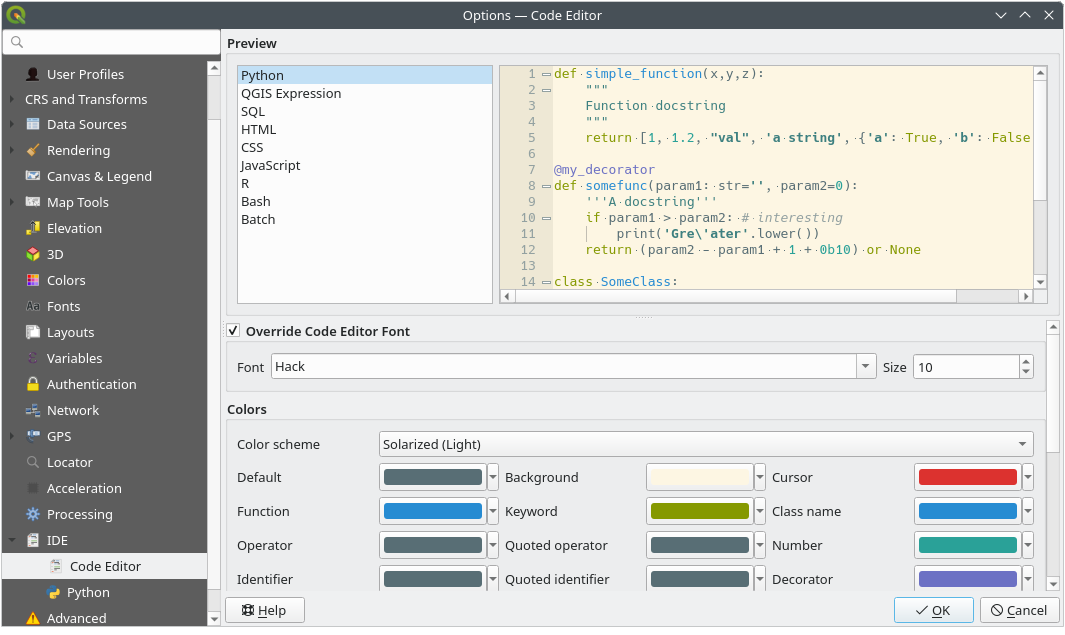
شكل 5.27 إعدادات محرر الشيفرة¶
في أعلى نافذة الحوار، يوفّر عنصر واجهة معاينة حية للإعدادات الحالية بلغات برمجة متعددة (Python، وتعبيرات QGIS، وHTML، وSQL، وJavaScript). وهي طريقة مريحة لضبط الإعدادات.
حدّد
Override Code Editor Font لتعديل عائلة Font الافتراضية و Size.تحت المجموعة Colors، يمكنك:
اختيار Color scheme: الإعدادات المعرّفة مسبقًا هي
DefaultوSolarized DarkوSolarized Light. ويُفعَّل المخططCustomبمجرد تعديلك لأي لون، ويمكن إعادة تعيينه باختيار مخطط معرّف مسبقًا.تغيير اللون لكل عنصر في كتابة الشيفرة، مثل الألوان المستخدمة للتعليقات وعلامات الاقتباس والدوال والخلفية، ...
5.1.20.2. إعدادات Python¶
تساعدك إعدادات  Python على إدارة سلوك محررات Python والتحكم فيه (وحدة التحكم التفاعلية، و محرر الشيفرة، و وحدات الماكرو للمشروع، و التعبيرات المخصصة، ...). ويمكن الوصول إليها أيضًا باستخدام الزر Options... من:
شريط أدوات Python console
القائمة السياقية لعنصر واجهة Python console
والقائمة السياقية لمحرر الشيفرة.
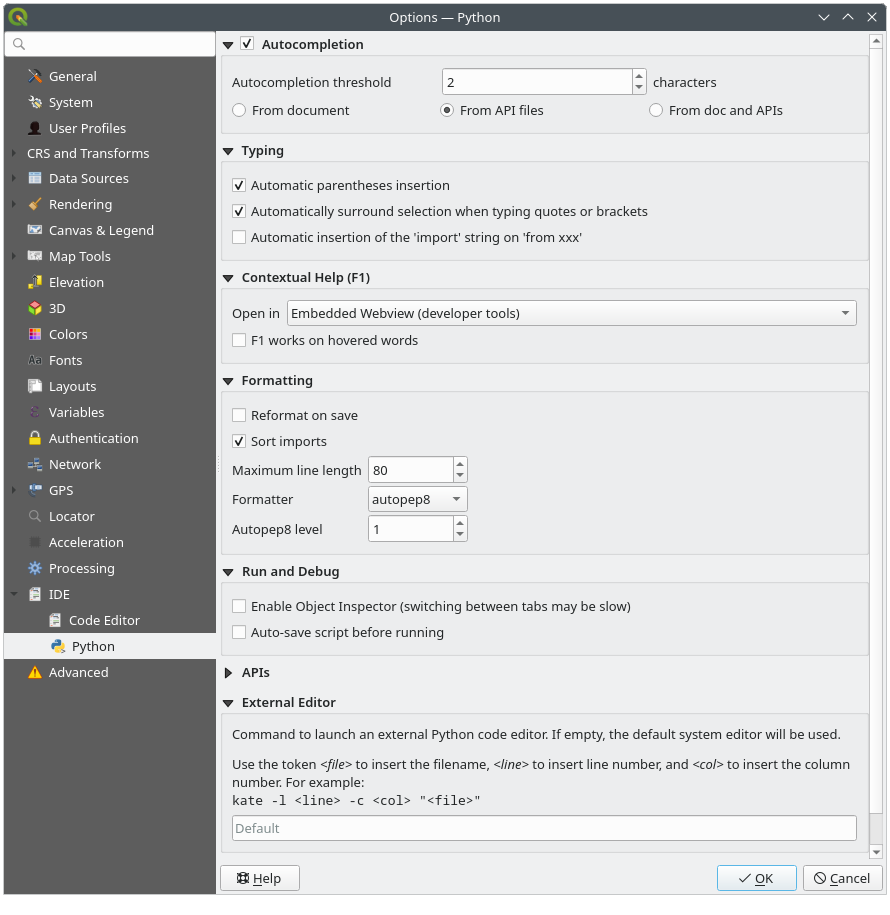
شكل 5.28 إعدادات Python¶
يمكنك تحديد:
- Autocompletion: يفعّل الإكمال التلقائي للشيفرة. يمكنك الحصول على الإكمال التلقائي من المستند الحالي، أو من ملفات API المثبتة، أو من كليهما.
Autocompletion threshold: يضبط الحد اللازم لعرض قائمة الإكمال التلقائي (بعدد الأحرف)
تحت Typing
- Automatic parentheses insertion: عندما لا يكون هناك نص محدد، إذا أُدخل حرف افتتاحي (أقواس، علامات اقتباس، أقواس مربعة، ...)، يُدرَج الحرف الختامي المطابق مباشرة بعد المؤشر. لاحظ أن هذا السلوك يُعطَّل إذا كان المؤشر الحالي داخل سلسلة نصية أو تعليق.
- Automatically surround selection when typing quotes or brackets: عند إدخال حرف افتتاحي، يُحاط النص المحدد بالزوج الافتتاحي/الختامي. ويبقى التحديد كما هو، لذا يمكن وضع كلمة محددة بين علامتي اقتباس ثم إحاطتها بأقواس بمجرد كتابة
"ثم(.حالة خاصة للتحديد متعدد الأسطر مع علامات الاقتباس المفردة والمزدوجة: يُحاط التحديد بعلامات اقتباس ثلاثية مفردة/مزدوجة.
- Automatic insertion of the 'import' string on 'from xxx': يفعّل إدراج 'import' عند تحديد عمليات الاستيراد
Contextual Help (F1) يوفّر خيارات للتحكم في سلوك QGIS عند طلب المساعدة حول كائن PyQGIS أو Qt في عينة من شيفرة Python. عند الضغط على F1، يفتح QGIS صفحة API (أو صفحة نتائج بحث) المطابقة لـ:
النص المحدد إن وُجد، أو
الكلمة الموجودة عند موضع الفأرة (إذا كان الخيار
F1 works on hovered words مفعّلًا)، أوالكلمة الموجودة عند موضع مؤشر النص
يعمل ذلك مع توثيق API لكل من Qt و PyQGIS. وتُفتح الصفحة إما داخل QGIS بوصفها Embedded webview (developer tools)، أو في Default system web browser.
تحت Formatting، يمكنك إضافة أدوات تلقائية لإعادة تنسيق الشيفرة التي تكتبها:
- Reformat on save: يُطبَّق التنسيق قبل حفظ السكربت مباشرة
- Sort imports: يرتّب عبارات 'import' باستخدام مكتبة isort
Maximum line length: يتحكم في طريقة لفّ أداة التنسيق للأسطر، ويتحكم في مسطرة المحرر
Formatter - الأدوات المدعومة هي autopep8 و black، مع خيار مخصص:
Autopep8 level - مزيد من التفاصيل في الاستخدام المتقدم لـ autopep8
- Normalize quotes: يستبدل جميع علامات الاقتباس المفردة بعلامات اقتباس مزدوجة إن أمكن
تحت Run and Debug
- Enable Object Inspector (switching between tabs may
be slow)
- Auto-save script before running: يحفظ السكربت تلقائيًا عند تنفيذه. يخزّن هذا الإجراء ملفًا مؤقتًا (في المجلد المؤقت للنظام) يُحذف تلقائيًا بعد التشغيل.
تحت APIs، يمكنك تحديد واجهات API التي يجب أن تعتمد عليها شيفرتك:
- Using preloaded APIs file: يمكنك اختيار ما إذا كنت تريد استخدام ملفات API المحمّلة مسبقًا. واجهات API المدعومة افتراضيًا هي:
Python
PyQGIS
PyQt
QScintilla2
مكتبة osgeo-gdal-ogr
osgeo-geos
يمكنك أيضًا اختيار إضافة ملفات API محددة.
- Using prepared APIs file: عند تحديده، سيُستخدم ملف
*.papالمختار لإكمال الشيفرة. لإنشاء ملف API مُعدّ، يجب عليك تحميل ملف*.apiواحد على الأقل ثم تصريفه بالنقر على الزر Compile APIs....
تتيح لك المجموعة External Editor توفير تعليمات سطر أوامر لتشغيل محرر شيفرة Python خارجي، بمعلومية اسم ملف ورقم سطر وعمود. وإذا تُركت فارغة، فسيُستخدم محرر النظام الافتراضي.
5.1.21. إعدادات المعالجة¶
يوفّر لك التبويب  Processing الإعدادات العامة للأدوات ومزوّدي البيانات المستخدمين في إطار عمل المعالجة في QGIS. مزيد من المعلومات في تهيئة إطار عمل المعالجة.
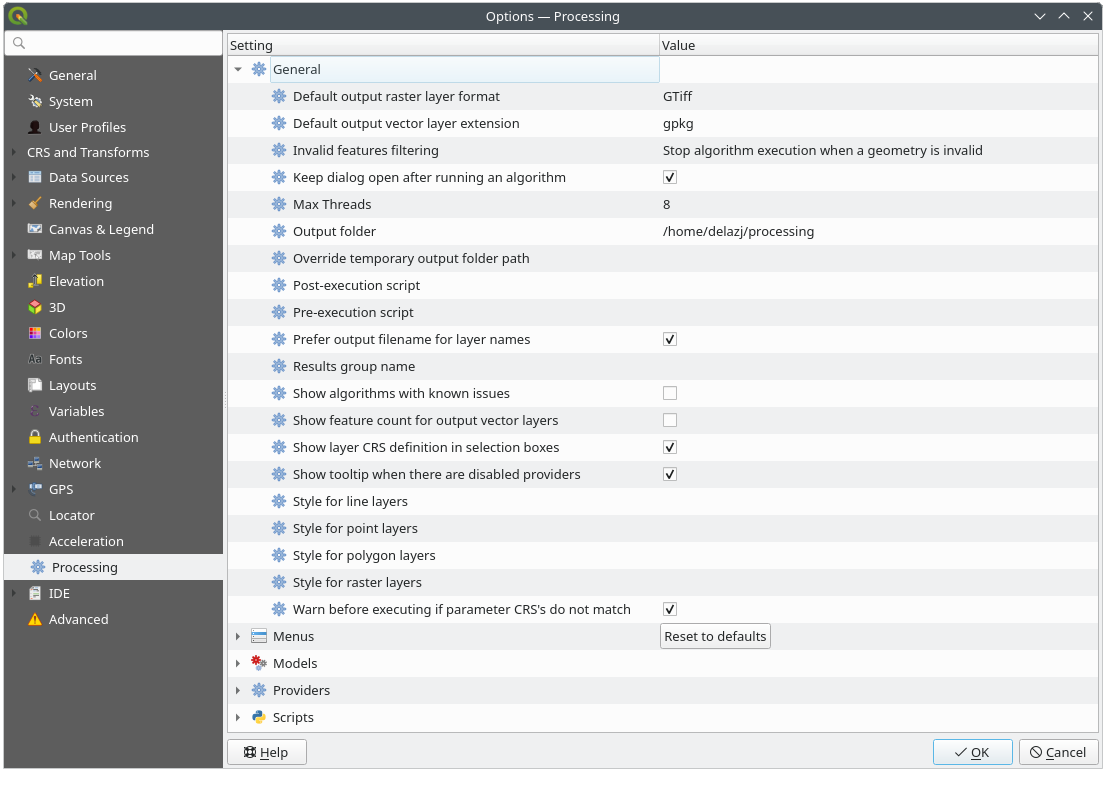
شكل 5.29 إعدادات المعالجة¶
5.1.22. الإعدادات المتقدمة¶
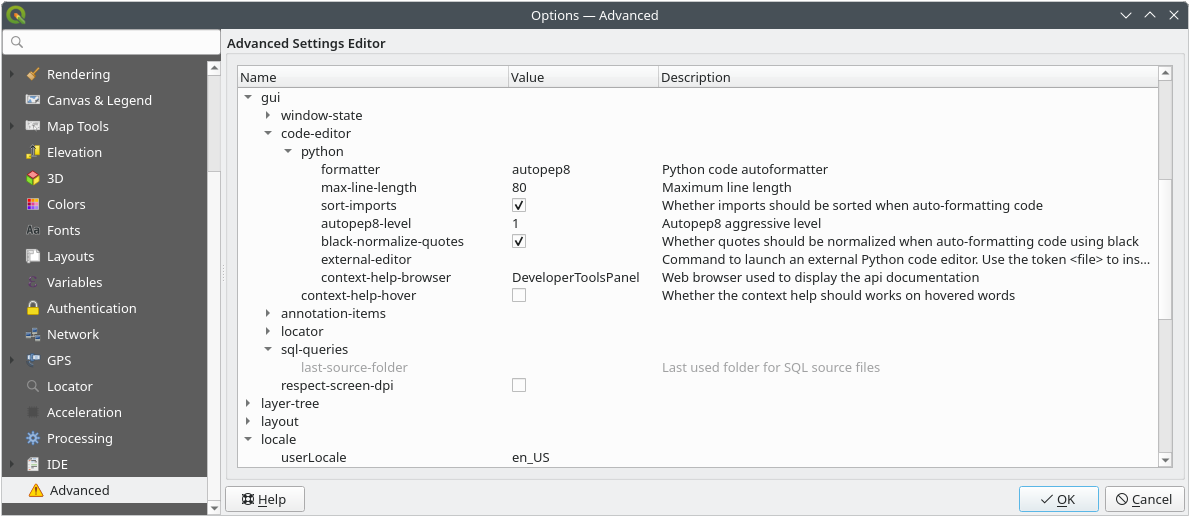
شكل 5.30 الإعدادات المتقدمة¶
تُحفظ جميع الإعدادات المتعلقة بـ QGIS (الواجهة، والأدوات، ومزوّدو البيانات، وإعدادات المعالجة، والقيم والمسارات الافتراضية، وخيارات الإضافات، والتعبيرات، وفحوصات الأشكال الهندسية...) في الملف QGIS/QGIS3.ini داخل مجلد ملف تعريف المستخدم النشط. ويمكن مشاركة الإعدادات بنسخ هذا الملف إلى عمليات تثبيت أخرى.
من داخل QGIS، يوفّر التبويب Advanced طريقة لإدارة هذه الإعدادات عبر Advanced Settings Editor. بعد أن تتعهّد بالحذر، يُملأ عنصر الواجهة بشجرة لجميع الإعدادات الموجودة، ويمكنك تعديل قيمها. انقر بزر الفأرة الأيمن على إعداد أو مجموعة لحذفها (لإضافة إعداد أو مجموعة، عليك تعديل الملف QGIS3.ini). تُحفظ التغييرات تلقائيًا في الملف QGIS3.ini.
تحذير
تجنّب استخدام إعدادات التبويب Advanced بشكل عشوائي
كن حذرًا عند تعديل العناصر في نافذة الحوار هذه، إذ تُطبَّق التغييرات تلقائيًا. وإجراء تغييرات دون معرفة قد يُعطب تثبيت QGIS لديك بطرق مختلفة.
5.2. العمل مع ملفات تعريف المستخدم¶
5.2.1. المفهوم¶
توفّر القائمة وظائف لضبط ملفات تعريف المستخدم والوصول إليها. ملف تعريف المستخدم هو إعداد موحّد للتطبيق يتيح تخزين ما يلي في مجلد واحد:
جميع الإعدادات العامة، بما فيها الإعدادات المحلية والإسقاطات وإعدادات المصادقة ولوحات الألوان والاختصارات...
إعدادات واجهة المستخدم الرسومية و التخصيص
ملفات الشبكات (grid) وملفات proj المساعدة الأخرى المثبتة لتحويل المسند (datum)
الإضافات المثبتة وإعداداتها
قوالب المشاريع وسجل المشاريع المحفوظة مع معاينتها المصورة
إعدادات المعالجة، والسجلات، والسكربتات، والنماذج.
افتراضيًا، يحتوي تثبيت QGIS على ملف تعريف مستخدم واحد باسم default. ولكن يمكنك إنشاء أي عدد تريده من ملفات تعريف المستخدم:
انقر على العنصر .
سيُطلب منك إدخال اسم لملف التعريف، فيُنشأ مجلد بالاسم نفسه تحت
~/<UserProfiles>/حيث:يمثّل
~المجلد HOME، وهو على Windows عادةً شيء مثل
 C:\Users\<username>.ويمثّل
<UserProfiles>مجلد ملفات التعريف الرئيسي، أي:
.local/share/QGIS/QGIS3/profiles/-
AppData\Roaming\QGIS\QGIS3\profiles\ 
Library/Application Support/QGIS/QGIS3/profiles/
يمكن فتح مجلد ملف تعريف المستخدم من داخل QGIS باستخدام Open Active Profile Folder.
تبدأ نسخة جديدة من QGIS بإعدادات نظيفة. ويمكنك بعد ذلك ضبط إعداداتك المخصصة.
إذا كان لديك أكثر من ملف تعريف في تثبيت QGIS، فسيظهر اسم ملف التعريف النشط في شريط عنوان التطبيق بين قوسين مربعين.
بما أن كل ملف تعريف مستخدم يحتوي على إعدادات وإضافات وسجل معزولة، فإنها مفيدة جدًا لسير عمل مختلفة، أو للعروض التوضيحية، أو لمستخدمي الجهاز نفسه، أو لاختبار الإعدادات، وغير ذلك. ويمكنك التبديل من ملف تعريف إلى آخر باختياره في القائمة . كما يمكنك تشغيل QGIS بملف تعريف مستخدم محدد من سطر الأوامر.
نصيحة
شغّل QGIS بملف تعريف مستخدم جديد للتحقق من استمرار الخلل
قد ترتبط الأخطاء البرمجية التي تواجهها مع وظائف QGIS ببقايا في ملف تعريف المستخدم الحالي. ويمكن أن يساعدك تشغيل QGIS بملف تعريف مستخدم آخر على حلّها أو التحقق من مصدر المشكلة. والنصيحة العامة هي تشغيل QGIS بملف تعريف مستخدم جديد، أي بإعدادات أنظف، ثم تنفيذ الأوامر مرة أخرى.
إذا منعك الخلل من إنشاء ملف تعريف مستخدم جديد من داخل القائمة ، فيمكنك إما:
إعادة تسمية مجلد ملف تعريف المستخدم "المعطوب" في مستكشف الملفات داخل المجلد
QGIS3/profilesثم إعادة تشغيل QGIS. سيُنشأ ملف تعريف مستخدمdefaultجديد ويُشغَّل.أو تشغيل QGIS من سطر الأوامر باستخدام الوسيط اسم ملف التعريف الجديد:
qgis-ltr --profile newprofilename
5.2.2. ضبط ملف تعريف المستخدم¶
افتراضيًا، يفتح QGIS جلسة جديدة بملف التعريف الخاص بآخر جلسة أُغلقت. ويمكن تخصيص ذلك، ضمن إعدادات أخرى، في التبويب  :
:
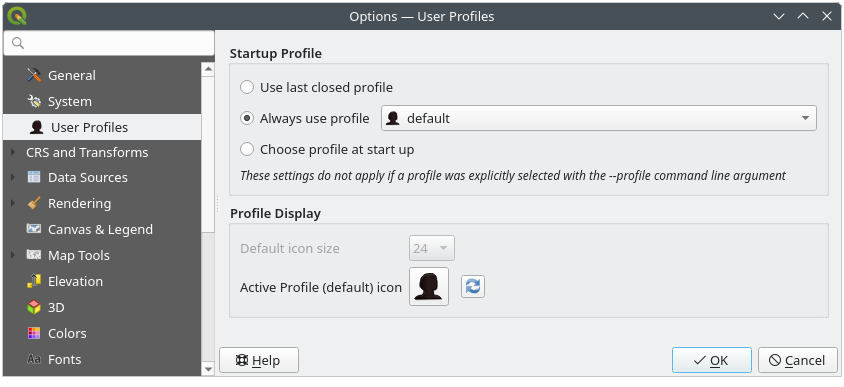
شكل 5.31 إعدادات ملفات تعريف المستخدم¶
Startup profile: يشير إلى ملف تعريف المستخدم المستخدم عند بدء جلسة QGIS. ويمكن أن يكون:
Use last closed profile
ملف تعريف مستخدم محدد تختاره من القائمة المنسدلة Always use profile
Choose profile at start up: يفتح نافذة الحوار User Profile Selector التي تعرض ملفات تعريف المستخدم المتاحة. انقر نقرًا مزدوجًا على عنصر، أو حدّد ملف تعريف واضغط على OK لاستخدام ملف تعريف المستخدم هذا في الجلسة التي تبدأ. ومن الممكن أيضًا استخدام
Add new profile لإضافته إلى القائمة: يُنشأ ملف تعريف من الصفر ويُشغَّل تلقائيًا مع الجلسة التي تُفتح.
تحت Profile display، يمكنك ضبط:
حجم الأيقونات المستخدمة عند اختيار ملف تعريف من نافذة الحوار User Profile Selector.
أيقونة محددة تُعرض بجوار ملف التعريف الحالي في القائمة أو في نافذة الحوار User Profile Selector. اضغط على
 Reset profile icon لإزالة التعديلات المخصصة.
5.3. خصائص المشروع¶
في نافذة خصائص المشروع ضمن ، يمكنك ضبط خيارات خاصة بالمشروع. وتحلّ الخيارات الخاصة بالمشروع محل ما يقابلها في نافذة الحوار Options الموضحة أعلاه.
5.3.1. الخصائص العامة¶
في التبويب  General، تتيح لك General settings ما يلي:
رؤية موقع ملف المشروع
تحديد المجلد الرئيسي للمشروع (المتاح في العنصر Project home من لوحة Browser). يمكن أن يكون المسار نسبيًا إلى مجلد ملف المشروع (اكتبه يدويًا) أو مطلقًا. ويمكن استخدام المجلد الرئيسي للمشروع لتخزين البيانات وغيرها من المحتويات المفيدة للمشروع. وهو مفيد عندما لا تكون مجموعات البيانات وملفات المشروع مخزنة في المكان نفسه. وإذا لم يُملأ، فإن Project home يكون افتراضيًا مجلد ملف المشروع.
إعطاء عنوان للمشروع إلى جانب مسار ملف المشروع
اختيار اللون المستخدم للمعالم عند تحديدها
اختيار لون الخلفية: وهو اللون المستخدم للوحة الخريطة
تحديد ما إذا كان يجب حفظ مسارات الطبقات في المشروع كمسارات مطلقة (كاملة) أو نسبية إلى موقع ملف المشروع. وقد تفضّل المسار النسبي عندما يمكن نقل الطبقات وملفات المشروع معًا أو مشاركتها، أو إذا كان الوصول إلى المشروع يتم من حواسيب على منصات مختلفة.
اختيار تجنّب التشوهات البصرية عند عرض المشروع كبلاطات خرائط. لاحظ أن تحديد هذا الخيار قد يؤدي إلى تراجع الأداء.
Remember attribute tables windows and docks between sessions: عند تحديده لمشروع ما، تُحفظ أي جداول بيانات وصفية مفتوحة في المشروع وتُستعاد فورًا عند تحميل ذلك المشروع. ويمكن أن يحسّن ذلك سير العمل عندما تكون قد أنشأت مشروعًا بمجموعة معينة من إعدادات جداول البيانات الوصفية تلبي متطلباتك، ويكون إعداد هذه الجداول من جديد أمرًا مزعجًا.
يُعد حساب المساحات والمسافات حاجة شائعة في نظم المعلومات الجغرافية (GIS). إلا أن هذه القيم مرتبطة فعليًا بإعدادات الإسقاط الأساسية. ويتيح لك الإطار Measurements التحكم في هذه المعاملات. إذ يمكنك اختيار:
Ellipsoid، الذي تستند إليه حسابات المسافة والمساحة والزاوية بالكامل؛ ويمكن أن يكون:
None/Planimetric: القيم المُرجعة في هذه الحالة قياسات ديكارتية. ويمكن ضبط هذا الخيار افتراضيًا للمشاريع الجديدة من القائمة
إهليلجًا Custom (مخصصًا): ستحتاج إلى ضبط قيم نصف المحور الأكبر ونصف المحور الأصغر.
أو إهليلجًا موجودًا من قائمة معرّفة مسبقًا (Clarke 1866، Clarke 1880 IGN، New International 1967، WGS 84...).
Units for distance measurements للطول والمحيط، و Units for area measurements. تأخذ هذه الإعدادات افتراضيًا قيم الخيارات العامة المقابلة لها، ويمكن تغييرها يدويًا للمشروع الحالي. وتُستخدم في:
شريط تحديث الحقول في جدول البيانات الوصفية
عمليات الحساب في حاسبة الحقول
قيم الطول والمحيط والمساحة المشتقة في أداة التعريف
ملاحظة
لضمان أن تعكس وحدات القياس (للمسافة والمساحة) دائمًا وحدات نظام CRS للمشروع الحالي، اختر Map Units لهذه الخيارات.
Scale calculation method: عند العمل على امتدادات خرائط كبيرة، ولا سيما مع نظام CRS جغرافي، قد لا يعكس شريط مقياس الرسم قياس المسافة الفعلي بحسب دائرة العرض التي يُجرى عندها الحساب. ويساعدك هذا الإعداد على تحديد المنطقة التي تريد أن يُؤخذ منها الحساب:
Average top, middle and bottom scales
Calculate along top of map
Calculate along middle of map (الافتراضي)
Calculate along bottom of map
Always calculate at equator، بغض النظر عن امتداد الخريطة المرئي فعليًا. ويمكن استخدامه لتوفير مقياس رسم ثابت ومتسق للخرائط في الأنظمة المرجعية الجغرافية، بغض النظر عن دوائر العرض المرئية فعليًا في الخريطة (مما يتيح مظهرًا متسقًا لهذه الخرائط عندما يعتمد العرض على الظهور أو الحسابات المستندة إلى مقياس الرسم). وإلا فإن مشروعًا بنظام
EPSG:4326مثلًا يستخدم ظهور الطبقات والرموز المستند إلى مقياس الرسم سيشهد اختفاء الطبقات والمعالم "عشوائيًا" أثناء تحريك الخريطة، حتى وإن لم تقم بالتكبير أو التصغير.ملاحظة
تنطبق هذه الطريقة فقط عند حساب مقاييس الرسم بنظام مرجعي قائم على الدرجات، ومع أنها تضمن بقاء مقياس الرسم ثابتًا دون تغيير أثناء تحريك الخريطة، فإنها ستحسب مقاييس رسم مضلِّلة عندما لا يكون امتداد الخريطة قريبًا من خط الاستواء.
لتغيير طريقة حساب مقياس الرسم التأثيرات التالية:
ستستخدم أشرطة مقياس الرسم الجديدة في التخطيطات افتراضيًا طريقة حساب مقياس الرسم الخاصة بالمشروع
ستتغير حسابات مقياس الرسم لعنصر واجهة شريط الحالة ولعرض الخرائط (بما في ذلك التأثيرات المترتبة مثل قيمة المتغير
@map_scaleوظهور الطبقات والرموز المستند إلى مقياس الرسم)يؤثر ذلك أيضًا في عرض الخرائط في خادم QGIS
ستحترم خوارزميات المعالجة التي تعرض الخرائط طريقة حساب مقياس الرسم الخاصة بالمشروع
ملاحظة
لا تتأثر أحجام الترميز بوحدات الخريطة بهذا الإعداد.
يتيح لك Coordinate and Bearing display تخصيص عرض:
الإحداثيات المعروضة في المربع Coordinates في شريط حالة QGIS وفي القسم Derived من نتائج الأداة
Identify featuresقيمة الاتجاه المعروضة في شريط الحالة لاتجاه تحريك لوحة الخريطة وبواسطة الأداة
Measure bearing.
المعاملات المتاحة هي:
Display coordinates using إما:
Map Units، بناءً على نظام CRS للمشروعMap Geographic (degrees): بناءً على نظام CRS للمشروع إذا كان من النوع الجغرافي، وإلا فيُستخدم نظام CRS الجغرافي المرتبط به. وهذا مفيد مثلًا للأجرام السماوية غير الأرض.أو
Custom Projection Units: يتيح الاعتماد على أي نظام CRS تريده لعرض الإحداثيات
في الخيار Coordinate CRS، يمكنك عرض أو تحديد نظام CRS المستخدم بحسب وضع العرض لديك.
Coordinate format: يمكنك ضبطه على
Decimal DegreesأوDegrees, MinutesأوDegrees, Minutes, Seconds، وتحديد ما إذا كان يجب أن يعرض:- Show directional suffix
- Show leading zeros for minutes and seconds
- Show leading zeros for degrees
- Show trailing zeros
Coordinate precision: يمكن أن يكون عدد المنازل العشرية تلقائيًا (مشتقًا من نوع نظام CRS) أو مضبوطًا يدويًا
Coordinate order: يمكنك اختيار عرض الإحداثيات بالترتيب الأصلي لنظام CRS (
Default) أو تبديله إلى الترتيبEasting, Northing (Longitude, Latitude)أوNorthing, Easting (Latitude, Longitude)القيم الممكنة لـ Bearing format هي
0 to 180°, with E/W suffixأو-180 to +180°أو0 to 360°. ويمكن ضبط عدد Decimal places وكذلك ما إذا كان يجب Show trailing zeros.
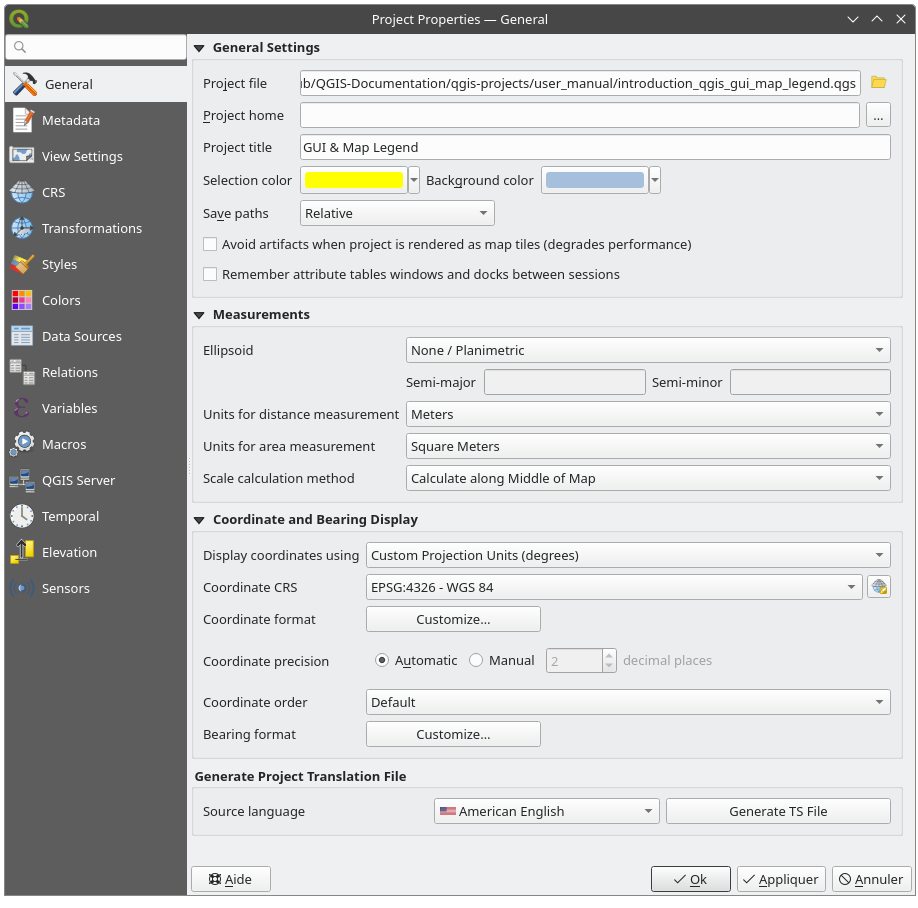
شكل 5.32 التبويب General في نافذة الحوار Project Properties¶
5.3.2. خصائص البيانات الوصفية (Metadata)¶
يوفّر لك التبويب  Metadata خيارات لإنشاء تقرير بيانات وصفية (metadata) عن مشروعك وتحريره. راجع البيانات الوصفية (Metadata) لمزيد من المعلومات.
5.3.3. إعدادات العرض¶
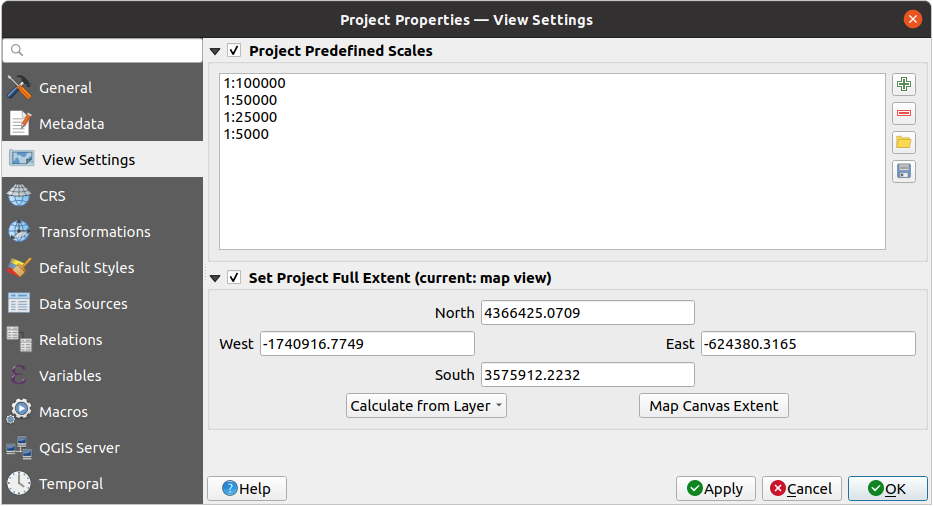
شكل 5.33 التبويب View Settings في نافذة الحوار Project Properties¶
يوفّر التبويب  View Settings وسائل للتحكم في لوحة خريطة المشروع. يمكنك:
ضبط Project predefined scales: قائمة مقاييس الرسم المعروضة في عناصر الواجهة المنسدلة المتعلقة بمقياس الرسم، مثل Scale في شريط الحالة، ومحدد مقاييس الظهور، أو إعدادات عرض الخريطة ثنائي الأبعاد الثانوي،... بدلًا من مقاييس الرسم المعرّفة مسبقًا العامة.
Set Project full Extent: سيُستخدم هذا الامتداد بدلًا من امتداد جميع الطبقات عند التكبير إلى الامتداد الكامل للخريطة (
 ). وهو مفيد عندما يحتوي المشروع على طبقات ويب أو طبقات وطنية أو عالمية، بينما تكون منطقة الاهتمام الفعلية للمشروع منطقة جغرافية أصغر. ويمكن ضبط إحداثيات الامتداد الكامل للمشروع باستخدام عنصر الواجهة محدد الامتداد.
5.3.4. خصائص نظام الإحداثيات المرجعي (CRS)¶
ملاحظة
لمزيد من المعلومات حول كيفية تعامل QGIS مع إسقاط المشروع، يرجى قراءة القسم المخصص في العمل مع الإسقاطات.
يساعدك التبويب CRS على ضبط نظام الإحداثيات المرجعي المستخدم في هذا المشروع. ويمكن أن يكون:
- No CRS (or unknown/non-Earth projection): تُرسم الطبقات بناءً على إحداثياتها الخام
أو نظام إحداثيات مرجعي موجود يمكن أن يكون جغرافيًا أو مُسقَطًا أو معرّفًا من المستخدم. تُحوَّل الطبقات المضافة إلى المشروع آنيًا (on-the-fly) إلى نظام CRS هذا لكي تتراكب بغض النظر عن نظام CRS الأصلي لكل منها.
5.3.5. خصائص التحويلات¶
يساعدك التبويب Transformations على التحكم في إعدادات إعادة إسقاط الطبقات عبر ضبط تفضيلات تحويل المسند (datum) المطبقة في المشروع الحالي. وكالمعتاد، تتجاوز هذه الإعدادات أي إعدادات عامة مقابلة. راجع تحويلات المرجع الجيوديسي (Datum) لمزيد من التفاصيل.
5.3.6. خصائص الأنماط¶
تحت التبويب  Styles، يمكنك ضبط الرموز والألوان الخاصة بالمشروع، مما يتيح مشاركة المشروع بأمان بين أجهزة مختلفة.
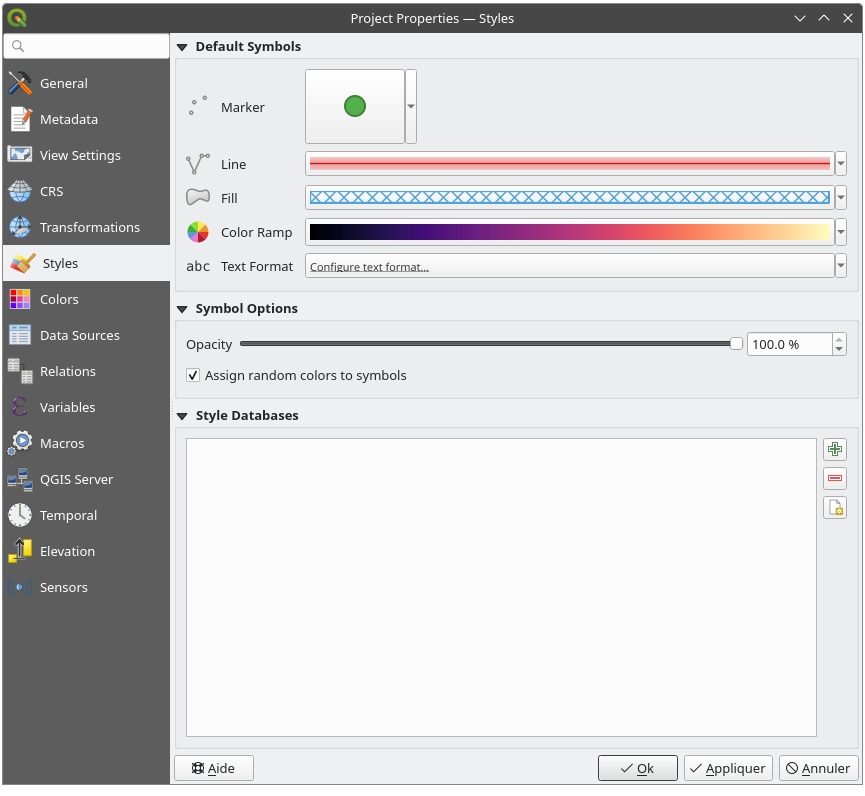
شكل 5.34 التبويب Styles¶
5.3.6.1. الرموز الافتراضية¶
تتيح لك المجموعة Default Symbols التحكم في طريقة رسم الطبقات الجديدة في المشروع عندما لا يكون لها نمط .qml معرّف. يمكنك ضبط Marker و Line و Fill لتُطبَّق بحسب نوع الشكل الهندسي للطبقة، إضافة إلى Color Ramp و Text Format الافتراضيين (مثلًا عند تفعيل التسميات). ويمكن إعادة تعيين أي من هذه العناصر باستخدام العنصر Clear من عنصر الواجهة المنسدل المقابل.
5.3.6.2. خيارات الرموز¶
في المجموعة Symbol options، يمكنك:
تطبيق Opacity افتراضية على الطبقات الجديدة
- Assign random colors to symbols، أي تعديل ألوان تعبئة الرموز، وبذلك تتجنب العرض المتماثل لجميع الطبقات.
5.3.6.3. قاعدة بيانات الأنماط¶
قاعدة بيانات الأنماط في QGIS هي مستودع منظّم مصمّم لتخزين الرموز وتنسيقات النصوص وغيرها من عناصر التنسيق. وهي تعمل كموقع مركزي يمكنك فيه تنظيم موارد الترميز لديك وإدارتها بكفاءة. ويمكنك إنشاء قاعدة بيانات أنماط مخصصة لعميل معين، تضم رموزًا مصممة وفق احتياجات ذلك العميل. وهذا يضمن نهجًا نظيفًا ومنظمًا دون إثقال قاعدة بيانات الأنماط الافتراضية. وفي البيئات متعددة المستخدمين، يمكن تخزين الأنماط الخاصة بالمشروع في موقع مشترك. وبربط مشروع بهذه الأنماط، يحصل جميع المستخدمين في المشروع على ترميز مشترك، مما يلغي الحاجة إلى الاستيراد اليدوي أو تحديث قواعد بيانات الأنماط المحلية الفردية. ويوفّر تخزين الرموز في ملف المشروع حلًا عمليًا يمنع المستخدمين من إثقال قاعدة بيانات الأنماط العامة لديهم بترميز خاص بالمشروع. ويضمن هذا النهج أن يحصل المستخدمون الآخرون العاملون على المشروع نفسه فورًا على كل الترميز اللازم عند تحميل المشروع.
في القسم Style Database يمكنك اختيار Add أو Remove لإضافة قاعدة بيانات أنماط أو إزالتها، أو يمكنك استخدام  Create new style database. وعند إضافة قاعدة بيانات أنماط أو إزالتها في هذا القسم، تنعكس التغييرات تلقائيًا في Symbology Properties.
5.3.7. خصائص الألوان¶
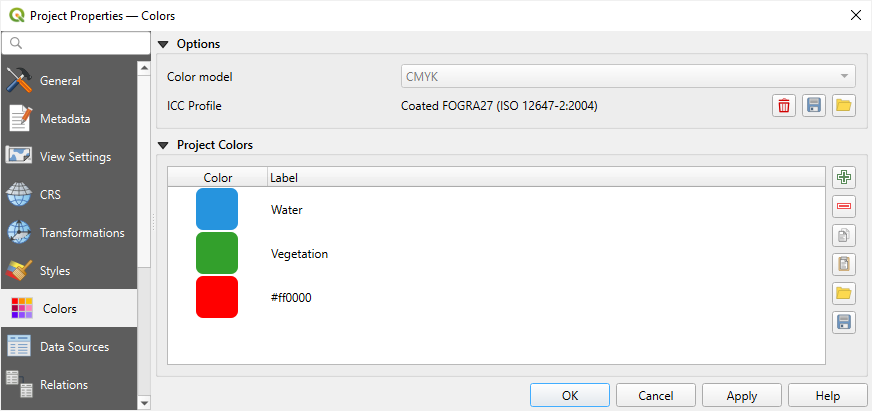
شكل 5.35 التبويب Colors¶
في التبويب  Colors، يمكنك اختيار Color model، أي ما إذا كان اختيار اللون يُعرَّف افتراضيًا بنموذج
 RGB أو CMYK. وأي لون معرّف بنموذج ألوان مختلف عن النموذج المحدد هنا سيُحوَّل إلى هذا النموذج عند تصدير تخطيط.
إضافة إلى ذلك، يتوفر خيار لاختيار ICC Profile يتيح لك استخدام Load لتحميل ملف تعريف ICC محدد يعرّف فضاء الألوان لمشروعك. وبعد تحميل ملف تعريف ICC، يمكنك اختيار Save ICC Profile لحفظه في ملف على القرص، أو  Remove selected ICC Profile. وبمجرد تطبيقه، يفرض QGIS نموذج الألوان المختار لضمان تمثيل متسق للألوان.
ملاحظة
لاحظ أن الخيار ICC Profile لن يظهر إلا إذا كان QGIS مبنيًا باستخدام Qt 6.8.0 أو أحدث.
يوجد أيضًا قسم إضافي يمكنك فيه تعريف ألوان محددة للمشروع الجاري. ومثل الألوان العامة، يمكنك:
- Add أو Remove لإضافة لون أو إزالته
- Copy أو Paste لنسخ لون أو لصقه
- Import أو Export لاستيراد مجموعة الألوان من ملف
.gplأو تصديرها إليه.
انقر نقرًا مزدوجًا على لون في القائمة لتعديله أو استبداله في نافذة حوار منتقي الألوان. ويمكنك أيضًا إعادة تسميته بالنقر المزدوج في العمود Label.
تُعرَّف هذه الألوان باسم Project colors وتُدرج ضمن عناصر واجهة الألوان.
نصيحة
استخدم ألوان المشروع لتعيين عناصر واجهة الألوان وتحديثها بسرعة
يمكن الإشارة إلى ألوان المشروع باستخدام تسمياتها، وتكون عناصر واجهة الألوان التي تُستخدم فيها مرتبطة بها. وهذا يعني أنه بدلًا من ضبط اللون نفسه مرارًا لخصائص كثيرة، ولتجنّب تحديث مرهق، يمكنك:
تعريف اللون بوصفه لونًا للمشروع
انقر على عنصر واجهة التجاوز المعرّف بالبيانات بجوار خاصية اللون التي تريد ضبطها
مرّر المؤشر فوق القائمة Color واختر لون المشروع. عندئذ يُسنَد إلى الخاصية التعبير
project_color('color_label')ويعكس عنصر واجهة اللون ذلك اللون.كرّر الخطوتين 2 و3 بقدر ما تحتاج
حدّث لون المشروع مرة واحدة فينعكس التغيير في كل مكان يُستخدم فيه.
5.3.8. خصائص مصادر البيانات¶
في التبويب  Data Sources، يمكنك:
Transaction mode، يحدّد طريقة إرسال التعديلات إلى مزوّد البيانات:
Local Edit Buffer: تُخزَّن التعديلات مؤقتًا محليًا وتُرسل إلى المزوّد عند تبديل وضع تحرير الطبقة أو النقر على Save edits.
Automatic Transaction Groups: في مصادر البيانات المدعومة (قواعد بيانات postgres وgeopackage) تُزامَن حالة التحرير لجميع الجداول القادمة من قاعدة البيانات نفسها وتُنفَّذ ضمن معاملة (transaction) على جانب الخادم. كذلك، بدلًا من تخزين تغييرات التحرير مؤقتًا محليًا، تُرسل مباشرة إلى معاملة في قاعدة البيانات تُعتمد عند تبديل وضع تحرير الطبقة أو النقر على Save edits.
Buffered Transaction Groups: تُبدَّل جميع الطبقات القابلة للتحرير بشكل متزامن بغض النظر عن مزوّدها، وتُحفظ جميع التعديلات في مخزن تحرير مؤقت محلي. ويُنفَّذ حفظ التغييرات ضمن معاملة واحدة على جميع الطبقات (لكل مزوّد).
لاحظ أنه لا يمكنك تغيير هذا الخيار إلا إذا لم تكن هناك أي طبقة قيد التحرير في المشروع.
- Evaluate default values on provider side: عند إضافة معالم جديدة إلى جدول PostgreSQL، تُقيَّم الحقول ذات قيود القيم الافتراضية وتُملأ عند فتح النموذج، لا لحظة الاعتماد. وهذا يعني أنه بدلًا من تعبير مثل
nextval('serial')، سيعرض الحقل في النموذج Add Feature القيمة المتوقعة (مثل25). - Remember editable layer status between sessions: يضمن تذكّر جميع الطبقات القابلة للتحرير في المشروع على هذه الحالة عند حفظ المشروع، كما يضمن جعل هذه الطبقات قابلة للتحرير فورًا كلما استُعيد المشروع.
اضبط Layers Capabilities، أي:
حدّد (أو عطّل) الطبقات التي تكون
identifiable، أي التي تستجيب لـ أداة التعريف. افتراضيًا، تُضبط الطبقات على أنها قابلة للاستعلام.حدّد ما إذا كان يجب أن تظهر الطبقة على أنها
read-only، أي لا يمكن للمستخدم تحريرها بغض النظر عن قدرات مزوّد البيانات. ومع أن هذه حماية ضعيفة، فإنها تبقى إعدادًا سريعًا ومفيدًا لتجنّب تعديل المستخدمين النهائيين للبيانات عند العمل مع طبقات قائمة على الملفات.حدّد الطبقات التي تكون
searchable، أي التي يمكن الاستعلام عنها باستخدام عنصر واجهة البحث (Locator). افتراضيًا، تُضبط الطبقات على أنها قابلة للبحث.حدّد الطبقات المعرّفة على أنها
required. الطبقات المحددة في هذه القائمة محمية من الإزالة غير المقصودة من المشروع.حدّد الطبقات التي تكون
private، أي المخفية من لوحة Layers. والغرض من ذلك الطبقات الملحقة (خريطة الأساس، والربط، وجداول البحث لعلاقات القيم، وغالبًا الطبقات غير المكانية، ...) التي لا تزال تحتاجها في المشروع لكنك لا تريد أن تزدحم بها شجرة مفتاح الخريطة وأدوات اختيار الطبقات الأخرى. وإذا ضُبطت مرئية، فإنها تظل تُعرض في لوحة الخريطة وتُرسم في مفتاح الخريطة في تخطيط الطباعة. استخدم الخيار في شريط الأدوات العلوي للوحة Layers لإظهارها مؤقتًا لأي تفاعل.
يوفّر الجدول Layers Capabilities بعض الأدوات المفيدة من أجل:
تحديد خلايا متعددة والضغط على Toggle Selection لتغيير حالة مربعات الاختيار فيها؛
- Show spatial layers only، لاستبعاد الطبقات غير المكانية من قائمة الطبقات؛
- Filter layers... للعثور بسرعة على طبقة معينة لضبطها.
تحت المجموعة Advanced Settings، يمكنك تحديد
Trust project when data source has no metadata: لتسريع تحميل المشروع بتخطّي فحوصات البيانات. وهذا مفيد في سياق QGIS Server أو في المشاريع التي تحتوي على عروض (views) أو عروض مادية (materialized views) ضخمة في قواعد البيانات. سيُقرأ امتداد الطبقات من ملف مشروع QGIS (بدلًا من مصادر البيانات)، وعند استخدام مزوّد PostgreSQL لن يُتحقق من تفرّد المفتاح الأساسي للعروض والعروض المادية.
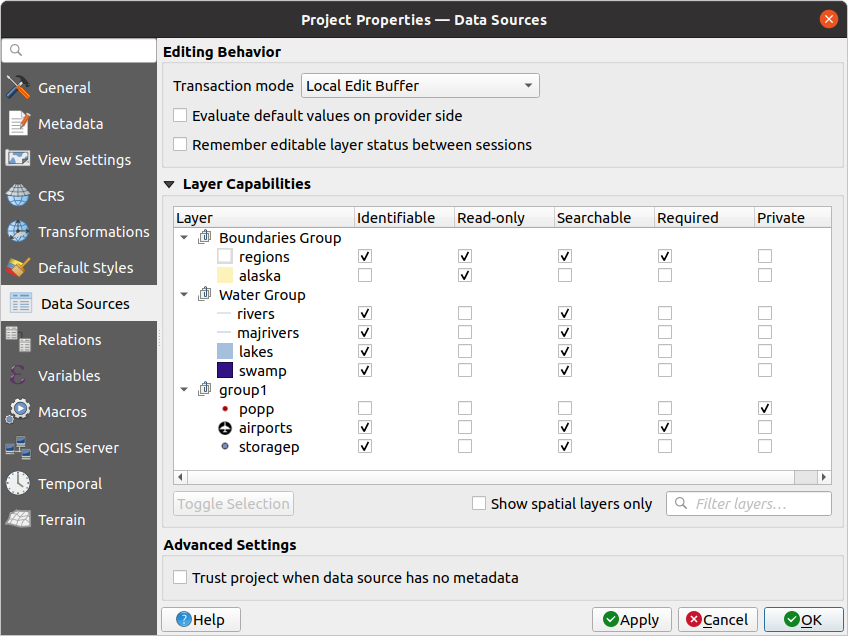
شكل 5.36 التبويب Data Sources¶
5.3.9. خصائص العلاقات¶
يُستخدم التبويب  Relations لتعريف العلاقات بين الطبقات. ويمكن أن تكون العلاقات من نوع واحد إلى واحد، أو متعدد إلى متعدد، أو متعددة الأشكال (polymorphic). وتُعرَّف في نافذة حوار خصائص المشروع. وبمجرد وجود علاقات لطبقة ما، سيعرض عنصر واجهة مستخدم جديد في عرض النموذج (مثلًا عند تعريف معلم وفتح نموذجه) الكيانات المرتبطة. ويوفّر ذلك طريقة فعّالة للتعبير مثلًا عن سجل الفحص لمقطع من خط أنابيب أو طريق. يمكنك معرفة المزيد عن دعم العلاقات في القسم إعداد العلاقات بين طبقات متعددة.
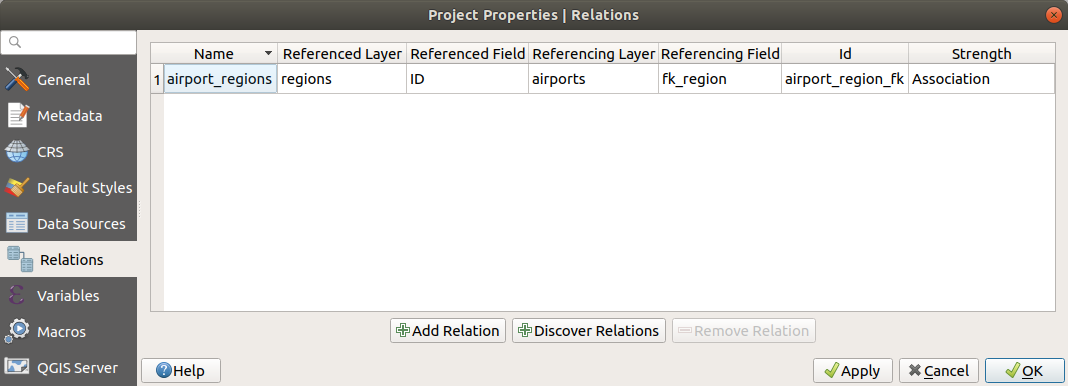
شكل 5.37 التبويب Relations¶
5.3.10. خصائص المتغيرات¶
يعرض التبويب  Variables جميع المتغيرات المتاحة على مستوى المشروع (بما فيها جميع المتغيرات العامة). كما يتيح للمستخدم إدارة المتغيرات على مستوى المشروع. انقر على الزر لإضافة متغير مخصص جديد على مستوى المشروع. وبالمثل، حدّد متغيرًا مخصصًا على مستوى المشروع من القائمة وانقر على الزر لإزالته. مزيد من المعلومات حول استخدام المتغيرات في القسم تخزين القيم في المتغيرات من الأدوات العامة.
5.3.11. خصائص وحدات الماكرو¶
يُستخدم التبويب  Macros لتحرير وحدات ماكرو Python للمشاريع. ولا تتوفر حاليًا سوى ثلاث وحدات ماكرو:
 openProject() و saveProject() و closeProject().
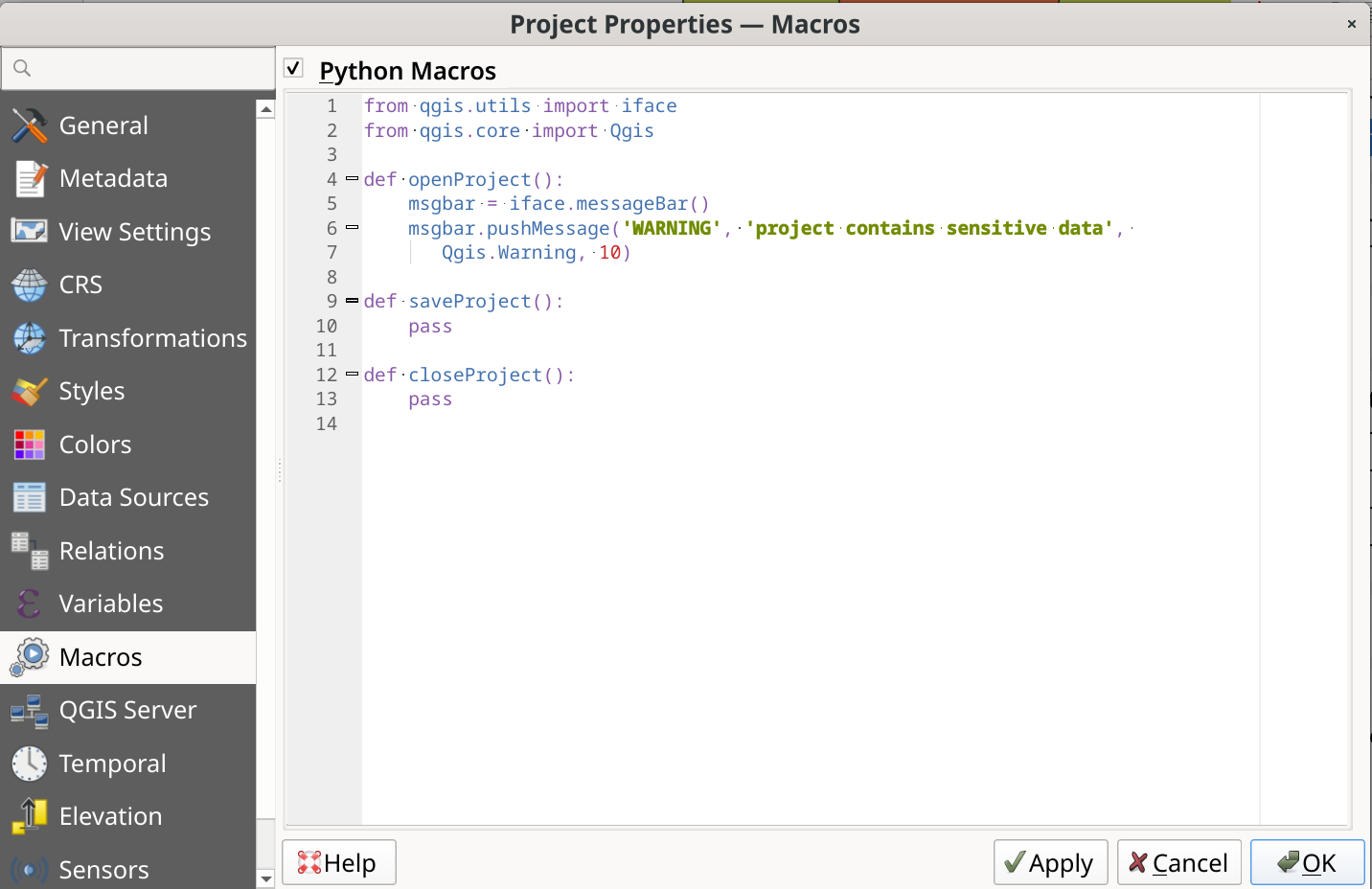
شكل 5.38 إعدادات وحدات الماكرو¶
5.3.12. خصائص QGIS Server¶
يتيح لك التبويب QGIS Server ضبط مشروعك من أجل نشره على الإنترنت. يمكنك هنا تعريف معلومات حول قدرات WMS وWFS في QGIS Server، وقيود الامتداد ونظام CRS. مزيد من المعلومات متاح في القسم ضبط مشروعك وما يليه.
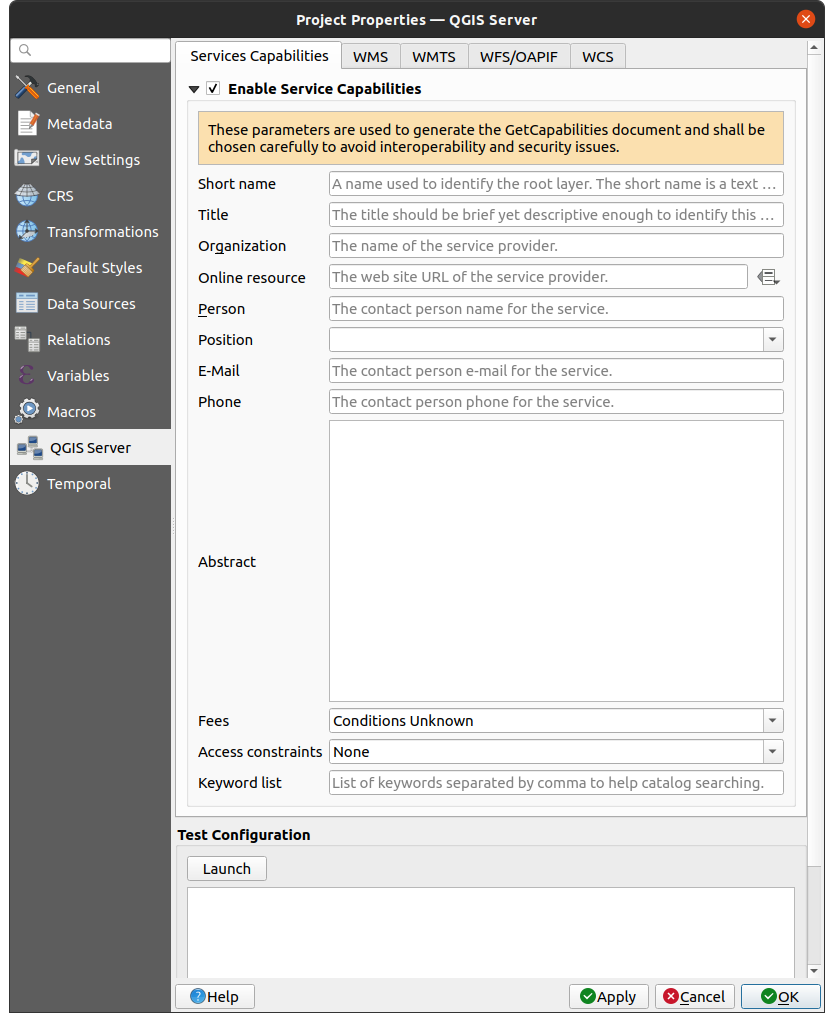
شكل 5.39 إعدادات QGIS Server¶
5.3.13. الخصائص الزمنية¶
يُستخدم التبويب  Temporal لضبط النطاق الزمني لمشروعك، إما بإدخال Start date و End date يدويًا، أو بحسابه من الطبقات الزمنية في المشروع الحالي. ويمكن بعد ذلك استخدام النطاق الزمني للمشروع في Temporal controller panel لإدارة التنقل الزمني في لوحة الخريطة.
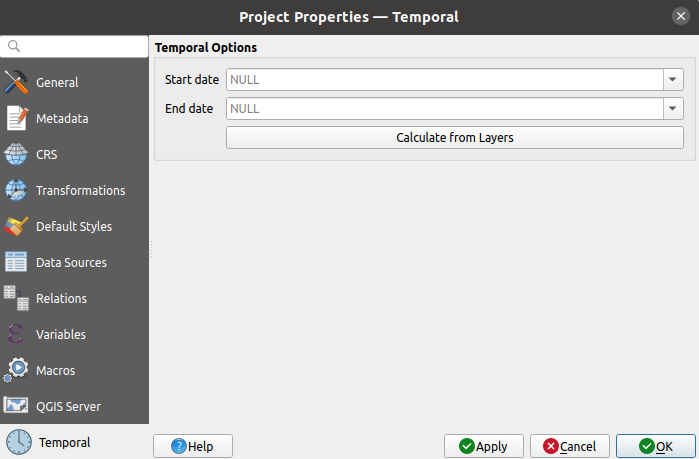
شكل 5.40 التبويب Temporal للمشروع¶
5.3.14. خصائص الارتفاع¶
يساعدك التبويب  Elevation على تهيئة الإعدادات الافتراضية للتضاريس والارتفاع. فعند إنشاء أي خريطة ثلاثية الأبعاد جديدة في المشروع، ستستخدم الخريطة افتراضيًا إعدادات التضاريس نفسها المحددة للمشروع. كما ستراعي أداة المقطع الجانبي للارتفاع إعدادات الارتفاع الخاصة بالمشروع.
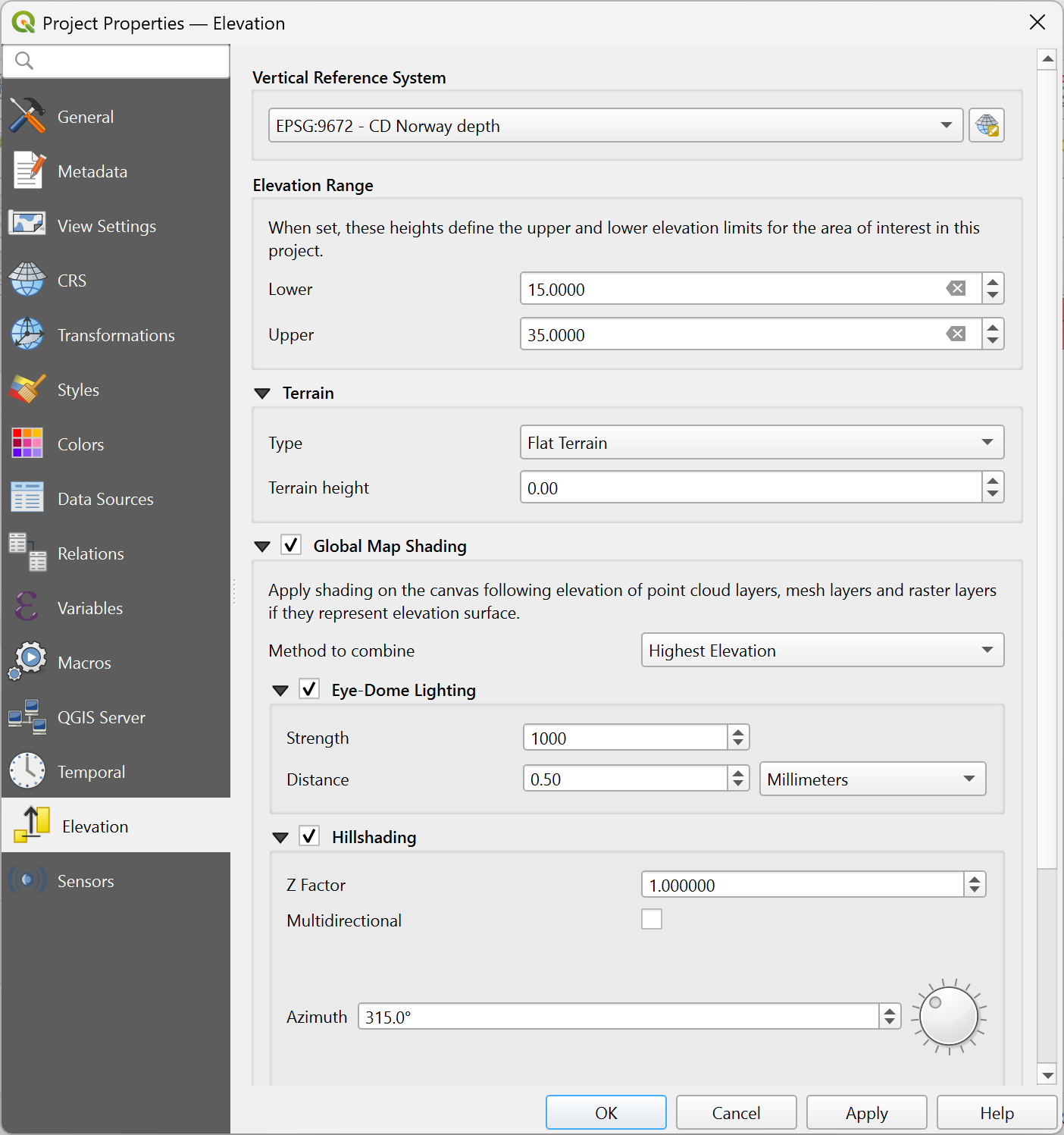
شكل 5.41 التبويب Elevation للمشروع¶
Vertical Reference System: إذا كان نظام CRS لمشروعك مركّبًا (يتضمن بُعد Z)، فسيكون نظام CRS الرأسي المستخدم للمشروع هو المكوّن الرأسي لنظام CRS للمشروع. وإذا كان نظام CRS لمشروعك أفقيًا، فيمكنك اختيار نظام CRS رأسي محدد بالنقر على
 Select CRS.
Elevation Range: يساعدك على تحديد الحدين Lower و Upper لـ متحكم الارتفاع في المشروع.
تتوفر خيارات Terrain والارتفاع لكل من:
Flat terrain مع الإعداد Terrain height
DEM (Raster Layer): مع إعدادات لتحديد Raster layer، ومعامل Vertical scale يُطبَّق على قيم النطاق، و Offset رأسية
Mesh: مع إعدادات لتحديد Mesh layer، ومعامل Vertical scale يُطبَّق على قيمة Z للرؤوس، و Offset رأسية
يمكن تجاوز هذه الإعدادات من نافذة حوار إعدادات الخريطة ثلاثية الأبعاد.
باستخدام إعدادات
Global map shading، تطبّق تأثير تظليل عامًا على الخريطة، بناءً على ارتفاع جميع الطبقات النشطة التي فُعّلت فيها خصائص الارتفاع، بما في ذلك:Method to combine: تُدمج قيم الارتفاع عند أي موضع معين لجميع الطبقات ذات الصلة، ويُختار الارتفاع المعتمد وفق إحدى هاتين الطريقتين:
قيمة Highest elevation
Based on layer's order: يُعتمد الارتفاع في الطبقة العليا في شجرة الطبقات.
خيارات التظليل المدعومة هي:
- Eye-dome lighting: يطبّق تأثيرات تظليل على لوحة الخريطة لعرض أفضل للعمق. ويمكن التحكم في المعاملات التالية:
Strength: يزيد التباين، مما يتيح إدراكًا أفضل للعمق
Distance: يمثّل بُعد البكسلات المستخدمة عن البكسل المركزي، ويؤدي إلى جعل الحواف أكثر سمكًا.
- Hillshading، لإبراز بعض التضاريس على الخريطة باستخدام التظليل (مستويات من الرمادي):
Z Factor: معامل تحجيم لقيمة الارتفاع
- Multidirectional: حدّد ما إذا كان سيُستخدم تظليل التضاريس متعدد الاتجاهات
Azimuth: زاوية سمت مصدر الضوء
Altitude: زاوية ارتفاع مصدر الضوء
ملاحظة
يتوفر اختصار لخصائص Global map shading عبر لوحة Layer Styling.
5.3.15. خصائص المستشعرات¶
يُستخدم التبويب  Sensors لضبط المستشعرات وتبديل حالة اتصالها. وعندما تكون نشطة، تجمع المستشعرات البيانات بصمت في الخلفية وتجعل أحدث بياناتها متاحة للتعبيرات وسكربتات python.
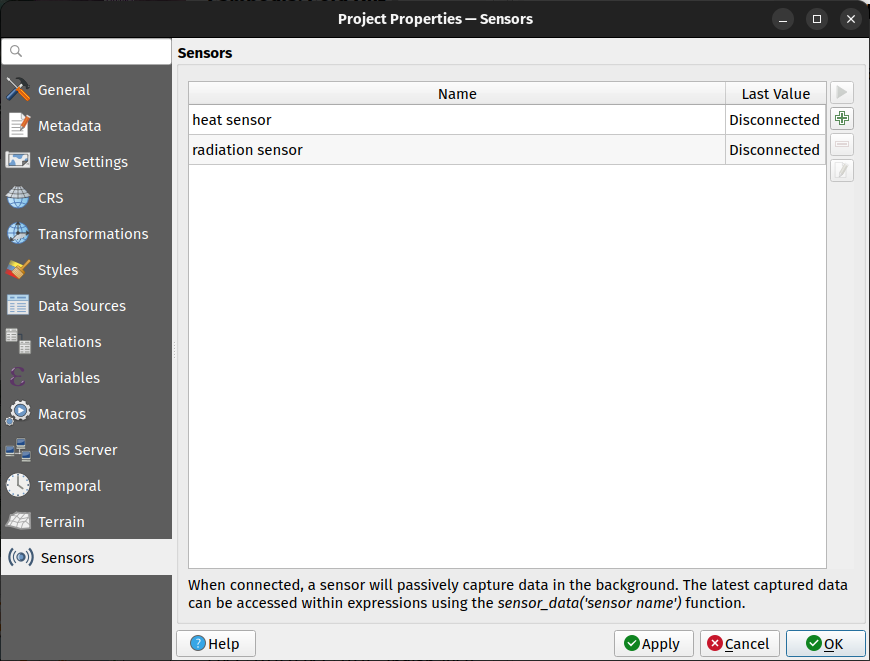
شكل 5.42 التبويب Sensors للمشروع¶
لإضافة مستشعر جديد، انقر على الزر . ستُفتح لوحة إعدادات فرعية تتيح لك ضبط:
Sensor name: يُستخدم لاسترجاع قيم المستشعر في التعبيرات وسكربتات python؛
Sensor type: TCP أو UDP أو منفذ تسلسلي، إلخ؛ و
تفاصيل إضافية خاصة بالنوع (مثل اسم المضيف والمنفذ).
بالنسبة لمستشعرات المنفذ التسلسلي، تتوفر قوائم منسدلة بالمنافذ التسلسلية المتاحة في النظام ومعدل الباود (baud rate) للاتصال لاختيارها. ويمكن استخدام Data frame delimiter لتحليل البيانات المُرجعة. وفي حال العثور على عدة إطارات بيانات في آخر دفعة بيانات يرسلها المنفذ التسلسلي، تُرجع جميع إطارات البيانات. ويمكنك بعد ذلك استخدام تعبير لتقسيم آخر قيمة بيانات مُرجعة من المستشعر إلى إطارات منفردة (مثلًا باستخدام الدالة string_to_array).
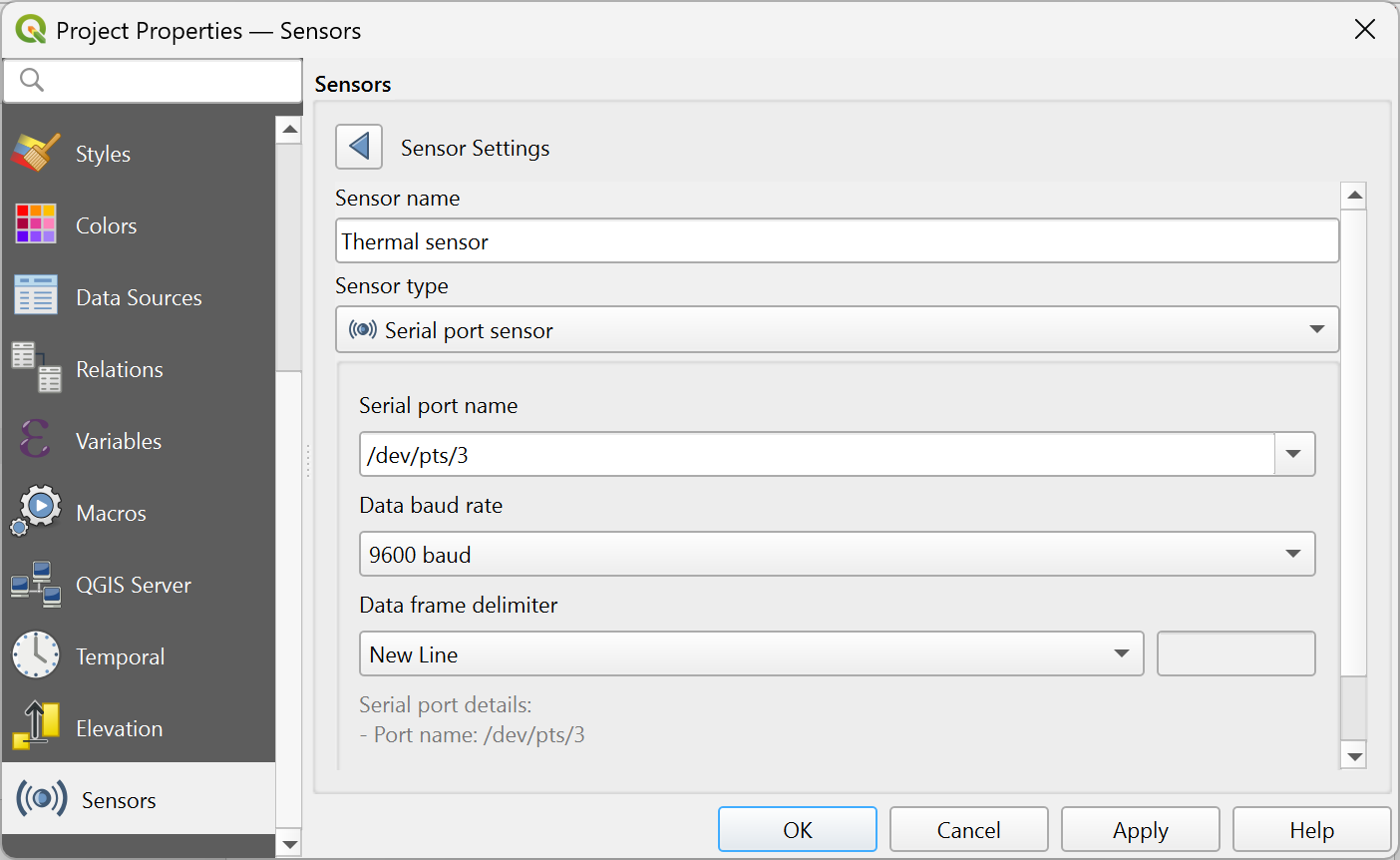
شكل 5.43 اللوحة الفرعية Sensor Settings¶
بعد ضبط المستشعر، يمكنك استخدام الزر  Start لتوصيل المستشعر. وبمجرد أن يصبح نشطًا، تُعرض آخر البيانات المجمّعة في العمود Last value من جدول المستشعرات.
5.4. التخصيص¶
تتيح لك نافذة الحوار Customization تفعيل أو إلغاء تفعيل كل عنصر تقريبًا في واجهة مستخدم QGIS. ويمكن أن يكون ذلك مفيدًا جدًا إذا أردت تزويد مستخدميك النهائيين بنسخة 'خفيفة' من QGIS، لا تحتوي إلا على الأيقونات أو القوائم أو اللوحات التي يحتاجونها.
ملاحظة
قبل تطبيق تغييراتك، تحتاج إلى إعادة تشغيل QGIS.
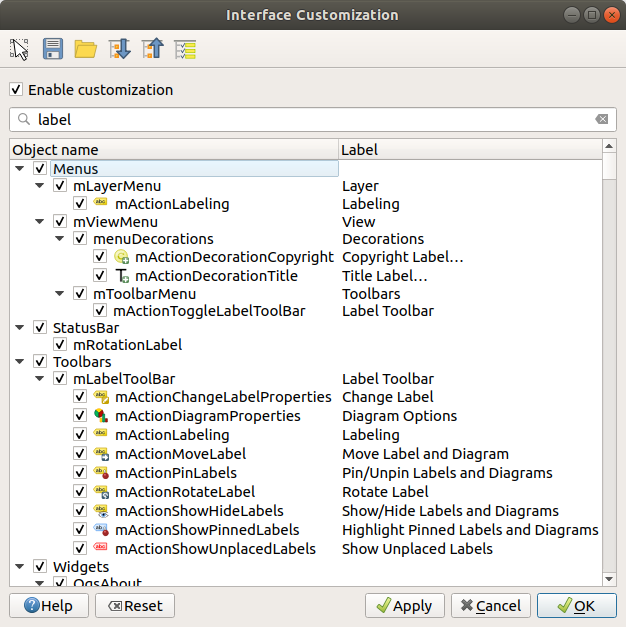
شكل 5.44 نافذة الحوار Customization¶
تحديد مربع الاختيار Enable customization هو الخطوة الأولى في طريق تخصيص QGIS. فهذا يفعّل شريط الأدوات ولوحة عناصر الواجهة اللذين يمكنك منهما إلغاء تحديد بعض عناصر واجهة المستخدم الرسومية وبالتالي تعطيلها.
يمكن أن يكون العنصر القابل للضبط:
قائمة أو بعض قوائمها الفرعية من شريط القوائم
لوحة كاملة (انظر لوحات وأشرطة أدوات)
شريط الحالة الموضح في شريط المعلومات أو بعض عناصره
شريط أدوات: الشريط بأكمله أو بعض أيقوناته
أو أي عنصر واجهة من أي نافذة حوار في QGIS: تسمية، زر، قائمة منسدلة...
باستخدام  Switch to catching widgets in main application، يمكنك النقر على عنصر في واجهة QGIS تريد إخفاءه، فيُلغي QGIS تلقائيًا تحديد العنصر المقابل في نافذة الحوار Customization. ويمكنك أيضًا استخدام المربع Search للعثور على العناصر بأسمائها أو تسمياتها.
بعد إعداد التهيئة، انقر على Apply أو OK لاعتماد تغييراتك. تصبح هذه التهيئة هي التي يستخدمها QGIS افتراضيًا عند بدء التشغيل التالي.
يمكن أيضًا حفظ التعديلات في ملف .ini باستخدام الزر Save To File. وهذه طريقة مفيدة لمشاركة واجهة QGIS موحّدة بين عدة مستخدمين. ما عليك سوى النقر على Load from File من الحاسوب الوجهة لاستيراد ملف .ini. ويمكنك أيضًا تشغيل أدوات سطر الأوامر وحفظ إعدادات متنوعة لحالات استخدام مختلفة.
نصيحة
استعادة إعدادات QGIS المعرّفة مسبقًا بسهولة
يمكن استعادة التهيئة الأولية لواجهة QGIS الرسومية بإحدى الطرق التالية:
إلغاء تحديد الخيار
Enable customization في نافذة الحوار Customization، أو النقر على الزر  Check All
الضغط على الزر Reset في الإطار Settings ضمن القائمة ، التبويب System
تشغيل QGIS من موجه الأوامر بسطر الأوامر التالي
qgis --nocustomizationضبط قيمة المتغير على
falseضمن القائمة ، التبويب Advanced (انظر التحذير).
في معظم الحالات، تحتاج إلى إعادة تشغيل QGIS حتى يُطبَّق التغيير.
5.5. اختصارات لوحة المفاتيح¶
يوفّر QGIS اختصارات افتراضية للوحة المفاتيح للعديد من الوظائف، وتجدها في القسم شريط القوائم. إضافة إلى ذلك، يتيح لك خيار القائمة تغيير الاختصارات الافتراضية وإضافة اختصارات جديدة لوظائف QGIS.
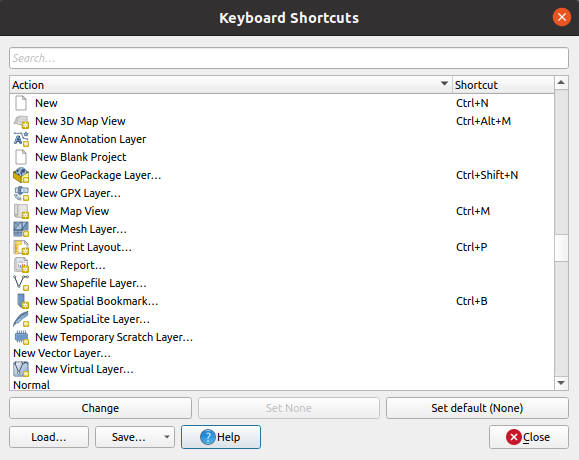
شكل 5.45 تعريف خيارات الاختصارات¶
الإعداد بسيط جدًا. استخدم مربع البحث أعلى نافذة الحوار للعثور على إجراء معيّن، ثم حدّده من القائمة وانقر على :
Change ثم اضغط التركيبة الجديدة التي تريد تعيينها اختصارًا جديدًا
Set None لمسح أي اختصار معيَّن
أو Set Default لإرجاع الاختصار إلى قيمته الأصلية الافتراضية.
كرّر الخطوات السابقة لأي أدوات أخرى تريد تخصيصها. بعد الانتهاء من الإعداد، يكفي أن تضغط Close لإغلاق نافذة الحوار وتطبيق التغييرات. يمكنك أيضًا حفظ التغييرات عبر Save إما في ملف .XML يحتوي اختصارات المستخدم فقط أو جميع الاختصارات، أو في ملف .PDF يحتوي جميع الاختصارات، ثم تحميلها عبر Load في تثبيت آخر لـ QGIS.
5.6. تشغيل QGIS بإعدادات متقدمة¶
5.6.1. سطر الأوامر ومتغيرات البيئة¶
رأينا أن تشغيل QGIS يتم كأي تطبيق آخر على نظام التشغيل لديك. يوفّر QGIS خيارات لسطر الأوامر لحالات الاستخدام الأكثر تقدمًا (ويمكنك في بعض الحالات استخدام متغير بيئة بدلًا من خيار سطر الأوامر). للحصول على قائمة الخيارات، أدخل qgis --help في سطر الأوامر، فيُرجع ما يلي:
QGIS is a user friendly Open Source Geographic Information System.
Usage: /usr/bin/qgis.bin [OPTION] [FILE]
  OPTION:
        [-v, --version]     display version information and exit
        [-s, --snapshot filename]   emit snapshot of loaded datasets to given file
        [-w, --width width] width of snapshot to emit
        [-h, --height height]       height of snapshot to emit
        [-l, --lang language]       use language for interface text (changes existing override)
        [-p, --project projectfile] load the given QGIS project
        [-e, --extent xmin,ymin,xmax,ymax]  set initial map extent
        [-n, --nologo]      hide splash screen
        [-V, --noversioncheck]      don't check for new version of QGIS at startup
        [-P, --noplugins]   don't restore plugins on startup
        [-B, --skipbadlayers]     don't prompt for missing layers
        [-C, --nocustomization]     don't apply GUI customization
        [-z, --customizationfile path]      use the given ini file as GUI customization
        [-g, --globalsettingsfile path]     use the given ini file as Global Settings (defaults)
        [-a, --authdbdirectory path] use the given directory for authentication database
        [-f, --code path]   run the given python file on load
        [-F, --py-args arguments]   arguments for python. These arguments will be available for each python execution via 'sys.argv' including the file specified by '--code'. All arguments till '--' are passed to python and ignored by QGIS.
        [-d, --defaultui]   start by resetting user ui settings to default
        [--hide-browser]        hide the browser widget
        [--dxf-export filename.dxf]     emit dxf output of loaded datasets to given file
        [--dxf-extent xmin,ymin,xmax,ymax]      set extent to export to dxf
        [--dxf-symbology-mode none|symbollayer|feature] symbology mode for dxf output
        [--dxf-scale-denom scale]       scale for dxf output
        [--dxf-encoding encoding]       encoding to use for dxf output
        [--dxf-map-theme maptheme]      map theme to use for dxf output
        [--take-screenshots output_path]        take screen shots for the user documentation
        [--screenshots-categories categories]   specify the categories of screenshot to be used (see QgsAppScreenShots::Categories).
        [--profile name]        load a named profile from the user's profiles folder.
        [-S, --profiles-path path]  path to store user profile folders. Will create profiles inside a {path}\profiles folder
        [--version-migration]   force the settings migration from older version if found
        [--openclprogramfolder]         path to the folder containing the sources for OpenCL programs.
        [--help]                this text
        [--]            treat all following arguments as FILEs

  FILE:
    Files specified on the command line can include rasters,
    vectors, and QGIS project files (.qgs and .qgz):
     1. Rasters - supported formats include GeoTiff, DEM
        and others supported by GDAL
     2. Vectors - supported formats include ESRI Shapefiles
        and others supported by OGR and PostgreSQL layers using
        the PostGIS extension
نصيحة
مثال على استخدام وسائط سطر الأوامر
يمكنك تشغيل QGIS مع تحديد ملف بيانات واحد أو أكثر في سطر الأوامر. على سبيل المثال، بافتراض أنك داخل المجلد qgis_sample_data، يمكنك تشغيل QGIS مع تحميل طبقة متجهية وملف شبكي عند البدء باستخدام الأمر التالي: qgis ./raster/landcover.img ./gml/lakes.gml
5.6.1.1. --version¶
يُرجع هذا الخيار معلومات إصدار QGIS.
5.6.1.2. --snapshot¶
يتيح لك هذا الخيار إنشاء لقطة بصيغة PNG من العرض الحالي. وهو مفيد عندما تكون لديك مشاريع كثيرة وتريد توليد لقطات من بياناتك، أو عندما تحتاج إلى إنشاء لقطات للمشروع نفسه ببيانات محدّثة.
حاليًا، يولّد ملف PNG بأبعاد 800x600 بكسل. يمكن ضبط الحجم باستخدام الوسيطين --width و --height. ويمكن إضافة اسم الملف بعد --snapshot. على سبيل المثال:
qgis --snapshot my_image.png --width 1000 --height 600 --project my_project.qgs
5.6.1.3. --width¶
يحدّد هذا الخيار عرض اللقطة المراد إنتاجها (يُستخدم مع --snapshot).
5.6.1.4. --height¶
يحدّد هذا الخيار ارتفاع اللقطة المراد إنتاجها (يُستخدم مع --snapshot).
5.6.1.5. --lang¶
يختار QGIS الترجمة المناسبة بناءً على الإعدادات المحلية لديك. إذا أردت تغيير اللغة، يمكنك تحديد رمز اللغة. على سبيل المثال، يشغّل الأمر qgis --lang it برنامج QGIS باللغة الإيطالية.
5.6.1.6. --project¶
يمكن أيضًا تشغيل QGIS مع ملف مشروع موجود. أضف فقط خيار سطر الأوامر --project متبوعًا باسم مشروعك، فيُفتح QGIS مع تحميل جميع الطبقات الموجودة في الملف المحدد.
5.6.1.7. --extent¶
استخدم هذا الخيار للبدء بامتداد خريطة محدد. تحتاج إلى إضافة المستطيل المحيط بالامتداد بالترتيب التالي مع الفصل بفواصل:
--extent xmin,ymin,xmax,ymax
يكون هذا الخيار أكثر جدوى على الأرجح عند استخدامه مع الخيار --project لفتح مشروع محدد عند الامتداد المطلوب.
5.6.1.8. --nologo¶
يُخفي هذا الخيار شاشة البداية عند تشغيل QGIS.
5.6.1.9. --noversioncheck¶
تخطّي البحث عن إصدار جديد من QGIS عند البدء.
5.6.1.10. --noplugins¶
إذا واجهت مشكلات في الإضافات عند بدء التشغيل، يمكنك تجنّب تحميلها عند البدء باستخدام هذا الخيار. وستظل متاحة لاحقًا من مدير الإضافات.
5.6.1.11. --nocustomization¶
باستخدام هذا الخيار، لن يُطبَّق أي تخصيص للواجهة الرسومية عند البدء. وهذا يعني أن أي أزرار أو عناصر قوائم أو أشرطة أدوات مخفية وما شابهها ستظهر عند بدء QGIS. هذا ليس تغييرًا دائمًا، إذ سيُطبَّق التخصيص من جديد إذا شُغّل QGIS دون هذا الخيار.
هذا الخيار مفيد للسماح مؤقتًا بالوصول إلى أدوات أُزيلت بالتخصيص.
5.6.1.12. --skipbadlayers¶
باستخدام هذا الخيار، يمكنك تجنّب ظهور نافذة الحوار Handle Unavailable Layers عند بدء QGIS. يُحمَّل ملف المشروع مع إبقاء الطبقات المفقودة على أنها غير متاحة. مزيد من التفاصيل حول هذا الموضوع في معالجة مسارات الملفات المعطوبة.
5.6.1.13. --customizationfile¶
باستخدام هذا الخيار، يمكنك تحديد ملف لتخصيص واجهة المستخدم يُستخدم عند البدء.
5.6.1.14. --globalsettingsfile¶
متغير البيئة المكافئ هو QGIS_GLOBAL_SETTINGS_FILE.
باستخدام هذا الخيار، يمكنك تحديد مسار ملف الإعدادات العامة (.ini)، المعروف أيضًا بالإعدادات الافتراضية. تحلّ الإعدادات الموجودة في الملف المحدد محل الإعدادات الافتراضية الأصلية المضمّنة، لكن إعدادات ملفات تعريف المستخدمين تُطبَّق فوقها.
يبحث QGIS عن ملف الإعدادات العامة الافتراضي بالترتيب التالي، ولا يُستخدم إلا أول ملف يُعثر عليه:
المسار المحدد بمعامل سطر الأوامر
المسار المعرّف بمتغير البيئة
مجلد AppDataLocation، حيث يمكن تخزين بيانات التطبيق الدائمة؛ ويديره المستخدم أو مسؤول النظام، ولا يمسّه برنامج التثبيت، ولا يتطلب أي إعداد إضافي مثل تمرير معاملات سطر الأوامر أو ضبط متغير بيئة. ويكون حسب نظام التشغيل:
-
$HOME/.local/share/QGIS/QGIS3/ -
C:\Users\<username>\AppData\Roaming\QGIS\QGIS3\ -
$HOME/Library/Application Support/QGIS/QGIS3/
مجلد التثبيت، أي
your_QGIS_package_path/resources/qgis_global_settings.ini.
لا توجد حاليًا طريقة لتحديد ملف تُكتب فيه الإعدادات؛ لذا يمكنك إنشاء نسخة من ملف إعدادات أصلي وإعادة تسميتها وتكييفها.
يتيح ضبط مسار الملف qgis_global_setting.ini على مجلد مشترك عبر الشبكة لمسؤول النظام تغيير الإعدادات العامة والقيم الافتراضية على عدة أجهزة بتعديل ملف واحد فقط.
5.6.1.15. --authdbdirectory¶
يشبه هذا الخيار --globalsettingsfile، لكنه يحدّد مسار المجلد الذي تُخزَّن فيه قاعدة بيانات المصادقة وتُحمَّل منه.
5.6.1.16. --code¶
يمكن استخدام هذا الخيار لتشغيل ملف Python معيّن مباشرة بعد بدء QGIS.
على سبيل المثال، إذا كان لديك ملف Python باسم load_alaska.py يحتوي ما يلي:
from qgis.utils import iface
raster_file = "/home/gisadmin/Documents/qgis_sample_data/raster/landcover.img"
layer_name = "Alaska"
iface.addRasterLayer(raster_file, layer_name)
بافتراض أنك في المجلد الذي يوجد فيه الملف load_alaska.py، يمكنك تشغيل QGIS وتحميل الملف الشبكي landcover.img وإعطاء الطبقة الاسم 'Alaska' باستخدام الأمر التالي:
qgis --code load_alaska.py
5.6.1.17. --py-args¶
يتيح هذا الخيار تمرير وسائط إلى السكربت المقدَّم عبر المعامل --code، وبشكل أعم إلى كل تنفيذ لـ Python. بعد --py-args لا يمكن تمرير أي معامل آخر إلى QGIS سوى --. جميع الوسائط الواقعة بعد --py-args وحتى -- تُمرَّر إلى مفسّر Python ويتجاهلها QGIS.
qgis --code /home/user/test.py --py-args --specialScriptArguments "a text arg" 'and another arg' -- layer1 layer2
في الشيفرة أعلاه، سيحتوي test.py على هذا المحتوى في sys.argv: ['/home/user/test.py', '--specialScriptArguments', 'a text arg', 'and another arg']. أما layer1 و layer2 فسيعالجهما QGIS كالمعتاد بوصفهما طبقتين للتحميل.
5.6.1.18. --defaultui¶
عند التحميل، يعيد الضبط نهائيًا لواجهة المستخدم (UI) إلى الإعدادات الافتراضية. يستعيد هذا الخيار ظهور اللوحات وأشرطة الأدوات وموضعها وحجمها. وما لم تغيّرها مجددًا، ستُستخدم إعدادات الواجهة الافتراضية في الجلسات التالية.
لاحظ أن هذا الخيار لا يؤثر في تخصيص الواجهة الرسومية. فالعناصر المخفية بتخصيص الواجهة (مثل شريط الحالة) ستبقى مخفية حتى عند استخدام الخيار --defaultui. انظر أيضًا الخيار --nocustomization.
5.6.1.19. --hide-browser¶
عند التحميل، يُخفي لوحة Browser من واجهة المستخدم. يمكن تفعيل اللوحة بالنقر بزر الفأرة الأيمن على مساحة فارغة في أشرطة الأدوات أو باستخدام (أو في  Linux KDE).
ما لم تُفعَّل من جديد، ستبقى لوحة المتصفح مخفية في الجلسات التالية.
5.6.1.20. --dxf-*¶
يمكن استخدام هذه الخيارات لتصدير مشروع QGIS إلى ملف DXF. تتوفر عدة خيارات:
--dxf-export: اسم ملف DXF الذي تُصدَّر إليه الطبقات؛
--dxf-extent: امتداد ملف DXF النهائي؛
--dxf-symbology-mode: يمكن استخدام عدة قيم هنا:
none(بلا ترميز)، وsymbollayer(ترميز طبقة الرمز)، وfeature(ترميز المعالم)؛--dxf-scale-denom: مقام مقياس الرسم للترميز؛
--dxf-encoding: ترميز الملف؛
--dxf-map-theme: اختر سمة خريطة من إعدادات شجرة الطبقات.
5.6.1.21. --take-screenshots¶
يلتقط صورًا للشاشة لاستخدامها في وثائق المستخدم. يمكن استخدامه مع --screenshots-categories لتصفية الفئات/الأقسام من الوثائق التي يجب إنشاء لقطات لها (انظر QgsAppScreenShots::Categories).
5.6.1.22. --profile¶
يحمّل QGIS باستخدام ملف تعريف محدد من مجلد ملفات تعريف المستخدم. إذا لم يكن ملف التعريف المسمّى موجودًا، فسيُنشأ. ولهذا الخيار الأولوية على إعداد ملف تعريف المستخدم عند البدء.
5.6.1.23. --profiles-path¶
باستخدام هذا الخيار، يمكنك اختيار مسار لتحميل ملفات التعريف (إعدادات المستخدم) وحفظها. ينشئ ملفات التعريف داخل مجلد {path}\profiles، الذي يتضمن الإعدادات والإضافات المثبتة ونماذج المعالجة والسكربتات وغير ذلك.
يتيح لك هذا الخيار، على سبيل المثال، حمل جميع إضافاتك وإعداداتك على ذاكرة فلاش، أو مشاركة الإعدادات بين أجهزة حاسوب مختلفة باستخدام خدمة لمشاركة الملفات.
متغير البيئة المكافئ هو QGIS_CUSTOM_CONFIG_PATH.
5.6.1.24. --version-migration¶
إذا عُثر على إعدادات من إصدار أقدم (مثل المجلد .qgis2 من QGIS 2.18)، فسيستوردها هذا الخيار إلى ملف تعريف QGIS الافتراضي.
5.6.1.25. --openclprogramfolder¶
باستخدام هذا الخيار، يمكنك تحديد مسار بديل لبرامج OpenCL. وهو مفيد للمطورين عند اختبار إصدارات جديدة من البرامج دون الحاجة إلى استبدال البرامج الموجودة.
متغير البيئة المكافئ هو QGIS_OPENCL_PROGRAM_FOLDER.
5.6.1.26. --¶
يتيح هذا الخيار تمرير الوسائط التالية له بوصفها ملفات تُفتح في QGIS. ويمكن أن تكون ملفات شبكية أو متجهية مدعومة، أو ملفات تعريف طبقات QGIS، أو ملفات مشاريع.
qgis -- /home/user/project.qgs /home/user/path_to_data/layer1.gpkg
ستشغّل الشيفرة أعلاه QGIS، وتفتح ملف project وتحمّل فيه layer1.
5.6.2. نشر QGIS داخل مؤسسة¶
إذا احتجت إلى نشر QGIS داخل مؤسسة بملف إعدادات مخصص، فعليك أولًا نسخ محتوى ملف الإعدادات الافتراضي الموجود في your_QGIS_package_path/resources/qgis_global_settings.ini ولصقه. يحتوي هذا الملف أصلًا على بعض الأقسام الافتراضية التي يُعرَّف كل منها بكتلة تبدأ بـ []. ننصحك بالإبقاء على هذه القيم الافتراضية وإضافة أقسامك الخاصة في نهاية الملف. وإذا تكرر قسم في الملف، فسيأخذ QGIS آخر ظهور له من الأعلى إلى الأسفل.
يمكنك تغيير allowVersionCheck=false لتعطيل التحقق من إصدار QGIS.
إذا لم ترغب في عرض نافذة الترحيل بعد تثبيت جديد، فأنت بحاجة إلى القسم التالي:
[migration]
fileVersion=2
settings=true
إذا أردت إضافة متغير مخصص في النطاق العام:
[variables]
organisation="Your organization"
يمكن ضبط كثير من الإعدادات باستخدام ملف .INI، مثل WMS/WMTS، واتصالات PostgreSQL، وإعدادات الوكيل (proxy)، وتلميحات الخريطة، والقيم الافتراضية لمعاملات الخوارزميات… على سبيل المثال، إذا أردت ضبط قيم افتراضية على مستوى المؤسسة لبعض الخوارزميات، فمن المفيد أن تضبطها في ملف ini المُعَدّ لجميع المستخدمين. فإذا فتح المستخدمون صندوق الأدوات لتنفيذ خوارزمية، ستكون القيم الافتراضية موجودة. لضبط القيمة الافتراضية، مثلًا للمعامل GRID_SIZE في الخوارزمية native:intersection، يمكنك كتابة ما يلي في ملف .INI:
[Processing]
DefaultGuiParam\native%3Aintersection\GRID_SIZE=0.01
لا يمكن إعداد جميع الإعدادات من واجهة QGIS الرسومية، لكن لاكتشاف إمكانات ملف الإعدادات .INI، نقترح أن تضبط الإعداد الذي تريده في QGIS Desktop ثم تبحث عنه في ملف .INI الموجود في ملف تعريفك باستخدام محرر نصوص.
أخيرًا، عليك ضبط متغير البيئة QGIS_GLOBAL_SETTINGS_FILE على مسار ملفك المخصص.
إضافة إلى ذلك، يمكنك أيضًا نشر ملفات مثل وحدات ماكرو Python ولوحات الألوان وقوالب التخطيط وقوالب المشاريع… إما في مجلد نظام QGIS أو في ملف تعريف مستخدم QGIS.
يجب نشر قوالب التخطيط في المجلد
composer_templates.يجب نشر قوالب المشاريع في المجلد
project_templates.يجب نشر وحدات ماكرو Python المخصصة في المجلد
python.