20.2. التتبع الحي بنظام GPS
يمكن أن يساعدك QGIS في رسم الخرائط الميداني باستخدام جهاز استقبال GPS. تُجرى عملية التتبع الحي هذه باستخدام شريط أدوات GPS. قد يلزم إجراء بعض تهيئة الجهاز قبل توصيل QGIS بجهاز استقبال GPS.
20.2.1. شريط أدوات GPS
يوفر GPS Toolbar الأدوات الرئيسية للتحكم في جلسة تتبع حي. ويمكن تفعيله من . وهو يتابع حالة المشروع وGPS ومسار GPS الحالي، ولا يفعّل الإجراءات إلا عندما يكون لها معنى. بمجرد أن يكتشف QGIS جهازًا، يمكنك التفاعل معه:
 Connect to GPS
 Disconnect from GPS
 Recenter map on GPS location: تُعاد توسيط الخريطة فورًا على موضع GPS الحالي بغض النظر عن معامل إعادة التوسيط التلقائي.
 Set destination layer for GPS digitized features: افتراضيًا، يعتمد QGIS الخيار Follow active layer لرقمنة المعالم، أي أن أدوات الرقمنة بنظام GPS تتكيف مع الطبقة المحددة في اللوحة Layers وتُخزَّن المعالم المنشأة فيها تبعًا لذلك. ورغم أن هذا قد يكون مفيدًا في بعض السياقات، فإنه يستلزم أيضًا الحذر عند التعامل مع الطبقات الأخرى لتجنب تخزين معالم عن غير قصد في طبقات غير مرغوبة. يتيح لك هذا الخيار تحديد طبقة صراحةً لتخزين البيانات خلال جلسة التتبع الحي، ويمكنك التبديل حسب احتياجاتك. كما تتكيف الأدوات المعروضة مع نوع الطبقة المحددة.
تُجعل طبقة وجهة GPS قابلة للتحرير تلقائيًا عند إنشاء معلم، ويُبلَّغ المستخدم بذلك.
إجراءات إنشاء المعالم:
 Add vertex to GPS track using GPS current location
 Create a new point feature at current GPS location
 Create a new line feature using the current GPS track
 Create a new polygon feature using the current GPS track
 Reset track
 Show GPS information: يفتح اللوحة معلومات GPS
مربع عرض للوصول السريع إلى بعض مكونات معلومات GPS التي قد تحتاجها:
 Show location
- Show altitude (Geoid)
- Show altitude (WGS 84 ellipsoid)
- Show ground speed
- Show bearing
- Show total track length
- Show distance from start of track
يفتح الزر
 Settings قائمة منسدلة بالإعدادات الشائعة التي يُتوقع تعديلها أثناء الجلسة:
- Show location marker
- Show bearing line
- Rotate map to match GPS direction
خيارات التحكم في إعادة توسيط الخريطة:
 Always recenter map عندما يبتعد موضع GPS عن مركز لوحة الخريطة بمسافة معينة (كنسبة من امتداد لوحة الخريطة)
 Recenter map when leaving extent
- Never recenter
- Automatically add track vertices كلما وردت مواقع جديدة من جهاز GPS.
- Automatically save added features: تُعتمد المعالم المنشأة من مواقع GPS فورًا في طبقاتها الهدف (متخطية ذاكرة التحرير المؤقتة المعتادة للطبقة)
Time stamp destination لضبط الحقل الذي يُخزَّن فيه وقت تحديد الموقع
- Log to GeoPackage/SpatiaLite...: عند تفعيله، يُطلب من المستخدم اختيار ملف GeoPackage/SpatiaLite موجود أو إدخال اسم ملف جديد. يُنشأ في الملف جدولا
gps_pointsوgps_tracksببنية معرَّفة مسبقًا.تُسجَّل جميع رسائل GPS الواردة في الطبقة
gps_points، مع معلومات السرعة والاتجاه والارتفاع والدقة القادمة من GPS.عند فصل GPS (أو إغلاق QGIS)، يُضاف مسار GPS المسجَّل بالكامل إلى الجدول
gps_tracks(مع بعض المعلومات المحسوبة مثل طول المسار ووقتي البداية والنهاية). - Log NMEA sentences...: يفعّل تسجيل جميع سلاسل NMEA الخام القادمة من الجهاز في ملف نصي
- GPS settings... للوصول إلى نافذة حوار الخيارات العامة لـ GPS
نصيحة
معلومات حية عن الموضع في شريط الحالة
عندما يكون جهاز GPS متصلًا ويحرك المستخدم المؤشر فوق لوحة الخريطة، تعرض رسالة حية في شريط الحالة المسافة والاتجاه من المؤشر إلى موضع GPS. وتُراعى في هذا العرض إعدادات المسافة والاتجاه الخاصة بالمشروع. على الأجهزة ذات الشاشات اللمسية، استخدم النقر مع الاستمرار لإظهار رسالة شريط الحالة الحية.
20.2.2. لوحة معلومات GPS
للمراقبة الكاملة للتتبع الحي بنظام GPS في QGIS، قد تحتاج إلى تفعيل GPS Information Panel ( أو اضغط Ctrl+0).
في الزاوية العلوية اليمنى من GPS Information Panel، اضغط Connect لبدء الاتصال بين QGIS وجهاز استقبال GPS موصول، أو Disconnect لفصلهما.
في أعلى يسار اللوحة، تتوفر الأزرار التالية:
- Position: تفاصيل حية عن موضع GPS والمستشعرات
 Signal: قوة إشارة الاتصال بالأقمار الصناعية
- Settings: قائمة منسدلة لـ خيارات التتبع الحي التي قد تحتاج إلى تعديلها أثناء الجلسة
20.2.2.1. الموضع والسمات الإضافية
في التبويب Position، إذا كان GPS يستقبل إشارات من الأقمار الصناعية، فسترى موضعك بخط العرض وخط الطول والارتفاع مع سمات إضافية.
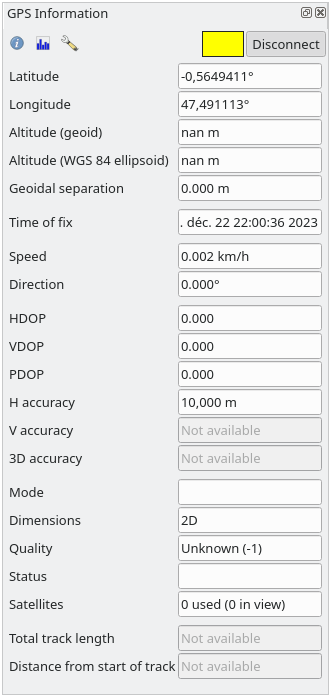
شكل 20.3 موضع التتبع بنظام GPS والسمات الإضافية
Latitude
Longitude
Altitude (Geoid): الارتفاع/المنسوب فوق متوسط سطح البحر أو تحته
Altitude (WGS 84 ellipsoid): الارتفاع/المنسوب فوق الإهليلجي الأرضي WGS-84 أو تحته
Geoidal separation: الفرق بين الإهليلجي الأرضي WGS-84 ومتوسط سطح البحر (الجيويد)، وتعني
-أن متوسط سطح البحر يقع تحت الإهليلجيTime of fix
Speed: السرعة الأرضية
Direction: الاتجاه مقيسًا بالدرجات في اتجاه عقارب الساعة من الشمال الحقيقي إلى اتجاه الحركة
HDOP: التخفيف الأفقي للدقة
VDOP: التخفيف الرأسي للدقة
PDOP: تخفيف الدقة
H accuracy: الدقة الأفقية بالأمتار
V accuracy: الدقة الرأسية بالأمتار
3D accuracy: جذر متوسط مربعات الخطأ (RMS) ثلاثي الأبعاد بالأمتار
Mode: وضع تهيئة جهاز استقبال GPS ثنائي/ثلاثي الأبعاد، ويمكن أن يكون
automaticأوmanualDimensions: أبعاد تحديد الموقع، ويمكن أن تكون
2Dأو3DأوNo fixQuality: مؤشر جودة تحديد الموقع
Status: حالة تحديد الموقع، ويمكن أن تكون
ValidأوInvalidSatellites: عدد الأقمار الصناعية المستخدمة في تحديد الموقع
Total track length: المسافة الكلية لمسار GPS الحالي
Distance from start of track: المسافة المباشرة من الرأس الأول في مسار GPS الحالي إلى آخر رأس
20.2.2.2. الإشارة
باستخدام التبويب Signal، يمكنك رؤية قوة إشارة الأقمار الصناعية التي تستقبل منها الإشارات.
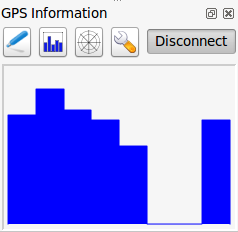
شكل 20.4 قوة إشارة التتبع بنظام GPS
20.2.3. الاتصال بجهاز GPS عبر Bluetooth للتتبع الحي
باستخدام QGIS يمكنك توصيل جهاز GPS عبر Bluetooth لجمع البيانات الميدانية. لتنفيذ هذه المهمة تحتاج إلى جهاز GPS يعمل بتقنية Bluetooth وجهاز استقبال Bluetooth في حاسوبك.
عليك أولًا أن تتيح التعرف على جهاز GPS وإقرانه بالحاسوب. شغّل GPS، وانتقل إلى أيقونة Bluetooth في منطقة الإشعارات وابحث عن جهاز جديد.
في الجانب الأيمن من نافذة اختيار الأجهزة، تأكد من تحديد جميع الأجهزة حتى يظهر جهاز GPS على الأرجح ضمن الأجهزة المتاحة. في الخطوة التالية يُفترض أن تتوفر خدمة اتصال تسلسلي، اخترها وانقر على الزر Configure.
تذكّر رقم منفذ COM المخصص لاتصال GPS كما يظهر في خصائص Bluetooth.
بعد التعرف على GPS، أجرِ الإقران للاتصال. عادةً ما يكون رمز التفويض 0000.
افتح الآن اللوحة GPS information وانتقل إلى شاشة خيارات GPS . اختر منفذ COM المخصص لاتصال GPS وانقر على Connect. بعد فترة وجيزة يُفترض أن يظهر مؤشر يدل على موضعك.
إذا لم يتمكن QGIS من استقبال بيانات GPS، فأعد تشغيل جهاز GPS، وانتظر 5-10 ثوانٍ ثم حاول الاتصال مجددًا. عادةً ما ينجح هذا الحل. وإذا تلقيت خطأ اتصال مرة أخرى، فتأكد من عدم وجود جهاز استقبال Bluetooth آخر بالقرب منك مقترن بجهاز GPS نفسه.
20.2.4. أمثلة على توصيل أجهزة GPS في QGIS
20.2.4.1. استخدام GPSMAP 60cs
MS Windows
أسهل طريقة لتشغيله هي استخدام برنامج وسيط (مجاني، وليس مفتوح المصدر) يُسمى GPSGate.
شغّل البرنامج، واجعله يبحث عن أجهزة GPS (يعمل مع أجهزة USB و BT كليهما) ثم في QGIS:
في ، اكتشف الجهاز الموصول. يمكنك استخدام الوضع
Autodetect.اضغط Connect في اللوحة GPS Information
Ubuntu/Mint GNU/Linux
كما في Windows، أسهل طريقة هي استخدام خادم وسيط، وهو في هذه الحالة GPSD، لذا
ثبّت البرنامج
sudo apt install gpsd
ثم حمّل وحدة النواة
garmin_gpssudo modprobe garmin_gps
ثم وصّل الجهاز وتحقق باستخدام
dmesgمن الجهاز الفعلي الذي تستخدمه الوحدة، مثلًا/dev/ttyUSB0.يمكنك الآن تشغيل gpsd
gpsd /dev/ttyUSB0
وأخيرًا اتصل باستخدام أداة التتبع الحي في QGIS.
20.2.4.2. استخدام مسجّل البيانات BTGP-38KM (Bluetooth فقط)
استخدام GPSD (في Linux) أو GPSGate (في Windows) لا يتطلب أي جهد.
20.2.4.3. استخدام مسجّل البيانات BlueMax GPS-4044 (BT و USB كلاهما)
MS Windows
يعمل التتبع الحي في وضعي USB و BT كليهما، باستخدام GPSGate أو حتى بدونه، فقط استخدم الوضع Autodetect، أو وجّه الأداة إلى المنفذ الصحيح.
Ubuntu/Mint GNU/Linux
لـ USB
يعمل التتبع الحي مع GPSD
gpsd /dev/ttyACM3
أو بدونه، بتوصيل أداة التتبع الحي في QGIS مباشرة بالجهاز (مثلًا /dev/ttyACM3).
لـ Bluetooth
يعمل التتبع الحي مع GPSD
gpsd /dev/rfcomm0
أو بدونه، بتوصيل أداة التتبع الحي في QGIS مباشرة بالجهاز (مثلًا /dev/rfcomm0).