20.1. مقدمة إلى بيانات GNSS/GPS
20.1.1. ما هو GPS؟
GPS، أي النظام العالمي لتحديد المواقع (Global Positioning System)، هو نظام قائم على الأقمار الصناعية يتيح لأي شخص يملك جهاز استقبال GPS معرفة موضعه الدقيق في أي مكان في العالم. يُستخدم GPS كوسيلة مساعدة في الملاحة، مثلًا في الطائرات والقوارب ولدى المتنزهين. يستخدم جهاز استقبال GPS الإشارات القادمة من الأقمار الصناعية لحساب خط العرض وخط الطول و(أحيانًا) الارتفاع. كما تمتلك معظم أجهزة الاستقبال القدرة على تخزين:
المواقع (وتُعرف بـ نقاط الطريق waypoints)
تتابعات المواقع التي تشكّل مسارًا (route) مخططًا
وسجل الأثر (track) لحركة جهاز الاستقبال عبر الزمن.
نقاط الطريق والمسارات والآثار هي أنواع المعالم الأساسية الثلاثة في بيانات GPS. يعرض QGIS نقاط الطريق في طبقات نقطية، بينما تُعرض المسارات والآثار في طبقات خطية.
ملاحظة
يدعم QGIS أيضًا أجهزة استقبال GNSS، لكننا نستمر في استخدام مصطلح GPS في هذا التوثيق.
20.1.2. نقل بيانات GPS أو تحميلها
20.1.2.1. تحميل ملف GPX
توجد عشرات الصيغ المختلفة لتخزين بيانات GPS. الصيغة التي يستخدمها QGIS تُسمى GPX (GPS eXchange format)، وهي صيغة تبادل قياسية يمكن أن تحتوي على أي عدد من نقاط الطريق والمسارات والآثار في الملف نفسه.
لتحميل ملف GPX:
افتح التبويب GPS في نافذة الحوار Data Source Manager، أي:
انقر على الزر
 Open Data Source Manager في شريط الأدوات (أو اضغط Ctrl+L) وفعّل التبويب المطلوب
أو اختر

استخدم الزر ... Browse المجاور للخيار GPX dataset لاختيار ملف GPX
استخدم مربعات الاختيار لتحديد Feature types التي تريد تحميلها من الملف. سيُحمَّل كل نوع معالم (Waypoints أو Tracks أو Routes) في طبقة منفصلة.
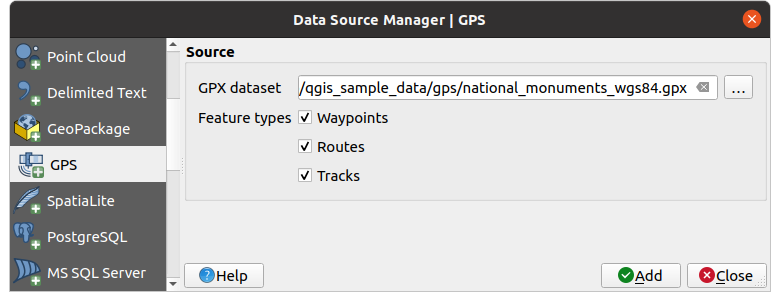
شكل 20.1 نافذة حوار تحميل بيانات GPS
20.1.2.2. التحميل إلى جهاز أو منه
توجد أنواع وصيغ كثيرة ومختلفة لأجهزة GPS. وبما أن QGIS يستخدم ملفات GPX، فأنت بحاجة إلى وسيلة لتحويل صيغ ملفات GPS الأخرى إلى GPX. يمكن لـ QGIS القيام بذلك باستخدام البرنامج المجاني GPSBabel. يساعدك GPSBabel على تحويل نقاط الطريق والآثار والمسارات بين أجهزة استقبال GPS الشائعة مثل Garmin أو Magellan وبرامج الخرائط مثل Google Earth أو Basecamp. وهو يدعم حرفيًا مئات أجهزة استقبال GPS والبرامج. كما يمكنه نقل بيانات GPS بين حاسوبك وجهاز GPS.
ضمن 
 ، يتيح لك QGIS تعريف نوع جهازك الخاص وضبط معاملات التحويل التي يمكن أن تستخدمها لاحقًا خوارزميات GPS في المعالجة.
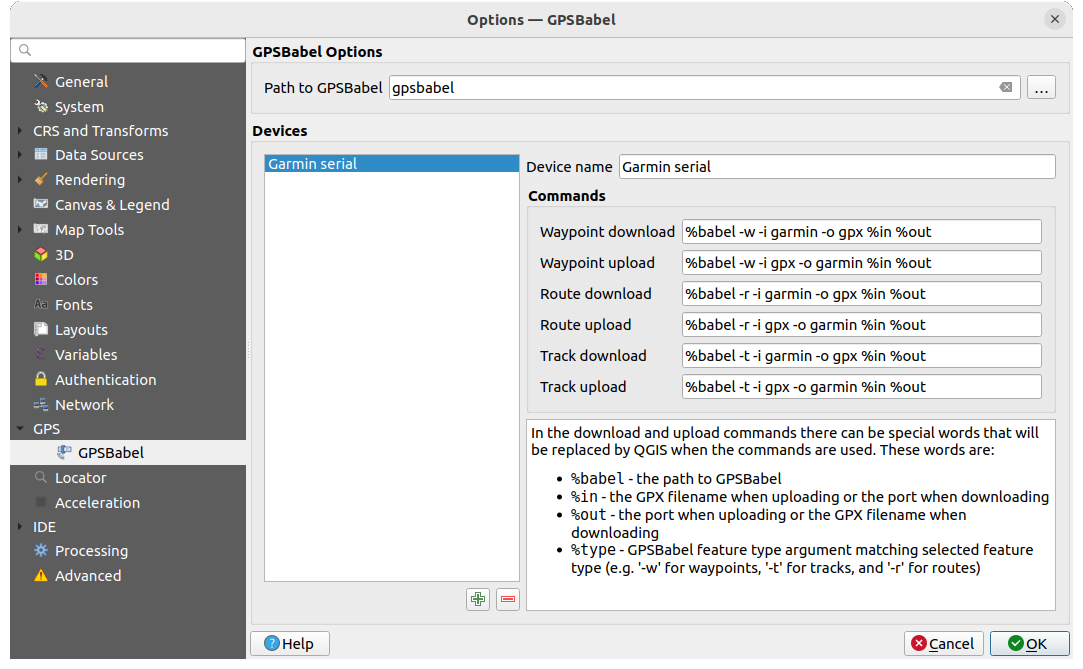
شكل 20.2 إعدادات GPS Babel
عليك أولًا تحديد Path to GPSBabel للملفات التنفيذية.
بعد ذلك قد ترغب في إضافة جهازك. يمكنك تحديث قائمة الأجهزة باستخدام الزر
 Add new device أو
  Remove device.
لكل جهاز:
تقدّم Device name
تهيئ Commands مختلفة سيستخدمها QGIS أثناء التعامل معه، مثل:
Waypoint download من الجهاز
Waypoint upload إلى الجهاز
Route download من الجهاز
Route upload إلى الجهاز
Track download من الجهاز
Track upload إلى الجهاز
مع أن الأوامر عادةً ما تكون أوامر GPSBabel، يمكنك أيضًا استخدام أي برنامج آخر لسطر الأوامر قادر على إنشاء ملف GPX. سيستبدل QGIS الكلمات المفتاحية
%typeو%inو%outعند تشغيل الأمر.على سبيل المثال، إذا أنشأت نوع جهاز بأمر التنزيل
gpsbabel %type -i garmin -o gpx %in %outثم استخدمته لتنزيل نقاط الطريق من المنفذ/dev/ttyS0إلى الملفoutput.gpx، فسيستبدل QGIS الكلمات المفتاحية ويشغّل الأمرgpsbabel -w -i garmin -o gpx /dev/ttyS0 output.gpx.اقرأ دليل GPSBabel للاطلاع على خيارات سطر الأوامر التي قد تكون خاصة بحالة استخدامك.
بمجرد إنشاء نوع جهاز جديد، سيظهر في قوائم الأجهزة الخاصة بخوارزميات تنزيل GPS ورفعه.
ملاحظة
تتيح لك أجهزة GPS تخزين البيانات بأنظمة إحداثيات مختلفة. عند تنزيل ملف GPX (من جهاز GPS أو من موقع ويب) ثم تحميله في QGIS، تأكد من أن البيانات المخزنة في ملف GPX تستخدم WGS 84 (خط العرض/خط الطول). فهذا ما يتوقعه QGIS، وهو ما تنص عليه مواصفة GPX الرسمية. راجع توثيق مخطط GPX 1.1.