18.2.6. عنصر مقياس الرسم
توفر مقاييس الرسم مؤشرًا مرئيًا لحجم المعالم والمسافة بينها على عنصر الخريطة. ويتطلب عنصر مقياس الرسم وجود عنصر خريطة. استخدم الأداة  Add Scale Bar باتباع تعليمات إنشاء العناصر لإضافة عنصر مقياس رسم جديد يمكنك لاحقًا التعامل معه بالطريقة نفسها الموضحة في التعامل مع عناصر التخطيط.
افتراضيًا، يعرض عنصر مقياس الرسم الجديد مقياس رسم عنصر الخريطة الذي رُسم فوقه. وإذا لم يوجد عنصر خريطة أسفله، تُستخدم الخريطة المرجعية. ويمكنك تخصيصه في لوحة Item Properties. وإلى جانب الخصائص المشتركة للعناصر، تتمتع هذه الميزة بالوظائف التالية (انظر شكل 18.35):
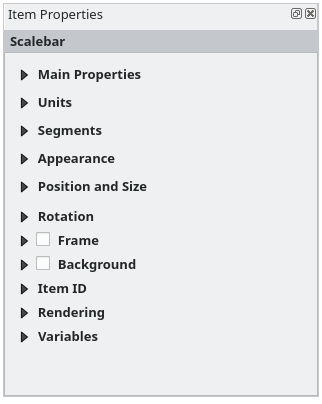
شكل 18.35 لوحة خصائص عنصر مقياس الرسم
18.2.6.1. الخصائص الرئيسية
توفّر مجموعة Main properties في لوحة Item Properties الخاصة بمقياس الرسم الوظائف التالية (انظر شكل 18.36):
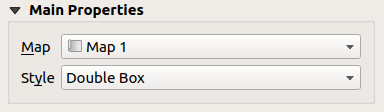
شكل 18.36 مجموعة الخصائص الرئيسية لمقياس الرسم
أولًا، اختر الخريطة التي سيُربط بها مقياس الرسم
ثم اختر نمط مقياس الرسم. والأنماط المتاحة هي:
النمطان Single box و Double box، ويحتويان على سطر أو سطرين من المربعات متناوبة الألوان؛
علامات الخط Middle أو Up أو Down؛
النمط Stepped line الذي يرسم مقياس الرسم على هيئة خط متدرج
النمط Hollow الذي يرسم مربعًا واحدًا بألوان متناوبة للمقاطع، مع خطوط أفقية تمر عبر المقاطع بالتناوب
Numeric، حيث تُطبع نسبة مقياس الرسم (مثل
1:50000).
اضبط الخصائص حسب الحاجة
18.2.6.2. الوحدات
توفّر مجموعة Units في لوحة Item Properties الخاصة بمقياس الرسم وظائف لضبط وحدات العرض وبعض تنسيقات النص (انظر شكل 18.37):
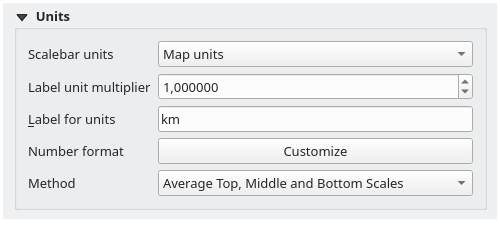
شكل 18.37 مجموعة وحدات مقياس الرسم
اختر الوحدات التي تريد استخدامها من Scalebar units. وهناك خيارات كثيرة ممكنة: Map Units (الافتراضية)، و Meters، و Feet، و Miles أو Nautical Miles... وبعض مشتقاتها. ويُعالَج تحويل الوحدات تلقائيًا.
يحدد Label unit multiplier عدد وحدات مقياس الرسم لكل وحدة مُسمّاة. فمثلًا، إذا كانت وحدات مقياس الرسم مضبوطة على "meters"، فإن المضاعف 1000 سيجعل تسميات مقياس الرسم بـ "kilometers".
يحدد الحقل Label for units النص المستخدم لوصف وحدات مقياس الرسم، مثل
mأوkm. ويجب أن يتطابق مع المضاعف أعلاه.اضغط Customize بجانب Number format للتحكم في جميع خصائص تنسيق الأرقام في مقياس الرسم، بما في ذلك فواصل الآلاف والمنازل العشرية والترميز العلمي وغيرها (انظر تنسيق الأرقام لمزيد من التفاصيل). وهو مفيد جدًا عند إعداد خرائط لجمهور خارج الإعدادات المحلية الحالية لـ QGIS، أو عندما ترغب في تغيير النمط عن الإعدادات المحلية الافتراضية (مثل إضافة فواصل الآلاف عندما يكون الافتراضي في الإعدادات المحلية إخفاءها).
اختر Method حساب مقياس الرسم: بحسب نظام الإحداثيات المرجعي للخريطة وامتدادها، قد لا تكون المسافة المعروضة في مقياس الرسم مساوية للمسافة المقيسة على الخريطة. يساعدك هذا الخيار، الذي يأخذ افتراضيًا طريقة حساب مقياس الرسم في المشروع، على تحديد الطريقة التي تريد استخدامها لمقياس الرسم هذا تحديدًا.
18.2.6.3. Segments
توفّر مجموعة Segments في لوحة Item Properties الخاصة بمقياس الرسم وظائف لإعداد عدد المقاطع والتقسيمات الفرعية وحجمها (انظر شكل 18.38):
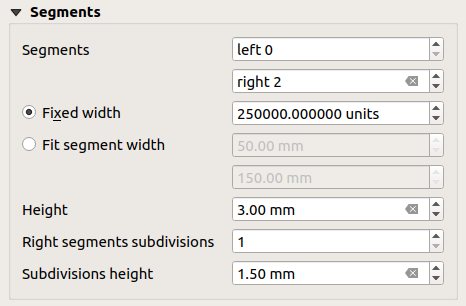
شكل 18.38 مجموعة مقاطع مقياس الرسم
يمكنك تحديد عدد Segments التي ستُرسم على الجانبين الأيسر والأيمن من
0في مقياس الرسم:عدد التقسيمات الفرعية لمقطع واحد على الجانب Left
عدد المقاطع على الجانب Right
يمكنك ضبط عرض المقطع أو مدى للطول الإجمالي لمقياس الرسم:
اضبط طول المقطع بوحدات مقياس الرسم (Fixed width)
أو حدّد الحجم الإجمالي لمقياس الرسم بـ
mmباستخدام الخيار Fit segment width. وفي الحالة الأخيرة، في كل مرة يتغير فيها مقياس رسم الخريطة، يُعاد تحجيم مقياس الرسم (وتُحدَّث تسميته) ليقع بين الحدين الأعلى والأدنى المضبوطين.
يُستخدم Height لتحديد ارتفاع الشريط.
يُستخدم Right segment subdivisions لتحديد عدد الأقسام التي يمكن أن تحتويها المقاطع اليمنى من مقياس الرسم (لأنماط مقياس الرسم Line Ticks Down و Line Ticks Middle و Line Ticks Up) .
يُستخدم Subdivision height لتحديد ارتفاع مقطع التقسيم الفرعي.
18.2.6.4. المظهر
توفّر مجموعة Appearance في لوحة Item Properties الخاصة بمقياس الرسم الوظائف التالية:
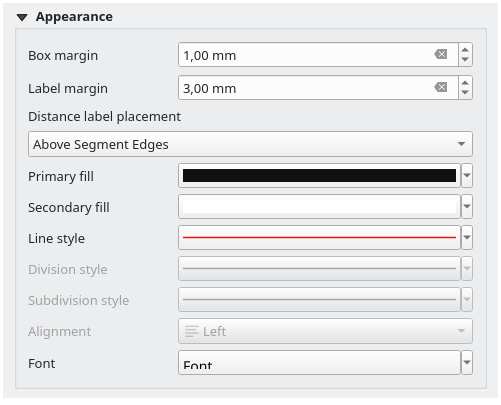
شكل 18.39 مجموعة مظهر مقياس الرسم
يمكنك تحديد طريقة عرض مقياس الرسم داخل إطاره.
Box margin : المسافة بين النص وحدود الإطار
Label margin : المسافة بين النص ورسم مقياس الرسم
يحدد Distance label placement موضع النص بالنسبة إلى مقاطع مقياس الرسم: Above Segment Edges أو Above Segment Centers أو Below Segment Edges أو Below Segment Centers
Primary fill و Secondary fill لرسم مقياس الرسم باستخدام خصائص رموز التعبئة (اللون، العتامة، الأنماط، التأثيرات...) --- للأنماط Single Box و Double Box و Hollow
Line style لرسم مقياس الرسم باستخدام خصائص الرموز الخطية (اللون، الحد، نمط الوصل، نمط النهاية، الأنماط، التأثيرات...) --- لجميع الأنماط عدا Numeric
Division style و Subdivision style لمقاطع التقسيم والتقسيم الفرعي على التوالي في أنماط مقياس الرسم Line Ticks Up و Line Ticks Middle و Line Ticks Down باستخدام خصائص الرموز الخطية (اللون، الحد، نمط الوصل، نمط النهاية، الأنماط، التأثيرات...)
يضع Alignment النص على يسار الإطار أو وسطه أو يمينه (لنمط مقياس الرسم Numeric فقط)
Font لضبط خصائص تسمية مقياس الرسم (الحجم، الخط، اللون، تباعد الحروف، الظل، الخلفية...).
بما أن معظم خصائص عرض مقياس الرسم تعتمد على رموز يمكن تعريف خصائصها بالبيانات، فمن الممكن رسم مقاييس رسم معرّفة بالبيانات.
مثال: الشيفرة التالية المطبّقة على خاصية الخط العريض لتسميات مقياس الرسم ستعرض الأرقام بخط عريض عندما تكون من مضاعفات 500:
-- returns True (or 1) if the value displayed on the bar
-- is a multiple of 500

@scale_value % 500 = 0