11.3. أداة الإسناد الجغرافي (Georeferencer)
أداة  Georeferencer هي أداة لمحاذاة الطبقات الشبكية أو المتجهية غير المُسنَدة مع أنظمة إحداثيات معروفة باستخدام نقاط التحكم الأرضية (GCPs). وهي تدعم تصدير الطبقات الشبكية المحوَّلة (GeoTIFF) والطبقات المتجهية (shapefiles وgeopackages، إلخ) أو كتابة ملفات العالم (world files) المرافقة (للطبقات الشبكية فقط). والنهج الأساسي للإسناد الجغرافي لطبقة هو تحديد نقاط عليها يمكنك تحديد إحداثياتها بدقة.
الميزات
أيقونة |
غرض |
أيقونة |
غرض |
|---|---|---|---|
|
فتح طبقة شبكية |
|
فتح طبقة متجهية |
|
بدء الإسناد الجغرافي |
|
توليد سكربت GDAL |
|
تحميل نقاط التحكم الأرضية |
|
حفظ نقاط التحكم الأرضية باسم |
|
إعدادات التحويل |
||
|
إضافة نقطة تحكم أرضية |
|
حذف نقطة تحكم أرضية |
|
نقل نقطة تحكم أرضية |
|
نوع الالتقاط |
|
إظهار لوحة الرقمنة المتقدمة |
|
تحريك |
|
تكبير |
|
تصغير |
|
تكبير إلى الطبقة |
|
التكبير السابق |
|
التكبير التالي |
|
ربط أداة الإسناد الجغرافي بـ QGIS |
|
ربط QGIS بأداة الإسناد الجغرافي |
|
تمديد المدرج التكراري الكامل |
|
تمديد المدرج التكراري المحلي |


11.3.1. الإسناد الجغرافي لطبقة شبكية
للحصول على إحداثيات X وY (بصيغة DMS (dd mm ss.ss) أو DD (dd.dd) أو إحداثيات مُسقَطة (mmmm.mm)) المقابلة للنقطة المحددة على الصورة، يمكن استخدام إجراءين بديلين:
تحتوي الطبقة الشبكية نفسها أحيانًا على علامات تقاطع مع إحداثيات "مكتوبة" على الصورة. في هذه الحالة، يمكنك إدخال الإحداثيات يدويًا.
استخدام طبقات مُسنَدة جغرافيًا مسبقًا. وقد تكون بيانات متجهية أو شبكية تحتوي على الأجسام/المعالم نفسها الموجودة في الصورة التي تريد إسنادها جغرافيًا، وبالإسقاط الذي تريده لصورتك. في هذه الحالة، يمكنك إدخال الإحداثيات بالنقر على مجموعة البيانات المرجعية المحمّلة في لوحة خريطة QGIS.
يتضمن الإجراء المعتاد للإسناد الجغرافي لصورة تحديد عدة نقاط على الطبقة الشبكية، وتحديد إحداثياتها، واختيار نوع تحويل مناسب. وبناءً على معاملات الإدخال والبيانات، ستحسب أداة الإسناد الجغرافي معاملات ملف العالم. وكلما زاد عدد الإحداثيات التي تقدمها، كانت النتيجة أفضل.
الخطوة الأولى هي تشغيل QGIS والنقر على ، الذي يظهر في شريط قوائم QGIS. تظهر نافذة حوار أداة الإسناد الجغرافي كما في شكل 11.38.
في هذا المثال، نستخدم خريطة طبوغرافية لولاية South Dakota من SDGS. ويمكن عرضها لاحقًا مع البيانات من موقع GRASS spearfish60. يمكنك تنزيل الخريطة الطبوغرافية من هنا: https://grass.osgeo.org/sampledata/spearfish_toposheet.tar.gz.
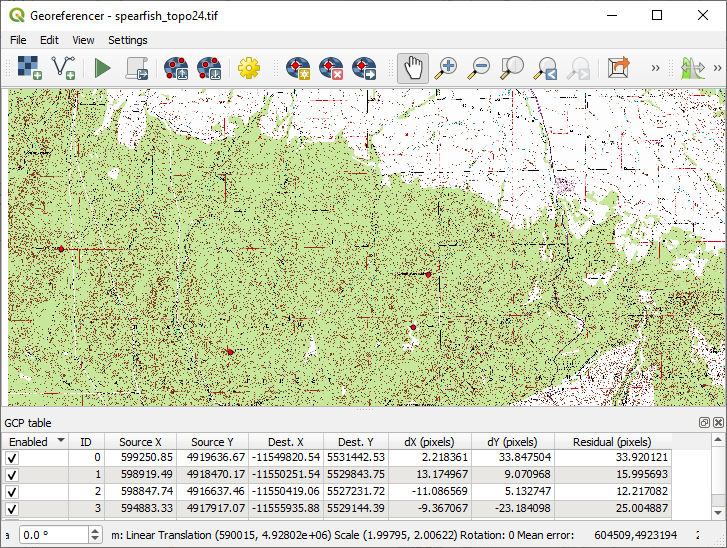
شكل 11.38 نافذة حوار أداة الإسناد الجغرافي
11.3.1.1. إدخال نقاط التحكم الأرضية (GCPs)
لبدء الإسناد الجغرافي لطبقة شبكية غير مُسنَدة، يجب تحميلها باستخدام الزر
 . ستظهر الطبقة الشبكية في منطقة العمل الرئيسية لنافذة الحوار. وبعد تحميلها، يمكننا البدء بإدخال النقاط المرجعية.
باستخدام الزر
 Add GCP Point، أضف نقاطًا إلى منطقة العمل الرئيسية وأدخل إحداثياتها (انظر الشكل شكل 11.39). ولهذا الإجراء لديك الخيارات التالية:
انقر على نقطة في الصورة الشبكية وأدخل إحداثيات X وY يدويًا، إلى جانب نظام الإحداثيات المرجعي للنقطة.
انقر على نقطة في الصورة الشبكية واختر الزر
 From map canvas لإضافة إحداثيات X وY بمساعدة خريطة مُسنَدة جغرافيًا ومحمّلة مسبقًا في لوحة خريطة QGIS. وسيُضبط نظام الإحداثيات المرجعي تلقائيًا.
عند إدخال نقاط التحكم الأرضية من لوحة الخريطة الرئيسية، يتوفر لك خيار إخفاء نافذة أداة الإسناد الجغرافي أثناء اختيار النقاط من اللوحة الرئيسية. فإذا كان مربع الاختيار
 Automatically hide georeferencer window مفعّلًا، فبعد النقر على From Map Canvas ستُخفى نافذة أداة الإسناد الجغرافي الرئيسية حتى تُضاف نقطة على لوحة الخريطة، وستبقى نافذة الحوار Enter Map Coordinates مفتوحة. وإذا كان المربع غير مفعّل، فستبقى النافذتان مفتوحتين أثناء اختيار نقطة على لوحة الخريطة. ولا يسري هذا الخيار إلا عندما لا تكون نافذة أداة الإسناد الجغرافي مثبّتة في الواجهة الرئيسية.
تابع إدخال النقاط. يجب أن يكون لديك أربع نقاط على الأقل، وكلما زاد عدد الإحداثيات التي تقدمها، كانت النتيجة أفضل. وتوجد أدوات إضافية لتكبير منطقة العمل وتحريكها من أجل تحديد مجموعة مناسبة من نقاط التحكم الأرضية.
نصيحة
لتجنّب التبديل المستمر بين الأزرار
 Pan و Add GCP point و
  Move GCP point، يمكنك استخدام مفاتيح الأسهم في لوحة المفاتيح للتحريك وعجلة الفأرة لتغيير مقياس الخريطة المُسنَدة جغرافيًا بسهولة.
بعد إدخال بعض النقاط، يمكنك استخدام الزرين
 Link QGIS to Georeferencer و/أو
  Link Georeferencer to QGIS اللذين يضبطان، على التوالي، امتداد خريطة نافذة QGIS الرئيسية وفق العرض الحالي في أداة الإسناد الجغرافي و/أو العكس.
باستخدام الأداة
، يمكنك نقل نقاط التحكم الأرضية في كلٍّ من لوحة الخريطة ونافذة الإسناد الجغرافي، إذا احتجت إلى تصحيحها.
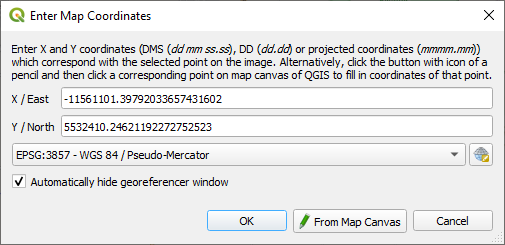
شكل 11.39 إضافة نقاط إلى الصورة الشبكية
ستُخزَّن النقاط المضافة إلى الخريطة في ملف نصي منفصل ([filename].points) عادةً بجوار الصورة الشبكية. ويتيح لنا ذلك إعادة فتح أداة الإسناد الجغرافي لاحقًا وإضافة نقاط جديدة أو حذف نقاط موجودة لتحسين النتيجة. ويحتوي ملف النقاط على قيم بالشكل: mapX, mapY, pixelX, pixelY. ويمكنك استخدام الزرين  Load GCP points و
  Save GCP points as لإدارة الملفات.
11.3.1.2. تحديد إعدادات التحويل
بعد إضافة نقاط التحكم الأرضية إلى الصورة الشبكية، عليك تحديد إعدادات التحويل لعملية الإسناد الجغرافي.
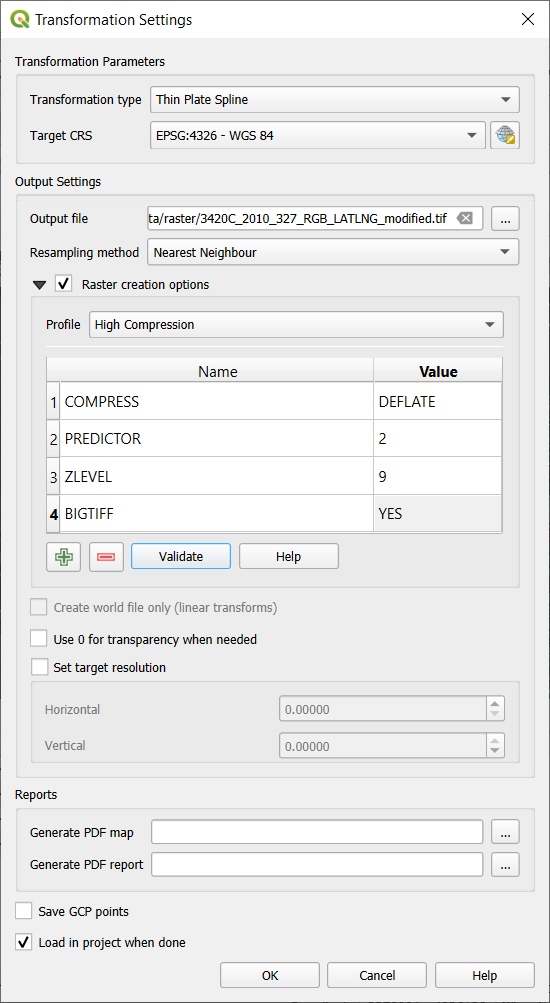
شكل 11.40 تحديد إعدادات التحويل في أداة الإسناد الجغرافي
خوارزميات التحويل المتاحة
تتوفر عدة خوارزميات للتحويل، ويعتمد اختيارها على نوع بيانات الإدخال وجودتها، وطبيعة التشوه الهندسي ومقداره الذي تقبل إدخاله على النتيجة النهائية، وعدد نقاط التحكم الأرضية (GCPs).
تتوفر حاليًا أنواع Transformation types التالية:
تُستخدم خوارزمية Linear لإنشاء ملف عالم (world file)، وهي تختلف عن الخوارزميات الأخرى لأنها لا تحوّل بكسلات الطبقة الشبكية فعليًا. فهي تتيح تحديد موضع الصورة (إزاحتها) وتغيير مقياسها بشكل منتظم، لكنها لا تتيح التدوير أو التحويلات الأخرى. وهي الأنسب إذا كانت صورتك خريطة شبكية جيدة الجودة في نظام إحداثيات مرجعي معروف، لكنها تفتقر فقط إلى معلومات الإسناد الجغرافي. ويلزم نقطتا تحكم أرضيتان على الأقل.
يتيح تحويل Helmert التدوير أيضًا. وهو مفيد بشكل خاص إذا كانت طبقتك الشبكية خريطة محلية جيدة الجودة أو صورة جوية مصحّحة تعامديًا، لكنها غير محاذية لاتجاه الشبكة في نظام إحداثياتك المرجعي. ويلزم نقطتا تحكم أرضيتان على الأقل.
تتيح خوارزمية Polynomial 1 تحويلًا أفينيًا (affine) أعم، يشمل بشكل خاص القصّ المنتظم أيضًا. وتبقى الخطوط المستقيمة مستقيمة (أي تبقى النقاط الواقعة على استقامة واحدة كذلك) وتبقى الخطوط المتوازية متوازية. وهذا مفيد بشكل خاص للإسناد الجغرافي للخرائط الإحصائية (cartograms)، التي ربما رُسمت (أو جُمعت بياناتها) بأحجام بكسل أرضية مختلفة في اتجاهات مختلفة. ويلزم 3 نقاط تحكم أرضية على الأقل.
تستخدم خوارزميات Polynomial من الدرجة 2-3 كثيرات حدود أعم من الدرجة الثانية أو الثالثة بدلًا من التحويل الأفيني فقط. ويتيح لها ذلك مراعاة الانحناء أو غيره من التشوهات المنهجية للصورة، كالخرائط المصوّرة ذات الحواف المنحنية مثلًا. ويلزم 6 (أو 10 على التوالي) نقاط تحكم أرضية على الأقل. ولا تُحفظ الزوايا ولا مقياس الرسم المحلي ولا تُعامل بشكل منتظم عبر الصورة. وبشكل خاص، قد تصبح الخطوط المستقيمة منحنية، وقد يحدث تشوه كبير عند الحواف أو بعيدًا عن أي نقاط تحكم أرضية بسبب الاستقراء المفرط لكثيرات الحدود المُلاءَمة مع البيانات.
تعمّم خوارزمية Projective خوارزمية Polynomial 1 بطريقة مختلفة، إذ تتيح تحويلات تمثّل إسقاطًا مركزيًا بين مستويين غير متوازيين، هما الصورة ولوحة الخريطة. وتبقى الخطوط المستقيمة مستقيمة، لكن التوازي لا يُحفظ، ويتغير مقياس الرسم عبر الصورة بما يتسق مع تغيّر المنظور. ويكون هذا النوع من التحويل أكثر فائدة في الإسناد الجغرافي للصور الفوتوغرافية الملتقطة بزاوية (بدلًا من المسح الضوئي المسطح) لخرائط جيدة الجودة، أو للصور الجوية المائلة. ويلزم 4 نقاط تحكم أرضية على الأقل.
وأخيرًا، تقوم خوارزمية Thin Plate Spline (TPS) بـ "مطّ" الطبقة الشبكية كصفيحة مطاطية باستخدام كثيرات حدود محلية متعددة لمطابقة نقاط التحكم الأرضية المحددة، مع تقليل انحناء السطح الكلي إلى أدنى حد. وستُزاح المناطق البعيدة عن نقاط التحكم الأرضية في المخرجات لاستيعاب مطابقة النقاط، لكنها فيما عدا ذلك ستتشوه محليًا بأقل قدر ممكن. وتكون TPS أكثر فائدة في الإسناد الجغرافي للخرائط التالفة أو المشوهة أو غير الدقيقة قليلًا، أو للصور الجوية ضعيفة التصحيح التعامدي. كما أنها مفيدة للإسناد الجغرافي التقريبي وإعادة الإسقاط الضمنية للخرائط ذات نوع الإسقاط أو المعاملات المجهولة، حين يمكن مطابقة شبكة منتظمة أو مجموعة كثيفة من نقاط التحكم الأرضية المخصّصة مع طبقة خريطة مرجعية. وتتطلب تقنيًا 10 نقاط تحكم أرضية على الأقل، لكنها تحتاج عادةً إلى أكثر من ذلك لتنجح.
في جميع الخوارزميات باستثناء TPS، إذا حُددت نقاط تحكم أرضية أكثر من الحد الأدنى، فستُلاءَم المعاملات بحيث يُقلَّل الخطأ المتبقي الكلي إلى أدنى حد. ويساعد ذلك على تقليل أثر أخطاء التسجيل، أي عدم الدقة الطفيف في نقرات المؤشر أو الإحداثيات المكتوبة، أو غير ذلك من التشوهات المحلية الصغيرة في الصورة. وفي غياب نقاط تحكم أخرى تعوّضها، قد تتحول هذه الأخطاء أو التشوهات إلى تشوهات كبيرة، خاصة قرب حواف الصورة المُسنَدة جغرافيًا. ولكن إذا حُددت نقاط أكثر من الحد الأدنى، فلن تتطابق في المخرجات إلا تقريبيًا. وفي المقابل، تطابق TPS جميع نقاط التحكم الأرضية المحددة بدقة، لكنها قد تُحدث تشوهات كبيرة بين النقاط المتقاربة التي فيها أخطاء تسجيل.
تحديد طريقة إعادة التشكيل (Resampling)
يعتمد نوع إعادة التشكيل الذي تختاره غالبًا على بيانات الإدخال والهدف النهائي من العمل. فإذا كنت لا تريد تغيير إحصاءات الطبقة الشبكية (باستثناء ما ينتج عن تغيير المقياس الهندسي غير المنتظم عند استخدام تحويلات غير Linear أو Helmert أو Polynomial 1)، فقد ترغب في اختيار 'Nearest neighbour'. وفي المقابل، فإن 'cubic resampling' مثلًا يولّد عادةً نتيجة أنعم بصريًا.
يمكن الاختيار بين خمس طرق مختلفة لإعادة التشكيل:
الجار الأقرب (Nearest neighbour)
ثنائي الخطية (Bilinear) (نواة 2x2)
تكعيبي (Cubic) (نواة 4x4)
Cubic B-Spline (نواة 4x4)
Lanczos (نواة 6x6)
تحديد خيارات إنشاء الطبقة الشبكية
عند تصدير طبقة شبكية، يتيح لك Raster creation options تحديد خيارات إضافية تتحكم في بنية ملف المخرجات وضغطه. اطّلع على المزيد في خيارات مشغّلات الطبقات الشبكية.
نصيحة
اختر مدخلًا فارغًا إذا أردت إنشاء تركيبتك المخصّصة من المعاملات.
تحديد إعدادات التحويل
هناك عدة خيارات يجب تحديدها للطبقة الشبكية الناتجة المُسنَدة جغرافيًا.
لا يتوفر مربع الاختيار
Create world file إلا إذا قررت استخدام نوع التحويل Linear أو Helmert، لأن ذلك يعني أن الصورة الشبكية لن تُحوَّل فعليًا. وفي هذه الحالة، لا يكون الحقل Output raster مفعّلًا، لأنه سيُنشأ ملف عالم جديد فقط.لجميع أنواع التحويل الأخرى، عليك تحديد Output raster. وافتراضيًا، سيُنشأ ملف جديد ([filename]_modified) في المجلد نفسه بجوار الصورة الشبكية الأصلية.
في الخطوة التالية، عليك تحديد Target CRS (نظام الإحداثيات المرجعي) للطبقة الشبكية المُسنَدة جغرافيًا (انظر العمل مع الإسقاطات).
إذا أردت، يمكنك توليد خريطة pdf وكذلك تقرير pdf. ويتضمن التقرير معلومات عن معاملات التحويل المستخدمة، وصورة للبواقي، وقائمة بجميع نقاط التحكم الأرضية وأخطاء RMS الخاصة بها.
علاوة على ذلك، يمكنك تفعيل مربع الاختيار
Set Target Resolution وتحديد الدقة المكانية للبكسل في الطبقة الشبكية الناتجة. والدقة الأفقية والرأسية الافتراضية هي 1.يمكن تفعيل
Use 0 for transparency when needed إذا كان يجب عرض البكسلات ذات القيمة 0 بشكل شفاف. وفي خريطتنا الطبوغرافية المثال، ستكون جميع المناطق البيضاء شفافة.يخزّن الخيار
Save GCP Points نقاط التحكم الأرضية في ملف بجوار الطبقة الشبكية الناتجة.وأخيرًا، يحمّل الخيار
Load in project when done الطبقة الشبكية الناتجة تلقائيًا في لوحة خريطة QGIS عند انتهاء التحويل.
11.3.1.3. تشغيل التحويل
بعد جمع جميع نقاط التحكم الأرضية وتحديد جميع إعدادات التحويل، ما عليك سوى الضغط على الزر  Start georeferencing لإنشاء الطبقة الشبكية الجديدة المُسنَدة جغرافيًا.
11.3.2. الإسناد الجغرافي لطبقة متجهية
يعمل الإسناد الجغرافي للطبقات المتجهية بطريقة مشابهة للإسناد الجغرافي للطبقات الشبكية، لكن بدلًا من مطابقة بكسلات الصورة، تطابق الأشكال الهندسية المتجهية (نقاط أو خطوط أو مضلعات) مع مراجع مكانية معروفة.
يبدأ الإجراء القياسي كما في الإسناد الجغرافي للطبقات الشبكية: افتح QGIS وأضف طبقة إلى لوحة الخريطة لاستخدامها مرجعًا. وقد تكون طبقة شبكية أو متجهية مُسنَدة جغرافيًا، أو طبقة WMS.
افتح نافذة حوار أداة الإسناد الجغرافي من .
ابدأ الإسناد الجغرافي باتباع هذه الخطوات (نستخدم في هذا المثال الملف غير المُسنَد alaska.shp):
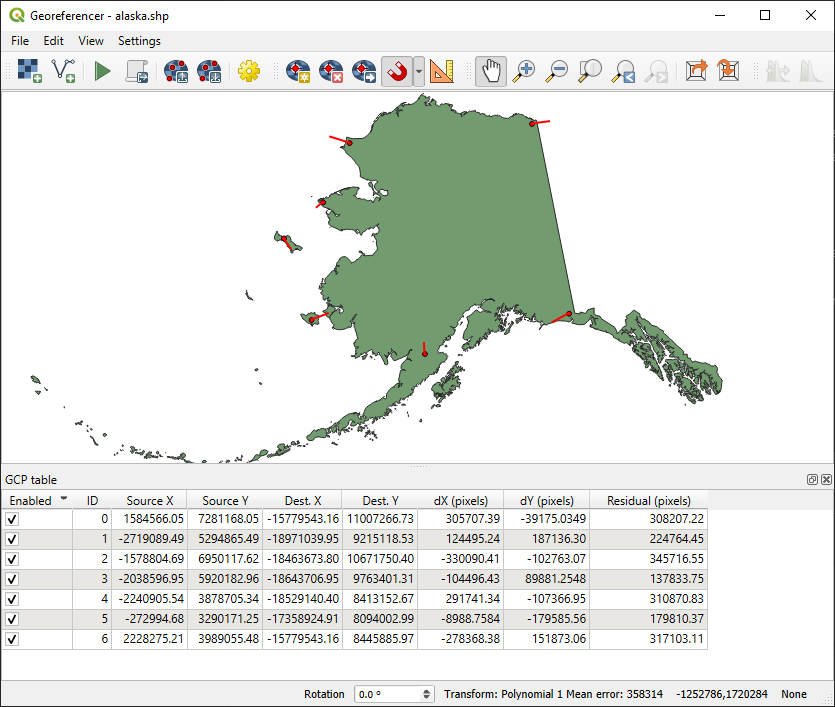
شكل 11.41 نافذة حوار أداة الإسناد الجغرافي للطبقات المتجهية
حمّل الطبقة المتجهية غير المُسنَدة باستخدام الزر
 . ستظهر الطبقة المتجهية في منطقة العمل الرئيسية لنافذة الحوار.
فعّل الالتقاط بالنقر على الزر
 واختيار نوع (أو أنواع) الالتقاط المطلوبة. يتيح ذلك الالتقاط على الطبقة المرجعية عند وضع نقاط التحكم الأرضية.
يمكنك أيضًا استخدام لوحة
 Advanced Digitizing لضمان اختيار النقاط بدقة عالية. ولمزيد من المعلومات، راجع القسم الرقمنة المتقدمة.
استخدم الزر
Add GCP Point لإضافة نقطة إلى منطقة العمل. أدخل إحداثياتها يدويًا واضبط نظام الإحداثيات المرجعي، أو انقر على الزر From map canvas لالتقاط الإحداثيات من طبقة مُسنَدة جغرافيًا في لوحة خريطة QGIS الرئيسية. وفي هذه الحالة، سيُضبط نظام الإحداثيات المرجعي تلقائيًا.حدّد إعدادات التحويل:
اختر Transformation type. خوارزميات التحويل هي نفسها المستخدمة في الإسناد الجغرافي للطبقات الشبكية. انظر تحديد إعدادات التحويل لمزيد من التفاصيل.
حدّد Target CRS (نظام الإحداثيات المرجعي) للطبقة المتجهية المُسنَدة جغرافيًا (انظر العمل مع الإسقاطات).
اضبط صيغة ملف المخرجات ومساره (مثل GeoPackage أو Shapefile). وافتراضيًا، سيُنشأ ملف جديد باللاحقة
_modifiedفي المجلد نفسه الذي يوجد فيه الملف المتجهي الأصلي.اختياريًا، فعّل Generate PDF map و Generate PDF report. ويتضمن التقرير معاملات التحويل، وبواقي نقاط التحكم الأرضية، وملخصًا لأخطاء RMS.
فعّل
Save GCP Points لتخزين نقاط التحكم الأرضية في ملف بجوار طبقة المخرجات المتجهية.فعّل
Load in project when done لإضافة النتيجة مباشرة إلى لوحة الخريطة.
انقر على
Start georeferencing لتشغيل التحويل وتوليد الطبقة المتجهية المُسنَدة جغرافيًا.
11.3.3. عرض خصائص الطبقة وتعديلها
يؤدي النقر على الخيار Source properties في القائمة Settings إلى فتح خصائص الطبقة الشبكية أو خصائص الطبقة المتجهية بحسب نوع الطبقة التي تُسندها جغرافيًا.
11.3.4. ضبط أداة الإسناد الجغرافي
يمكنك تخصيص سلوك أداة الإسناد الجغرافي من (أو استخدام اختصار لوحة المفاتيح Ctrl+P).
ضمن Point Tip يمكنك استخدام مربعات الاختيار لتبديل عرض معرّفات نقاط التحكم الأرضية وإحداثيات X/Y في كلٍّ من نافذة أداة الإسناد الجغرافي ولوحة الخريطة الرئيسية.
Residual Units يتحكم فيما إذا كانت وحدات البواقي تُعطى بالبكسل أو بوحدات الخريطة
PDF Report يتيح لك ضبط حجم الهوامش بالمليمتر لتصدير التقرير
PDF Map يتيح لك اختيار حجم الورق لتصدير الخريطة
وأخيرًا، يمكنك تفعيل
Show Georeferencer window docked. سيؤدي ذلك إلى تثبيت نافذة أداة الإسناد الجغرافي داخل نافذة QGIS الرئيسية بدلًا من عرضها كنافذة منفصلة يمكن تصغيرها.