18.2.3. عنصر الخريطة ثلاثية الأبعاد
يُستخدم عنصر الخريطة ثلاثية الأبعاد لعرض عرض خريطة ثلاثي الأبعاد. استخدم الزر  Add 3D Map، واتبع تعليمات إنشاء العناصر لإضافة عنصر خريطة ثلاثية الأبعاد جديد يمكنك لاحقًا التعامل معه بالطريقة نفسها الموضحة في التعامل مع عناصر التخطيط.
افتراضيًا، يكون عنصر الخريطة ثلاثية الأبعاد الجديد فارغًا. ويمكنك ضبط خصائص العرض ثلاثي الأبعاد وتخصيصه في لوحة Item Properties. وإلى جانب الخصائص المشتركة، تتمتع هذه الميزة بالوظائف التالية (شكل 18.23):
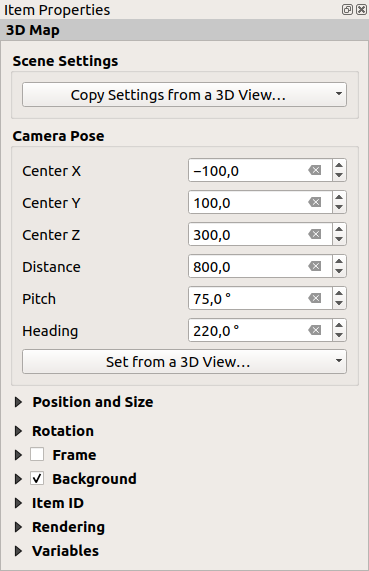
شكل 18.23 خصائص عنصر الخريطة ثلاثية الأبعاد
18.2.3.1. إعدادات المشهد
اضغط Copy Settings from a 3D View... لاختيار عرض الخريطة ثلاثي الأبعاد المراد عرضه.
يُرسم عرض الخريطة ثلاثي الأبعاد بإعداداته الحالية (الطبقات، التضاريس، الإضاءة، موضع الكاميرا وزاويتها...).
18.2.3.2. وضعية الكاميرا
يضبط Center X الإحداثي X للنقطة التي تتجه إليها الكاميرا
يضبط Center Y الإحداثي Y للنقطة التي تتجه إليها الكاميرا
يضبط Center Z الإحداثي Z للنقطة التي تتجه إليها الكاميرا
يضبط Distance المسافة من مركز الكاميرا إلى النقطة التي تتجه إليها الكاميرا
يضبط Pitch دوران الكاميرا حول المحور X (الدوران الرأسي). القيم من 0 إلى 360 (درجة). 0°: التضاريس مرئية من الأعلى مباشرة؛ 90°: أفقيًا (من الجانب)؛ 180°: من الأسفل مباشرة؛ 270°: أفقيًا ومقلوبة؛ 360°: من الأعلى مباشرة.
يضبط Heading دوران الكاميرا حول المحور Y (الدوران الأفقي - من 0 إلى 360 درجة). 0°/360°: الشمال؛ 90°: الغرب؛ 180°: الجنوب؛ 270°: الشرق.
تتيح لك القائمة المنسدلة Set from a 3D View... تعبئة العناصر بمعاملات عرض ثلاثي الأبعاد.