25.2.4. إضافة Offline Editing
في جمع البيانات، من الشائع العمل دون اتصال في الميدان باستخدام حاسوب محمول أو هاتف محمول. وعند العودة إلى الشبكة، يجب مزامنة التغييرات مع مصدر البيانات الرئيسي (مثل قاعدة بيانات PostgreSQL). وإذا كان عدة أشخاص يعملون في الوقت نفسه على مجموعات البيانات ذاتها، يصعب دمج التعديلات يدويًا، حتى لو لم يغيّر الأشخاص المعالم نفسها.
تؤتمت إضافة  Offline Editing عملية المزامنة بنسخ محتوى مصدر البيانات إلى قاعدة بيانات SpatiaLite أو GeoPackage وتخزين التعديلات التي تُجرى دون اتصال في جداول مخصصة. وبعد الاتصال بالشبكة مرة أخرى، يمكن تطبيق هذه التعديلات على مجموعة البيانات الرئيسية.
لاستخدام الإضافة:
افتح مشروعًا يحتوي على بعض الطبقات المتجهية (مثلًا من مصدر بيانات Esri Shapefile أو PostgreSQL أو WFS-T).
بافتراض أنك فعّلت الإضافة مسبقًا (انظر الإضافات الأساسية والإضافات الخارجية)، انتقل إلى
Convert to offline project. تُفتح نافذة الحوار التي تحمل الاسم نفسه.اختر Storage type. ويمكن أن يكون من نوع قاعدة بيانات GeoPackage أو SpatiaLite.
استخدم زر Browse لتحديد موقع قاعدة البيانات التي ستُخزَّن فيها Offline data. ويمكن أن يكون ملفًا موجودًا أو ملفًا جديدًا يُنشأ.
في قسم Select remote layers، حدّد الطبقات التي تريد حفظها. يُحفظ محتوى الطبقات في جداول قاعدة البيانات.
ملاحظة
نظرًا لأن صيغ قواعد البيانات الهدف لا تدعم القوائم دعمًا أصيلًا، تحوّل إضافة التحرير دون اتصال حقول القوائم من نوع {string, number} إلى حقول نصية تُفصل قيمها بفواصل. يتيح ذلك قراءة محتويات هذه الحقول وتحريرها في وضع عدم الاتصال.
إذا أردت التعامل مع الحقل في الطبقة الأصلية وفي الطبقة غير المتصلة معًا، يمكنك الاعتماد على دالتي التعبير try() و array، على سبيل المثال:
try(array_contains("field",1),array_contains(string_to_array("field"),1))
يمكنك تفعيل
 Only synchronize selected features if a selection is present لحفظ مجموعة جزئية فقط من المعالم والعمل عليها. قد يكون ذلك بالغ الفائدة في حالة الطبقات الكبيرة.
هذا كل شيء!
احفظ مشروعك واصطحبه إلى الميدان.
حرّر الطبقات دون اتصال.
بعد إعادة الاتصال، ارفع التغييرات باستخدام
 Synchronize.
ملاحظة
تُميَّز الطبقات المستخدمة دون اتصال بالأيقونة  في لوحة Layers.
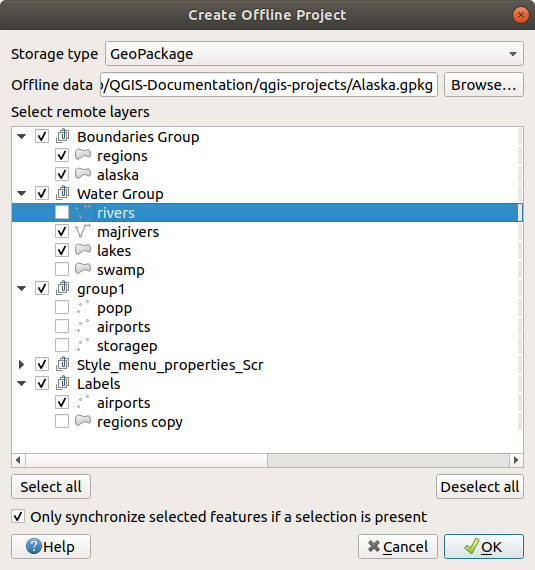
شكل 25.15 إنشاء مشروع للعمل دون اتصال