11.1. فتح البيانات
بوصفه جزءًا من منظومة البرمجيات مفتوحة المصدر، بُني QGIS على مكتبات مختلفة توفّر، بالاقتران مع مزوّدات البيانات الخاصة به، إمكانات قراءة صيغ كثيرة والكتابة بها في أغلب الأحيان:
تشمل صيغ البيانات المتجهية GeoPackage وGML وGeoJSON وGPX وKML وComma Separated Values وصيغ ESRI (Shapefile وGeodatabase...) وصيغ ملفات MapInfo وMicroStation وAutoCAD DWG/DXF وGRASS وغيرها الكثير... اطّلع على القائمة الكاملة لـ الصيغ المتجهية المدعومة.
تشمل صيغ البيانات الشبكية GeoTIFF وJPEG وASCII Gridded XYZ وMBTiles وطبقات R أو Idrisi الشبكية وGDAL Virtual وSRTM وSentinel Data وERDAS IMAGINE وArcInfo Binary Grid وArcInfo ASCII Grid وغيرها الكثير... اطّلع على القائمة الكاملة لـ الصيغ الشبكية المدعومة.
تشمل صيغ قواعد البيانات PostgreSQL وSQLite/SpatiaLite وOracle وMS SQL Server وSAP HANA وMySQL...
تتعامل مزوّدات QGIS أيضًا مع خدمات خرائط وبيانات الويب (WM(T)S وWFS وWCS وCSW وبلاطات XYZ وخدمات ArcGIS، ...). انظر العمل مع بروتوكولات OGC / ISO لمزيد من المعلومات عن بعضها.
يمكنك قراءة الملفات المدعومة من المجلدات المؤرشفة، واستخدام صيغ QGIS الأصلية مثل ملفات QML (QML - صيغة ملف نمط QGIS) والطبقات الافتراضية وطبقات الذاكرة.
يدعم GDAL ومزوّدات QGIS الأصلية أكثر من 80 صيغة متجهية و140 صيغة شبكية.
ملاحظة
قد لا تعمل جميع الصيغ المذكورة في QGIS لأسباب مختلفة. فمثلًا، يتطلب بعضها مكتبات خارجية مملوكة، أو ربما لم يُبنَ تثبيت GDAL/OGR في نظام تشغيلك لدعم الصيغة التي تريد استخدامها. لرؤية قائمة الصيغ المتاحة، شغّل الأمر ogrinfo --formats (للبيانات المتجهية) و gdalinfo --formats (للبيانات الشبكية) في سطر الأوامر، أو تحقق من القائمة في QGIS.
في QGIS، وبحسب صيغة البيانات، توجد أدوات مختلفة لفتح مجموعة بيانات، تتوفر أساسًا في القائمة أو من شريط الأدوات Manage Layers (الذي يُفعَّل من القائمة ). غير أن جميع هذه الأدوات تشير إلى نافذة حوار واحدة، هي نافذة Data Source Manager، التي يمكنك فتحها بالزر  Open Data Source Manager المتوفر في Data Source Manager Toolbar، أو بالضغط على Ctrl+L. وتوفّر نافذة الحوار Data Source Manager (شكل 11.1) واجهة موحّدة لفتح البيانات المعتمدة على الملفات وكذلك قواعد البيانات أو خدمات الويب التي يدعمها QGIS.
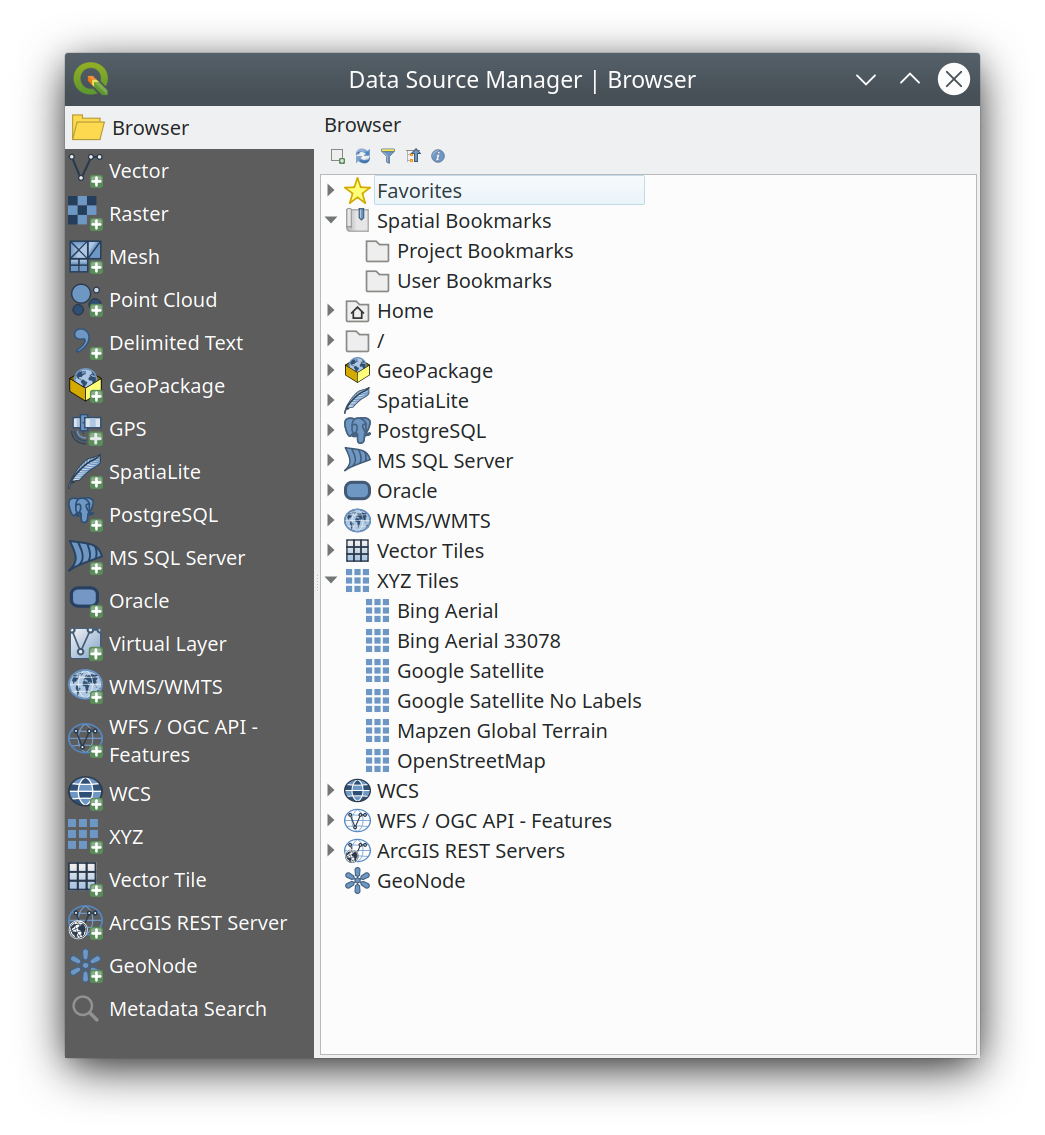
شكل 11.1 نافذة الحوار Data Source Manager في QGIS
إلى جانب نقطة الدخول الرئيسية هذه، لديك أيضًا الإضافة  DB Manager التي توفّر إمكانات متقدمة لتحليل قواعد البيانات المتصلة والتعامل معها. ويمكن العثور على مزيد من المعلومات عن إمكانات DB Manager في إضافة DB Manager.
هناك أدوات أخرى كثيرة، أصلية أو إضافات من أطراف ثالثة، تساعدك على فتح صيغ بيانات متنوعة.
سيصف هذا الفصل فقط الأدوات المتوفرة افتراضيًا في QGIS لتحميل البيانات. وسيركّز أساسًا على نافذة الحوار Data Source Manager، لكنه لن يكتفي بوصف كل تبويب، بل سيستكشف أيضًا الأدوات وفقًا لخصوصيات مزوّد البيانات أو الصيغة.
11.1.1. لوحة المتصفح (Browser)
تُعدّ Browser إحدى الطرق الرئيسية لإضافة بياناتك إلى المشاريع بسرعة وسهولة. وهي متاحة:
كتبويب في Data Source Manager، يُفعَّل بالضغط على الزر
Open Data Source Manager (Ctrl+L)؛كلوحة في QGIS يمكنك فتحها من القائمة (أو
 ) أو بالضغط على Ctrl+2.
في كلتا الحالتين، تساعدك Browser على التنقل في نظام ملفاتك وإدارة البيانات الجغرافية، بغض النظر عن نوع الطبقة (شبكية، متجهية، جدول) أو صيغة مصدر البيانات (ملفات عادية أو مضغوطة، قواعد بيانات، خدمات ويب).
11.1.1.1. استكشاف الواجهة
في أعلى لوحة المتصفح، تجد بعض الأزرار التي تساعدك على:
 Add Selected Layers: يمكنك أيضًا إضافة البيانات إلى لوحة الخريطة باختيار Add selected layer(s) من القائمة السياقية للطبقة؛
 Refresh لتحديث شجرة المتصفح؛
 Filter Browser للبحث عن بيانات معيّنة. أدخل كلمة بحث أو حرف بدل، وسيرشّح المتصفح الشجرة ليعرض فقط المسارات المؤدية إلى جداول قواعد البيانات أو أسماء الملفات أو المجلدات المطابقة -- ولن تُعرض البيانات أو المجلدات الأخرى. انظر المثال Browser Panel(2) في شكل 11.2. ويمكن أن تكون المقارنة حساسة لحالة الأحرف أو لا. ويمكن أيضًا ضبطها على:
Normal: عرض العناصر التي تحتوي على نص البحث
Wildcard(s): ضبط البحث بدقة باستخدام الحرفين
?و/أو*لتحديد موضع نص البحثRegular expression
 Collapse All لطيّ الشجرة بأكملها؛
 Enable/disable properties widget: عند تفعيله، يُضاف عنصر واجهة جديد في أسفل اللوحة يعرض، إن أمكن، البيانات التعريفية للعنصر المحدد.
تُنظَّم المدخلات في لوحة Browser بشكل هرمي، وهناك عدة مدخلات في المستوى الأعلى:
Favorites حيث يمكنك وضع اختصارات للمواقع كثيرة الاستخدام
Spatial Bookmarks حيث يمكنك تخزين امتدادات الخريطة كثيرة الاستخدام (انظر حفظ الامتدادات كإشارات مرجعية على الخريطة)
Project Home: للوصول السريع إلى المجلد الذي تُخزَّن فيه (معظم) البيانات المتعلقة بمشروعك. والقيمة الافتراضية هي الدليل الذي يوجد فيه ملف مشروعك.
مجلد المنزل Home في نظام الملفات والمجلد الجذر لنظام الملفات.
الأقراص المحلية أو الشبكية المتصلة
ثم يأتي عدد من أنواع الحاويات / قواعد البيانات وبروتوكولات الخدمات، بحسب نظام التشغيل والمكتبات الأساسية لديك:
 GeoPackage
 SpatiaLite
 PostgreSQL
 SAP HANA
 MS SQL Server
 Oracle
 WMS/WMTS
 Vector Tiles
 XYZ Tiles
 WCS
WCS WFS/OGC API-Features
 ArcGIS REST Server
11.1.1.2. التعامل مع عناصر المستعرض
يدعم المستعرض السحب والإفلات داخل المستعرض نفسه، ومن المستعرض إلى لوحة الخريطة ولوحة Layers، ومن لوحة Layers إلى حاويات الطبقات (مثل GeoPackage) في المستعرض.
يمكن توسيع عناصر ملفات المشاريع داخل المستعرض لعرض شجرة الطبقات الكاملة (بما فيها المجموعات) الموجودة في ذلك المشروع. تُعامَل عناصر المشاريع كأي عنصر آخر في المستعرض، فيمكن سحبها وإفلاتها داخل المستعرض (مثلًا لنسخ عنصر طبقة إلى ملف GeoPackage) أو إضافتها إلى المشروع الحالي بالسحب والإفلات أو بالنقر المزدوج.
تُفتح القائمة السياقية لعنصر في لوحة Browser بالنقر عليه بزر الفأرة الأيمن.
بالنسبة إلى مدخلات مجلدات نظام الملفات، تقدّم القائمة السياقية ما يلي:
الأمر لإنشاء ما يلي داخل المدخل المحدد:
Directory...
GeoPackage...
ShapeFile...
Add as a Favorite: يمكن إعادة تسمية المجلدات المفضلة (Rename favorite...) أو إزالتها (Remove favorite) في أي وقت.
Hide from Browser: يمكن إعادة إظهار المجلدات المخفية من الإعداد
Fast Scan this Directory
Open Directory
Open in Terminal
Properties...
Directory Properties...
بالنسبة إلى المدخلات الطرفية التي يمكن أن تعمل كطبقات في المشروع، ستحتوي قائمة السياق على مدخلات داعمة. فمثلًا، بالنسبة إلى مصادر البيانات المتجهية والشبكية (رستر) والشبكة المثلثية (mesh) غير المعتمدة على قواعد البيانات أو الخدمات:
Add Layer to Project
Layer Properties
Open with Data Source Manager...
أو Delete "<name of file>"...
Show in Files
File Properties
ستجد في المدخل Layer properties (على نحو مشابه لما تجده في خصائص الطبقات المتجهية و الشبكية بعد إضافة الطبقات إلى المشروع):
البيانات الوصفية Metadata للطبقة. مجموعات البيانات الوصفية: Information from provider (إن أمكن، سيكون Path رابطًا تشعبيًا إلى المصدر)، Identification، Extent، Access، Fields (للطبقات المتجهية)، Bands (للطبقات الشبكية)، Contacts، Links (للطبقات المتجهية)، References (للطبقات الشبكية)، History.
لوحة معاينة Preview
جدول البيانات الوصفية للمصادر المتجهية (في لوحة Attributes).
استخدم Open with Data Source Manager... لفتح مصدر البيانات وضبطه مباشرة في Data Source Manager باستخدام URI مصدر بياناتك. يبسّط ذلك عملية إضافة طبقة من Browser إذ يتيح لك تعيين خيارات فتح محددة لمصدر البيانات. هذا الخيار متاح حاليًا لمصادر البيانات المتجهية (بما فيها المدخل المخصص لـ GeoPackage) والشبكية و SpatiaLite.
لإضافة طبقة إلى المشروع باستخدام Browser:
فعّل Browser كما هو موضح أعلاه. ستظهر شجرة مستعرض تضم نظام ملفاتك وقواعد البيانات وخدمات الويب. قد تحتاج إلى إنشاء اتصال بقواعد البيانات وخدمات الويب قبل أن تظهر (راجع الأقسام المخصصة لها).
ابحث عن الطبقة في القائمة.
استخدم القائمة السياقية، أو انقر نقرًا مزدوجًا على اسمها، أو اسحبها وأفلتها في لوحة الخريطة. تُضاف طبقتك الآن إلى لوحة الطبقات ويمكن عرضها على لوحة الخريطة.
نصيحة
فتح مشروع QGIS مباشرة من المستعرض
يمكنك أيضًا فتح مشروع QGIS مباشرة من لوحة المستعرض بالنقر المزدوج على اسمه أو بسحبه وإفلاته في لوحة الخريطة.
بعد تحميل ملف، يمكنك التكبير والتنقل حوله باستخدام أدوات التنقل في الخريطة. لتغيير نمط طبقة، افتح نافذة حوار Layer Properties بالنقر المزدوج على اسم الطبقة أو بالنقر بزر الفأرة الأيمن على الاسم في مفتاح الخريطة واختيار من القائمة السياقية. راجع القسم خصائص الترميز لمزيد من المعلومات حول ضبط ترميز الطبقات المتجهية.
يساعدك النقر بزر الفأرة الأيمن على عنصر في شجرة المستعرض على:
عرض البيانات الوصفية لملف أو جدول أو فتحه في مشروعك. بل يمكن أيضًا إعادة تسمية الجداول أو حذفها أو تفريغها.
إضافة مجلد إلى المفضلة أو إخفاؤه من شجرة المستعرض. يمكن إدارة المجلدات المخفية من تبويب .
إدارة الإشارات المرجعية المكانية: يمكن إنشاء الإشارات المرجعية وتصديرها واستيرادها كملفات
XML.إنشاء اتصال بقاعدة بيانات أو خدمة ويب.
تحديث مخطط (schema) أو إعادة تسميته أو حذفه.
يمكنك أيضًا استيراد الملفات إلى قواعد البيانات أو نسخ الجداول من مخطط/قاعدة بيانات إلى أخرى بعملية سحب وإفلات بسيطة. تتوفر لوحة مستعرض ثانية لتجنّب التمرير الطويل أثناء السحب. ما عليك سوى تحديد الملف وسحبه وإفلاته من لوحة إلى الأخرى.
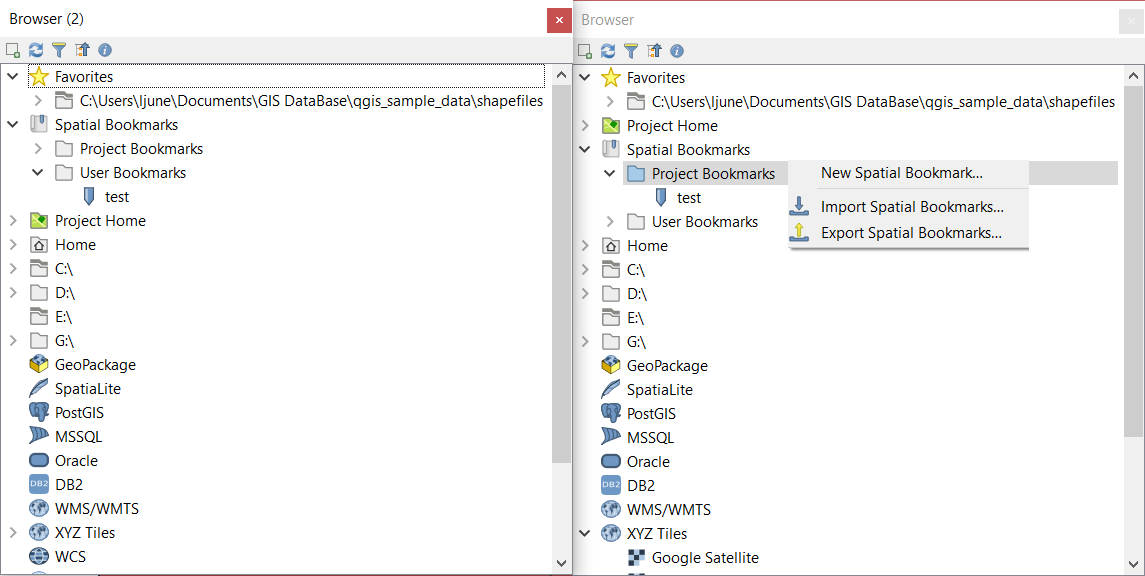
شكل 11.2 لوحتا مستعرض QGIS جنبًا إلى جنب
نصيحة
إضافة طبقات إلى QGIS بالسحب والإفلات البسيط من مستعرض ملفات نظام التشغيل
يمكنك أيضًا إضافة ملف أو أكثر إلى المشروع بسحبها من مستعرض ملفات نظام التشغيل وإفلاتها في Layers Panel أو في لوحة الخريطة.
11.1.2. مدير قواعد البيانات DB Manager
إضافة DB Manager أداة أخرى لدمج وإدارة صيغ قواعد البيانات المكانية التي يدعمها QGIS (PostgreSQL و SpatiaLite و GeoPackage و Oracle Spatial و MS SQL Server والطبقات الافتراضية). يمكن تفعيلها من القائمة .
توفّر إضافة DB Manager عدة مزايا:
الاتصال بقواعد البيانات وعرض بنيتها ومحتوياتها
معاينة جداول قواعد البيانات
إضافة طبقات إلى لوحة الخريطة، إما بالنقر المزدوج أو بالسحب والإفلات.
إضافة طبقات إلى قاعدة بيانات من مستعرض QGIS أو من قاعدة بيانات أخرى
إنشاء استعلامات SQL وإضافة مخرجاتها إلى لوحة الخريطة
إنشاء طبقات افتراضية
تجد مزيدًا من المعلومات حول قدرات DB Manager في إضافة DB Manager.
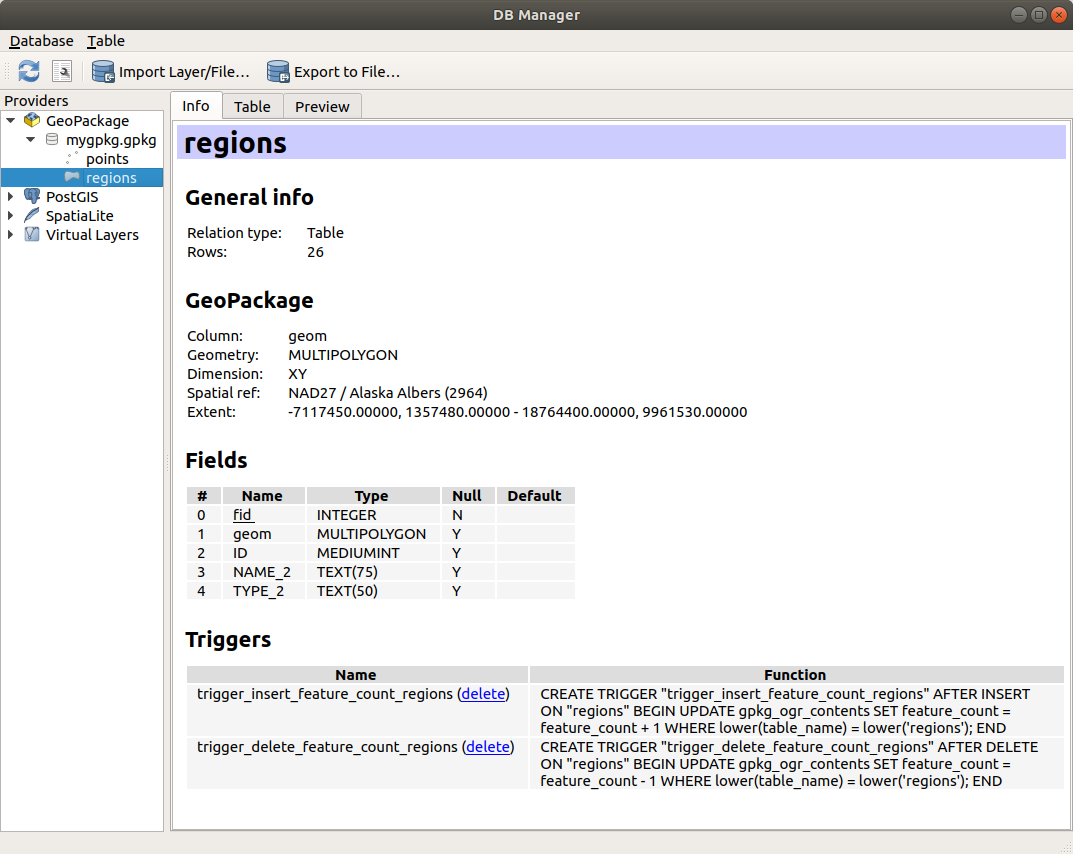
شكل 11.3 نافذة حوار DB Manager
11.1.3. أدوات التحميل الخاصة بمزوّدي البيانات
إلى جانب لوحة المستعرض و DB Manager، وهما الأداتان الرئيسيتان اللتان يوفرهما QGIS لإضافة الطبقات، ستجد أيضًا أدوات خاصة بمزوّدي بيانات معيّنين.
ملاحظة
توفر بعض الإضافات الخارجية أيضًا أدوات لفتح ملفات بصيغ محددة في QGIS.
11.1.3.1. تحميل طبقة من ملف
لتحميل طبقة من ملف:
افتح تبويب نوع الطبقة في نافذة حوار Data Source Manager، أي انقر على زر
Open Data Source Manager (أو اضغط Ctrl+L) وفعّل التبويب المطلوب، أو:للبيانات المتجهية (مثل طبقات GML و ESRI Shapefile و Mapinfo و DXF): اضغط Ctrl+Shift+V، أو اختر خيار القائمة
 Add Vector Layer أو انقر على زر شريط الأدوات Add Vector Layer.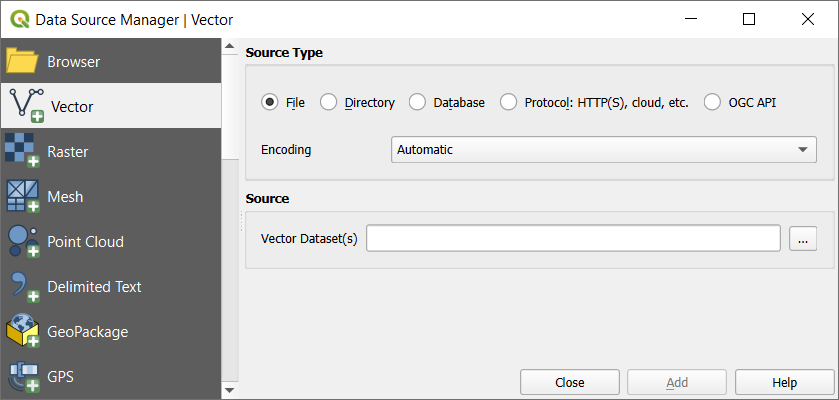
شكل 11.4 نافذة حوار إضافة طبقة متجهية
للبيانات الشبكية (مثل طبقات GeoTiff و MBTiles و GRIdded Binary و DWG): اضغط Ctrl+Shift+R، أو اختر خيار القائمة
 Add Raster Layer أو انقر على زر شريط الأدوات Add Raster Layer.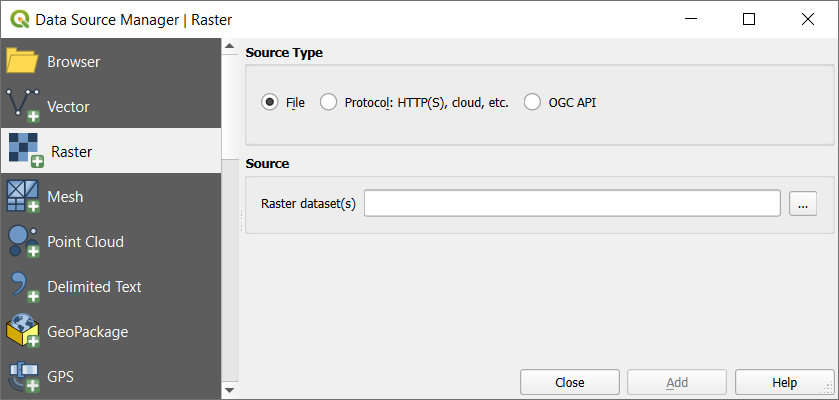
شكل 11.5 نافذة حوار إضافة طبقة شبكية
اختر نوع المصدر
 File
Fileانقر على زر ... Browse
تنقّل في نظام الملفات وحمّل مصدر بيانات مدعومًا. يمكن تحميل أكثر من طبقة في الوقت نفسه بالضغط مطولًا على مفتاح Ctrl والنقر على عدة عناصر في نافذة الحوار، أو بالضغط مطولًا على مفتاح Shift لتحديد نطاق من العناصر بالنقر على العنصر الأول والأخير فيه. لا تظهر في مرشّح الصيغ إلا الصيغ التي اختُبرت جيدًا. يمكن تحميل الصيغ الأخرى باختيار
All files(العنصر الأعلى في القائمة المنسدلة).اضغط Open لتحميل الملف المحدد في نافذة حوار Data Source Manager.
بحسب نوع الطبقة المحدد، تتوفر Options إضافية (الترميز، نوع الشكل الهندسي، ترشيح الجدول، قفل الملف، تنسيق البيانات...) للضبط. هذه الخيارات موضحة بالتفصيل في توثيق مشغّل GDAL الخاص بـ البيانات المتجهية أو البيانات الشبكية. في أعلى الخيارات، يقودك نص يحتوي رابطًا تشعبيًا مباشرة إلى توثيق المشغّل المناسب لصيغة الملف المحددة.
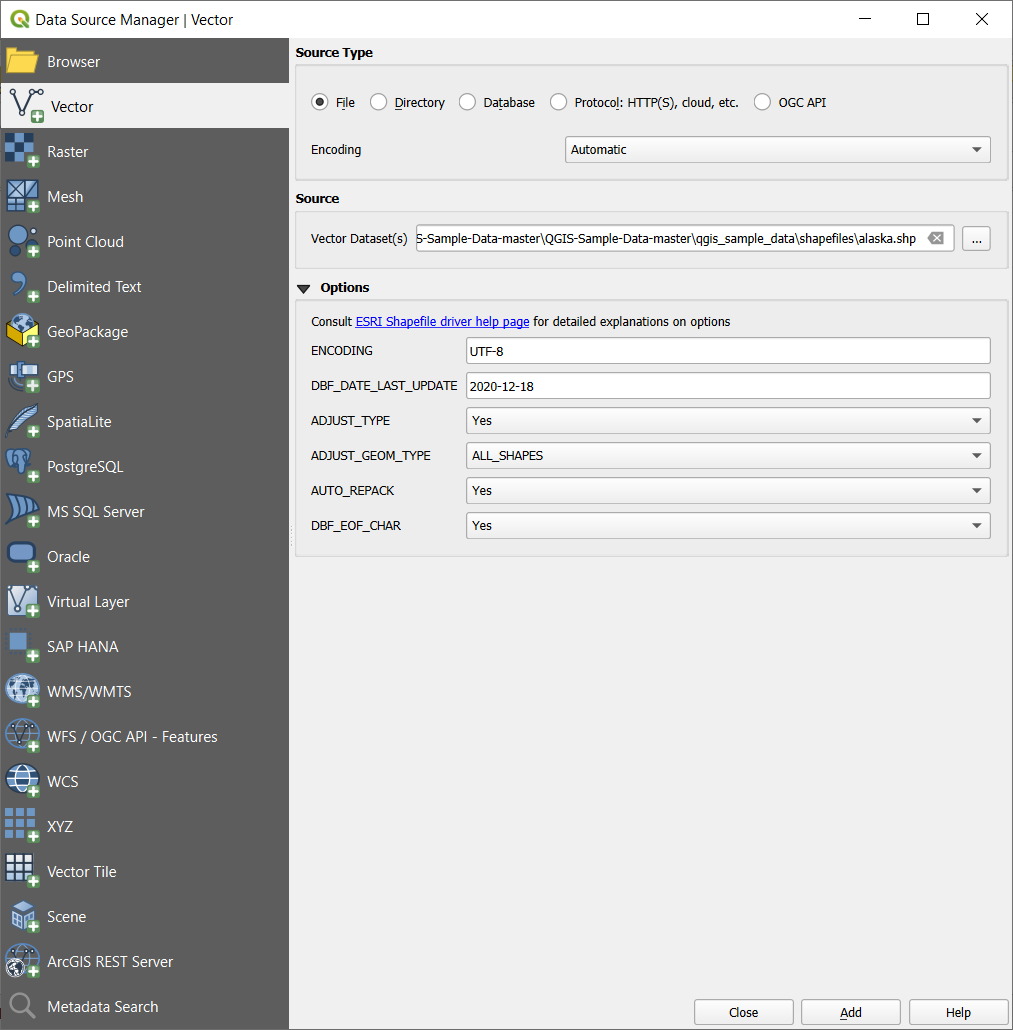
شكل 11.6 تحميل ملف Shapefile مع خيارات الفتح
اضغط Add لتحميل الملف في QGIS وعرضه في عرض الخريطة. عند إضافة مجموعات بيانات متجهية تحتوي على عدة طبقات، تظهر نافذة حوار Select Items to Add. في هذه النافذة يمكنك اختيار الطبقات المحددة التي تريد إضافتها من مجموعة بياناتك. كما يمكنك ضمن Options أن تختار:
 Add layers to a group
- Show system and internal tables
- Show empty vector layers.
يُظهر شكل 11.7 برنامج QGIS بعد تحميل الملف
alaska.shp.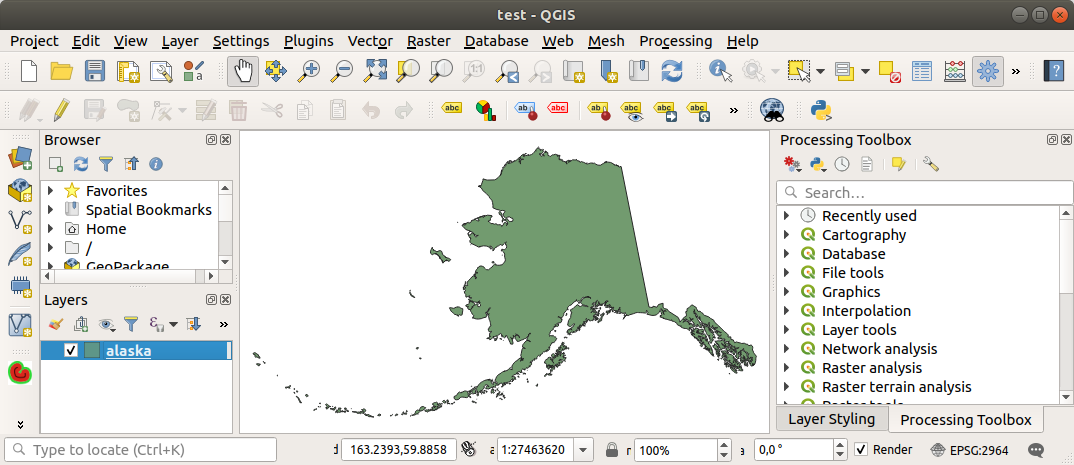
شكل 11.7 QGIS بعد تحميل ملف Shapefile لألاسكا
ملاحظة
لأن بعض الصيغ مثل MapInfo (مثلًا .tab) أو Autocad (.dxf) تسمح بمزج أنواع مختلفة من الأشكال الهندسية في ملف واحد، فإن تحميل مثل هذه البيانات يفتح نافذة حوار لاختيار الأشكال الهندسية المراد استخدامها بحيث يكون لكل طبقة نوع شكل هندسي واحد.
يتيح التبويبان Add Vector Layer و Add Raster Layer تحميل طبقات من أنواع مصادر غير File:
يمكنك تحميل صيغ متجهية محددة مثل
ArcInfo Binary CoverageوUK. National Transfer Format، وكذلك صيغة TIGER الخام الخاصة بـUS Census BureauأوOpenfileGDB. للقيام بذلك، اختر Directory بوصفه Source type. في هذه الحالة يمكن اختيار مجلد في نافذة الحوار بعد الضغط على ... Browse.باستخدام نوع المصدر
Database يمكنك اختيار اتصال قاعدة بيانات موجود أو إنشاء اتصال بنوع قاعدة البيانات المحدد. من أنواع قواعد البيانات الممكنة ODBCوEsri Personal GeodatabaseوMS SQL ServerوكذلكPostgreSQLأوMySQL.يفتح الضغط على زر New نافذة حوار Create a New OGR Database Connection التي تجد معاملاتها ضمن ما هو موضح في إنشاء اتصال مخزَّن. ويتيح لك الضغط على Open الاختيار من الجداول المتاحة.
يفتح نوع المصدر
Protocol: HTTP(S), cloud, etc. البيانات المخزنة محليًا أو على الشبكة، سواء كانت متاحة للعموم أو في حاويات (buckets) خاصة لدى خدمات التخزين السحابي التجارية. أنواع البروتوكولات المدعومة هي:HTTP/HTTPS/FTP، مع URI و مصادقة عند الحاجة.يدعم التخزين السحابي مثل
AWS S3وGoogle Cloud StorageوMicrosoft Azure BlobوMicrosoft Azure Data Lake StorageوAlibaba OSS CloudوOpen Stack Swift Storageالتحكم المباشر في Credential Options الخاصة بـ VSI عند إضافة طبقات OGR المتجهية أو طبقات GDAL الشبكية. عليك أولًا تعبئة Bucket or container و Object key. بعد ذلك يمكنك إضافة Credential Options اللازمة.عند إضافة طبقات OGR المتجهية أو طبقات GDAL الشبكية من البروتوكولات السحابية، يمكنك أيضًا تعيين Credential options إضافية لذلك المشغّل وتلك الحاوية تحديدًا. وعند العثور على خيارات بيانات الاعتماد في URI الطبقة، فإنها تُعيَّن تلقائيًا أيضًا. يتيح ذلك لطبقات مختلفة استخدام بيانات اعتماد مختلفة.
خدمة تدعم
WFS 3من OGC (لا تزال تجريبية)، باستخدام صيغةGeoJSONأوGEOJSON - Newline Delimitedأو قائمة على قاعدة بياناتCouchDB. يلزم إدخال URI، مع مصادقة اختيارية.يمكن لجميع أنواع المصادر المتجهية تحديد Encoding (الترميز) أو استخدام الإعداد .
يتيح لك نوع المصدر
OGC API الوصول إلى البيانات المتجهية و الشبكية من الخوادم التي تطبّق معايير OGC API. لاستخدام هذا الخيار:اختر
OGC API من نافذة حوار Data Source Manager.أدخل نقطة النهاية (endpoint) لخدمة OGC API التي تريد الاتصال بها. لاحظ أنك لا تحتاج إلى إضافة البادئة "OGCAPI:" إلى نقطة النهاية.
انقر على Connect لإنشاء اتصال بالخادم.
11.1.3.2. تحميل طبقة الشبكة المثلثية
الشبكة المثلثية (mesh) هي شبكة غير منتظمة البنية، تتضمن عادةً مكوّنات زمنية ومكوّنات أخرى. ويحتوي المكوّن المكاني على مجموعة من الرؤوس والحواف والأوجه في فضاء ثنائي أو ثلاثي الأبعاد. لمزيد من المعلومات عن طبقات الشبكة المثلثية، راجع العمل مع بيانات الشبكة المثلثية (mesh).
لإضافة طبقة الشبكة المثلثية (mesh) إلى QGIS:
افتح نافذة حوار ، إما باختيارها من القائمة أو بالنقر على زر
Open Data Source Manager.فعّل التبويب
 Mesh في اللوحة اليسرى
اضغط زر ... Browse لاختيار الملف. صيغ متعددة مدعومة.
حدّد الملف واضغط Add. ستُضاف الطبقة باستخدام العرض الأصلي للشبكة المثلثية (mesh).
إذا كان الملف المحدد يحتوي على عدة طبقات شبكة مثلثية (mesh)، فستظهر لك نافذة حوار لاختيار الطبقات الفرعية المراد تحميلها. حدّد ما تريد واضغط OK، فتُحمَّل الطبقات باستخدام العرض الأصلي للشبكة المثلثية. ويمكن أيضًا تحميلها ضمن مجموعة.
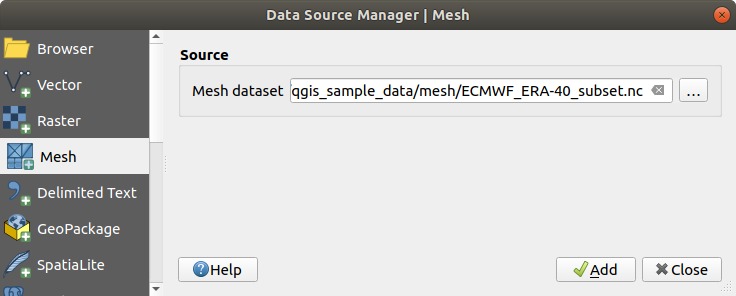
شكل 11.8 تبويب Mesh في مدير مصادر البيانات
11.1.3.3. استيراد ملف نصي محدد بفواصل
يمكن تحميل الملفات النصية المحددة بفواصل (مثل .txt و .csv و .dat و .wkt) باستخدام الأدوات الموضحة أعلاه، وستظهر حينها كجداول بسيطة. أحيانًا تحتوي الملفات النصية المحددة بفواصل على إحداثيات / أشكال هندسية قد ترغب في عرضها على الخريطة، وهذا ما صُممت له أداة  Add Delimited Text Layer.
انقر على أيقونة
Open Data Source Manager لفتح نافذة حوار Data Source Managerفعّل التبويب
Delimited Textاختر الملف النصي المحدد بفواصل المراد استيراده (مثلًا
qgis_sample_data/csv/elevp.csv) بالنقر على زر ... Browse.اضبط الإعدادات بما يناسب مجموعة بياناتك واحتياجاتك، كما هو موضح أدناه.
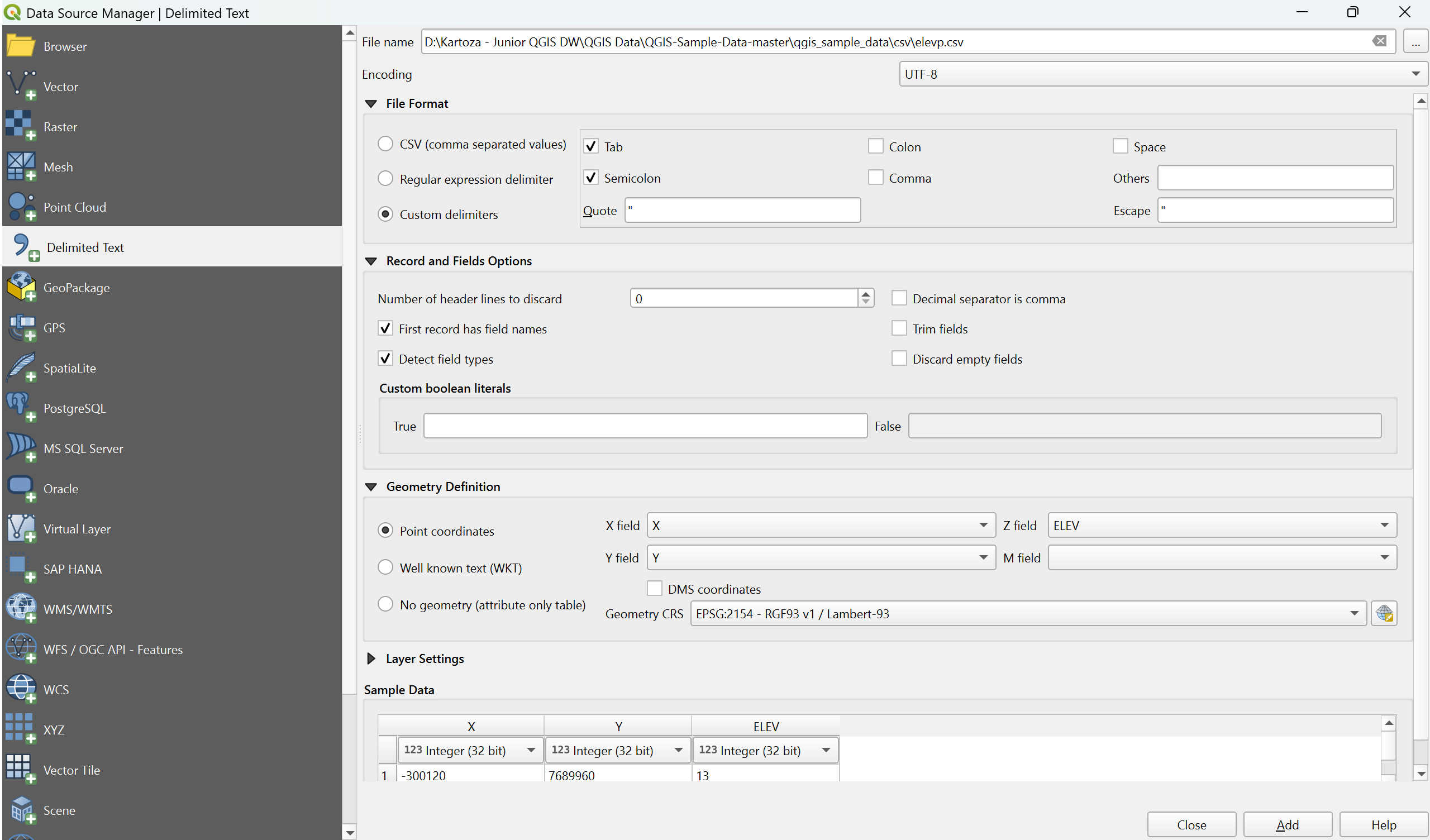
شكل 11.9 نافذة حوار النص المحدد بفواصل
صيغة الملف
بعد اختيار الملف، يحاول QGIS تحليل الملف باستخدام آخر فاصل استُخدم، محددًا الحقول والصفوف. لكي يتمكن QGIS من تحليل الملف بصورة صحيحة، من المهم اختيار الفاصل الصحيح. يمكنك تحديد الفاصل بالاختيار بين:
- CSV (comma separated values) لاستخدام حرف الفاصلة.
 Regular expression delimiter ثم أدخل نصًا في حقل Expression. على سبيل المثال، لتغيير الفاصل إلى مسافة الجدولة (tab)، استخدم
 \t(وهو ما يُستخدم في التعابير النمطية لتمثيل حرف الجدولة).- Custom delimiters، بالاختيار من بين بعض الفواصل المعرّفة مسبقًا مثل
commaوspaceوtabوsemicolon، ... .
السجلات والحقول
يمكن استخدام بعض الخيارات المفيدة الأخرى للتعرّف على البيانات:
Number of header lines to discard: مفيد عندما تريد استبعاد الأسطر الأولى من الملف عند الاستيراد، إما لأنها أسطر فارغة أو ذات تنسيق مختلف.
- First record has field names: تُستخدم القيم في السطر الأول كأسماء للحقول، وإلا فيستخدم QGIS أسماء الحقول
field_1،field_2... - Detect field types: يتعرّف تلقائيًا على نوع الحقل. إذا أُلغي تحديده فستُعامَل جميع البيانات الوصفية كحقول نصية.
- Decimal separator is comma: يمكنك فرض أن تكون الفاصلة هي الفاصل العشري.
- Trim fields: يتيح لك إزالة المسافات البادئة واللاحقة من الحقول.
- Discard empty fields.
Custom boolean literals: يتيح لك إضافة زوج مخصص من النصوص يُتعرَّف عليه كقيم منطقية (boolean).
اكتشاف نوع الحقل
يحاول QGIS اكتشاف أنواع الحقول تلقائيًا (ما لم يكن Detect field types غير محدد) بفحص محتوى ملف CSVT مرافق اختياري (راجع GeoCSV specification) وبمسح الملف كاملًا للتأكد من إمكانية تحويل جميع القيم فعليًا دون أخطاء، ونوع الحقل الاحتياطي هو النص.
يظهر نوع الحقل المكتشف أسفل اسم الحقل في جدول معاينة عينة البيانات، ويمكن تغييره يدويًا عند الحاجة.
أنواع الحقول التالية مدعومة:
Boolean: أزواج القيم غير الحساسة لحالة الأحرف التي تُفسَّر كقيم منطقية هي1/0،true/false،t/f،yes/noWhole Number (integer)Whole Number (integer - 64 bit)Decimal Number: عدد عشري بفاصلة عائمة مزدوج الدقةDateTimeDate and TimeText
تعريف الشكل الهندسي
بعد تحليل الملف، اضبط Geometry definition على
- Point coordinates وحدّد X field و Y field و Z field (للبيانات ثلاثية الأبعاد) و M field (لبُعد القياس) إذا كانت الطبقة من نوع الشكل الهندسي النقطي وتحتوي على مثل هذه الحقول. إذا كانت الإحداثيات معرّفة بالدرجات/الدقائق/الثواني، ففعّل مربع الاختيار DMS coordinates. حدّد Geometry CRS المناسب باستخدام عنصر الواجهة
 Select CRS.
 الخيار
Well known text (WKT) إذا كانت المعلومات المكانية ممثلة بصيغة WKT: اختر Geometry field الذي يحتوي على الشكل الهندسي بصيغة WKT واختر Geometry field المناسب أو دع QGIS يكتشفه تلقائيًا. حدّد Geometry CRS المناسب باستخدام عنصر الواجهة Select CRS.إذا كان الملف يحتوي على بيانات غير مكانية، ففعّل
No geometry (attribute only table) وسيُحمَّل كجدول عادي.
إعدادات الطبقة
إضافة إلى ذلك، يمكنك تفعيل:
- Use spatial index لتحسين أداء عرض المعالم وتحديدها مكانيًا.
- Use subset index لتحسين أداء مرشّحات المجموعات الجزئية (عند تعريفها في خصائص الطبقة).
- Watch file لمراقبة التغييرات التي تجريها تطبيقات أخرى على الملف أثناء تشغيل QGIS.
في النهاية، انقر على Add لإضافة الطبقة إلى الخريطة. في مثالنا، تُضاف طبقة نقطية باسم Elevation إلى المشروع وتتصرف كأي طبقة خريطة أخرى في QGIS. هذه الطبقة ناتجة عن استعلام على الملف المصدر .csv (ولذلك فهي مرتبطة به) وستحتاج إلى حفظها للحصول على طبقة مكانية على القرص.
عينة البيانات
أثناء ضبطك لخصائص المحلل، تتحدّث معاينة عينة البيانات وفقًا للإعدادات المطبّقة.
كما يمكن في جدول عينة البيانات تجاوز أنواع الأعمدة المحددة تلقائيًا.
11.1.3.4. استيراد ملف DXF أو DWG
يمكن إضافة ملفات DXF و DWG إلى QGIS بسحبها وإفلاتها ببساطة من لوحة المستعرض. سيُطلب منك اختيار الطبقات الفرعية التي تريد إضافتها إلى المشروع. تُضاف الطبقات بخصائص نمط عشوائية.
ملاحظة
بالنسبة إلى ملفات DXF التي تحتوي على عدة أنواع من الأشكال الهندسية (نقطة، خط و/أو مضلع)، تُولَّد أسماء الطبقات بالصيغة <filename.dxf> entities <geometry type>.
للحفاظ على بنية ملف dxf/dwg وترميزه في QGIS، قد ترغب في استخدام الأداة المخصصة التي تتيح لك:
استيراد العناصر من ملف الرسم إلى قاعدة بيانات GeoPackage.
إضافة العناصر المستوردة إلى المشروع.
في نافذة حوار DWG/DXF Import، لاستيراد محتويات ملف الرسم:
أدخل موقع Source drawing، أي ملف الرسم DWG/DXF المراد استيراده.
حدّد نظام الإحداثيات المرجعي للبيانات في ملف الرسم.
أدخل موقع Target package، أي ملف GeoPackage الذي سيخزّن البيانات. إذا حُدّد ملف موجود، فسيُستبدل.
اختر طريقة استيراد الكتل
blocksمن القائمة المنسدلة المخصصة:Expand Block Geometries: يستورد الكتل الموجودة في ملف الرسم كعناصر عادية.
Expand Block Geometries and Add Insert Points: يستورد الكتل الموجودة في ملف الرسم كعناصر عادية ويضيف نقطة الإدراج كطبقة نقطية.
Add Only Insert Points: يضيف نقطة إدراج الكتل كطبقة نقطية.
حدّد
Use curves لترقية الطبقات المستوردة إلى نوع شكل هندسي منحنٍ curved.استخدم زر Import لاستيراد الرسم إلى ملف GeoPackage الهدف. ستُملأ قاعدة بيانات GeoPackage تلقائيًا بمحتوى ملف الرسم. قد يستغرق ذلك بعض الوقت بحسب حجم الملف.
بعد استيراد بيانات .dwg أو .dxf إلى قاعدة بيانات GeoPackage، يُملأ الإطار في النصف السفلي من نافذة الحوار بقائمة الطبقات من الملف المستورد. يمكنك هناك اختيار الطبقات المراد إضافتها إلى مشروع QGIS:
في الأعلى، عيّن Group name لتجميع ملفات الرسم في المشروع. افتراضيًا يُضبط على اسم ملف الرسم المصدر.
حدّد الطبقات المراد عرضها: تُضاف كل طبقة محددة إلى مجموعة مخصصة تحتوي على طبقات متجهية لمعالم النقاط والخطوط والتسميات والمساحات في طبقة الرسم. سيشبه نمط الطبقات المظهر الذي كانت عليه أصلًا في *CAD.
اختر ما إذا كان يجب أن تكون الطبقة مرئية عند الفتح.
يؤدي تحديد الخيار
Merge layers إلى وضع جميع الطبقات في مجموعة واحدة.اضغط OK لفتح الطبقات في QGIS.
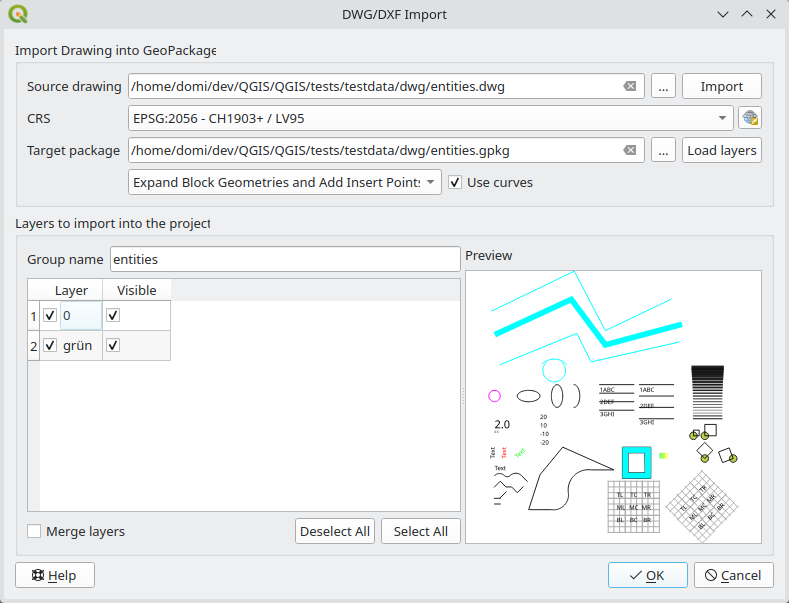
شكل 11.10 نافذة حوار استيراد ملفات DWG/DXF
11.1.3.5. استيراد بيانات OpenStreetMap المتجهية
يحظى مشروع OpenStreetMap بشعبية لأن كثيرًا من الدول لا تتوفر فيها بيانات جغرافية مجانية مثل خرائط الطرق الرقمية. يهدف مشروع OSM إلى إنشاء خريطة مجانية قابلة للتحرير للعالم من بيانات GPS والتصوير الجوي والمعرفة المحلية. ودعمًا لهذا الهدف، يوفر QGIS دعمًا لبيانات OSM.
باستخدام Browser Panel يمكنك تحميل ملف .osm إلى لوحة الخريطة، وفي هذه الحالة ستظهر لك نافذة حوار لاختيار الطبقات الفرعية بناءً على نوع الشكل الهندسي. ستحتوي الطبقات المحمّلة على جميع بيانات نوع الشكل الهندسي ذاك في ملف .osm، مع الحفاظ على بنية بيانات ملف osm.
11.1.3.6. طبقات SpatiaLite
 في أول مرة تحمّل فيها بيانات من قاعدة بيانات SpatiaLite، ابدأ بـ:
النقر على زر شريط الأدوات
Add SpatiaLite Layerاختيار الخيار
من القائمة أو بالضغط على Ctrl+Shift+L
ستظهر نافذة تتيح لك إما الاتصال بقاعدة بيانات SpatiaLite معروفة مسبقًا لدى QGIS (تختارها من القائمة المنسدلة) أو تعريف اتصال جديد بقاعدة بيانات جديدة. لتعريف اتصال جديد، انقر على New واستخدم مستعرض الملفات للإشارة إلى قاعدة بيانات SpatiaLite الخاصة بك، وهي ملف ذو امتداد .sqlite.
يدعم QGIS أيضًا طرق العرض (views) القابلة للتحرير في SpatiaLite.
11.1.3.7. GPS
توجد عشرات من صيغ الملفات المختلفة لتخزين بيانات GPS. الصيغة التي يستخدمها QGIS تسمى GPX (GPS eXchange format)، وهي صيغة تبادل قياسية يمكن أن تحتوي على أي عدد من النقاط المرجعية (waypoints) والمسارات (routes) والمسارات المسجلة (tracks) في الملف نفسه.
استخدم زر ... Browse لاختيار ملف GPX، ثم استخدم مربعات الاختيار لتحديد أنواع المعالم التي تريد تحميلها من ملف GPX ذاك. سيُحمَّل كل نوع من المعالم في طبقة منفصلة.
مزيد من المعلومات حول التعامل مع بيانات GPS في العمل مع بيانات GPS.
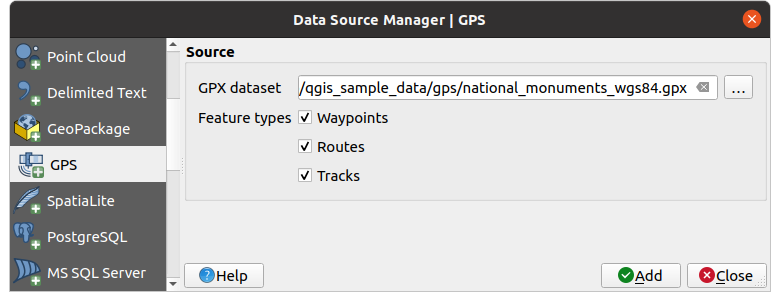
شكل 11.11 نافذة حوار تحميل بيانات GPS
11.1.3.8. GRASS
العمل مع بيانات GRASS المتجهية موضّح في القسم التكامل مع GRASS GIS.
11.1.3.9. الأدوات المتعلقة بقواعد البيانات
إنشاء اتصال مخزَّن
لقراءة الجداول وكتابتها من صيغة قاعدة بيانات يدعمها QGIS، عليك إنشاء اتصال بتلك القاعدة. ومع أن لوحة مستعرض QGIS هي الطريقة الأبسط والموصى بها للاتصال بقواعد البيانات واستخدامها، يوفر QGIS أدوات أخرى للاتصال بكل منها وتحميل جداولها:
 أو بالضغط على Ctrl+Shift+D
 أو بالضغط على Ctrl+Shift+O
 أو بالضغط على Ctrl+Shift+G
يمكن الوصول إلى هذه الأدوات إما من Manage Layers Toolbar أو من القائمة . الاتصال بقاعدة بيانات SpatiaLite موضّح في طبقات SpatiaLite.
نصيحة
إنشاء اتصال بقاعدة بيانات من لوحة مستعرض QGIS
يؤدي تحديد صيغة قاعدة البيانات المقابلة في شجرة المستعرض، ثم النقر بزر الفأرة الأيمن واختيار الاتصال، إلى فتح نافذة حوار الاتصال بقاعدة البيانات.
تتبع معظم نوافذ حوار الاتصال بنية مشتركة:
قسم يتضمن معلومات بيانات الاعتماد للاتصال بقاعدة البيانات
قسم يتضمن خيارات لضبط البيانات التي يمكن طلبها من قاعدة البيانات
الاتصال بـ PostgreSQL
في أول مرة تستخدم فيها مصدر بيانات PostgreSQL، يجب أن تنشئ اتصالًا بقاعدة بيانات تحتوي على البيانات. اضغط الزر المناسب كما هو موضح أعلاه، فيُفتح تبويب PostgreSQL في نافذة حوار Data Source Manager. للوصول إلى مدير الاتصالات، انقر على زر New لعرض نافذة حوار Create a New PostgreSQL Connection.
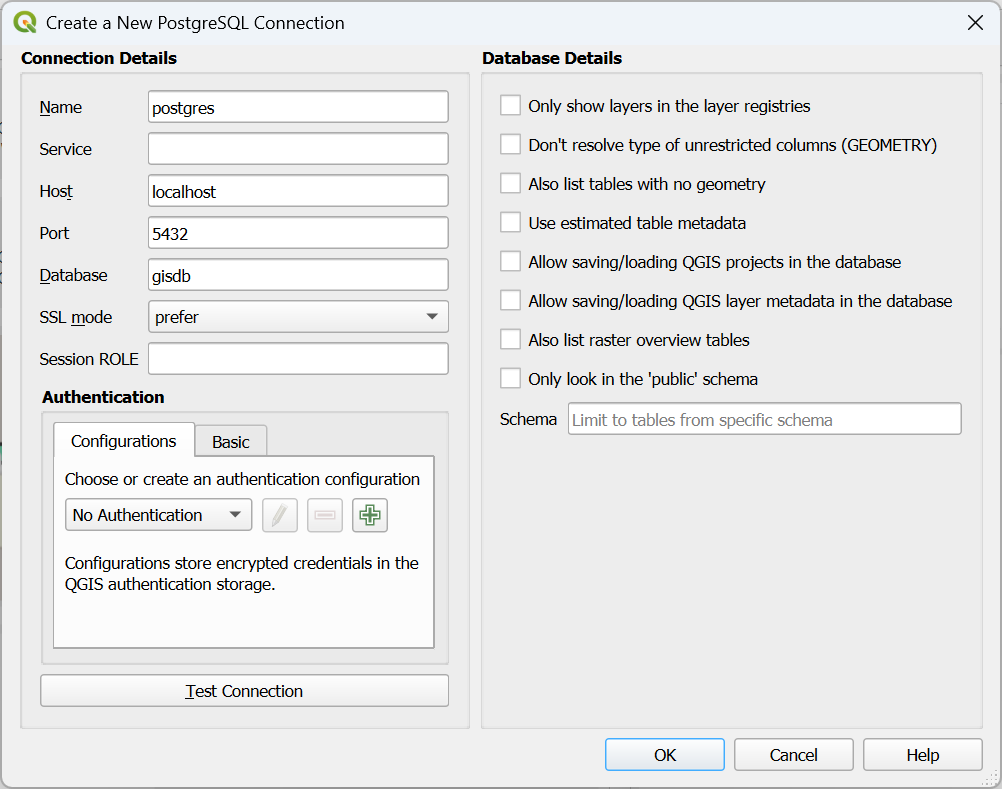
شكل 11.12 نافذة حوار إنشاء اتصال PostgreSQL جديد
Name: اسم لهذا الاتصال. يمكن أن يكون مطابقًا لـ Database.
Service: معامل الخدمة الذي يُستخدم بديلًا عن اسم المضيف/المنفذ (وربما قاعدة البيانات). يمكن تعريفه في
pg_service.conf. راجع قسم ملف اتصال خدمة PostgreSQL لمزيد من التفاصيل.Host: اسم مضيف قاعدة البيانات. يجب أن يكون اسم مضيف قابلًا للحل، مثل الاسم الذي يُستخدم لفتح اتصال TCP/IP أو لاختبار الاتصال بالمضيف (ping). إذا كانت قاعدة البيانات على الحاسوب نفسه الذي يعمل عليه QGIS، فأدخل هنا ببساطة localhost.
Port: رقم المنفذ الذي يستمع عليه خادم قاعدة بيانات PostgreSQL. المنفذ الافتراضي لـ PostgreSQL هو
5432.Database: اسم قاعدة البيانات.
SSL mode: إعداد تشفير SSL. الخيارات التالية متاحة:
Prefer (الافتراضي): لا يهمني التشفير، لكني أقبل تحمّل كلفته الإضافية إذا كان الخادم يدعمه.
Require: أريد أن تكون بياناتي مشفرة، وأقبل الكلفة الإضافية. وأثق بأن الشبكة ستضمن اتصالي دائمًا بالخادم الذي أريده.
Verify CA: أريد أن تكون بياناتي مشفرة، وأقبل الكلفة الإضافية. وأريد التأكد من أنني أتصل بخادم أثق به.
Verify Full: أريد أن تكون بياناتي مشفرة، وأقبل الكلفة الإضافية. وأريد التأكد من أنني أتصل بخادم أثق به، وأنه هو الخادم الذي حدّدته.
Allow: لا يهمني الأمان، لكني سأتحمل كلفة التشفير الإضافية إذا أصرّ الخادم عليه.
Disable: لا يهمني الأمان، ولا أريد تحمّل كلفة التشفير الإضافية.
Session role: يُستخدم لتعيين معرّف المستخدم الحالي للجلسة الحالية. هذا مفيد لمنح ملكية أي كائن جديد (جدول، طريقة عرض، دالة) تلقائيًا لمجموعة session_role، ومن ثم مشاركة الملكية والصلاحيات المرتبطة بها مع جميع أعضاء مجموعة session_role. اقرأ المزيد عن دور الجلسة.
Authentication: للاطلاع على التفاصيل العامة لسلوك نافذة حوار المصادقة، راجع المصادقة.
اختياريًا، وبحسب نوع قاعدة البيانات، يمكنك تفعيل مربعات الاختيار التالية:
- Only show layers in the layer registries
- Don't resolve type of unrestricted columns (GEOMETRY)
- Also list tables with no geometry: يشير إلى أن الجداول التي لا تحتوي على شكل هندسي يجب أن تُدرج أيضًا افتراضيًا.
- Use estimated table metadata: عند تهيئة الطبقات، قد تلزم استعلامات متعددة لتحديد خصائص الأشكال الهندسية المخزنة في جدول قاعدة البيانات. عند تحديد هذا الخيار، تفحص هذه الاستعلامات عينة فقط من الصفوف وتستخدم إحصاءات الجدول بدلًا من الجدول كاملًا. قد يسرّع ذلك العمليات على مجموعات البيانات الكبيرة تسريعًا كبيرًا، لكنه قد يؤدي إلى توصيف غير صحيح للطبقات (مثلًا لن يُحدَّد عدد معالم الطبقات المرشّحة بدقة)، بل قد يسبب سلوكًا غريبًا إذا كانت الأعمدة المفترض أن تكون فريدة ليست كذلك فعلًا.
- Allow saving/loading QGIS projects in the database - مزيد من التفاصيل هنا
- Allow saving/loading QGIS layer metadata in the database - مزيد من التفاصيل هنا
- Also list raster overview tables
- Only look in the 'public' schema
Schema: يتيح تحديد مخطط (schema) واحد لتقييد الاتصال به. عند تعيينه، لن تُدرج في لوحة المستعرض وفي اختيار مصدر البيانات لهذا الاتصال إلا جداول المخطط المطابق. يمكن استخدام ذلك لتقليل العمل المطلوب من قاعدة البيانات لملء الجداول في اتصال يشير إلى مستودع قاعدة بيانات كبير.
بعد ضبط جميع المعاملات والخيارات، يمكنك اختبار الاتصال بالنقر على زر Test Connection أو اعتماده بالنقر على زر OK.
ملف اتصال خدمة PostgreSQL
يتيح ملف اتصال الخدمة ربط معاملات اتصال PostgreSQL باسم خدمة واحد. ويمكن للعميل بعد ذلك تحديد اسم الخدمة هذا لتُستخدم الإعدادات المرتبطة به.
يُسمى .pg_service.conf في أنظمة *nix (GNU/Linux و macOS وغيرها) و pg_service.conf في Windows.
قد يبدو ملف الخدمة على النحو التالي:
[water_service]
host=192.168.0.45
port=5433
dbname=gisdb
user=paul
password=paulspass

[wastewater_service]
host=dbserver.com
dbname=water
user=waterpass
ملاحظة
توجد خدمتان في المثال أعلاه: water_service و wastewater_service. يمكنك استخدامهما للاتصال من QGIS و pgAdmin وغيرها بتحديد اسم الخدمة التي تريد الاتصال بها فقط (دون الأقواس المحيطة). إذا أردت استخدام الخدمة مع psql، فيمكنك تنفيذ psql service=water_service.
يمكنك العثور على جميع معاملات PostgreSQL هنا
ملاحظة
إذا كنت لا تريد حفظ كلمات المرور في ملف الخدمة، فيمكنك استخدام الخيار .pg_pass.
ملاحظة
QGIS Server والخدمة
عند استخدام ملف خدمة مع QGIS Server، يجب أن تضبط الخدمة على جانب الخادم أيضًا. يمكنك اتباع توثيق QGIS Server.
في أنظمة تشغيل *nix (GNU/Linux و macOS وغيرها) يمكنك حفظ الملف .pg_service.conf في المجلد المنزلي للمستخدم، وستتعرّف عليه عملاء PostgreSQL تلقائيًا. على سبيل المثال، إذا كان المستخدم المسجّل دخوله هو web، فيجب حفظ .pg_service.conf في المجلد /home/web/ لكي يعمل مباشرة (دون تحديد أي متغيرات بيئة أخرى).
يمكنك تحديد موقع ملف الخدمة بإنشاء متغير البيئة PGSERVICEFILE (مثلًا نفّذ الأمر export PGSERVICEFILE=/home/web/.pg_service.conf في نظام *nix لديك لتعيين المتغير PGSERVICEFILE مؤقتًا).
يمكنك أيضًا جعل ملف الخدمة متاحًا على مستوى النظام (لجميع المستخدمين) إما بوضع الملف .pg_service.conf في pg_config --sysconfdir أو بإضافة متغير البيئة PGSYSCONFDIR لتحديد المجلد الذي يحتوي على ملف الخدمة. إذا وُجدت تعريفات خدمات بالاسم نفسه في ملف المستخدم وملف النظام، فالأولوية لملف المستخدم.
تحذير
توجد بعض المحاذير في Windows:
يجب حفظ ملف الخدمة باسم
pg_service.confوليس.pg_service.conf.يجب حفظ ملف الخدمة بتنسيق Unix لكي يعمل. إحدى طرق ذلك فتحه باستخدام Notepad++ ثم .
يمكنك إضافة متغيرات البيئة بطرق مختلفة؛ ومن الطرق المجرّبة المعروفة بموثوقيتها بإضافة
PGSERVICEFILEمع المسار - مثلًاC:\Users\John\pg_service.confبعد إضافة متغير بيئة، قد تحتاج أيضًا إلى إعادة تشغيل الحاسوب.
الاتصال بـ Oracle Spatial
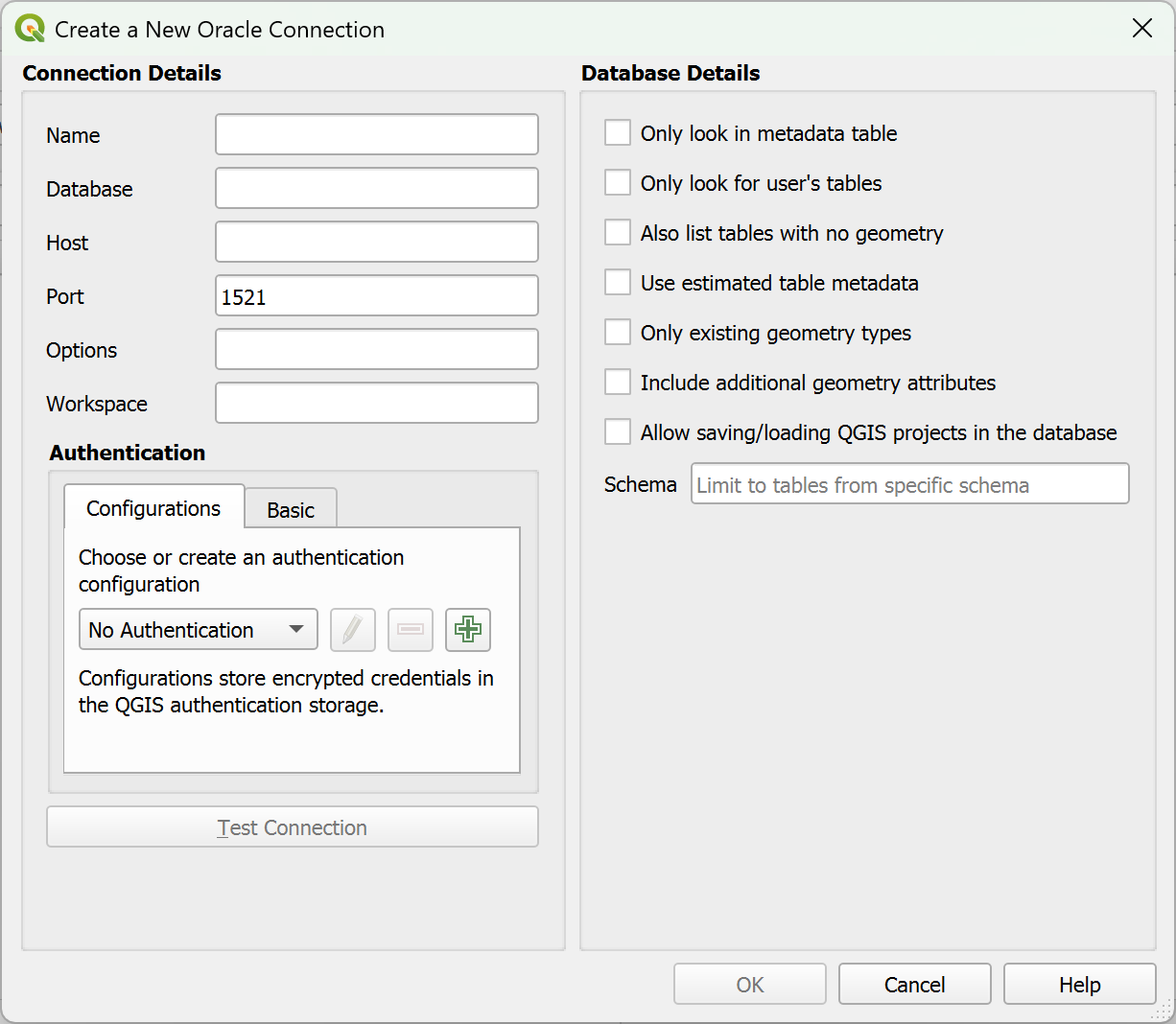
شكل 11.13 نافذة حوار إنشاء اتصال Oracle جديد
تساعد المزايا المكانية في Oracle Spatial المستخدمين على إدارة البيانات الجغرافية وبيانات المواقع بنوع أصلي داخل قاعدة بيانات Oracle. تعرض نافذة حوار الاتصال:
Name: اسم لهذا الاتصال. يمكن أن يكون مطابقًا لـ Database؛
Database: قيمة SID أو SERVICE_NAME لنسخة Oracle؛
Host: اسم مضيف قاعدة البيانات؛
Port: رقم المنفذ الذي يستمع عليه خادم قاعدة بيانات Oracle. المنفذ الافتراضي هو
1521؛Options: خيارات خاصة باتصال Oracle (مثل OCI_ATTR_PREFETCH_ROWS و OCI_ATTR_PREFETCH_MEMORY). صيغة نص الخيارات قائمة مفصولة بفواصل منقوطة من أسماء الخيارات أو أزواج option=value؛
Workspace: مساحة العمل المراد التبديل إليها؛
Authentication: للاطلاع على التفاصيل العامة لسلوك نافذة حوار المصادقة، راجع المصادقة.
اختياريًا، يمكنك تفعيل مربعات الاختيار التالية:
- Only look in metadata table: يقصر الجداول المعروضة على تلك الموجودة في طريقة العرض
all_sdo_geom_metadata. قد يسرّع ذلك العرض الأولي للجداول المكانية. - Only look for user's tables: عند البحث عن الجداول المكانية، يقصر البحث على الجداول التي يملكها المستخدم.
- Also list tables with no geometry: يشير إلى أن الجداول التي لا تحتوي على شكل هندسي يجب أن تُدرج أيضًا افتراضيًا.
- Use estimated table statistics for the layer metadata: عند إعداد الطبقة، تلزم بيانات وصفية متنوعة لجدول Oracle، منها معلومات مثل عدد صفوف الجدول ونوع الشكل الهندسي والامتدادات المكانية للبيانات في عمود الشكل الهندسي. إذا كان الجدول يحتوي على عدد كبير من الصفوف، فقد يستغرق تحديد هذه البيانات الوصفية وقتًا طويلًا. بتفعيل هذا الخيار، تُنفَّذ عمليات البيانات الوصفية السريعة التالية: يُحدَّد عدد الصفوف من
all_tables.num_rows. تُحدَّد امتدادات الجدول دائمًا باستخدام الدالة SDO_TUNE.EXTENTS_OF، حتى لو طُبّق مرشّح على الطبقة. يُحدَّد الشكل الهندسي للجدول من أول 100 صف ذي شكل هندسي غير فارغ في الجدول. - Only existing geometry types: يُدرج أنواع الأشكال الهندسية الموجودة فقط ولا يعرض إضافة أنواع أخرى.
- Include additional geometry attributes.
- Allow saving/loading QGIS projects in the database - مزيد من التفاصيل هنا
Schema: يتيح تحديد مخطط (schema) واحد لتقييد الاتصال به. عند تعيينه، لن تُدرج في لوحة المستعرض وفي اختيار مصدر البيانات لهذا الاتصال إلا جداول المخطط المطابق. يمكن استخدام ذلك لتقليل العمل المطلوب من قاعدة البيانات لملء الجداول في اتصال يشير إلى مستودع قاعدة بيانات كبير.
نصيحة
طبقات Oracle Spatial
عادةً ما تُعرَّف طبقة Oracle Spatial بمدخل في الجدول USER_SDO_METADATA.
لضمان عمل أدوات التحديد بصورة صحيحة، يُوصى بأن تحتوي جداولك على مفتاح أساسي.
الاتصال بـ MS SQL Server
كما ذُكر في إنشاء اتصال مخزَّن، يتيح لك QGIS إنشاء اتصال MS SQL Server من خلال Data Source Manager.
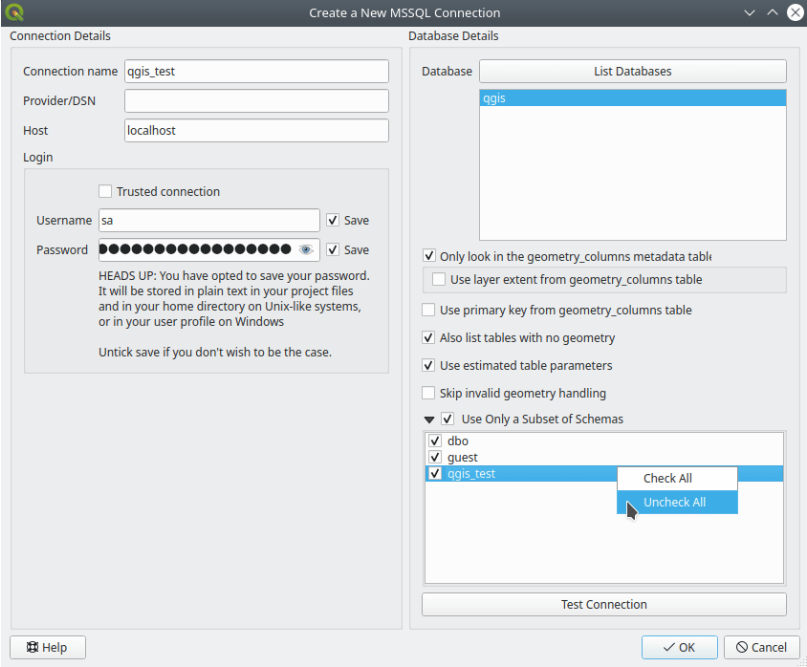
شكل 11.14 اتصال MS SQL Server
لإنشاء اتصال MS SQL Server جديد، عليك تقديم بعض المعلومات التالية في نافذة حوار Connection Details:
Connection name
Provider/DSN
Host
معلومات Login. يمكنك اختيار
Save لحفظ بيانات اعتمادك.
انتقل إلى قسم Database Details وانقر على زر List Databases لعرض مجموعات البيانات المتاحة. حدّد مجموعات البيانات التي تريدها، ثم اضغط OK. يمكنك اختياريًا أيضًا إجراء Test Connection. بعد النقر على OK ستُغلق نافذة حوار Create a New MS SQL Server Connection، وفي Data Source Manager اضغط Connect واختر طبقة ثم انقر على Add.
اختياريًا، يمكنك تفعيل الخيارات التالية:
- Only look in the geometry_columns metadata table: يقصر الجداول المتاحة عند مسح الجداول على تلك الموجودة في جدول البيانات الوصفية
geometry_columns. قد يسرّع ذلك مسح الجداول. - Use layer extent from geometry_columns table: يتيح هذا الخيار، المعتمد على الخيار السابق، لـ QGIS تخطي حساب الامتداد عند تحميل الطبقات، مما يقلل الوقت اللازم لتحميلها. يعتمد على امتداد محدد يدويًا باستخدام أعمدة إضافية خاصة بـ QGIS (
qgis_xminوqgis_xmaxوqgis_yminوqgis_ymax) في الجدولgeometry_columns. - Use primary key from geometry_columns table: يتيح لـ QGIS تخطي حساب المفتاح الأساسي لطرق العرض (views) عند تحميلها، مما يقلل الوقت اللازم لتحميلها. يعتمد على أسماء تُملأ يدويًا في عمود
qgis_pkeyالخاص بـ QGIS في الجدولgeometry_columns. إذا استُخدم أكثر من عمود للمفتاح الأساسي، فيجب ملؤها كقيم مفصولة بفواصل. - Also list table with no geometry: ستظهر أيضًا في قائمة الجداول المتاحة الجداول التي لا يرتبط بها عمود شكل هندسي.
- Use estimated table parameters: ستُستخدم البيانات الوصفية التقديرية للجدول فقط. يتجنب ذلك مسح الجدول البطيء، لكنه قد يؤدي إلى خصائص طبقة غير صحيحة مثل امتداد الطبقة.
- Skip invalid geometry handling: ستُعطَّل كل معالجة للسجلات ذات الأشكال الهندسية غير الصالحة. يسرّع ذلك مزوّد البيانات، لكن إذا وُجدت أي أشكال هندسية غير صالحة في جدول فستكون النتيجة غير متوقعة وقد تتضمن سجلات مفقودة. لا تحدد هذا الخيار إلا إذا كنت متأكدًا من أن جميع الأشكال الهندسية الموجودة في قاعدة البيانات صالحة، وأن أي أشكال هندسية أو جداول تُضاف حديثًا ستكون صالحة أيضًا.
يتيح لك
Use only a Subset of Schemas ترشيح المخططات (schemas) لاتصال MS SQL. إذا فُعّل، فلن تُعرض إلا المخططات المحددة. يمكنك النقر بزر الفأرة الأيمن لاختيار Check أو Uncheck لأي مخطط في القائمة.
الاتصال بـ SAP HANA
ملاحظة
تحتاج إلى SAP HANA Client للاتصال بقاعدة بيانات SAP HANA. يمكنك تنزيل SAP HANA Client لنظامك من موقع SAP Development Tools.
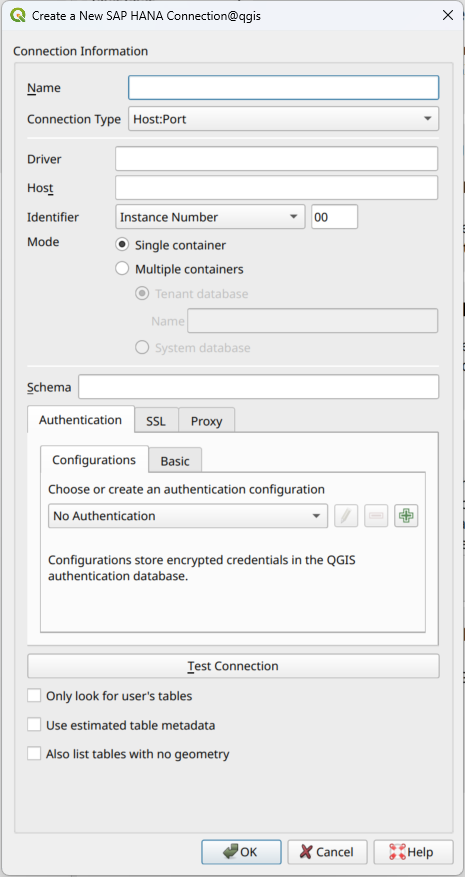
شكل 11.15 نافذة حوار إنشاء اتصال SAP HANA جديد
يمكن إدخال المعاملات التالية:
Name: اسم لهذا الاتصال.
Driver
 : اسم مشغّل HANA ODBC. وهو
 HDBODBCإذا كنت تستخدم QGIS بإصدار 64-bit، وHDBODBC32إذا كنت تستخدم QGIS بإصدار 32-bit. يُدخَل اسم المشغّل المناسب تلقائيًا.Driver

 : إما الاسم الذي سُجّل به مشغّل SAP HANA ODBC في
 /etc/odbcinst.iniأو المسار الكامل لمشغّل SAP HANA ODBC. يثبّت برنامج تثبيت SAP HANA Client مشغّل ODBC افتراضيًا في/usr/sap/hdbclient/libodbcHDB.so.Host: اسم مضيف قاعدة البيانات.
Identifier: يحدد النسخة المراد الاتصال بها على المضيف. يمكن أن يكون إما Instance Number أو Port Number. تتكوّن أرقام النسخ من خانتين، وأرقام المنافذ تقع في المدى من 1 إلى 65,535.
Mode: يحدد الوضع الذي تعمل به نسخة SAP HANA. لا يُؤخذ هذا الإعداد في الحسبان إلا إذا ضُبط Identifier على Instance Number. إذا كانت قاعدة البيانات تستضيف عدة حاويات، فيمكنك إما الاتصال بمستأجر (tenant) بالاسم المحدد في Tenant database أو الاتصال بقاعدة بيانات النظام.
Schema: هذا المعامل اختياري. إذا حُدّد اسم مخطط، فلن يبحث QGIS عن البيانات إلا في ذلك المخطط. وإذا تُرك هذا الحقل فارغًا، فسيبحث QGIS عن البيانات في جميع المخططات.
Authentication: للاطلاع على التفاصيل العامة لسلوك نافذة حوار المصادقة، راجع المصادقة.
SSL Settings
- Enable TLS/SSL encryption: يفعّل تشفير TLS 1.1 - TLS1.2. سيختار الخادم أعلى إصدار متاح.
Provider: يحدد مزوّد مكتبة التشفير المستخدمة في اتصالات SSL. يُفترض أن يعمل sapcrypto على جميع الأنظمة، و openssl على
، و mscrypto على ، أما commoncrypto فيتطلب تثبيت CommonCryptoLib.- Validate SSL certificate: إذا حُدّد، فسيُتحقق من شهادة SSL باستخدام مخزن الثقة المحدد في Trust store file with public key.
Override hostname in certificate: يحدد اسم المضيف المستخدم للتحقق من هوية الخادم. يتحقق اسم المضيف المحدد هنا من هوية الخادم بدلًا من اسم المضيف الذي أُنشئ به الاتصال. إذا حددت
*كاسم للمضيف، فلن يُتحقق من اسم مضيف الخادم. لا يُسمح بأحرف بدل (wildcards) أخرى.Keystore file with private key: يُتجاهل حاليًا. قد يتيح هذا المعامل مستقبلًا المصادقة عبر شهادة بدلًا من اسم المستخدم وكلمة المرور.
Trust store file with public key: يحدد مسار ملف مخزن الثقة الذي يحتوي على الشهادات العامة للخادم عند استخدام OpenSSL. عادةً ما يحتوي مخزن الثقة على الشهادة الجذرية أو شهادة جهة التصديق التي وقّعت الشهادات العامة للخادم. إذا كنت تستخدم مكتبة التشفير CommonCryptoLib أو msCrypto، فاترك هذه الخاصية فارغة.
- Only look for user's tables: إذا حُدّد، فلن يبحث QGIS إلا عن الجداول وطرق العرض التي يملكها المستخدم المتصل بقاعدة البيانات.
- Use estimated table metadata: إذا حُدّد، فستُستخدم البيانات الوصفية التقديرية للجدول إن كانت متاحة. بالنسبة إلى الجداول الكبيرة، يتجنب ذلك التحميل البطيء للجداول والحسابات التي قد تكون مكلفة، لكنه قد يؤدي إلى خصائص طبقة غير صحيحة مثل امتداد الطبقة. تقدير الامتداد السريع متاح بدءًا من QRC1/2024 و SP8 في HANA Cloud و HANA On-Premise على التوالي.
- Also list tables with no geometries: إذا حُدّد، فسيبحث QGIS أيضًا عن الجداول وطرق العرض التي لا تحتوي على عمود مكاني.
نصيحة
الاتصال بـ SAP HANA Cloud
إذا أردت الاتصال بنسخة SAP HANA Cloud، فعادةً ما يجب أن تضبط Port Number على 443 وتحدد Enable TLS/SSL encryption.
تحميل طبقة من قاعدة بيانات
بعد تعريف اتصال واحد أو أكثر بقاعدة بيانات (راجع القسم إنشاء اتصال مخزَّن)، يمكنك تحميل الطبقات منها. وبطبيعة الحال يتطلب ذلك توفر البيانات. راجع القسم استيراد البيانات إلى PostgreSQL للاطلاع على شرح حول استيراد البيانات إلى قاعدة بيانات PostgreSQL.
لتحميل طبقة من قاعدة بيانات، يمكنك تنفيذ الخطوات التالية:
افتح تبويب قاعدة البيانات المقابل في نافذة حوار Data Source Manager.
اختر اسم الاتصال من القائمة المنسدلة واضغط Connect.
سيُملأ الجدول أدناه ببياناتك مجمّعة حسب المخطط، مع عدد من معلومات البيانات الوصفية المفيدة للتحميل.
حدّد
Also list tables with no geometry أو ألغِ تحديده.اختياريًا، استخدم بعض
Search Options لتقليص قائمة الجداول إلى تلك المطابقة لبحثك. يمكنك أيضًا ضبط هذا الخيار قبل الضغط على زر Connect، مما يسرّع جلب البيانات من قاعدة البيانات.ابحث عن الطبقة (أو الطبقات) التي تريد إضافتها في قائمة الطبقات المتاحة.
حدّدها بالنقر عليها. يمكنك تحديد عدة طبقات بالضغط مطولًا على مفتاح Shift أو Ctrl أثناء النقر.
لا يمكن تحديد الطبقات إلا إذا لم تظهر أيقونة التحذير
 على يسار عمودها الأول. قد تشير هذه الأيقونة إلى مشكلة في اكتشاف:
نوع الشكل الهندسي للمعالم: وفي هذه الحالة يمكنك اختيار النوع المناسب من القائمة المنسدلة في عمود Spatial Type
نظام الإحداثيات المرجعي للطبقة: يمكنك إدخال الرمز الصحيح في عمود SRID
المفتاح الأساسي للطبقة، لتعريف كل معلم تعريفًا لا لبس فيه: يمكن إصلاح ذلك باختيار سمة واحدة أو أكثر من القائمة المنسدلة في عمود Feature id المقابل.
نصيحة
استخدم العمود الأول لتخزين "المفاتيح الأساسية" لطرق العرض (views)
بما أن طرق العرض (views) في PostgreSQL لا تدعم المفاتيح الأساسية، فيجب دائمًا اختيار سمة فريدة أو مجموعة سمات فريدة. ولمساعدة المستخدمين على تسريع سير العمل، يختار QGIS تلقائيًا السمة الأولى في طريقة العرض. لذلك يمكن للمستخدمين تعريف طرق العرض بحيث يكون العمود الفريد في الموضع الأول من تعريفها. وبهذا تُحمَّل طريقة العرض دون أي تفاعل إضافي ولن تظهر أيقونة التحذير أبدًا.
عند الحاجة، استخدم زر Set Filter (أو انقر نقرًا مزدوجًا على الطبقة) لتشغيل نافذة حوار Query Builder (راجع القسم منشئ الاستعلامات) وتحديد المعالم المراد تحميلها من الطبقة المحددة. يظهر تعبير الترشيح في العمود
sql. يمكن إزالة هذا القيد أو تعديله في إطار .يؤدي مربع الاختيار في العمود
Select at id، المفعّل افتراضيًا، إلى جلب معرّفات المعالم دون البيانات الوصفية، وهو ما يسرّع تحميل البيانات عمومًا.انقر على زر Add لإضافة الطبقة إلى الخريطة.
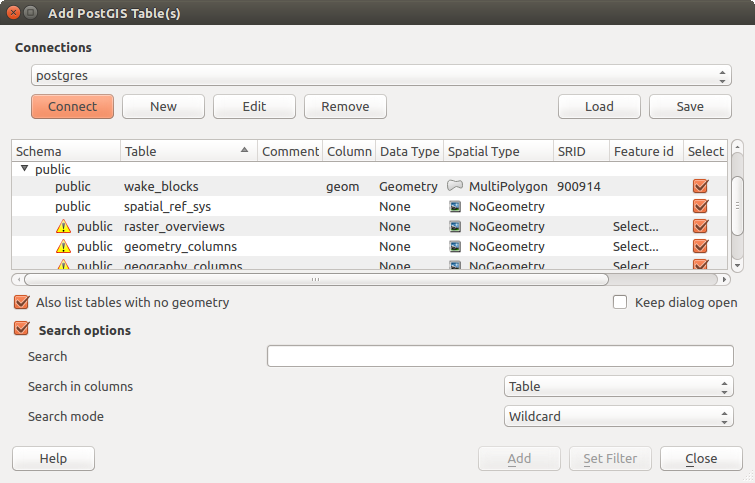
شكل 11.16 نافذة حوار إضافة جدول (جداول) PostgreSQL
نصيحة
استخدم لوحة المستعرض لتسريع تحميل جداول قواعد البيانات
قد تستغرق إضافة جداول قواعد البيانات من Data Source Manager وقتًا طويلًا أحيانًا، لأن QGIS يجلب مسبقًا الإحصاءات والخصائص (مثل نوع الشكل الهندسي وحقله، ونظام الإحداثيات المرجعي، وعدد المعالم) لكل جدول. لتجنب ذلك، بعد ضبط الاتصال، من الأفضل استخدام لوحة المستعرض أو DB Manager لسحب جداول قاعدة البيانات وإفلاتها في لوحة الخريطة.
11.1.4. لوحة البحث في البيانات الوصفية للطبقات
افتراضيًا، يستطيع QGIS استرجاع البيانات الوصفية للطبقات من الاتصالات أو مزوّدي البيانات الذين يسمحون بتخزين البيانات الوصفية (مزيد من التفاصيل حول حفظ البيانات الوصفية في قاعدة البيانات). تتيح لوحة Metadata search استعراض الطبقات وفق بياناتها الوصفية وإضافتها إلى المشروع (إما بالنقر المزدوج أو بزر Add). يمكن ترشيح القائمة:
حسب النص، بالبحث في مجموعة من خصائص البيانات الوصفية (المعرّف، العنوان، الملخص)
حسب الامتداد المكاني، باستخدام امتداد المشروع الحالي أو امتداد لوحة الخريطة
حسب نوع الطبقة (الشكل الهندسي)
ملاحظة
تُنفَّذ مصادر البيانات الوصفية من خلال نظام مزوّدي البيانات الوصفية للطبقات، الذي يمكن توسيعه بالإضافات.
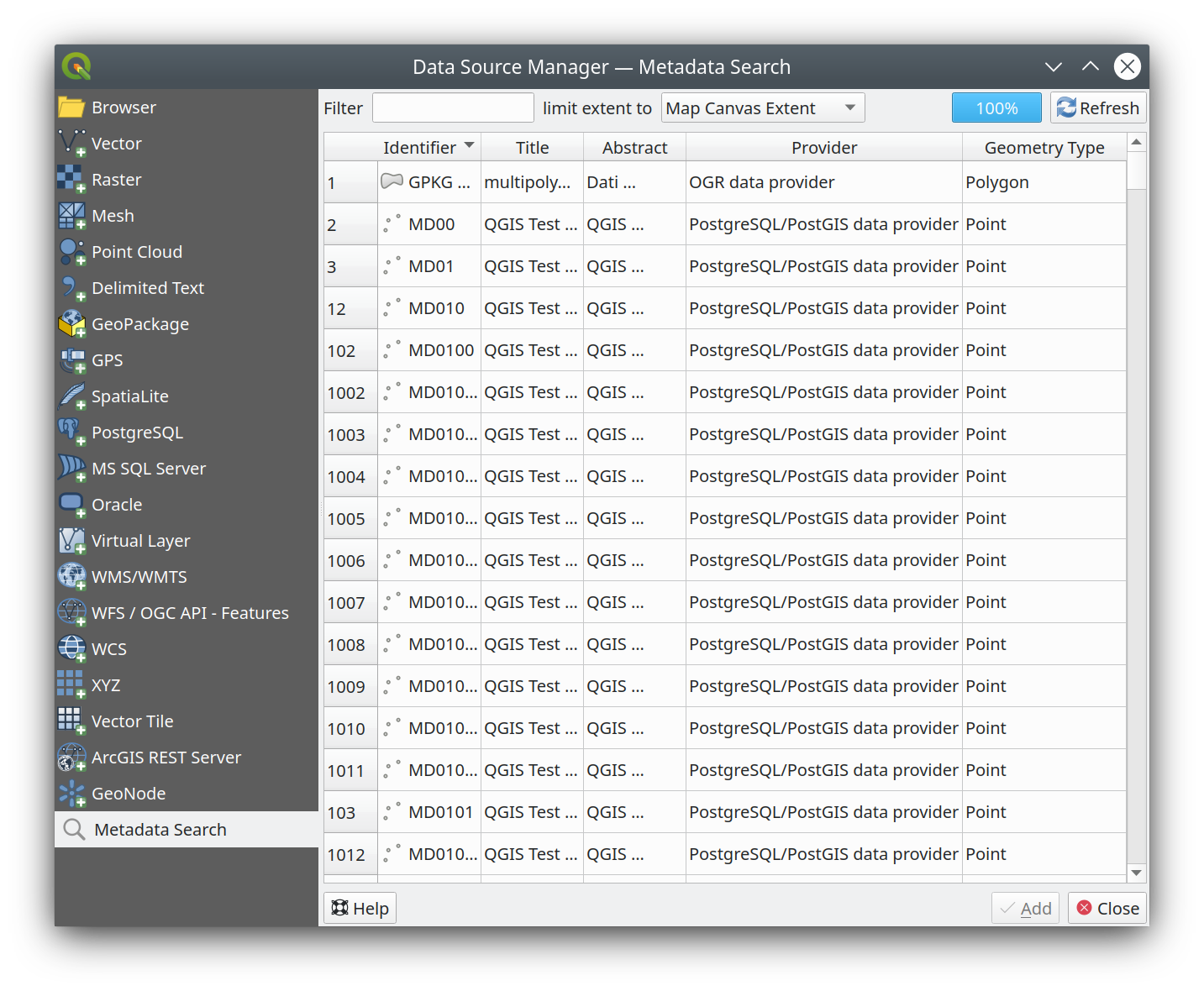
شكل 11.17 لوحة البحث في البيانات الوصفية للطبقات
11.1.5. الصيغ المخصصة في QGIS
يقدّم QGIS صيغتين مخصصتين:
الطبقة المؤقتة (Temporary Scratch Layer): طبقة في الذاكرة مرتبطة بالمشروع (راجع إنشاء طبقة مؤقتة (Temporary Scratch Layer) جديدة لمزيد من المعلومات)
الطبقات الافتراضية (Virtual Layers): طبقة ناتجة عن استعلام على طبقة أو طبقات أخرى (راجع إنشاء الطبقات الافتراضية لمزيد من المعلومات)
11.1.6. QLR - ملف تعريف طبقة QGIS
يمكن حفظ تعريفات الطبقات كـ ملف تعريف طبقة (QLR - .qlr) باستخدام في القائمة السياقية للطبقة.
تتيح صيغة QLR مشاركة طبقات QGIS "كاملة" مع مستخدمي QGIS الآخرين. تحتوي ملفات QLR على روابط إلى مصادر البيانات وعلى جميع معلومات أنماط QGIS اللازمة لتنسيق الطبقة.
تظهر ملفات QLR في لوحة المستعرض ويمكن استخدامها لإضافة الطبقات (بأنماطها المحفوظة) إلى لوحة الطبقات. يمكنك أيضًا سحب ملفات QLR من مدير ملفات النظام وإفلاتها في لوحة الخريطة.
الإجراءات المتاحة لملفات QLR في لوحة المستعرض هي:
Add Layer to Project
Layer Properties...
11.1.7. الاتصال بخدمات الويب
باستخدام QGIS يمكنك الوصول إلى أنواع مختلفة من خدمات الويب الخاصة بـ OGC (WM(T)S و WFS(-T) و WCS و CSW وغيرها). وبفضل QGIS Server يمكنك أيضًا نشر مثل هذه الخدمات. يتضمن دليل QGIS Server وصفًا لهذه القدرات.
11.1.7.1. استخدام خدمات البلاطات المتجهية
يمكن إضافة خدمات البلاطات المتجهية عبر التبويب  Vector Tiles في نافذة حوار Data Source Manager أو عبر القائمة السياقية لمدخل Vector Tiles في لوحة Browser. يمكن أن تكون الخدمات إما New Generic Connection... أو New ArcGIS Vector Tile Service Connection....
يمكنك إعداد خدمة بإضافة ما يلي:
اسم Name
رابط النمط Style URL: رابط إلى ملف إعداد نمط MapBox GL JSON. إذا حُدِّد، فسيُطبَّق هذا النمط كلما أُضيفت طبقات من هذا الاتصال إلى QGIS. وفي حالة اتصالات خدمة البلاطات المتجهية من ArcGIS، يتجاوز هذا الرابط إعداد النمط الافتراضي المحدد في إعدادات الخادم.
يمكنك تحميل البلاطات المتجهية مباشرةً من Style URL. يُستخرج مصدر البيانات تلقائيًا من النمط، وتُدعم الروابط ذات المصادر المتعددة. وهذا يجعل Source URL اختياريًا.
رابط المصدر Source URL: من النوع
http://example.com/{z}/{x}/{y}.pbfللخدمات العامة، وhttp://example.com/arcgis/rest/services/Layer/VectorTileServerللخدمات المبنية على ArcGIS. يجب أن توفر الخدمة البلاطات بصيغة.pbf.الخياران
Min. Zoom Level و Max. Zoom Level. للبلاطات المتجهية بنية هرمية. وباستخدام هذين الخيارين يمكنك توليد الطبقات من هرم البلاطات كلٌّ على حدة. ستُستخدم هذه الطبقات بعد ذلك لرسم البلاطات المتجهية في QGIS.في إسقاط Mercator (المستخدم في البلاطات المتجهية لـ OpenStreetMap) يمثل مستوى التكبير 0 العالم كله بمقياس رسم 1:500.000.000، ويمثل مستوى التكبير 14 مقياس الرسم 1:35.000.
إعدادات المصادقة عند الحاجة
المُحيل Referer
يعرض شكل 11.18 نافذة الحوار مع إعدادات خدمة البلاطات المتجهية.
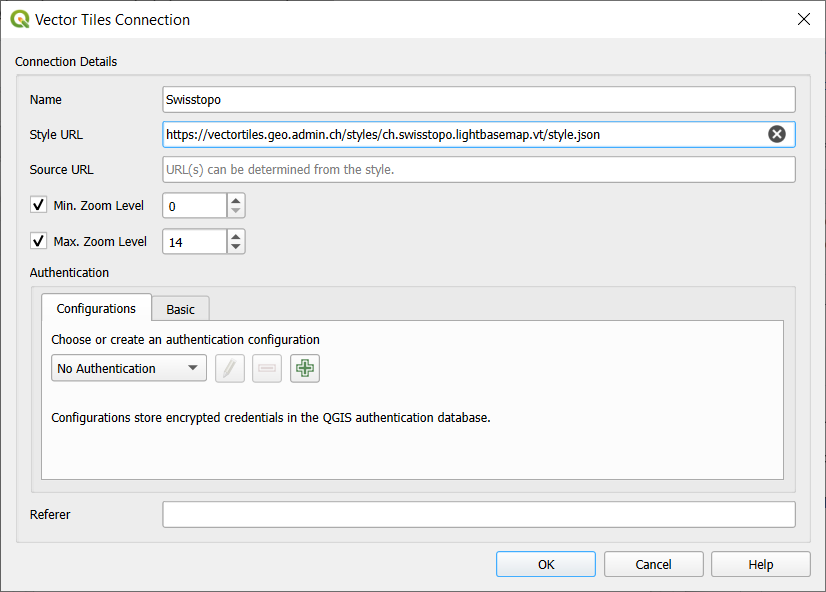
شكل 11.18 البلاطات المتجهية - إعداد الخدمة
يمكن حفظ الإعدادات في ملف .XML (Save Connections) عبر مدخل Vector Tiles في نافذة الحوار Data Source Manager أو عبر قائمته السياقية في لوحة Browser. وبالمثل، يمكن إضافتها من ملف (Load Connections).
بعد إعداد اتصال بخدمة بلاطات متجهية، يمكنك:
تعديل إعدادات اتصال البلاطات المتجهية Edit
حذف الاتصال Remove
من لوحة Browser، انقر بزر الفأرة الأيمن على المدخل ويمكنك أيضًا:
Add layer to project: يؤدي النقر المزدوج أيضًا إلى إضافة الطبقة
عرض Layer Properties... والوصول إلى البيانات الوصفية (metadata) ومعاينة للبيانات التي توفرها الخدمة. تتوفر إعدادات أخرى بعد تحميل الطبقة في المشروع.
11.1.7.2. استخدام خدمات بلاطات XYZ
يمكن إضافة خدمات بلاطات XYZ عبر تبويب  XYZ في نافذة الحوار Data Source Manager أو عبر القائمة السياقية لمدخل XYZ Tiles في لوحة Browser. يوفر QGIS افتراضيًا بعض خدمات بلاطات XYZ الجاهزة للاستخدام:
- Mapzen Global Terrain، الذي يتيح وصولًا فوريًا إلى مصدر عالمي لنموذج الارتفاع الرقمي للمشاريع. مزيد من التفاصيل والموارد على https://registry.opendata.aws/terrain-tiles/
- OpenStreetMap للوصول إلى خريطة العالم ثنائية الأبعاد. يعرض شكل 11.19 نافذة الحوار مع إعدادات خدمة بلاطات XYZ لـ OpenStreetMap.
لإضافة خدمة جديدة، اضغط New (أو New Connection من لوحة Browser) وأدخل:
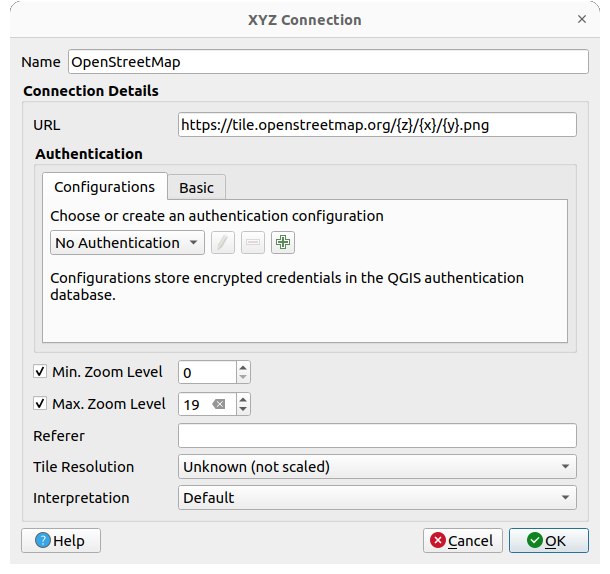
شكل 11.19 بلاطات XYZ - إعداد OpenStreetMap
اسم Name
الرابط URL، ويمكنك إضافة
http://example.com/{z}/{x}/{y}.pngأوfile:///local_path/{z}/{x}/{y}.pngإعدادات المصادقة عند الحاجة
الخياران Min. Zoom level و Max. Zoom level
المُحيل Referer
دقة البلاطة Tile Resolution: القيم الممكنة هي Unknown (not scaled) و Standard (256x256 / 96DPI) و High (512x512 / 192DPI)
Interpretation: يحوّل مجموعات البيانات الشبكية WMTS/XYZ إلى طبقة شبكية أحادية النطاق من النوع العشري (float) وفق مخطط ترميز محدد مسبقًا. المخططات المدعومة هي Default (دون أي تحويل) و MapTiler Terrain RGB و Terrarium Terrain RGB. يحوّل المحوِّل المختار قيم RGB المصدرية إلى قيم عشرية لكل بكسل. بعد التحميل، تُعرض الطبقة طبقةً شبكية أحادية النطاق بقيم عشرية، جاهزةً للترميز باستخدام أدوات الرسم الشبكية المعتادة في QGIS.
اضغط OK لإنشاء الاتصال. سيصبح بإمكانك بعد ذلك:
إضافة الطبقة الجديدة إلى المشروع Add؛ وتُحمَّل بالاسم المعطى في الإعدادات.
تعديل إعدادات اتصال XYZ Edit
حذف الاتصال Remove
من لوحة Browser، انقر بزر الفأرة الأيمن على المدخل ويمكنك أيضًا:
، أي حفظها طبقةً شبكية
Add layer to project: يؤدي النقر المزدوج أيضًا إلى إضافة الطبقة
عرض Layer Properties... والوصول إلى البيانات الوصفية (metadata) ومعاينة للبيانات التي توفرها الخدمة. تتوفر إعدادات أخرى بعد تحميل الطبقة في المشروع.
يمكن حفظ الإعدادات في ملف .XML (Save Connections) عبر مدخل XYZ في نافذة الحوار Data Source Manager أو عبر قائمته السياقية في لوحة Browser. وبالمثل، يمكن إضافتها من ملف (Load Connections).
يبدو ملف XML الخاص بـ OpenStreetMap على النحو التالي:
<!DOCTYPE connections>
<qgsXYZTilesConnections version="1.0">
  <xyztiles url="https://tile.openstreetmap.org/{z}/{x}/{y}.png"
   zmin="0" zmax="19" tilePixelRatio="0" password="" name="OpenStreetMap"
   username="" authcfg="" referer=""/>
</qgsXYZTilesConnections>
نصيحة
تحميل بلاطات XYZ دون إنشاء اتصال
يمكن أيضًا إضافة بلاطات XYZ إلى مشروع دون حفظ إعدادات اتصالها بالضرورة في ملف تعريف المستخدم (مثلًا لمجموعة بيانات قد تحتاجها مرة واحدة). في تبويب ، عدّل أي خصائص في مجموعة Connection Details. يُفترض أن يتحول حقل Name أعلاه إلى Custom. اضغط Add لتحميل الطبقة في المشروع. وستُسمّى افتراضيًا XYZ Layer.
أمثلة على خدمات بلاطات XYZ:
OpenStreetMap Monochrome: URL:
http://tiles.wmflabs.org/bw-mapnik/{z}/{x}/{y}.png، Min. Zoom Level: 0، Max. Zoom Level: 19.Google Maps: URL:
https://mt1.google.com/vt/lyrs=m&x={x}&y={y}&z={z}، Min. Zoom Level: 0، Max. Zoom Level: 19.Open Weather Map Temperature: URL:
http://tile.openweathermap.org/map/temp_new/{z}/{x}/{y}.png?appid={api_key}Min. Zoom Level: 0، Max. Zoom Level: 19.
11.1.7.3. استخدام خوادم ArcGIS REST
يمكن لخادم ArcGIS REST Server استضافة أنواع مختلفة كثيرة من خدمات الويب (خدمة المعالم، خدمة الخرائط، خدمة الصور، ...). يمكن إضافة خوادم ArcGIS REST عبر تبويب  ArcGIS REST Server في نافذة الحوار Data Source Manager أو عبر القائمة السياقية لمدخل ArcGIS REST Servers في لوحة Browser:
اضغط New (أو New Connection) وأدخل:
الاسم Name: اسم للاتصال.
الرابط URL: العنوان الرئيسي لخادم ArcGIS REST.
البادئة Prefix: تُستخدم لتحديد بادئة الوكيل (proxy) في الرابط، وهي ضرورية لبعض خوادم ArcGIS التي تستخدم بادئات وكيل الويب.
Community endpoint URL: رابط نقطة النهاية لـ ArcGIS Online أو Portal for ArcGIS، ويُستخدم للوصول إلى مجموعات المحتوى.
Content endpoint URL: رابط نقطة النهاية لخدمة المحتوى. يُستخدم للوصول إلى العناصر في ArcGIS Online أو Portal for ArcGIS.
بيانات اعتماد المصادقة عند الحاجة.
المُحيل Referer: رابط المُحيل الذي يُرسل في ترويسات HTTP عند إرسال الطلبات إلى الخادم. قد تتطلبه بعض الخوادم لأغراض المصادقة.
ملاحظة
يمكن استكشاف اتصالات ArcGIS Feature Service التي ضُبطت روابط نقاط نهاية Portal المقابلة لها حسب مجموعات المحتوى في لوحة المتصفح.
إذا كانت نقاط نهاية Portal مضبوطة لاتصال ما، فإن توسيع الاتصال في المتصفح سيعرض مجلدَي “Groups” و“Services”، بدلًا من القائمة الكاملة للخدمات التي تُعرض عادةً. ويعرض توسيع مجلد المجموعات قائمة بكل مجموعات المحتوى التي ينتمي إليها المستخدم، ويمكن توسيع كل منها لعرض عناصر الخدمات التابعة لتلك المجموعة.
ثم اضغط OK لاعتماد الإعدادات. يمكن حفظ هذه الإعدادات في ملف
.XML(Save). وبالمثل، يمكن إضافتها من ملف (Load).بعد إعداد اتصال بخادم ArcGIS REST، يمكنك:
تعديل إعدادات اتصال خادم ArcGIS REST Edit
حذف الاتصال Remove
تحديث الاتصال Refresh
اضغط Connect لإرسال طلب إلى الخادم وعرض محتوياته. تُنظَّم المحتويات في بنية شجرية تعتمد عقدها على نقطة نهاية الاتصال.
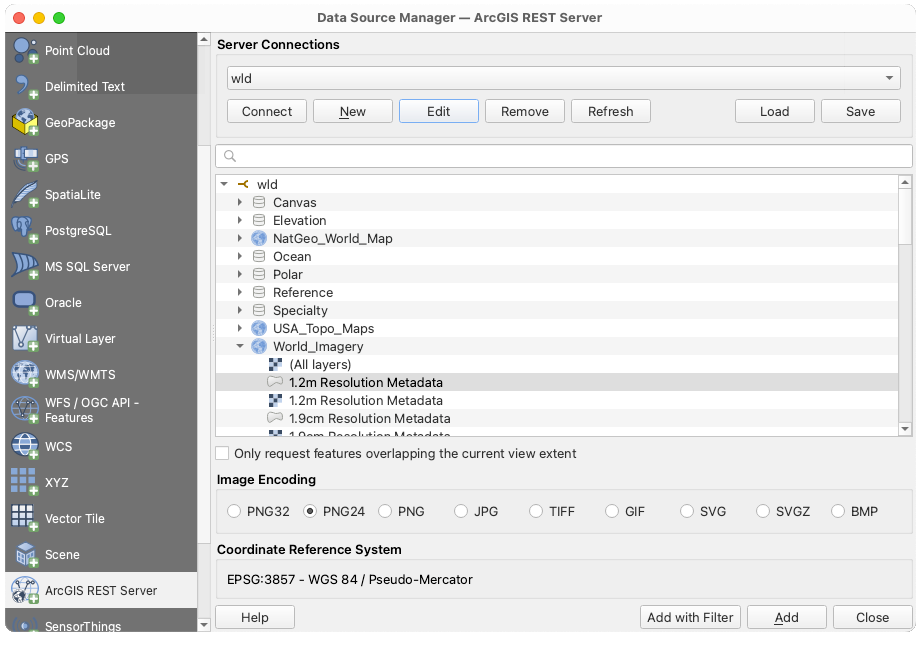
شكل 11.20 مدير مصادر البيانات - خادم ArcGIS REST
وسّع الشجرة للعثور على الطبقات المطلوبة وتحديدها. يُعرض Coordinate Reference System الخاص بها أسفل نافذة الحوار.
بالنسبة للطبقات الشبكية، يمكنك اختيار Image encoding من بين عدد من صيغ الصور التي تعلنها الخدمة المستهدفة (مثل
PNGوJPGوGIFوSVGوSVGZ، ...).لإضافة الطبقات المحددة إلى لوحة الخريطة، اضغط زر Add.
نظرًا لأن الطبقات قد تُحمَّل وتُرسم ببطء أحيانًا لدى العميل، فإن تطبيق مرشح لتقييد المعالم المسترجعة من الخدمة يمكن أن يحسّن الأداء كثيرًا، إذ لا تُطلب من الخادم إلا المعالم المرشَّحة. ويمكن ذلك عبر:
تفعيل
Only request features overlapping the current view extentبالنسبة للطبقات المتجهية (خدمة المعالم)، الضغط على Add with filter لتطبيق مرشحات مبنية على البيانات الوصفية على الطبقة باستخدام دوال منشئ نصوص التعبيرات.
في لوحة Browser، يؤدي النقر بزر الفأرة الأيمن على طبقة خادم ArcGIS REST واختيار Add Filtered Layer to Project أيضًا إلى فتح نافذة منشئ التعابير.
معظم الأدوات السابقة للاتصال بالطبقات والوصول إليها على خادم ArcGIS REST متاحة أيضًا من لوحة Browser، ضمن القائمة السياقية لعنصر العقدة المستهدفة. وحسب العقدة، يمكنك أيضًا:
View Service Info الذي يفتح متصفح الويب الافتراضي ويعرض معلومات عن الخدمة المطلوبة.
عرض Layer Properties... والوصول إلى البيانات الوصفية (metadata) ومعاينة للبيانات التي توفرها الخدمة. تتوفر إعدادات أخرى بعد تحميل الطبقة في المشروع.
11.1.7.4. استخدام خدمات المشاهد المبلّطة ثلاثية الأبعاد
يدعم QGIS صيغًا متعددة لمجموعات البيانات المبلّطة ثلاثية الأبعاد، مجمّعة تحت اسم "المشاهد المبلّطة" (tiled scenes). وتشمل Cesium 3D Tiles وبلاطات Quantized Mesh.
لتحميل مجموعة بيانات مشهد مبلّط في QGIS، استخدم تبويب  Scene في نافذة الحوار Data Source Manager.
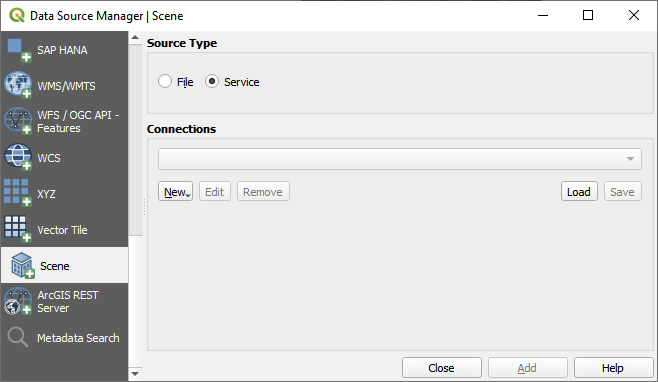
شكل 11.21 مدير مصادر البيانات - المشهد
أنشئ اتصالًا بالنقر على New. يمكنك إضافة New Cesium 3D Tiles Connection أو New Quantized Mesh Connection.
اختر اسمًا في Name واضبط URL على رابط ملف JSON الذي يصف الطبقة.
قد يكون الرابط بعيدًا (مثل http://example.com/tileset.json) أو محليًا (مثل file:///path/to/tiles/tileset.json).
إعدادات المصادقة عند الحاجة.
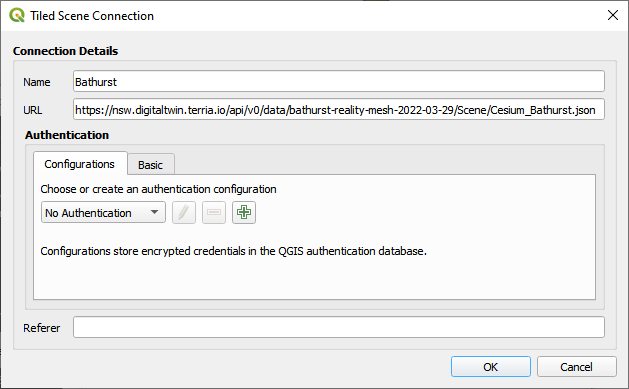
شكل 11.22 اتصال المشهد المبلّط
يمكنك أيضًا إضافة الخدمة من Browser Panel.
بعد إنشاء اتصال جديد يمكنك إضافة الطبقة الجديدة إلى خريطتك عبر Add.
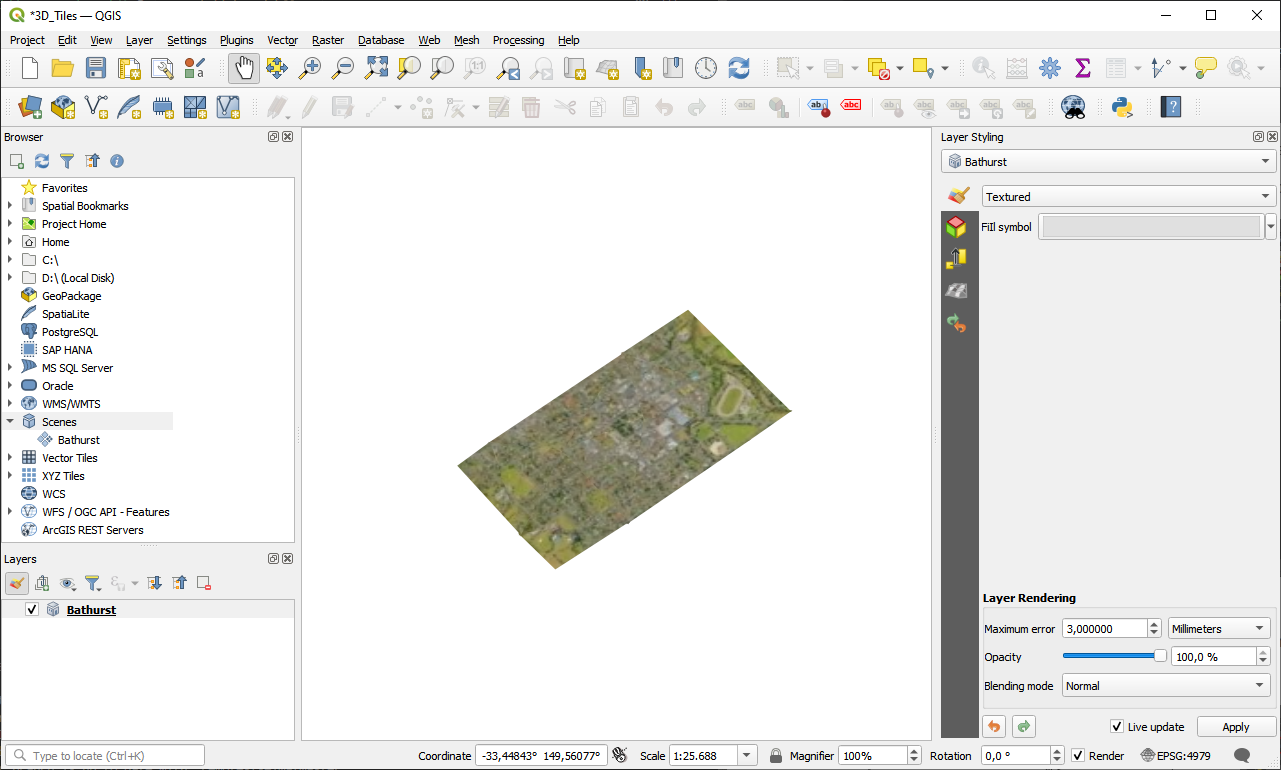
شكل 11.23 طبقة 3D Tiles - مكسوّة بالنسيج
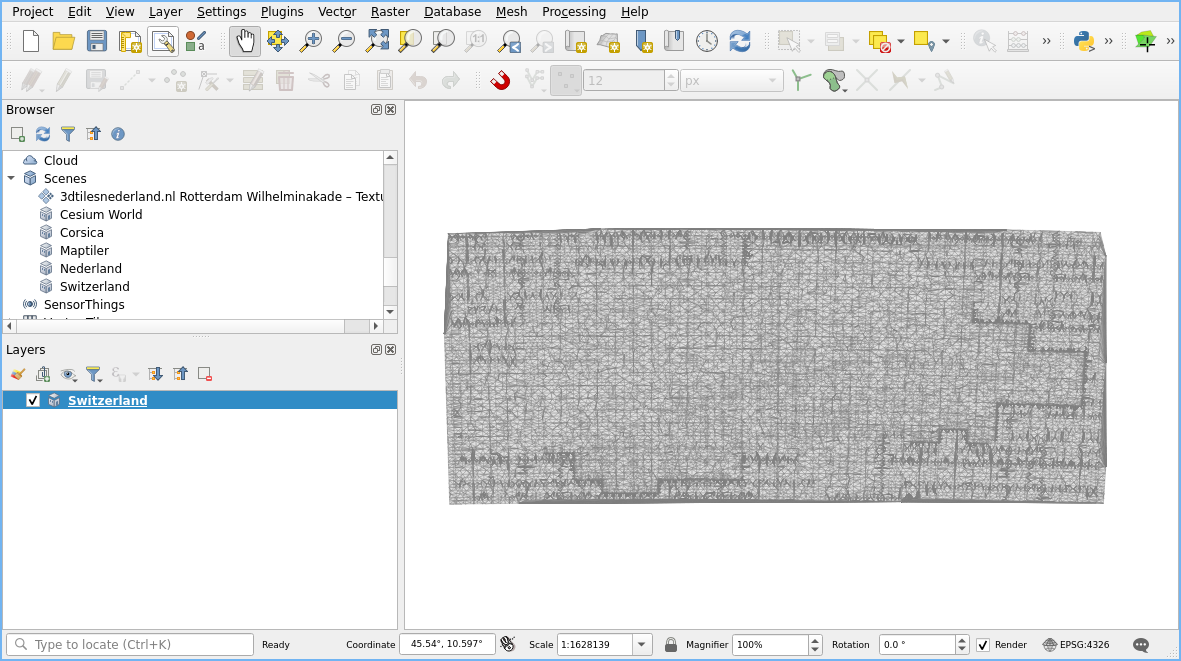
شكل 11.24 طبقة Quantized Mesh
11.1.7.5. استخدام الاتصالات السحابية
يدعم QGIS الاتصال بخدمات سحابية مثل Alibaba Cloud OSS و Amazon S3 و Google Cloud Storage و Microsoft Azure Blob Storage و Microsoft Azure Data Lake Storage و OpenStack Swift Object Storage. يمكنك تحميل بيانات متجهية وشبكية من هذه الخدمات في QGIS. أنشئ اتصال  Cloud جديدًا في لوحة Browser بالنقر بزر الفأرة الأيمن على مدخل Cloud واختيار New Connection. ستظهر لك قائمة منسدلة بالخدمات السحابية المتاحة. اختر الخدمة التي تريد الاتصال بها واملأ الحقول المطلوبة:
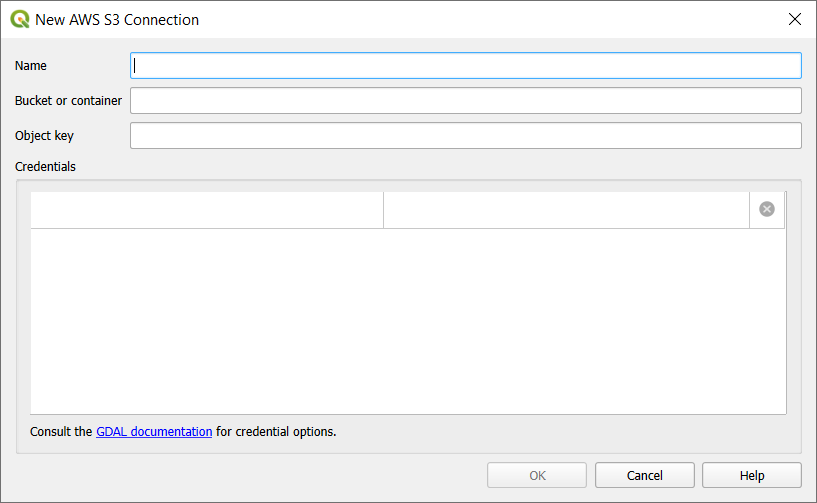
شكل 11.25 نافذة حوار الاتصال السحابي
Name: اسم للاتصال.
Bucket or Container: اسم الحاوية (bucket أو container) في الخدمة السحابية.
Object Key (اختياري): مفتاح الكائن داخل الحاوية.
Credentials: بيانات الاعتماد للوصول إلى الخدمة السحابية.
يمكنك أيضًا اختيار حفظ الاتصال في ملف XML عبر Save Connection أو تحميله من ملف XML عبر Load Connection.