7.1. الدرس: العمل مع البيانات الشبكية
تختلف البيانات الشبكية كثيرًا عن البيانات المتجهية. فالبيانات المتجهية لها معالم منفصلة بأشكال هندسية مبنية من رؤوس، وربما متصلة بخطوط و/أو مساحات. أما البيانات الشبكية فهي كأي صورة. ومع أنها قد تصوّر خصائص مختلفة لأجسام في العالم الحقيقي، فإن هذه الأجسام لا توجد ككائنات منفصلة، بل تُمثَّل باستخدام بكسلات ذات قيم مختلفة.
ستستخدم خلال هذه الوحدة البيانات الشبكية لدعم تحليلك الحالي في نظم المعلومات الجغرافية (GIS).
هدف هذا الدرس: تعلّم كيفية العمل مع البيانات الشبكية في QGIS.
7.1.1. ★☆☆ تابع معنا: تحميل البيانات الشبكية
يمكن تحميل البيانات الشبكية بالطرق نفسها التي استخدمناها للبيانات المتجهية. لكننا ننصح باستخدام لوحة Browser.
افتح لوحة Browser ووسّع المجلد
exercise_data/raster.حمّل جميع البيانات في هذا المجلد:
3320C_2010_314_RGB_LATLNG.tif3320D_2010_315_RGB_LATLNG.tif3420B_2010_328_RGB_LATLNG.tif3420C_2010_327_RGB_LATLNG.tif
يُفترض أن ترى الخريطة التالية:
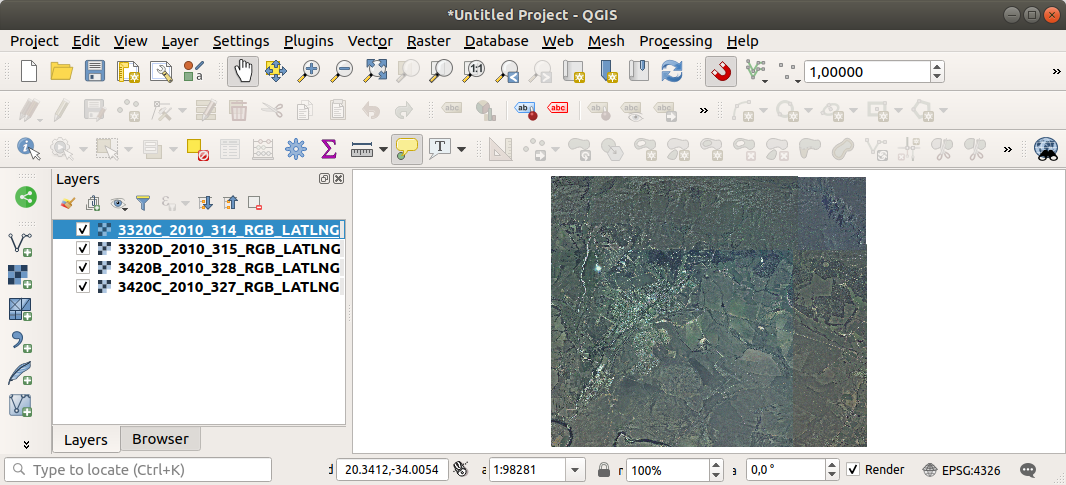
ها هي ذي: أربع صور جوية تغطي منطقة دراستنا.
7.1.2. ★☆☆ تابع معنا: إنشاء طبقة شبكية افتراضية
كما ترى، تمتد طبقة الحل الخاصة بك عبر الصور الأربع كلها. وهذا يعني أنك ستضطر إلى العمل مع أربع طبقات شبكية طوال الوقت. وهذا ليس مثاليًا، فالأفضل أن يكون لديك ملف واحد تعمل عليه.
لحسن الحظ، يتيح لك QGIS فعل ذلك تمامًا، ودون الحاجة إلى إنشاء ملف شبكي جديد فعليًا. إذ يمكنك إنشاء طبقة شبكية افتراضية (Virtual Raster). ويُطلق عليها أيضًا غالبًا اسم الكتالوج (Catalog)، وهو ما يوضح وظيفتها. فهي ليست طبقة شبكية جديدة حقًا، بل طريقة لتنظيم طبقاتك الشبكية الموجودة في كتالوج واحد: ملف واحد لتسهيل الوصول.
لإنشاء كتالوج سنستخدم .
افتح الخوارزمية Build virtual raster من ؛
في نافذة الحوار التي تظهر، انقر على الزر ... المجاور للمعامل Input layers وحدّد جميع الطبقات أو استخدم الزر Select All؛
ألغِ تحديد Place each input file into a separate band. لاحظ الشيفرة التي تُنشأ أسفل نافذة الحوار تحت GDAL/OGR console call. هذا هو الأمر الذي سيُنفَّذ عند النقر على Run. ويتحدّث النص كلما غيّرت خيارات مختلفة في نافذة الحوار.
ملاحظة
تذكّر أنه يمكنك نسخ النص ولصقه في
OSGeo Shell(لمستخدمي Windows) أوTerminal(لمستخدمي Linux و OSX) لتشغيل الأمر. ويمكنك أيضًا إنشاء سكربت لكل أمر GDAL. وهذا مفيد جدًا عندما تستغرق العملية وقتًا طويلًا أو عندما تريد جدولة مهام محددة. استخدم الزر Help للحصول على مزيد من المساعدة حول صياغة الأمر.أخيرًا انقر على Run.
ملاحظة
كما تعلم من الوحدات السابقة، تنشئ Processing طبقات مؤقتة افتراضيًا. لحفظ الملف، انقر على الزر ... تحت Virtual.
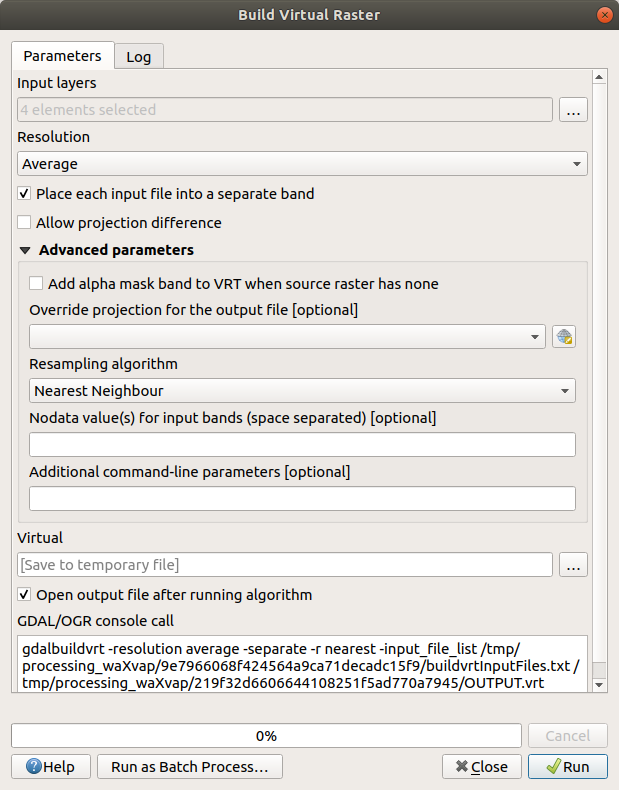
يمكنك الآن إزالة الطبقات الشبكية الأربع الأصلية من لوحة Layers والإبقاء فقط على الطبقة الشبكية الافتراضية الناتجة (الكتالوج).
7.1.3. ★★★ تحويل البيانات الشبكية
تتيح لك الطرق السابقة دمج مجموعات البيانات افتراضيًا باستخدام كتالوج، وإعادة إسقاطها "أثناء العرض". لكن إذا كنت تُعدّ بيانات ستستخدمها لفترة طويلة، فقد يكون من الأكفأ إنشاء طبقات شبكية جديدة مدمجة ومعاد إسقاطها مسبقًا. فهذا يحسّن الأداء عند استخدام الطبقات الشبكية في خريطة، لكنه قد يستغرق بعض الوقت لإعداده في البداية.
إعادة إسقاط الطبقات الشبكية
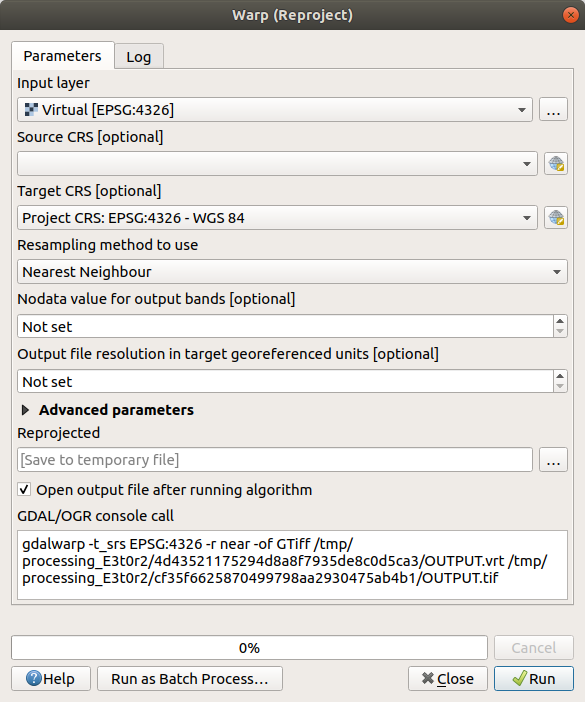
افتح Warp (reproject) من .
يمكنك أيضًا إعادة إسقاط الطبقات الشبكية الافتراضية (الكتالوجات)، وتفعيل المعالجة متعددة الخيوط، وغير ذلك.
دمج الطبقات الشبكية
إذا احتجت إلى إنشاء طبقة شبكية جديدة وحفظها على القرص، فيمكنك استخدام خوارزمية الدمج.
ملاحظة
بحسب عدد الملفات الشبكية التي تدمجها ودقتها المكانية، قد يكون الملف الشبكي الجديد الناتج كبيرًا جدًا. لذا فكّر بدلًا من ذلك في إنشاء كتالوج شبكي كما هو موضح في القسم إنشاء طبقة شبكية افتراضية.
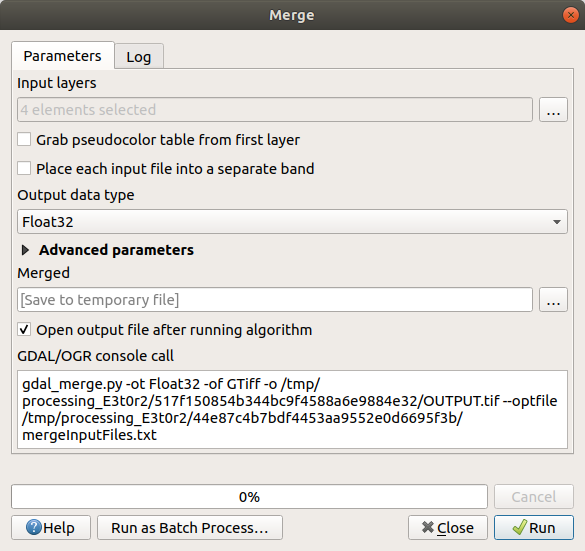
انقر على الخوارزمية Merge من القائمة .
كما فعلنا في إنشاء طبقة شبكية افتراضية، استخدم الزر ... لاختيار الطبقات التي تريد دمجها.
يمكنك أيضًا تحديد طبقة شبكية افتراضية مدخلًا، وعندها ستُعالَج جميع الطبقات الشبكية التي تتكون منها.
إذا كنت تعرف مكتبة GDAL، فيمكنك أيضًا إضافة خياراتك الخاصة بفتح القائمة Advanced parameters.
7.1.4. الخلاصة
يسهّل QGIS إدراج البيانات الشبكية (الرستر) في مشاريعك القائمة.
7.1.5. ما التالي؟
سنستخدم فيما يلي بيانات شبكية ليست صورًا جوية، وسنرى كيف يفيد الترميز في حالة البيانات الشبكية أيضًا.