4.1. الدرس: استخدام تخطيط الطباعة
الآن بعد أن أصبحت لديك خريطة، تحتاج إلى أن تتمكن من طباعتها أو تصديرها إلى مستند. والسبب أن ملف خريطة نظم المعلومات الجغرافية ليس صورة، بل يحفظ حالة برنامج نظم المعلومات الجغرافية مع مراجع إلى جميع الطبقات وتسمياتها وألوانها وما إلى ذلك. لذا سيكون ملف الخريطة عديم الفائدة لمن لا يملك البيانات أو برنامج نظم المعلومات الجغرافية نفسه (مثل QGIS). ولحسن الحظ، يستطيع QGIS تصدير ملف خريطته إلى صيغة يمكن لأي حاسوب قراءتها، كما يمكنه طباعة الخريطة إذا كانت لديك طابعة متصلة. ويتم كل من التصدير والطباعة عبر تخطيط الطباعة (Print Layout).
هدف هذا الدرس: استخدام تخطيط الطباعة في QGIS لإنشاء خريطة أساسية بجميع الإعدادات المطلوبة.
4.1.1. ★☆☆ تابع معنا: مدير التخطيطات
يتيح لك QGIS إنشاء خرائط متعددة باستخدام ملف الخريطة نفسه. ولهذا السبب، يحتوي على أداة تُسمى مدير التخطيطات (Layout Manager).
انقر على مدخل القائمة لفتح هذه الأداة. سترى نافذة الحوار Layout manager فارغة.
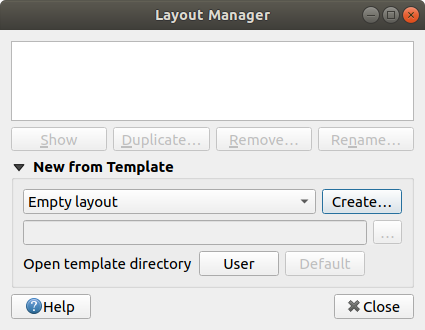
ضمن New from Template، حدّد Empty layout واضغط على الزر Create....
أعطِ التخطيط الجديد الاسم Swellendam وانقر على OK.
سترى الآن نافذة تخطيط الطباعة:
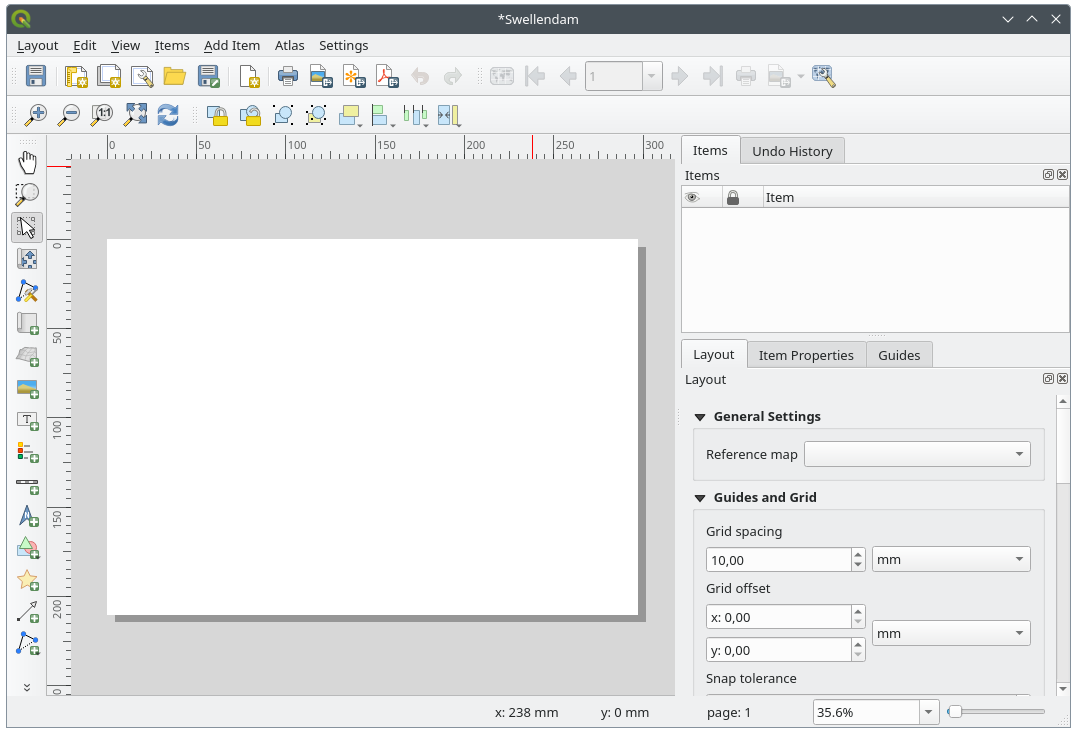
يمكنك أيضًا إنشاء هذا التخطيط الجديد عبر القائمة .
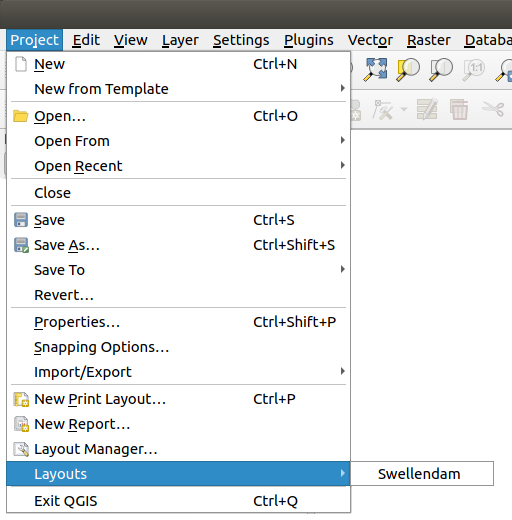
أيًّا كانت الطريقة التي تتبعها، يمكن الآن الوصول إلى تخطيط الطباعة الجديد من القائمة ، كما في الصورة أدناه.
4.1.2. ★☆☆ تابع معنا: التكوين الأساسي للخريطة
في هذا المثال، كان التكوين بالفعل على النحو الذي أردناه. تأكد من أن تكوينك كذلك أيضًا.
انقر بزر الفأرة الأيمن على الورقة في الجزء الأوسط من نافذة التخطيط واختر Page properties... من القائمة السياقية.
تحقق من أن القيم في التبويب Item Properties مضبوطة على ما يلي:
Size:
A4Orientation:
Landscape
أصبح لديك الآن تخطيط الصفحة كما أردت، لكن هذه الصفحة لا تزال فارغة. ومن الواضح أنها تفتقر إلى خريطة. لنصلح ذلك!
انقر على الزر
 Add Map.
عند تفعيل هذه الأداة، ستتمكن من وضع خريطة على الصفحة.
انقر واسحب لرسم مربع على الصفحة الفارغة:
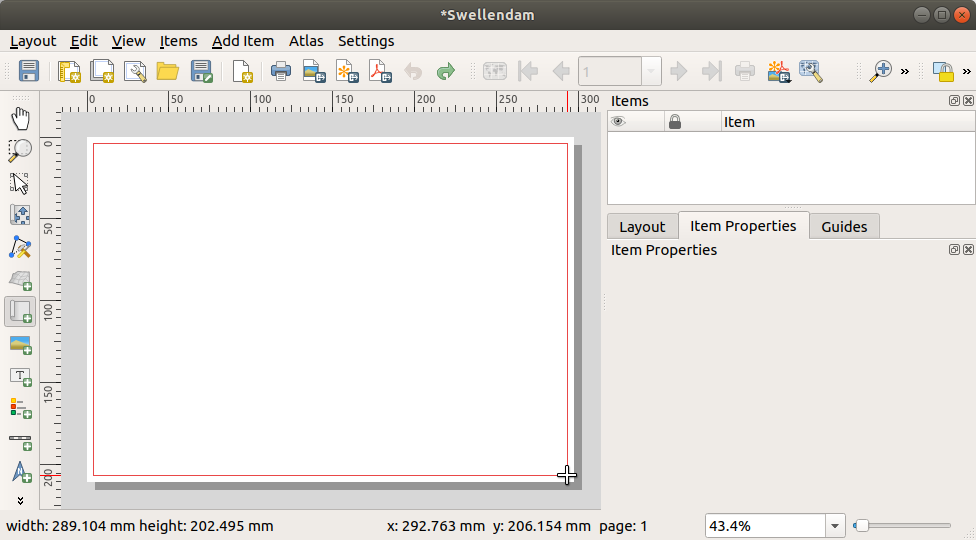
ستظهر الخريطة على الصفحة.
حرّك الخريطة بالنقر عليها وسحبها:
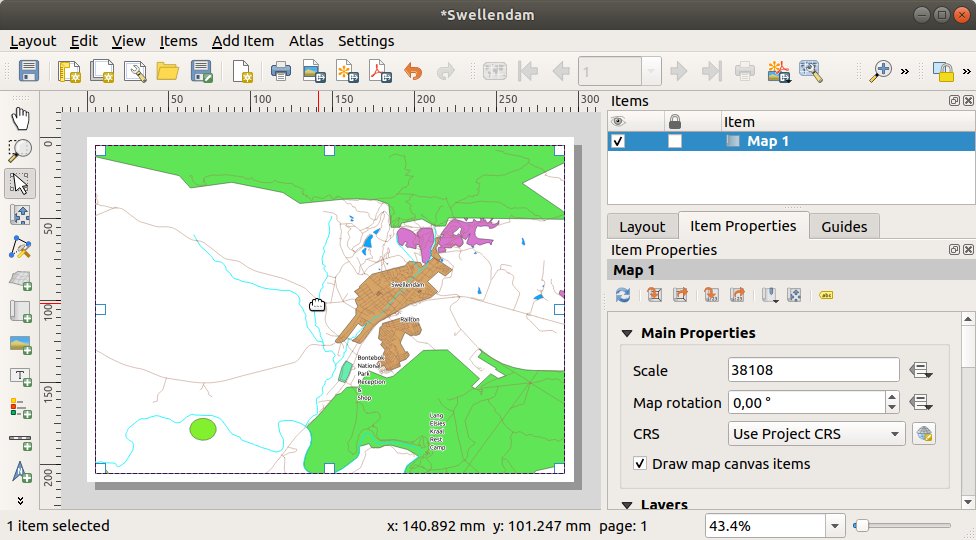
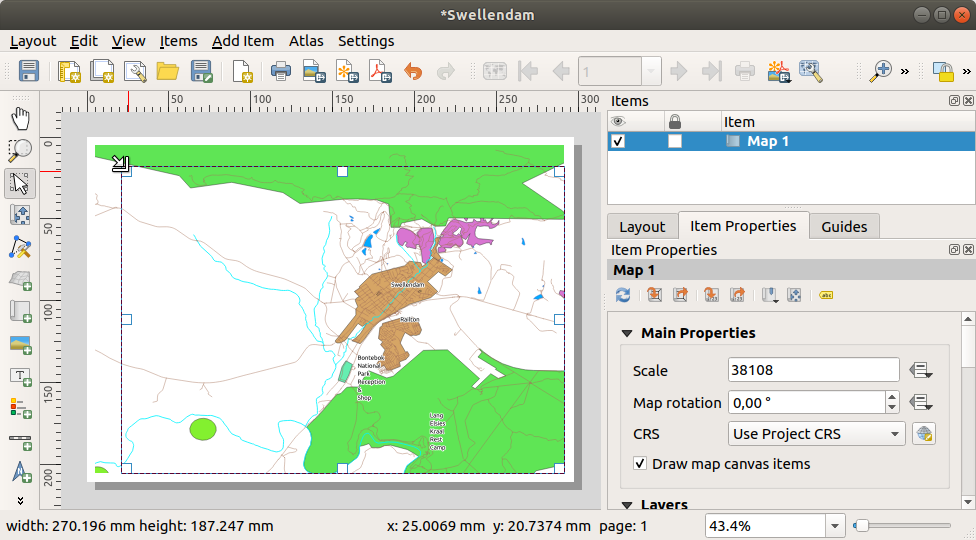
غيّر حجمها بالنقر على المربعات الموجودة على الحواف وسحبها:
ملاحظة
قد تبدو خريطتك مختلفة كثيرًا بالطبع! فهذا يعتمد على طريقة إعداد مشروعك. لكن لا تقلق! هذه التعليمات عامة، لذا ستعمل بالطريقة نفسها بغض النظر عن شكل الخريطة نفسها.
احرص على ترك هوامش على طول الحواف، ومساحة في الأعلى للعنوان.
كبّر الصفحة وصغّرها (وليس الخريطة!) باستخدام هذه الأزرار:


 (عرض الصفحة كاملة، تكبير، تصغير)
كبّر الخريطة وصغّرها وحرّكها في نافذة QGIS الرئيسية. ويمكنك أيضًا تحريك الخريطة باستخدام الأداة
 Move item content.
يتحدّث عرض الخريطة أثناء التكبير أو التصغير.
إذا لم يتحدّث عرض الخريطة بشكل صحيح لأي سبب، يمكنك إجبار الخريطة على التحديث بالنقر على الزر
 Refresh view.
تذكّر أن الحجم والموضع اللذين أعطيتهما للخريطة لا يلزم أن يكونا نهائيين. يمكنك دائمًا العودة وتغييرهما لاحقًا إذا لم تكن راضيًا. أما الآن، فعليك التأكد من حفظ عملك على هذه الخريطة. ولأن تخطيط الطباعة في QGIS جزء من ملف الخريطة الرئيسي، يجب عليك حفظ مشروعك.
انتقل إلى
 . وهو اختصار مريح للأمر الموجود في نافذة الحوار الرئيسية.
4.1.3. ★☆☆ تابع معنا: إضافة عنوان
تبدو خريطتك الآن جيدة على الصفحة، لكن القرّاء/المستخدمين لا يعرفون بعدُ ما الذي تعرضه. فهم بحاجة إلى بعض السياق، وهو ما ستوفره لهم بإضافة عناصر الخريطة. لنبدأ أولًا بإضافة عنوان.
انقر على الزر
 Add Label
انقر على الصفحة فوق الخريطة، واقبل القيم المقترحة في نافذة الحوار New Item Properties، وستظهر تسمية أعلى الخريطة.
غيّر حجمها وضعها في أعلى منتصف الصفحة. يمكن تغيير حجمها وتحريكها بالطريقة نفسها التي غيّرت بها حجم الخريطة وحرّكتها.
أثناء تحريك العنوان، ستلاحظ ظهور خطوط إرشادية تساعدك على وضع العنوان في منتصف الصفحة.
لكن توجد أيضًا أداة في شريط أدوات الإجراءات (Actions) تساعدك على وضع العنوان بالنسبة إلى الخريطة (وليس الصفحة):

انقر على الخريطة لتحديدها
اضغط مع الاستمرار على المفتاح Shift في لوحة المفاتيح وانقر على التسمية بحيث تُحدَّد الخريطة والتسمية معًا.
ابحث عن الزر
Align selected items left وانقر على سهم القائمة المنسدلة بجواره لإظهار خيارات تحديد الموضع، ثم انقر على  Align center: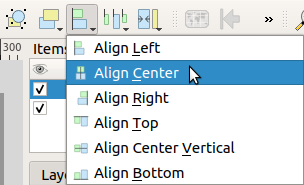
أصبح إطار التسمية الآن في منتصف الخريطة، لكن محتواها ليس كذلك. لتوسيط محتوى التسمية:
حدّد التسمية بالنقر عليها.
انقر على التبويب Item Properties في اللوحة الجانبية لنافذة التخطيط.
غيّر نص التسمية إلى "Swellendam":
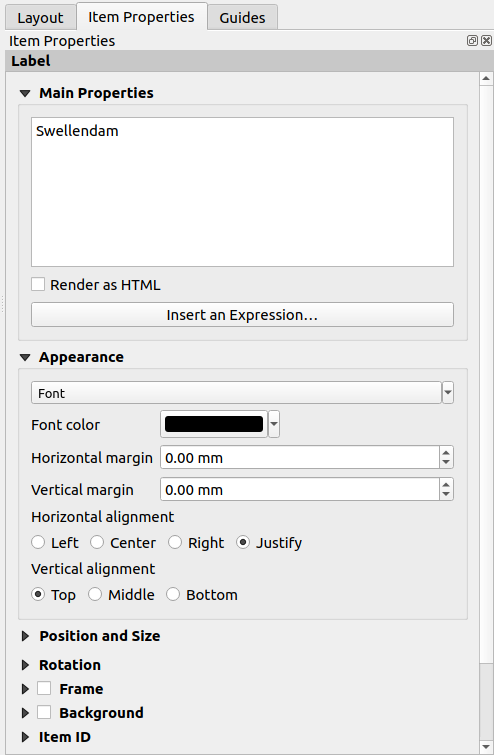
استخدم هذه الواجهة لضبط خيارات الخط والمحاذاة ضمن القسم Appearance:
اختر خطًا كبيرًا لكن معقولًا (سيستخدم المثال الخط الافتراضي بحجم
36)اضبط Horizontal Alignment على Center.
يمكنك أيضًا تغيير لون الخط، لكن الأفضل على الأرجح إبقاؤه أسود كما هو افتراضيًا.
الإعداد الافتراضي هو عدم إضافة إطار إلى مربع نص العنوان. ولكن إذا رغبت في إضافة إطار، يمكنك ذلك:
في التبويب Item Properties، مرّر إلى أسفل حتى ترى الخيار Frame.
انقر على مربع الاختيار Frame لتفعيل الإطار. يمكنك أيضًا تغيير لون الإطار وعرضه.
لن نفعّل الإطار في هذا المثال، وإليك صفحتنا حتى الآن:
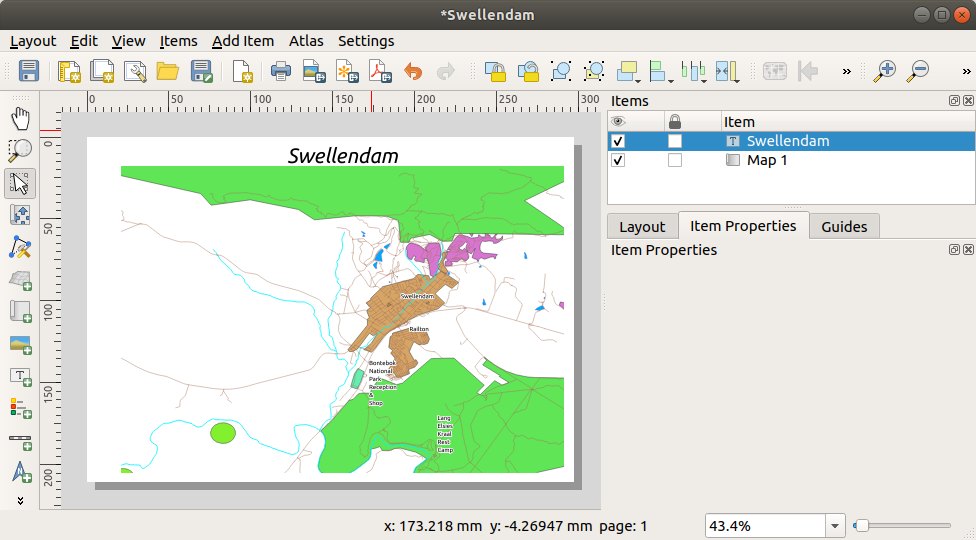
للتأكد من أنك لن تحرّك هذه العناصر عن طريق الخطأ بعد أن حاذيتها، يمكنك قفل العناصر في مواضعها:
حدّد عنصري التسمية والخريطة كليهما
انقر على الزر
 Lock Selected Items في شريط أدوات الإجراءات (Actions).
ملاحظة
انقر على الزر
 Unlock All Items في شريط أدوات الإجراءات (Actions) لتتمكن من تحرير العناصر مجددًا.
4.1.4. ★☆☆ تابع معنا: إضافة مفتاح الخريطة
يحتاج قارئ الخريطة أيضًا إلى أن يتمكن من معرفة ما تعنيه الأشياء المختلفة على الخريطة فعليًا. وفي بعض الحالات، مثل أسماء الأماكن، يكون ذلك واضحًا تمامًا. وفي حالات أخرى يكون التخمين أصعب، مثل ألوان الغابات. لنضف مفتاح خريطة جديدًا.
انقر على الزر
 Add Legend
انقر على الصفحة لوضع مفتاح الخريطة، واقبل القيم المقترحة في نافذة الحوار New Item Properties،
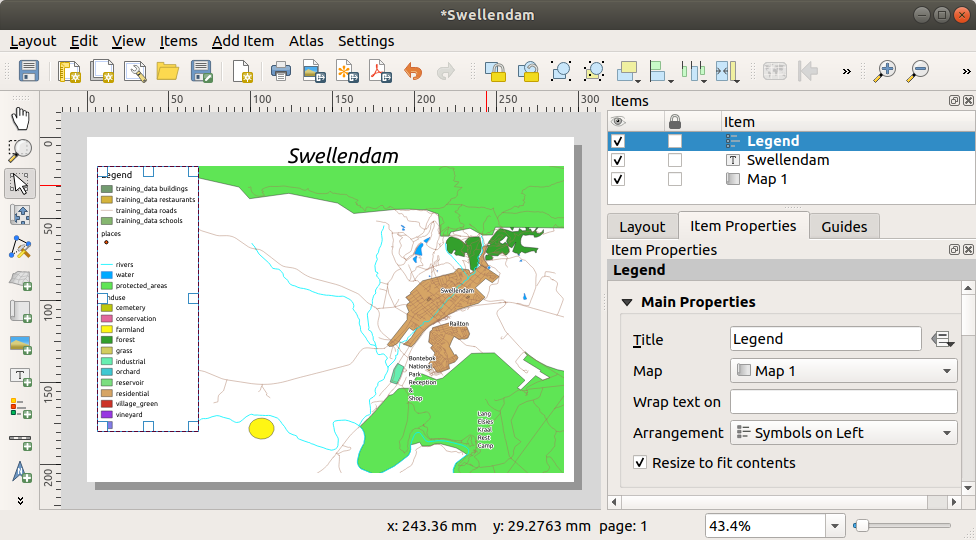
يُضاف مفتاح خريطة إلى صفحة التخطيط، يعرض ترميز الطبقات كما هو مضبوط في نافذة الحوار الرئيسية.
كالمعتاد، يمكنك النقر على العنصر وتحريكه إلى المكان الذي تريده:
4.1.5. ★★☆ تابع معنا: تخصيص عناصر مفتاح الخريطة
ليس كل ما في مفتاح الخريطة ضروريًا، لذا لنُزل بعض العناصر غير المرغوب فيها.
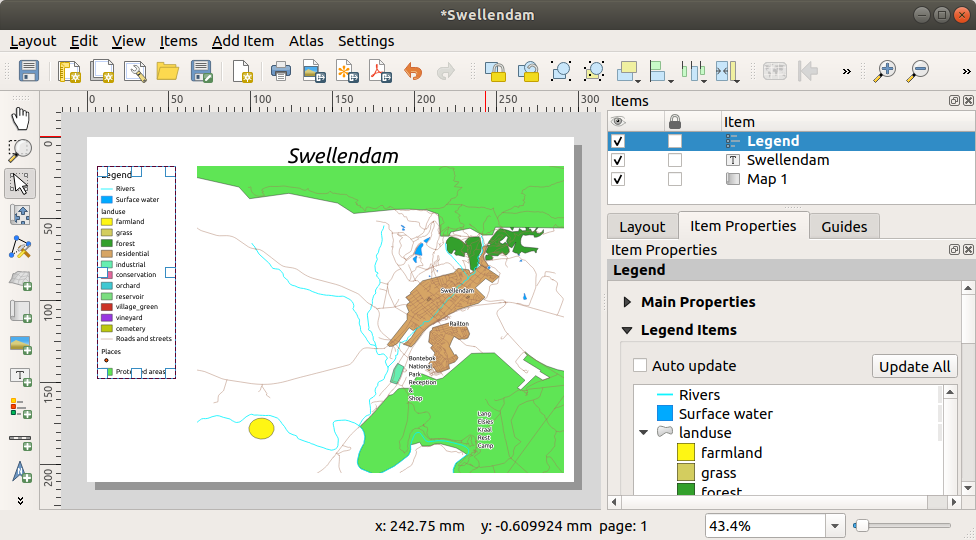
في تبويب Item Properties ستجد مجموعة Legend items.
ألغِ تحديد المربع
 Auto update، مما يتيح لك تعديل عناصر مفتاح الخريطة مباشرة
حدّد المدخل الخاص بـ buildings
احذفه من مفتاح الخريطة بالنقر على الزر

يمكنك أيضًا إعادة تسمية العناصر.
حدّد طبقة من القائمة نفسها.
انقر على الزر
 Edit selected item properties.
أعد تسمية الطبقات إلى
PlacesوRoads and StreetsوSurface WaterوRivers.
يمكنك أيضًا إعادة ترتيب العناصر:
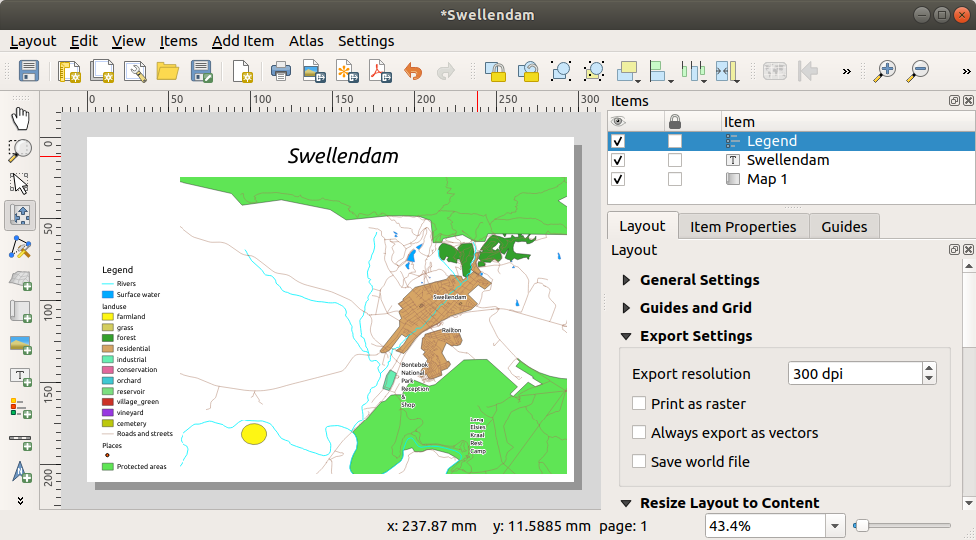
بما أن مفتاح الخريطة سيتّسع غالبًا بسبب أسماء الطبقات الجديدة، فقد ترغب في تحريك مفتاح الخريطة و/أو الخريطة وتغيير حجمهما. هذه هي النتيجة:
4.1.6. ★☆☆ تابع معنا: تصدير خريطتك
ملاحظة
هل تذكّرت حفظ عملك باستمرار؟
أخيرًا أصبحت الخريطة جاهزة للتصدير! سترى أزرار التصدير قرب الزاوية العلوية اليسرى من نافذة التخطيط:
 Print Layout: يتعامل مع الطابعة. وبما أن خيارات الطباعة تختلف باختلاف طراز الطابعة التي تعمل بها، فمن الأفضل الرجوع إلى دليل الطابعة أو إلى دليل عام للطباعة لمزيد من المعلومات حول هذا الموضوع.
تتيح لك الأزرار الأخرى تصدير صفحة الخريطة إلى ملف.
 Export as Image: يمنحك مجموعة من صيغ الصور الشائعة لتختار منها. وهذا على الأرجح أبسط خيار، لكن الصورة الناتجة "جامدة" ويصعب تحريرها.
 Export as SVG: إذا كنت سترسل الخريطة إلى رسّام خرائط (قد يرغب في تحرير الخريطة قبل نشرها)، فالأفضل تصديرها بصيغة SVG. وتعني SVG "Scalable Vector Graphic" (رسومات متجهية قابلة للتحجيم)، ويمكن استيرادها إلى برامج مثل Inkscape أو غيره من برامج تحرير الصور المتجهية.
 Export as PDF: إذا احتجت إلى إرسال الخريطة إلى عميل، فالأكثر شيوعًا استخدام PDF، لأن ضبط خيارات الطباعة لملف PDF أسهل. وقد يفضّل بعض رسّامي الخرائط PDF أيضًا إذا كان لديهم برنامج يتيح استيراد هذه الصيغة وتحريرها.
لأغراضنا هنا سنستخدم PDF.
انقر على الزر
Export as PDFاختر موقع الحفظ واسم الملف كالمعتاد. ستظهر نافذة الحوار التالية.
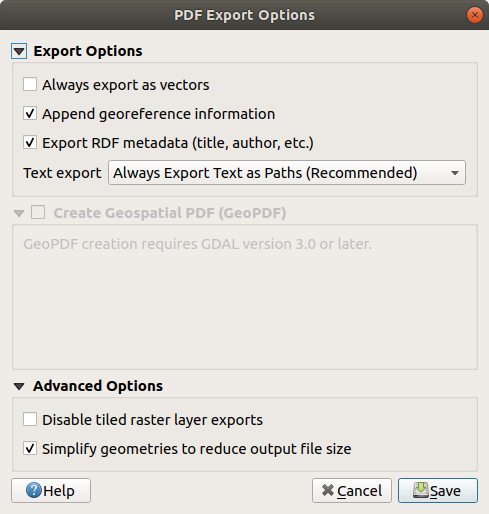
يمكنك الآن استخدام القيم الافتراضية بأمان ثم النقر على Save.
سيبدأ QGIS بتصدير الخريطة، ثم يعرض رسالة أعلى نافذة تخطيط الطباعة فور الانتهاء.
انقر على الرابط في الرسالة لفتح المجلد الذي حُفظ فيه ملف PDF في مدير الملفات بنظامك
افتحه وشاهد كيف يبدو تخطيطك.
هل كل شيء على ما يرام؟ تهانينا على إكمال أول مشروع خريطة لك في QGIS!
هل هناك ما لا يرضيك؟ عد إلى نافذة QGIS، وأجرِ التعديلات المناسبة، ثم صدّر الخريطة مجددًا.
تذكّر حفظ ملف مشروعك.
4.1.7. الخلاصة
أنت تعرف الآن كيف تنشئ تخطيط خريطة ثابتًا أساسيًا. ويمكننا التقدّم خطوة أخرى وإنشاء تخطيط خريطة يتكيّف ديناميكيًا ويضم عناصر تخطيط أكثر.