14.8. الدرس: نموذج الارتفاع الرقمي من بيانات LiDAR
يمكنك تحسين مظهر خرائطك باستخدام صور خلفية مختلفة. يمكنك استخدام الخريطة الأساسية أو الصورة الجوية التي كنت تستخدمها من قبل، لكن طبقة شبكية لتظليل التضاريس ستبدو أجمل في بعض الحالات.
ستستخدم LAStools لاستخراج نموذج ارتفاع رقمي (DEM) من مجموعة بيانات LiDAR، ثم إنشاء طبقة شبكية لتظليل التضاريس لاستخدامها لاحقًا في عرض خريطتك.
هدف هذا الدرس: تثبيت LAStools وحساب نموذج ارتفاع رقمي من بيانات LiDAR وطبقة شبكية لتظليل التضاريس.
14.8.1. ★☆☆ تابع معنا: تثبيت Lastools
يمكن إدارة بيانات LiDAR داخل QGIS باستخدام إطار المعالجة (Processing) والخوارزميات التي توفرها LAStools.
يمكنك الحصول على نموذج ارتفاع رقمي (DEM) من سحابة نقاط LiDAR ثم إنشاء طبقة شبكية لتظليل التضاريس تكون أوضح بصريًا لأغراض العرض. عليك أولًا ضبط إعدادات إطار Processing ليعمل بشكل صحيح مع LAStools:
أغلق QGIS إذا كنت قد شغّلته بالفعل.
قد تكون إضافة lidar قديمة مثبّتة افتراضيًا في نظامك في المجلد
C:/Program Files/QGIS Valmiera/apps/qgis/python/plugins/processing/.إذا كان لديك مجلد باسم
lidarفاحذفه. ينطبق هذا على بعض عمليات تثبيت QGIS 2.2 و 2.4.
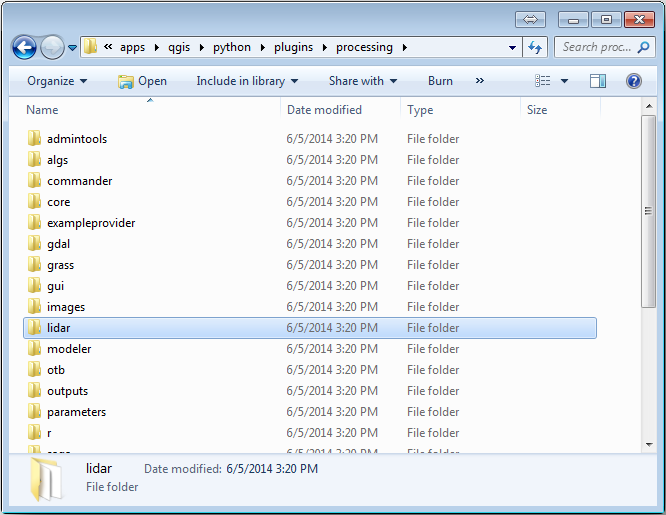
انتقل إلى المجلد
exercise_data\forestry\lidar\، وستجد فيه الملفQGIS_2_2_toolbox.zip. افتحه واستخرج المجلدlidarليحل محل المجلد الذي حذفته للتو.إذا كنت تستخدم إصدارًا مختلفًا من QGIS، يمكنك الاطلاع على مزيد من تعليمات التثبيت في هذا الدرس التعليمي.
عليك الآن تثبيت LAStools على حاسوبك. احصل على أحدث إصدار من lastools من هنا واستخرج محتوى الملف lastools.zip إلى مجلد في نظامك، مثل C:\lastools\. لا يجوز أن يحتوي مسار المجلد lastools على مسافات أو محارف خاصة.
ملاحظة
اقرأ الملف LICENSE.txt الموجود داخل المجلد lastools. بعض أدوات LAStools مفتوحة المصدر وبعضها مغلق المصدر ويتطلب ترخيصًا لمعظم الاستخدامات التجارية والحكومية. أما لأغراض التعليم والتقييم فيمكنك استخدام LAStools واختبارها بالقدر الذي تحتاجه.
أصبحت الإضافة والخوارزميات الفعلية مثبّتة الآن على حاسوبك وجاهزة تقريبًا للاستخدام، وكل ما عليك هو ضبط إطار المعالجة لبدء استخدامها:
افتح مشروعًا جديدًا في QGIS.
اضبط نظام الإحداثيات المرجعي (CRS) للمشروع على ETRS89 / ETRS-TM35FIN.
احفظ المشروع باسم
forest_lidar.qgs.
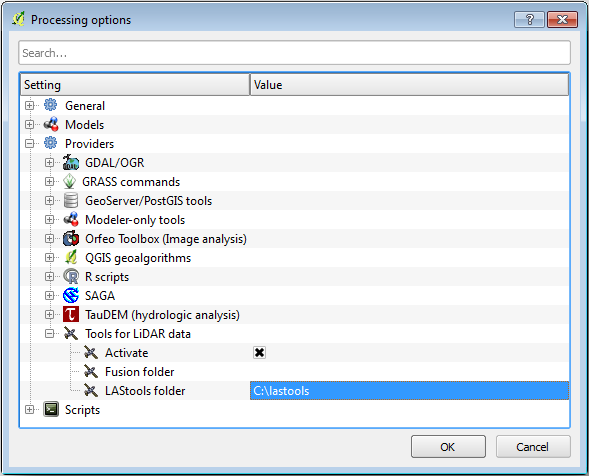
لإعداد LAStools في QGIS:
انتقل إلى .
في نافذة الحوار Processing options، انتقل إلى Providers ثم إلى Tools for LiDAR data.
فعّل Activate.
في LAStools folder اضبط المسار
c:\lastools\(أو المجلد الذي استخرجت إليه LAStools).
14.8.2. ★☆☆ تابع معنا: حساب نموذج الارتفاع الرقمي باستخدام LAStools
سبق أن استخدمت صندوق أدوات في الدرس: الإحصاء المكاني لتشغيل بعض خوارزميات SAGA. ستستخدمه الآن لتشغيل برامج LAStools:
افتح .
في القائمة المنسدلة في الأسفل، اختر Advanced interface.
ينبغي أن ترى الفئة Tools for LiDAR data.
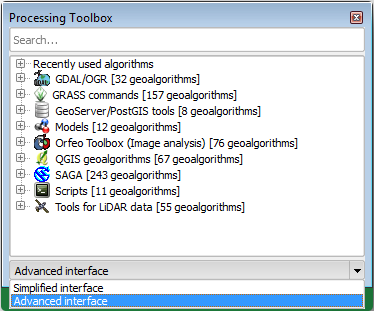
وسّعها لرؤية الأدوات المتاحة، ووسّع أيضًا الفئة LAStools (قد يختلف عدد الخوارزميات).
مرّر إلى الأسفل حتى تجد الخوارزمية lasview، وانقر عليها نقرًا مزدوجًا لفتحها.
في Input LAS/LAZ file، تصفّح إلى
exercise_data\forestry\lidar\واختر الملفrautjarvi_lidar.laz.
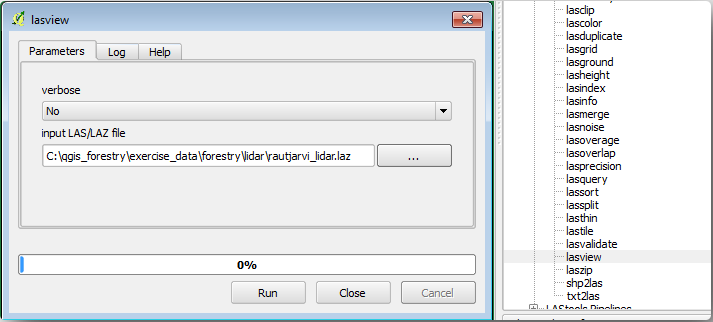
انقر على Run.
يمكنك الآن رؤية بيانات LiDAR في نافذة الحوار just a little LAS and LAZ viewer:
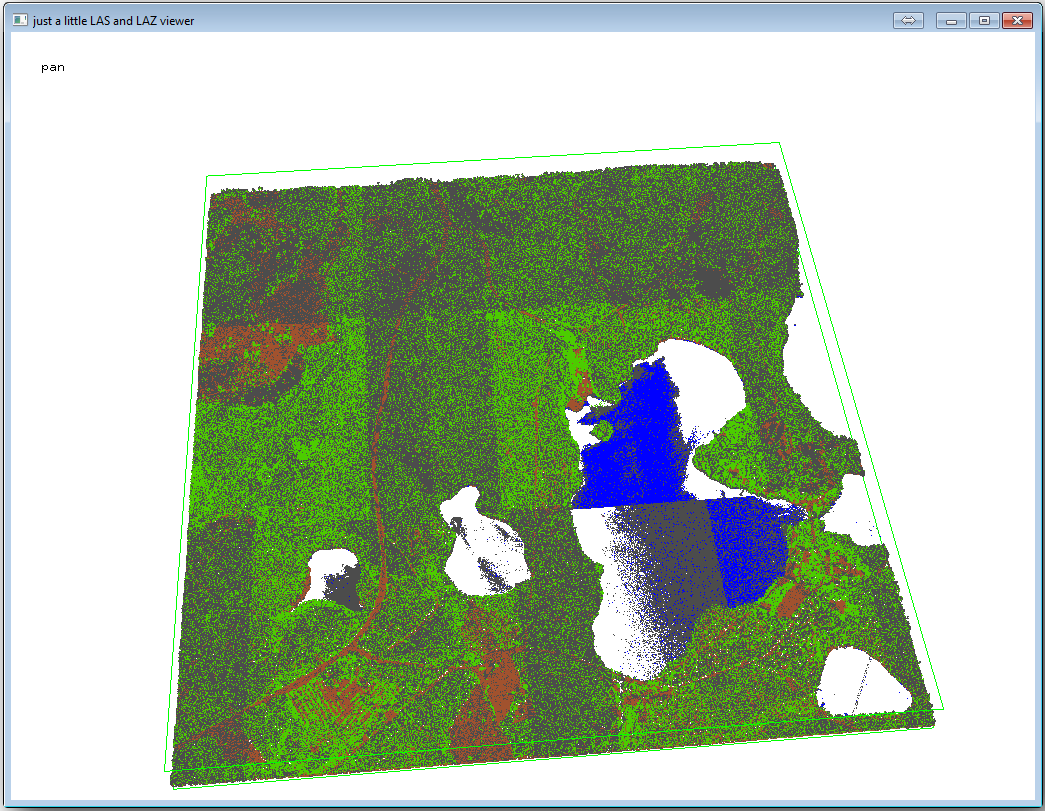
هناك أشياء كثيرة يمكنك فعلها في هذا العارض، لكن يكفي الآن أن تنقر وتسحب داخل العارض لتحريك سحابة نقاط LiDAR ورؤية شكلها.
ملاحظة
إذا أردت معرفة مزيد من التفاصيل حول طريقة عمل LAStools، يمكنك قراءة الملفات النصية README الخاصة بكل أداة في المجلد C:\lastools\bin\. تتوفر دروس تعليمية ومواد أخرى على موقع Rapidlasso.
أغلق العارض عندما تنتهي.
يمكن إنشاء نموذج ارتفاع رقمي باستخدام LAStools على خطوتين: الأولى تصنيف سحابة النقاط إلى نقاط ground ونقاط no ground، ثم حساب نموذج الارتفاع الرقمي باستخدام نقاط ground فقط.
ارجع إلى Processing Toolbox.
لاحظ مربع Search...، واكتب فيه
lasground.انقر نقرًا مزدوجًا لفتح الأداة lasground واضبطها كما هو موضح في هذه الصورة:
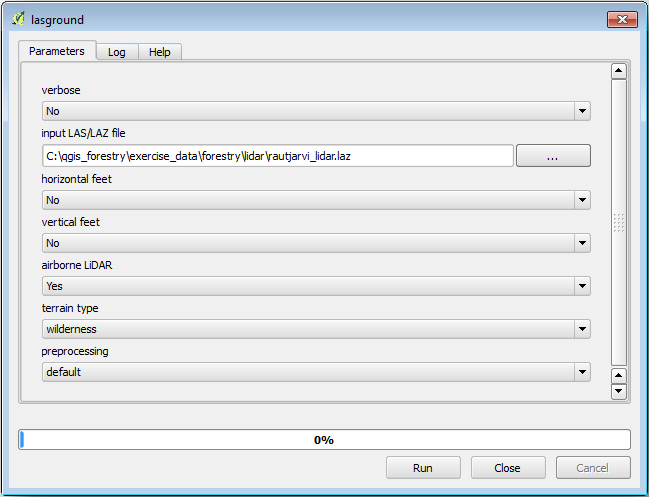
يُحفظ ملف المخرجات في المجلد نفسه الذي يوجد فيه
rautjarvi_lidar.lazويُسمّىrautjarvi_lidar_1.las.
يمكنك فتحه باستخدام lasview إذا أردت التحقق منه.
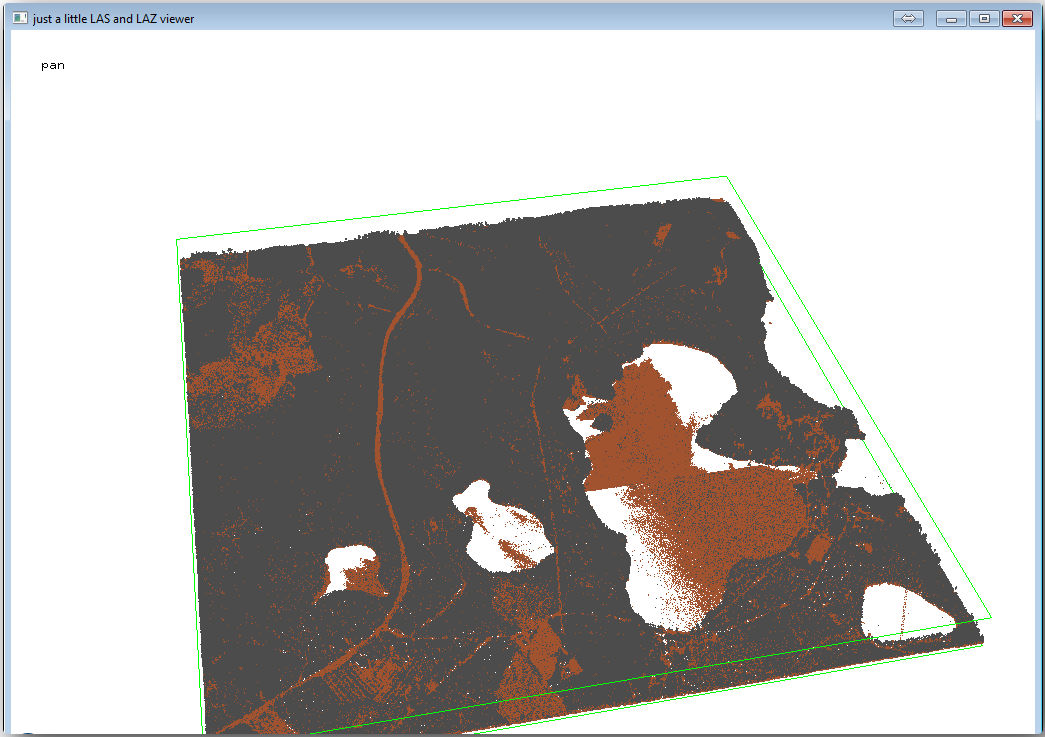
النقاط البنية هي النقاط المصنّفة كأرض، والرمادية هي البقية. يمكنك الضغط على الحرف g لعرض نقاط الأرض فقط، أو الحرف u لرؤية النقاط غير المصنّفة فقط. اضغط على الحرف a لرؤية جميع النقاط مجددًا. راجع الملف lasview_README.txt لمزيد من الأوامر. وإن كنت مهتمًا، فإن هذا الدرس التعليمي حول تحرير نقاط LiDAR يدويًا سيعرض لك عمليات مختلفة داخل العارض.
أغلق العارض مجددًا.
في Processing Toolbox، ابحث عن
las2dem.افتح الأداة las2dem واضبطها كما هو موضح في هذه الصورة:
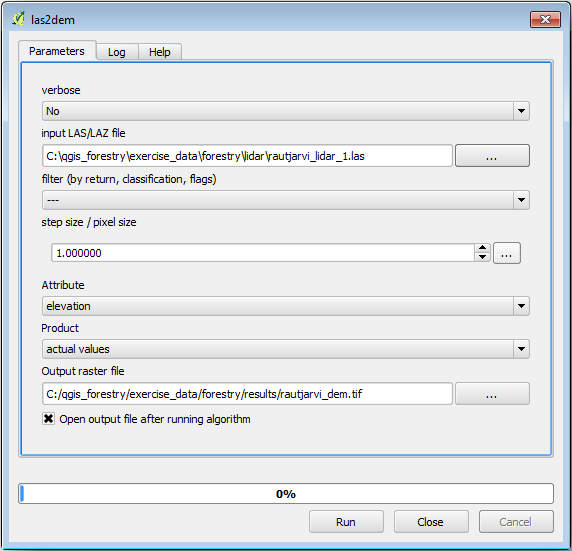
يُضاف نموذج الارتفاع الرقمي الناتج إلى خريطتك بالاسم العام Output raster file.
ملاحظة
تتطلب الأداتان lasground و las2dem ترخيصًا. يمكنك استخدام الأداة دون ترخيص كما هو مبيّن في ملف الترخيص، لكنك ستحصل على الخطوط القطرية التي تلاحظها في الصور الناتجة.
14.8.3. ★☆☆ تابع معنا: إنشاء تظليل التضاريس
- لأغراض العرض المرئي، يوفّر تظليل التضاريس المُولَّد من نموذج ارتفاع رقمي
عرضًا مرئيًا أفضل للتضاريس:
افتح .
في Output layer، تصفّح إلى
exercise_data\forestry\lidar\وسمِّ الملفhillshade.tif.اترك بقية المعاملات على إعداداتها الافتراضية.
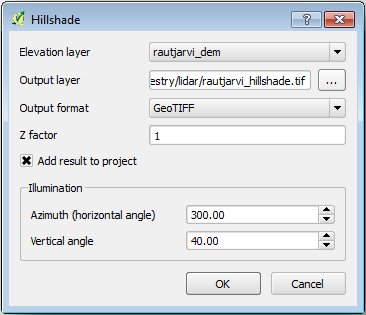
اختر ETRS89 / ETRS-TM35FIN نظامًا للإحداثيات المرجعي عند الطلب.
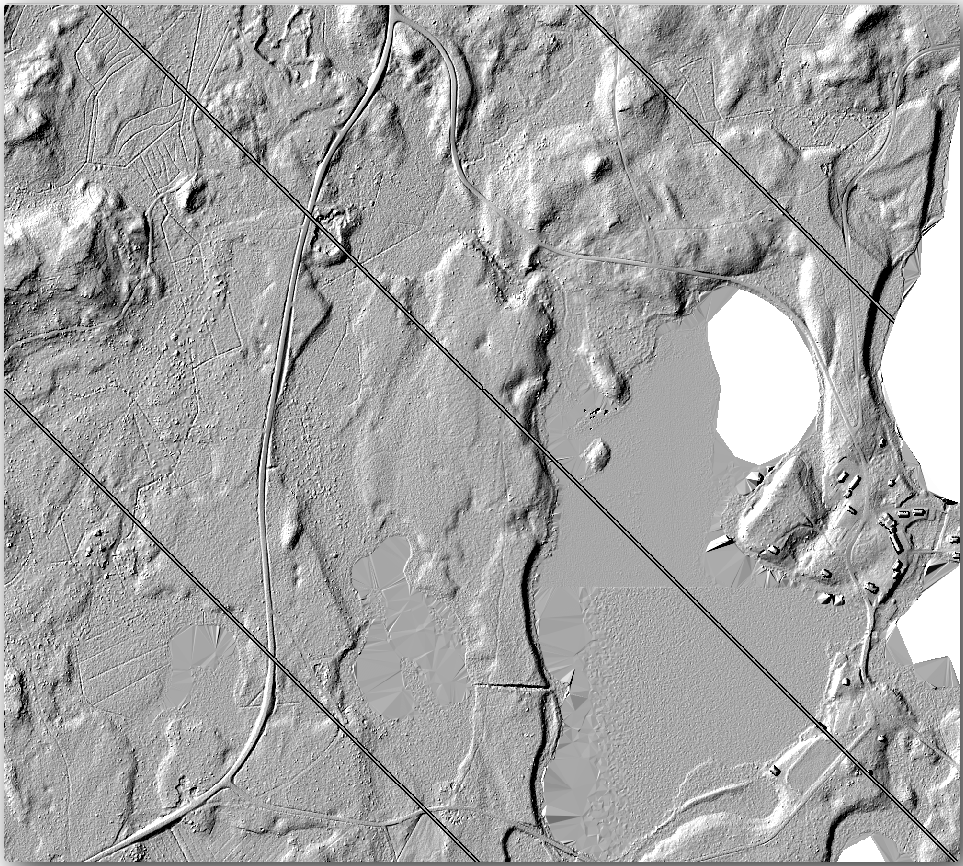
على الرغم من بقاء الخطوط القطرية في طبقة تظليل التضاريس الناتجة، يمكنك أن ترى بوضوح تضاريس دقيقة للمنطقة، بل يمكنك رؤية قنوات تصريف التربة المختلفة التي حُفرت في الغابات.
14.8.4. الخلاصة
يعطي استخدام بيانات LiDAR للحصول على نموذج ارتفاع رقمي، خصوصًا في المناطق الحرجية، نتائج جيدة دون جهد كبير. يمكنك أيضًا استخدام نماذج ارتفاع رقمية جاهزة مشتقة من LiDAR أو مصادر أخرى مثل نماذج SRTM بدقة 9m. وفي كلتا الحالتين، يمكنك استخدامها لإنشاء طبقة شبكية لتظليل التضاريس لاستخدامها في عروض خرائطك.
14.8.5. ما التالي؟
في الدرس التالي، وهو الخطوة الأخيرة في هذه الوحدة، ستستخدم طبقة تظليل التضاريس ونتائج جرد الغابات لإنشاء خريطة تعرض النتائج.