8.4. درس: تمرين إضافي
في هذا الدرس، سنرشدك خلال تحليل GIS كامل في QGIS.
ملاحظة
أعدّ هذا الدرس Linfiniti Consulting (جنوب أفريقيا) و Siddique Motala (Cape Peninsula University of Technology)
8.4.1. بيان المشكلة
كُلّفت بإيجاد مناطق في شبه جزيرة الكاب (Cape Peninsula) وما حولها تصلح موائلَ لنوع نباتي نادر من نباتات الفينبوس (fynbos). يغطي امتداد منطقة دراستك مدينة كيب تاون (Cape Town) وشبه جزيرة الكاب بين Melkbosstrand في الشمال و Strand في الجنوب. وقد زوّدك علماء النبات بالتفضيلات التالية التي يُبديها هذا النوع:
ينمو على المنحدرات المواجهة للشرق
ينمو على منحدرات تتراوح درجة انحدارها بين 15% و 60%
ينمو في مناطق يزيد مجموع هطولها المطري السنوي على 1000 mm
لا يوجد إلا على بعد 250 m على الأقل من أي مستوطنة بشرية
يجب ألا تقل مساحة منطقة الغطاء النباتي التي يوجد فيها عن 6000 ㎡
بصفتك طالبًا في الجامعة، وافقت على البحث عن النبات في أربع مناطق مناسبة مختلفة من الأرض. وتريد أن تكون هذه المناطق الأربع هي الأقرب إلى University of Cape Town حيث تسكن. استخدم مهاراتك في GIS لتحديد المكان الذي ينبغي أن تبحث فيه.
8.4.2. مخطط الحل
تجد بيانات هذا التمرين في المجلد exercise_data/more_analysis.
ستبحث عن المناطق المناسبة الأربع الأقرب إلى University of Cape Town.
سيتضمن الحل ما يلي:
تحليل طبقة شبكية لنموذج الارتفاع الرقمي (DEM) لإيجاد المنحدرات المواجهة للشرق والمنحدرات ذات درجات الانحدار الصحيحة
تحليل طبقة شبكية للهطول المطري لإيجاد المناطق ذات الكمية الصحيحة من الأمطار
تحليل طبقة متجهية لتقسيم المناطق (zoning) لإيجاد المناطق البعيدة عن المستوطنات البشرية وذات المساحة الصحيحة
8.4.3. تابع معنا: إعداد الخريطة
انقر على الزر
 Current CRS في الزاوية السفلية اليمنى من الشاشة. في التبويب CRS من نافذة الحوار التي تظهر، استخدم أداة "Filter" للبحث عن "33S". حدّد الإدخال WGS 84 / UTM zone 33S (برمز EPSG
 32733).انقر على OK
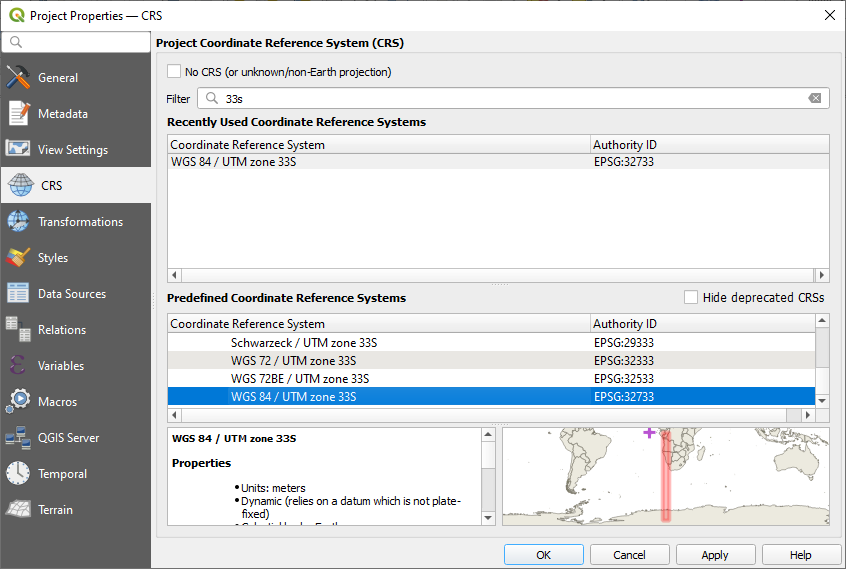
شكل 8.32 إعداد نظام الإحداثيات المرجعي (CRS)
احفظ ملف المشروع بالنقر على زر شريط الأدوات
 Save Project، أو استخدم عنصر القائمة .
احفظه في مجلد جديد باسم
Rasterprac، عليك إنشاؤه في مكان ما على حاسوبك. وستحفظ فيه أيضًا أي طبقات تنشئها. احفظ المشروع باسمyour_name_fynbos.qgs.
8.4.4. تحميل البيانات في الخريطة
لمعالجة البيانات، ستحتاج إلى تحميل الطبقات اللازمة (أسماء الشوارع، المناطق، الهطول المطري، نموذج الارتفاع الرقمي، المقاطعات) في لوحة الخريطة.
بالنسبة للبيانات المتجهية...
انقر على الزر
 Open Data Source Manager في شريط أدوات مدير مصادر البيانات، وفعّل التبويب
  Vector في نافذة الحوار التي تظهر، أو استخدم عنصر القائمة
 تأكد من تحديد
 File
Fileانقر على الزر ... لاستعراض مجموعة (مجموعات) البيانات المتجهية
في نافذة الحوار التي تظهر، افتح المجلد
exercise_data/more_analysis/Streetsحدّد الملف
Street_Names_UTM33S.shpانقر على Open.
تُغلق نافذة الحوار وتعود نافذة الحوار الأصلية، مع مسار الملف محددًا في الحقل النصي المجاور لـ Vector dataset(s). وهذا يتيح لك التأكد من تحديد الملف الصحيح. ويمكنك أيضًا إدخال مسار الملف في هذا الحقل يدويًا إن أردت.
انقر على Add. ستُحمَّل الطبقة المتجهية في خريطتك. ويُسند لونها تلقائيًا، وستغيّره لاحقًا.
أعد تسمية الطبقة إلى
Streetsانقر عليها بزر الفأرة الأيمن في اللوحة Layers (وهي افتراضيًا اللوحة الممتدة على الجانب الأيسر من الشاشة)
انقر على Rename في القائمة التي تظهر وأعد تسميتها، مع الضغط على المفتاح Enter عند الانتهاء
كرّر عملية إضافة البيانات المتجهية، لكن حدّد هذه المرة الملف
Generalised_Zoning_Dissolve_UTM33S.shpفي المجلدZoning.أعد تسميتها إلى
Zoning.حمّل أيضًا الطبقة المتجهية
admin_boundaries/Western_Cape_UTM33S.shpفي خريطتك.أعد تسميتها إلى
Districts.
بالنسبة للبيانات الشبكية...
انقر على الزر
Open Data Source Manager وفعّل التبويب  Raster في نافذة الحوار التي تظهر، أو استخدم عنصر القائمة
 تأكد من تحديد
Fileانتقل إلى الملف المناسب، وحدّده، وانقر على Open
افعل ذلك لكل من الملفين الشبكيين التاليين،
DEM/SRTM.tifوrainfall/reprojected/rainfall.tifأعد تسمية الطبقة الشبكية SRTM إلى
DEMوطبقة الهطول المطري إلىRainfall(بحرف أول كبير)
8.4.5. تغيير ترتيب الطبقات
انقر واسحب الطبقات للأعلى والأسفل في اللوحة Layers لتغيير ترتيب ظهورها على الخريطة بحيث ترى أكبر عدد ممكن من الطبقات.
الآن بعد أن حُمّلت جميع البيانات وأصبحت ظاهرة بشكل صحيح، يمكن بدء التحليل. ومن الأفضل إجراء عملية القص أولًا، حتى لا تُهدر قدرة المعالجة في حساب قيم في مناطق لن تُستخدم أصلًا.
8.4.6. إيجاد المقاطعات الصحيحة
بسبب منطقة الدراسة المذكورة سابقًا، علينا قصر المقاطعات على ما يلي:
BellvilleCapeGoodwoodKuils RiverMitchells PlainSimon TownWynberg
انقر بزر الفأرة الأيمن على الطبقة
Districtsفي اللوحة Layers.في القائمة التي تظهر، حدّد عنصر القائمة Filter.... تظهر نافذة الحوار Query Builder.
ستبني الآن استعلامًا لتحديد المقاطعات المرشّحة فقط:
في القائمة Fields، انقر نقرًا مزدوجًا على الحقل
NAME_2ليظهر في الحقل النصي SQL where clause أدناهانقر على الزر IN لإلحاقه باستعلام SQL
افتح الأقواس
انقر على الزر All أسفل القائمة Values (الفارغة حاليًا).
بعد تأخير قصير، ستُملأ القائمة Values بقيم الحقل المحدد (
NAME_2).انقر نقرًا مزدوجًا على القيمة
Bellvilleفي القائمة Values لإلحاقها باستعلام SQL.أضف فاصلة وانقر نقرًا مزدوجًا لإضافة المقاطعة
Capeكرّر الخطوة السابقة لبقية المقاطعات
أغلق الأقواس
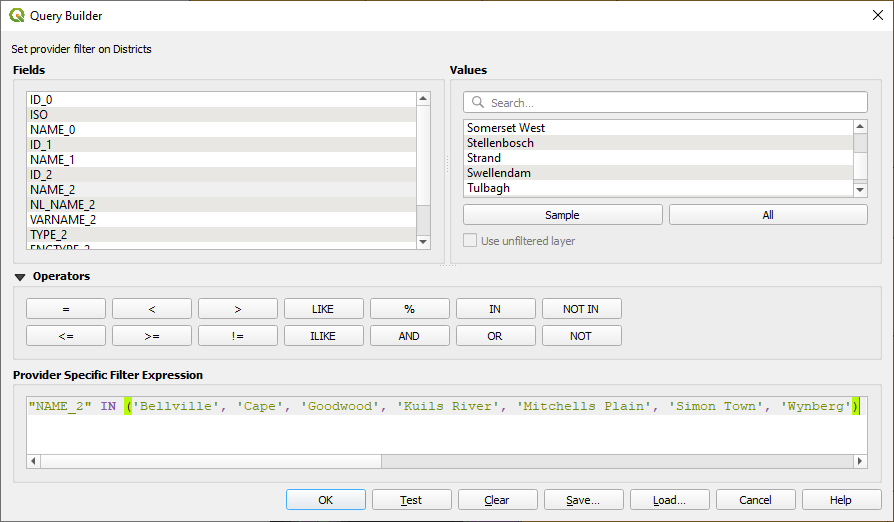
شكل 8.33 منشئ الاستعلامات
يجب أن يكون الاستعلام النهائي كما يلي (ترتيب المقاطعات داخل الأقواس لا يهم):
"NAME_2" in ('Bellville', 'Cape', 'Goodwood', 'Kuils River',
             'Mitchells Plain', 'Simon Town', 'Wynberg')
ملاحظة
يمكنك أيضًا استخدام المعامل
OR؛ وسيبدو الاستعلام هكذا:"NAME_2" = 'Bellville' OR "NAME_2" = 'Cape' OR "NAME_2" = 'Goodwood' OR "NAME_2" = 'Kuils River' OR "NAME_2" = 'Mitchells Plain' OR "NAME_2" = 'Simon Town' OR "NAME_2" = 'Wynberg'
انقر على OK مرتين.
أصبحت المقاطعات الظاهرة في خريطتك مقتصرة الآن على تلك الواردة في القائمة أعلاه.
8.4.7. قص الطبقات الشبكية
الآن بعد أن أصبحت لديك منطقة اهتمام، يمكنك قص الطبقات الشبكية على هذه المنطقة.
افتح نافذة حوار القص بتحديد عنصر القائمة
في القائمة المنسدلة Input layer، حدّد الطبقة
DEMفي القائمة المنسدلة Mask layer، حدّد الطبقة
Districtsمرّر للأسفل وحدّد موقعًا للمخرجات في الحقل النصي Clipped (mask) بالنقر على الزر ... واختيار Save to File...
انتقل إلى المجلد
Rasterpracأدخل اسم ملف -
DEM_clipped.tifاحفظ
تأكد من تحديد الخيار
 Open output file after running algorithm
انقر على Run
بعد اكتمال عملية القص، اترك نافذة الحوار Clip Raster by Mask Layer مفتوحة لتتمكن من إعادة استخدام منطقة القص
حدّد الطبقة الشبكية
Rainfallفي القائمة المنسدلة Input layer واحفظ المخرجات باسمRainfall_clipped.tifلا تغيّر أي خيارات أخرى. اترك كل شيء كما هو وانقر على Run.
بعد اكتمال عملية القص الثانية، يمكنك إغلاق نافذة الحوار Clip Raster by Mask Layer
احفظ الخريطة

شكل 8.34 عرض الخريطة مع الطبقة المتجهية المصفّاة والطبقة الشبكية المقصوصة والطبقات المُعاد ترتيبها
محاذاة الطبقات الشبكية
يتطلب تحليلنا أن يكون للطبقات الشبكية نظام الإحداثيات المرجعي (CRS) نفسه وأن تكون متحاذية.
أولًا نغيّر الدقة المكانية لبيانات الهطول المطري إلى 30 مترًا (حجم البكسل):
في اللوحة Layers، تأكد من أن
Rainfall_clippedهي الطبقة النشطة (أي أنها مظلّلة بعد النقر عليها)انقر على عنصر القائمة لفتح نافذة الحوار Warp (Reproject)
ضمن Resampling method to use، حدّد Bilinear (2x2 kernel) من القائمة المنسدلة
اضبط Output file resolution in target georeferenced units على
30مرّر للأسفل إلى Reprojected واحفظ المخرجات في المجلد
rainfall/reprojectedباسمRainfall30.tif.تأكد من تحديد الخيار
Open output file after running algorithm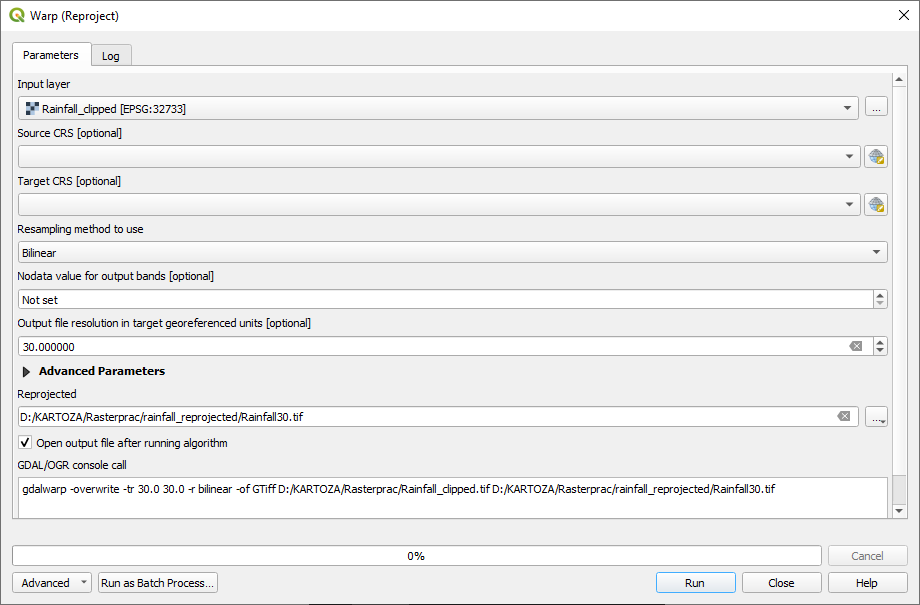
شكل 8.35 Warp (Reproject) للطبقة Rainfall_clipped
ثم نحاذي نموذج الارتفاع الرقمي (DEM):
في اللوحة Layers، تأكد من أن
DEM_clippedهي الطبقة النشطة (أي أنها مظلّلة بعد النقر عليها)انقر على عنصر القائمة لفتح نافذة الحوار Warp (Reproject)
ضمن Target CRS، حدّد Project CRS: EPSG:32733 - WGS 84 / UTM zone 33S من القائمة المنسدلة
ضمن Resampling method to use، حدّد Bilinear (2x2 kernel) من القائمة المنسدلة
اضبط Output file resolution in target georeferenced units على
30مرّر للأسفل إلى Georeferenced extents of output file to be created. استخدم الزر الموجود يمين مربع النص لتحديد .
مرّر للأسفل إلى Reprojected واحفظ المخرجات في المجلد
DEM/reprojectedباسمDEM30.tif.تأكد من تحديد الخيار
Open output file after running algorithm
لرؤية ما يحدث بوضوح، يجب تغيير ترميز الطبقات.
8.4.8. تغيير ترميز الطبقات المتجهية
في اللوحة Layers، انقر بزر الفأرة الأيمن على الطبقة
Streetsحدّد Properties من القائمة التي تظهر
انتقل إلى التبويب Symbology في نافذة الحوار التي تظهر
انقر على الإدخال Line في عنصر الواجهة العلوي
حدّد رمزًا من القائمة أدناه أو اضبط رمزًا جديدًا (اللون، الشفافية، ...)
انقر على OK لإغلاق نافذة الحوار Layer Properties. سيغيّر هذا طريقة رسم الطبقة
Streets.اتبع عملية مماثلة للطبقة
Zoningواختر لها لونًا مناسبًا
8.4.9. تغيير ترميز الطبقات الشبكية
ترميز الطبقات الشبكية مختلف بعض الشيء.
افتح نافذة الحوار Properties للطبقة الشبكية
Rainfall30انتقل إلى التبويب Symbology. ستلاحظ أن نافذة الحوار هذه مختلفة جدًا عن النسخة المستخدمة للطبقات المتجهية.
وسّع Min/Max Value Settings
تأكد من تحديد الزر Mean +/- standard deviation
تأكد من أن القيمة في المربع المرتبط به هي
2.00بالنسبة إلى Contrast enhancement، تأكد من أنها مضبوطة على Stretch to MinMax
بالنسبة إلى Color gradient، غيّره إلى White to Black
انقر على OK
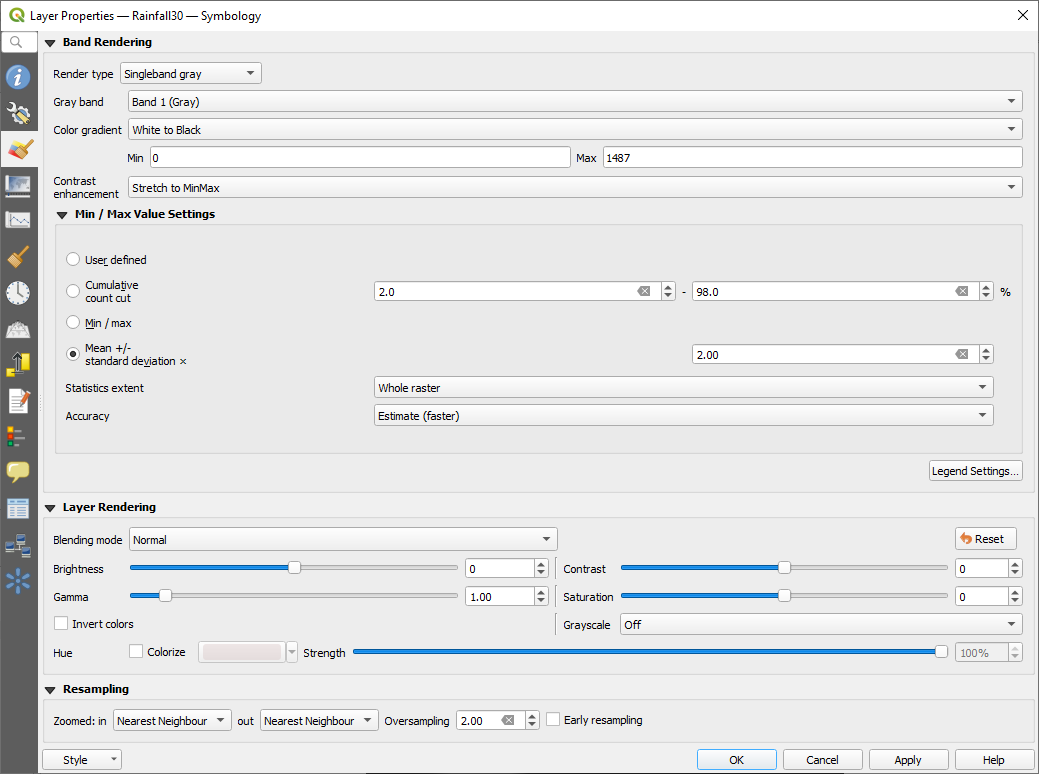
شكل 8.36 ترميز الطبقة الشبكية
يُفترض أن تتغير ألوان الطبقة الشبكية
Rainfall30، إن كانت ظاهرة، مما يتيح لك رؤية قيم سطوع مختلفة لكل بكسلكرّر هذه العملية للطبقة
DEM30، لكن اضبط عدد الانحرافات المعيارية المستخدمة في التمديد على4.00
8.4.10. تنظيف الخريطة
أزل الطبقتين الأصليتين
RainfallوDEM، وكذلكRainfall_clippedوDEM_clippedمن اللوحة Layers:انقر بزر الفأرة الأيمن على هذه الطبقات وحدّد Remove.
ملاحظة
لن يؤدي هذا إلى حذف البيانات من جهاز التخزين، بل سيزيلها من خريطتك فقط.
احفظ الخريطة
يمكنك الآن إخفاء الطبقات المتجهية بإلغاء تحديد المربع المجاور لها في اللوحة Layers. سيجعل هذا رسم الخريطة أسرع ويوفر عليك بعض الوقت.
8.4.11. إنشاء تظليل التضاريس
لإنشاء تظليل التضاريس، ستحتاج إلى استخدام خوارزمية كُتبت لهذا الغرض.
في اللوحة Layers، تأكد من أن
DEM30هي الطبقة النشطة (أي أنها مظلّلة بعد النقر عليها)انقر على عنصر القائمة لفتح نافذة الحوار Hillshade
مرّر للأسفل إلى Hillshade واحفظ المخرجات في المجلد
Rasterpracباسمhillshade.tifتأكد من تحديد الخيار
Open output file after running algorithmانقر على Run
انتظر حتى تنتهي المعالجة.
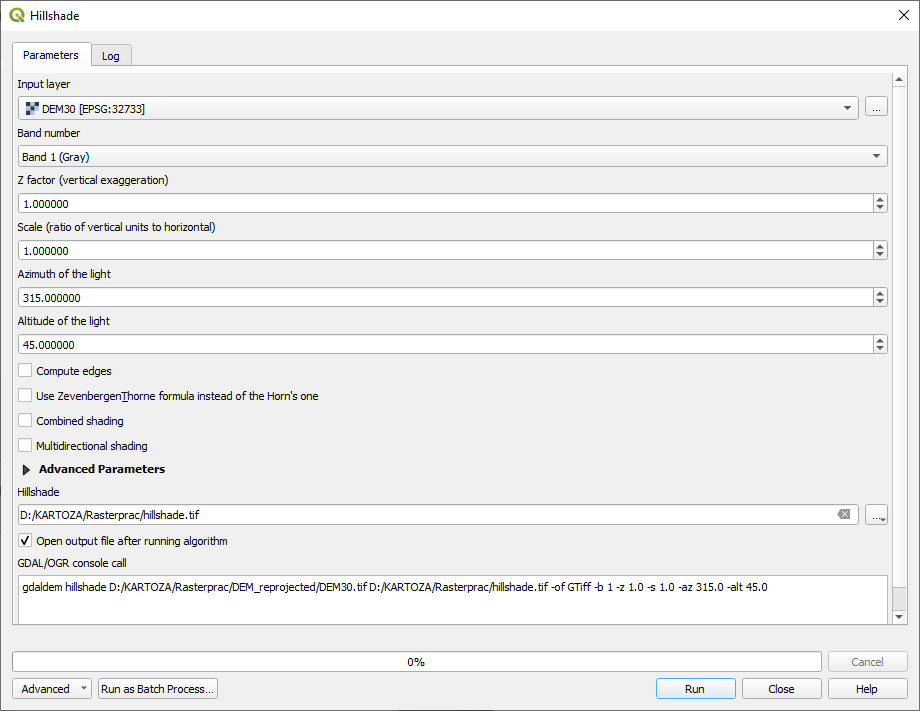
شكل 8.37 التحليل الشبكي: تظليل التضاريس
ظهرت الطبقة الجديدة hillshade في اللوحة Layers.
انقر بزر الفأرة الأيمن على الطبقة
hillshadeفي اللوحة Layers وافتح نافذة الحوار Propertiesانقر على التبويب Transparency واضبط شريط التمرير Global Opacity على
20%انقر على OK
لاحظ التأثير عند تراكب تظليل التضاريس الشفاف فوق نموذج الارتفاع الرقمي المقصوص. قد تحتاج إلى تغيير ترتيب طبقاتك، أو إيقاف إظهار الطبقة
Rainfall30لرؤية التأثير.
8.4.12. الانحدار
انقر على عنصر القائمة لفتح نافذة حوار الخوارزمية Slope
حدّد
DEM30بوصفها Input layerفعّل الخيار
Slope expressed as percent instead of degrees. يمكن التعبير عن الانحدار بوحدات مختلفة (نسبة مئوية أو درجات). وتشير معاييرنا إلى أن النبات المعني ينمو على منحدرات تتراوح درجة انحدارها بين 15% و 60%. لذا علينا التأكد من أن بيانات الانحدار لدينا معبَّر عنها بنسبة مئوية.حدّد اسم ملف وموقعًا مناسبين لمخرجاتك.
تأكد من تحديد الخيار
Open output file after running algorithmانقر على Run
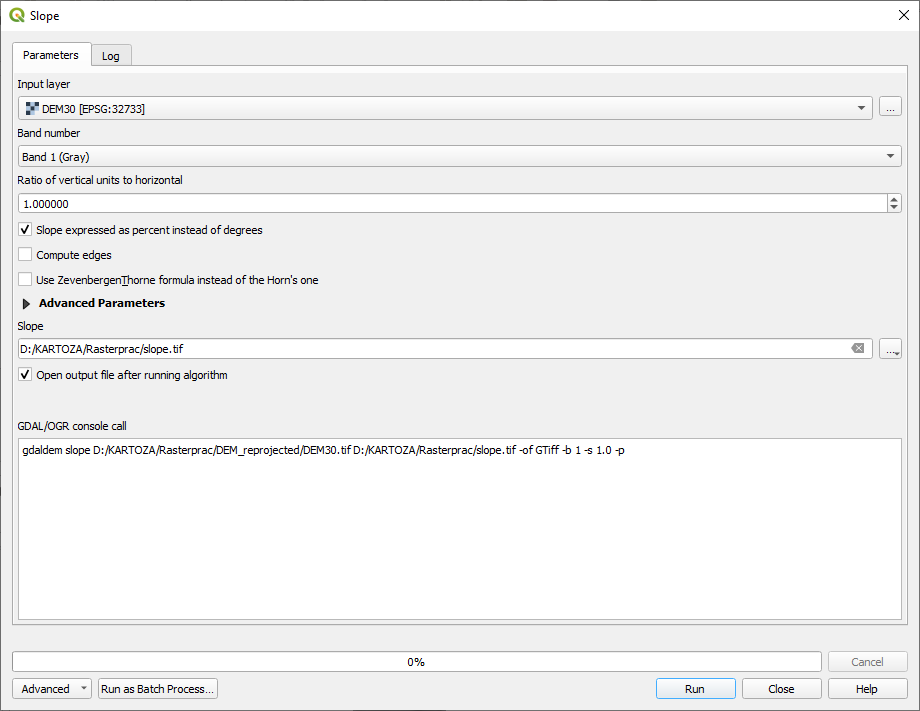
شكل 8.38 التحليل الشبكي: الانحدار
حُسبت صورة الانحدار وأُضيفت إلى الخريطة. وكالعادة، تُرسم بتدرّج رمادي. غيّر الترميز إلى ترميز أكثر تلوينًا:
افتح نافذة الحوار Properties للطبقة (كالعادة، عبر قائمة النقر بزر الفأرة الأيمن على الطبقة)
انقر على التبويب Symbology
حيث تجد Singleband gray (في القائمة المنسدلة Render type)، غيّره إلى Singleband pseudocolor
اختر Mean +/- standard deviation x لـ Min / Max Value Settings بقيمة
2.0حدّد Color ramp مناسبًا
انقر على Run
8.4.13. جرّب بنفسك: اتجاه الانحدار
استخدم الطريقة نفسها المتبعة في حساب الانحدار، باختيار Aspect... من القائمة .
تذكّر حفظ المشروع دوريًا.
8.4.14. إعادة تصنيف الطبقات الشبكية
اختر
حدّد المجلد
Rasterpracموقعًا لـ Output layer (انقر على الزر ...)، واحفظها باسمslope15_60.tifتأكد من تحديد المربع Open output file after running algorithm.
في القائمة Raster bands على اليسار، سترى جميع الطبقات الشبكية الموجودة في اللوحة Layers. إذا كانت طبقة الانحدار تسمى
slope، فستظهر في القائمة باسمslope@1، مما يشير إلى النطاق 1 من طبقة الانحدار الشبكية.يجب أن يكون الانحدار بين
15و60درجة.باستخدام عناصر القائمة والأزرار في الواجهة، ابنِ التعبير التالي:
(slope@1 > 15) AND (slope@1 < 60)
اضبط الحقل Output layer على موقع واسم ملف مناسبين.
انقر على Run.
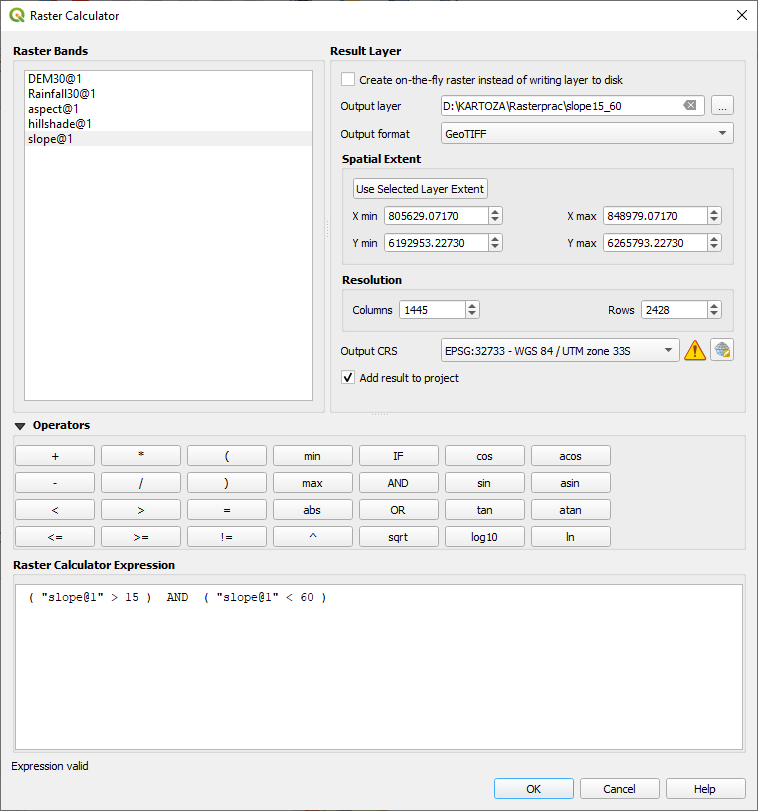
شكل 8.39 حاسبة الطبقات الشبكية: الانحدار
أوجد الآن اتجاه الانحدار الصحيح (المواجه للشرق: بين 45 و 135 درجة) بالطريقة نفسها.
ابنِ التعبير التالي:
(aspect@1 > 45) AND (aspect@1 < 135)
ستعرف أن العملية نجحت عندما تظهر جميع المنحدرات المواجهة للشرق باللون الأبيض في الطبقة الشبكية الناتجة (وكأنها مضاءة بأشعة شمس الصباح).
أوجد الهطول المطري الصحيح (أكبر من 1000 mm) بالطريقة نفسها. استخدم التعبير التالي:
Rainfall30@1 > 1000
الآن بعد أن أصبح كل معيار من المعايير الثلاثة في طبقة شبكية مستقلة، عليك الجمع بينها لمعرفة المناطق التي تستوفي جميع المعايير. ولفعل ذلك، ستُضرب الطبقات الشبكية بعضها ببعض. عندها ستحتفظ جميع البكسلات المتراكبة ذات القيمة 1 بالقيمة 1 (أي أن الموقع يستوفي المعايير)، أما إذا كانت قيمة بكسل في أي من الطبقات الثلاث 0 (أي أن الموقع لا يستوفي المعايير)، فستكون قيمته 0 في النتيجة. وبهذه الطريقة لن تحتوي النتيجة إلا على المناطق المتراكبة التي تستوفي جميع المعايير المطلوبة.
8.4.15. الجمع بين الطبقات الشبكية
افتح حاسبة الطبقات الشبكية ()
ابنِ التعبير التالي (مع الأسماء المناسبة لطبقاتك):
[aspect45_135] * [slope15_60] * [rainfall_1000]
اضبط موقع المخرجات على المجلد
Rasterpracسمِّ الطبقة الشبكية الناتجة
aspect_slope_rainfall.tifتأكد من تحديد الخيار
Open output file after running algorithmانقر على Run
تعرض الطبقة الشبكية الجديدة الآن بشكل صحيح المناطق التي تستوفي المعايير الثلاثة جميعها.
احفظ المشروع.
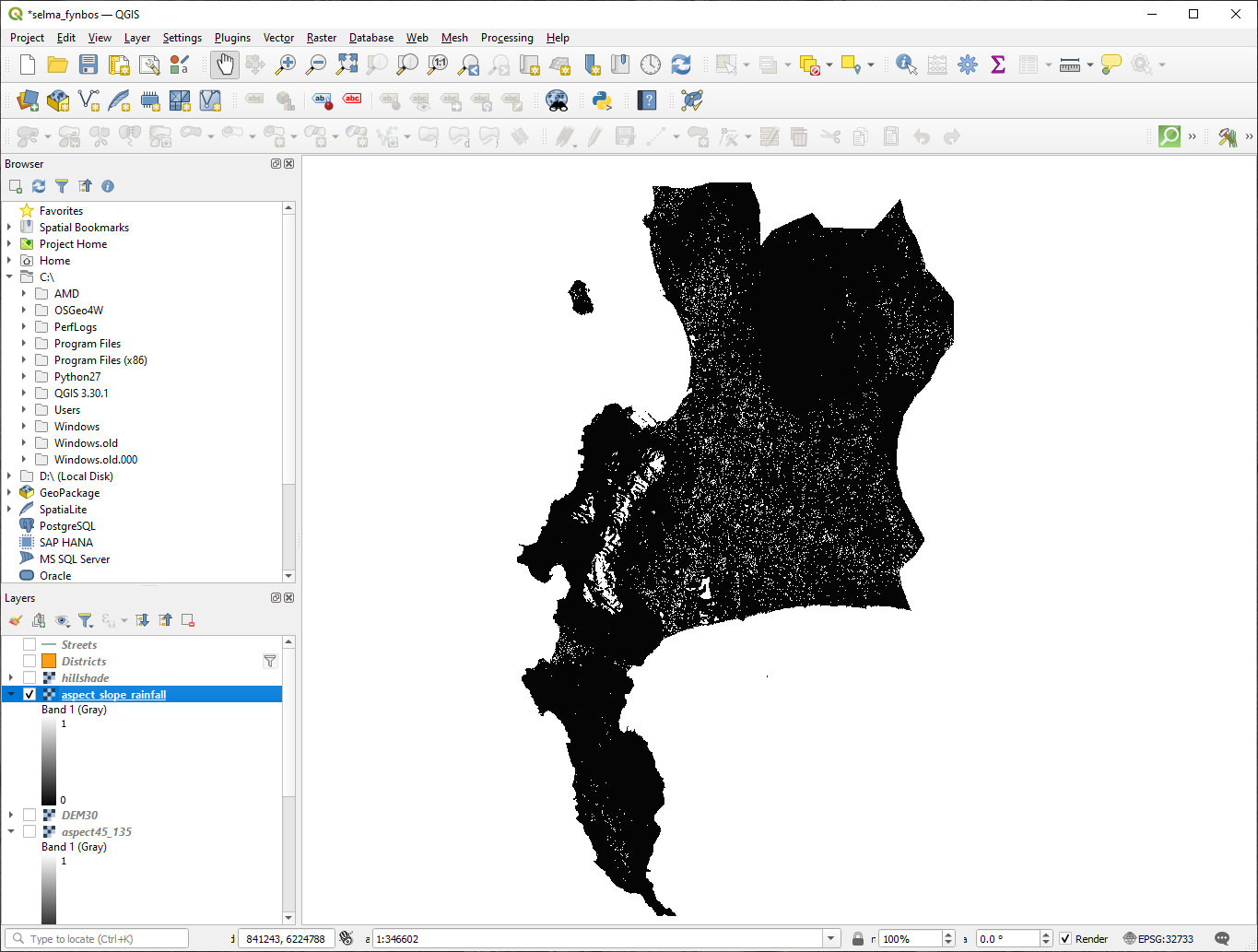
شكل 8.40 عرض الخريطة حيث تُستوفى المعايير الثلاثة جميعها
المعيار التالي الذي يجب استيفاؤه هو أن تبعد المنطقة 250 m عن المناطق الحضرية. سنستوفي هذا الشرط بالتأكد من أن المناطق التي نحسبها تقع داخل المناطق الريفية، وتبعد 250 m أو أكثر عن حافة المنطقة. لذلك علينا إيجاد جميع المناطق الريفية أولًا.
8.4.16. إيجاد المناطق الريفية
أخفِ جميع الطبقات في اللوحة Layers
أظهر الطبقة المتجهية
Zoningانقر عليها بزر الفأرة الأيمن وافتح نافذة الحوار Attribute Table. لاحظ الطرق الكثيرة المختلفة لتقسيم الأراضي هنا. نريد عزل المناطق الريفية. أغلق جدول البيانات الوصفية.
انقر بزر الفأرة الأيمن على الطبقة
Zoningوحدّد Filter... لفتح نافذة الحوار Query Builderابنِ الاستعلام التالي:
"Gen_Zoning" = 'Rural'
راجع التعليمات السابقة إذا تعثّرت.
انقر على OK لإغلاق نافذة الحوار Query Builder. يجب أن يعيد الاستعلام معلمًا واحدًا.
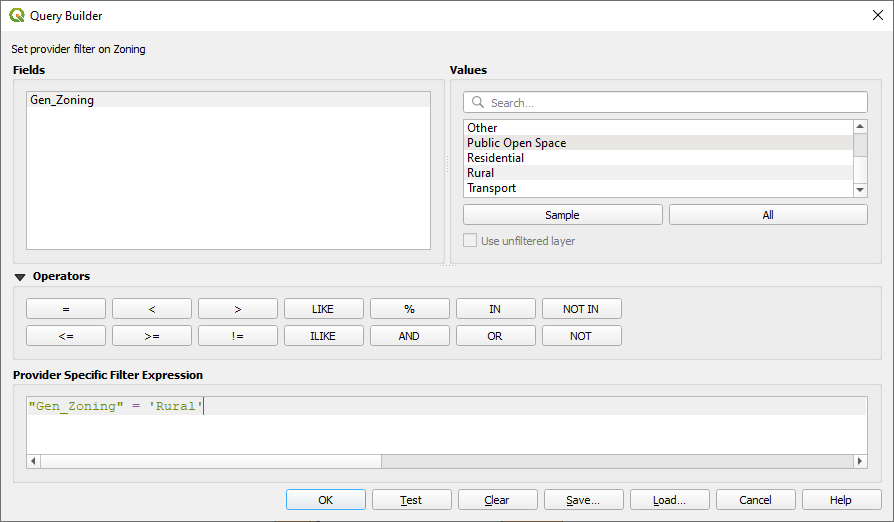
منشئ الاستعلامات: Zoning
يجب أن ترى المضلعات الريفية من الطبقة Zoning. ستحتاج إلى حفظها.
من قائمة النقر بزر الفأرة الأيمن للطبقة
Zoning، حدّد .احفظ طبقتك في المجلد
Rasterpracسمِّ ملف المخرجات
rural.shpانقر على OK
احفظ المشروع
عليك الآن استبعاد المناطق الواقعة ضمن 250m من حافة المناطق الريفية. افعل ذلك بإنشاء نطاق عازل سالب، كما هو موضح أدناه.
8.4.17. إنشاء نطاق عازل سالب
انقر على عنصر القائمة
في نافذة الحوار التي تظهر، حدّد الطبقة
ruralبوصفها طبقة الإدخال المتجهية (يجب ألا يكون Selected features only محددًا)اضبط Distance على
-250. تعني القيمة السالبة أن النطاق العازل سيكون نطاقًا عازلًا داخليًا. تأكد من أن الوحدات في القائمة المنسدلة هي الأمتار.فعّل الخيار
Dissolve resultفي Buffered، ضع ملف المخرجات في المجلد
Rasterprac، وسمِّهrural_buffer.shpانقر على Save
انقر على Run وانتظر حتى تكتمل المعالجة
أغلق نافذة الحوار Buffer.
تأكد من أن النطاق العازل عمل بشكل صحيح بملاحظة اختلاف الطبقة
rural_bufferعن الطبقةrural. قد تحتاج إلى تغيير ترتيب الرسم لملاحظة الفرق.أزل الطبقة
ruralاحفظ المشروع
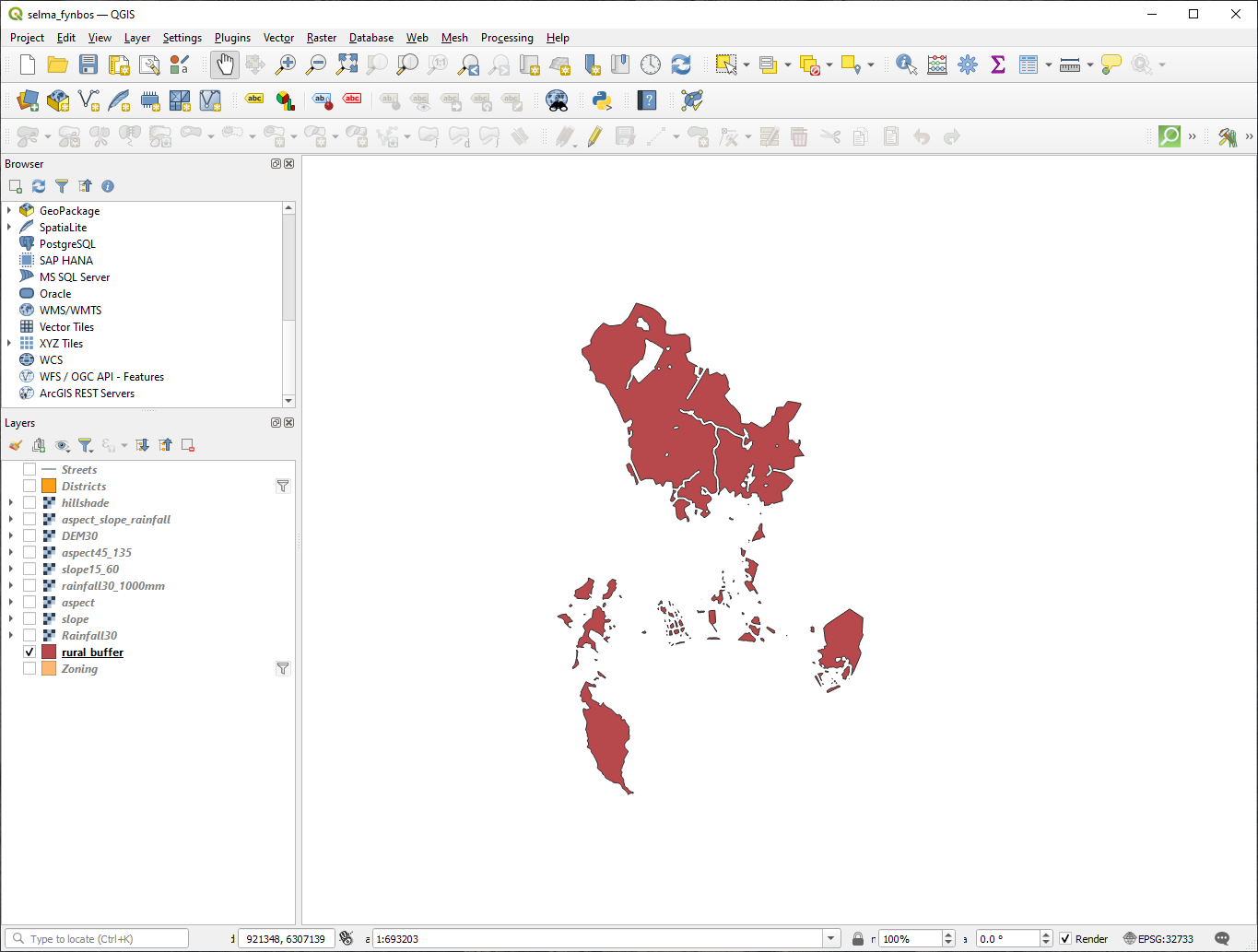
شكل 8.41 عرض الخريطة مع النطاق العازل للمناطق الريفية
عليك الآن الجمع بين الطبقة المتجهية rural_buffer والطبقة الشبكية aspect_slope_rainfall. وللجمع بينهما، سنحتاج إلى تغيير صيغة بيانات إحدى الطبقتين. في هذه الحالة، ستحوّل الطبقة الشبكية إلى بيانات متجهية، لأن الطبقات المتجهية أكثر ملاءمة عندما نريد حساب المساحات.
8.4.18. تحويل الطبقة الشبكية إلى بيانات متجهية
انقر على عنصر القائمة
حدّد الطبقة الشبكية
aspect_slope_rainfallبوصفها Input layerاضبط Name of the field to create على
suitable(اسم الحقل الافتراضي هوDN- بيانات الرقم الرقمي Digital number)احفظ المخرجات. ضمن Vectorized، حدّد Save file as. اضبط الموقع على
Rasterpracوسمِّ الملفaspect_slope_rainfall_all.shp.تأكد من تحديد الخيار
Open output file after running algorithmانقر على Run
أغلق نافذة الحوار عند اكتمال المعالجة
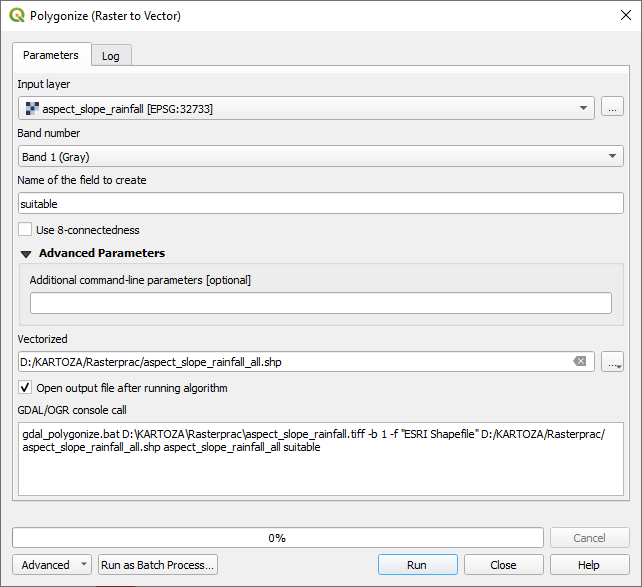
شكل 8.42 من شبكي إلى متجهي
حُوّلت جميع مناطق الطبقة الشبكية إلى بيانات متجهية، لذا عليك تحديد المناطق ذات القيمة 1 فقط في الحقل suitable. (الرقم الرقمي Digital Number.
افتح نافذة الحوار Query Builder (النقر بزر الفأرة الأيمن - Filter...) للطبقة المتجهية الجديدة
ابنِ هذا الاستعلام:
"suitable" = 1
انقر على OK
بعد أن تتأكد من اكتمال الاستعلام (وأن المناطق التي تستوفي المعايير الثلاثة فقط، أي ذات القيمة
1، هي الظاهرة)، أنشئ ملفًا متجهيًا جديدًا من النتائج باستخدام من قائمة النقر بزر الفأرة الأيمن للطبقةاحفظ الملف في المجلد
Rasterpracسمِّ الملف
aspect_slope_rainfall_1.shpأزل الطبقة
aspect_slope_rainfall_allمن خريطتكاحفظ مشروعك
عند استخدام خوارزمية لتحويل طبقة شبكية إلى بيانات متجهية، تنتج الخوارزمية أحيانًا ما يُسمى "الأشكال الهندسية غير الصالحة" (Invalid geometries)، أي مضلعات فارغة أو مضلعات فيها أخطاء، وسيصعب تحليلها لاحقًا. لذا علينا استخدام الأداة Fix Geometry.
8.4.19. إصلاح الأشكال الهندسية
في Processing Toolbox، ابحث عن
Fix geometries، ثم Execute...بالنسبة إلى Input layer، حدّد
aspect_slope_rainfall_1ضمن Fixed geometries، حدّد Save file as، واحفظ المخرجات في
Rasterpracوسمِّ الملفfixed_aspect_slope_rainfall.shp.تأكد من تحديد الخيار
Open output file after running algorithmانقر على Run
أغلق نافذة الحوار عند اكتمال المعالجة
الآن بعد أن حوّلت الطبقة الشبكية إلى بيانات متجهية وأصلحت الأشكال الهندسية الناتجة، يمكنك الجمع بين معايير اتجاه الانحدار والانحدار والهطول المطري ومعيار البعد عن المستوطنات البشرية، وذلك بإيجاد تقاطع الطبقة fixed_aspect_slope_rainfall مع الطبقة rural_buffer.
8.4.20. تحديد تقاطع الطبقات المتجهية
انقر على عنصر القائمة
في نافذة الحوار التي تظهر، حدّد الطبقة
rural_bufferبوصفها Input layerبالنسبة إلى Overlay layer، حدّد الطبقة
fixed_aspect_slope_rainfallفي Intersection، ضع ملف المخرجات في المجلد
Rasterpracسمِّ ملف المخرجات
rural_aspect_slope_rainfall.shpانقر على Save
انقر على Run وانتظر حتى تكتمل المعالجة
أغلق نافذة الحوار Intersection.
تأكد من أن التقاطع عمل بشكل صحيح بملاحظة أن المناطق المتراكبة فقط هي التي بقيت.
احفظ المشروع
المعيار التالي في القائمة هو أن تكون مساحة المنطقة أكبر من 6000 ㎡. ستحسب الآن مساحات المضلعات لتحديد المناطق ذات الحجم المناسب لهذا المشروع.
8.4.21. حساب المساحة لكل مضلع
افتح قائمة النقر بزر الفأرة الأيمن للطبقة المتجهية الجديدة
حدّد Open attribute table
انقر على الزر
 Toggle editing في الزاوية العلوية اليسرى من الجدول، أو اضغط Ctrl+e
انقر على الزر
 Open field calculator في شريط الأدوات أعلى الجدول، أو اضغط Ctrl+i
في نافذة الحوار التي تظهر، تأكد من تحديد الخيار
Create new field، واضبط Output field name على area. يجب أن يكون نوع حقل المخرجات عددًا عشريًا (real). اضبط Precision على1(منزلة عشرية واحدة).في منطقة Expression، اكتب:
$area
يعني هذا أن حاسبة الحقول ستحسب مساحة كل مضلع في الطبقة المتجهية، ثم تملأ عمودًا جديدًا من نوع عدد صحيح (باسم
area) بالقيمة المحسوبة.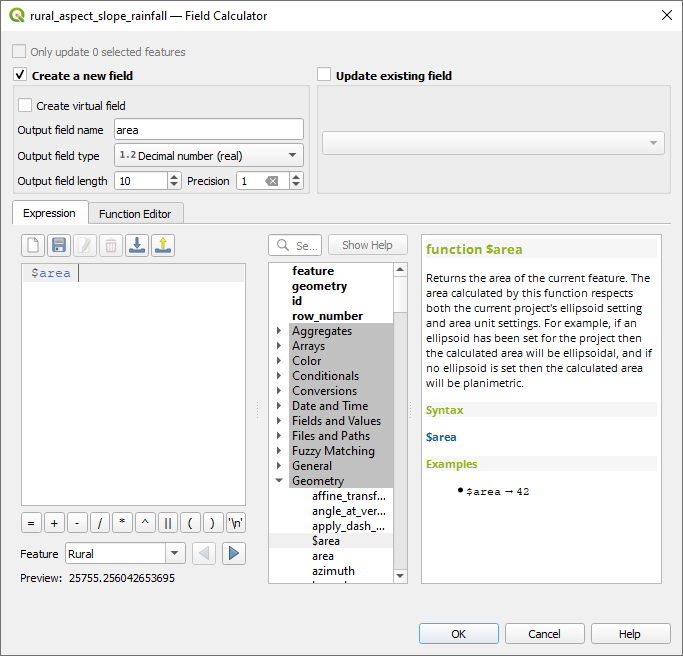
شكل 8.43 حاسبة الحقول
انقر على OK
افعل الشيء نفسه لحقل جديد آخر باسم
id. في Field calculator expression، اكتب:$id
يضمن هذا أن لكل مضلع معرّفًا (ID) فريدًا لأغراض التعريف.
انقر على
Toggle editing مرة أخرى، واحفظ تعديلاتك إذا طُلب منك ذلك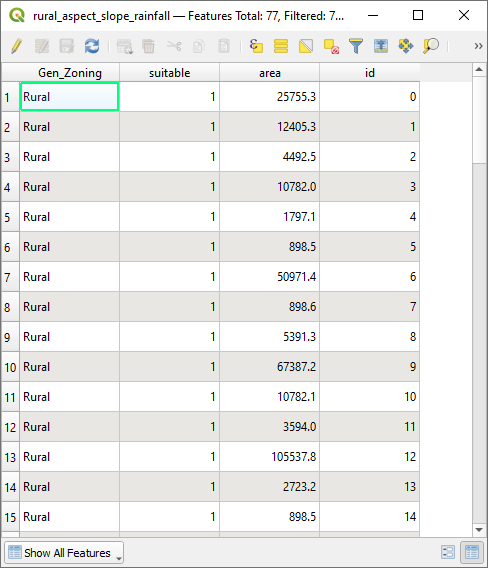
شكل 8.44 جدول البيانات الوصفية مع عمودي المساحة والمعرّف
8.4.22. تحديد مناطق ذات حجم معيّن
الآن بعد أن أصبحت المساحات معروفة:
ابنِ استعلامًا (كالمعتاد) لتحديد المضلعات التي تزيد مساحتها على
6000㎡ فقط. الاستعلام هو:"area" > 6000
احفظ التحديد في المجلد
Rasterpracكطبقة متجهية جديدة باسمsuitable_areas.shp.
أصبحت لديك الآن المناطق المناسبة التي تستوفي جميع معايير الموئل لنبات الفينبوس النادر، ومنها ستختار المناطق الأربع الأقرب إلى University of Cape Town.
8.4.23. رقمنة University of Cape Town
أنشئ طبقة متجهية جديدة في المجلد
Rasterpracكما فعلت سابقًا، لكن استخدم هذه المرة Point بوصفه Geometry type وسمِّهاuniversity.shpتأكد من أنها في نظام الإحداثيات المرجعي الصحيح (
Project CRS:EPSG:32733 - WGS 84 / UTM zone 33S)أكمل إنشاء الطبقة الجديدة (انقر على OK)
أخفِ جميع الطبقات باستثناء الطبقة الجديدة
universityوالطبقةStreets.أضف خريطة أساس (OSM):
انتقل إلى اللوحة Browser ثم إلى
اسحب العنصر
OpenStreetMapوأفلته في أسفل لوحة Layers
باستخدام متصفح الإنترنت، ابحث عن موقع جامعة كيب تاون (University of Cape Town). نظرًا للتضاريس الفريدة لمدينة كيب تاون، تقع الجامعة في موقع يسهل التعرّف عليه. قبل أن تعود إلى QGIS، دوّن مكان الجامعة وما يجاورها.
تأكد من أن الطبقة
Streetsمفعّلة، وأن الطبقةuniversityمظلّلة في لوحة Layersانتقل إلى عنصر القائمة وتأكد من تحديد Digitizing. ينبغي أن ترى بعدها أيقونة في شريط الأدوات عليها قلم رصاص (
Toggle editing). هذا هو زر تبديل التحرير.انقر على زر Toggle editing للدخول إلى وضع التحرير. يتيح لك هذا تحرير طبقة متجهية
انقر على الزر
 Add Point Feature الذي يُفترض أن يكون قريبًا من الزر Toggle editing
مع تفعيل أداة Add feature، انقر بالزر الأيسر على أفضل تقدير لديك لموقع جامعة كيب تاون
أدخل عددًا صحيحًا عشوائيًا عندما يُطلب منك
idانقر على OK
انقر على الزر
 Save Layer Edits
انقر على زر Toggle editing لإنهاء جلسة التحرير
احفظ المشروع
8.4.24. اعثر على المواقع الأقرب إلى جامعة كيب تاون
انتقل إلى صندوق أدوات المعالجة، وحدّد موقع خوارزمية Join Attributes by Nearest () ثم شغّلها
ينبغي أن تكون Input layer هي
university، و Input layer 2 هيsuitable_areasحدّد موقعًا واسمًا مناسبين للمخرجات (
Joined layer)اضبط Maximum nearest neighbors على
4تأكد من تحديد الخيار
Open output file after running algorithmاترك بقية المعاملات بقيمها الافتراضية
انقر على Run
ستحتوي الطبقة النقطية الناتجة على أربعة معالم - جميعها بموقع الجامعة وبياناتها الوصفية، وإضافةً إلى ذلك البيانات الوصفية للمناطق الملائمة القريبة (بما فيها id)، والمسافة إلى ذلك الموقع.
افتح جدول البيانات الوصفية لنتيجة الربط
دوّن قيم
idللمناطق الملائمة الأربع الأقرب، ثم أغلق جدول البيانات الوصفيةافتح جدول البيانات الوصفية للطبقة
suitable_areasأنشئ استعلامًا لتحديد المناطق الملائمة الأربع الأقرب إلى الجامعة (مع تحديدها باستخدام الحقل
id)
هذه هي الإجابة النهائية لسؤال البحث.
لتسليم عملك، أنشئ تخطيطًا مكتمل التسميات يتضمن طبقة تظليل التضاريس شبه الشفافة فوق طبقة شبكية جذابة من اختيارك (مثل نموذج الارتفاع الرقمي أو طبقة الانحدار الشبكية على سبيل المثال). وضمّنه أيضًا طبقة الجامعة والطبقة suitable_areas، مع إبراز المناطق الملائمة الأربع الأقرب إلى الجامعة. اتّبع جميع الممارسات الفضلى في رسم الخرائط عند إعداد خريطتك النهائية.