2.3. درس: التنقل في لوحة الخريطة
يركز هذا القسم على أدوات التنقل الأساسية في QGIS المستخدمة للتنقل داخل لوحة الخريطة. ستتيح لك هذه الأدوات استكشاف الطبقات بصريًا عند مقاييس رسم مختلفة.
هدف هذا الدرس: تعلّم كيفية استخدام أدوات التحريك والتكبير/التصغير في QGIS، والتعرف على مقياس رسم الخريطة.
2.3.1. ★☆☆ تابع معنا: أدوات التنقل الأساسية
قبل تعلّم كيفية التنقل داخل لوحة الخريطة، لنُضف بعض الطبقات التي يمكننا استكشافها خلال هذا الدرس التطبيقي.
افتح مشروعًا فارغًا جديدًا، وباستخدام الخطوات التي تعلمتها في إنشاء خريطة، حمّل إلى المشروع الطبقات التي رأيتها سابقًا
protected_areasوroadsوbuildings. يجب أن يبدو العرض الناتج مشابهًا للمقتطف في شكل 2.9 أدناه (الألوان غير مهمة):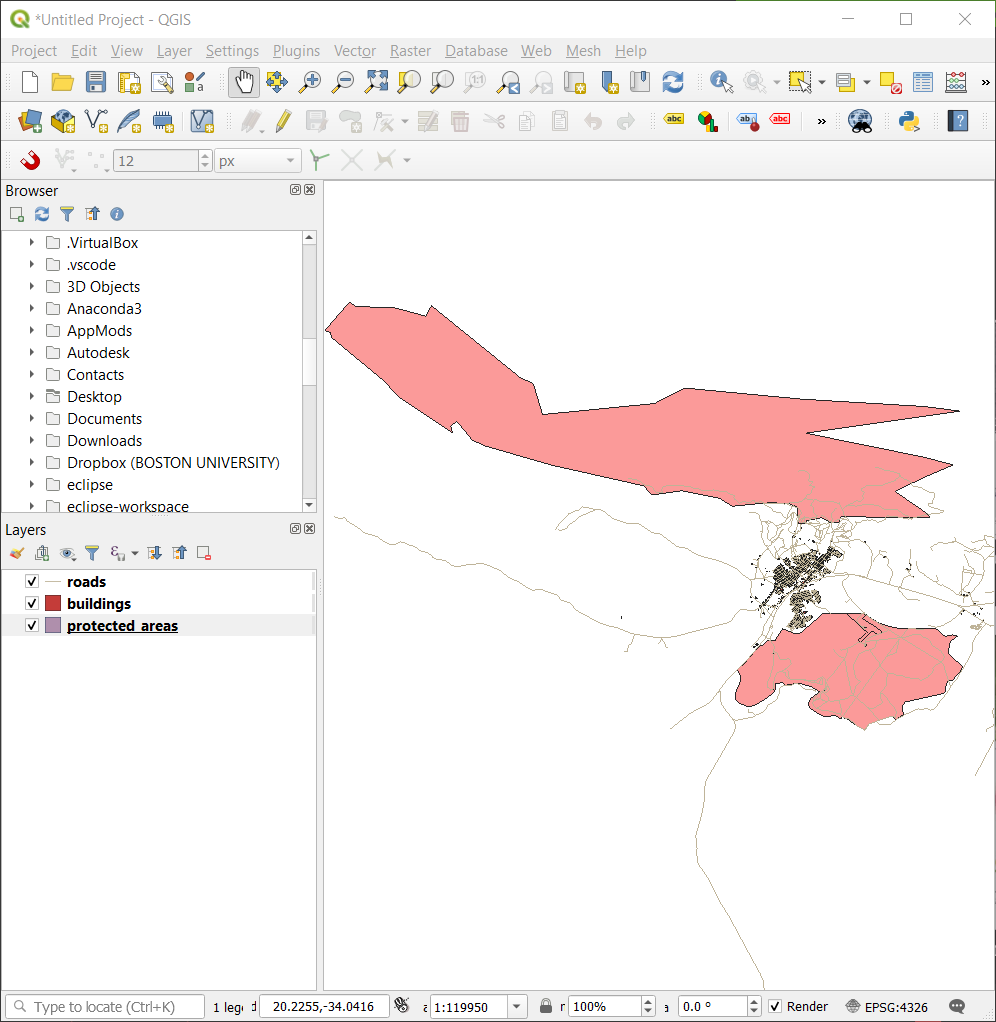
شكل 2.9 إضافة المناطق المحمية والطرق والمباني
لنتعلم أولًا كيفية استخدام أداة التحريك (Pan).
في Map Navigation Toolbar، تأكد من تفعيل الزر
 Pan.
Pan.حرّك الفأرة إلى وسط منطقة لوحة الخريطة.
انقر بزر الفأرة الأيسر مع الاستمرار، واسحب الفأرة في أي اتجاه لتحريك الخريطة.
بعد ذلك، لنكبّر ونلقِ نظرة أقرب على الطبقات التي استوردناها.
في Map Navigation Toolbar، انقر على الزر
 Zoom In.
حرّك الفأرة إلى المنطقة العلوية اليسرى تقريبًا من الموضع الذي توجد فيه أعلى كثافة للمباني والطرق.
انقر بالزر الأيسر مع الاستمرار.
ثم اسحب الفأرة، ما سينشئ مستطيلًا، وغطِّ المنطقة الكثيفة بالمباني والطرق (شكل 2.10).
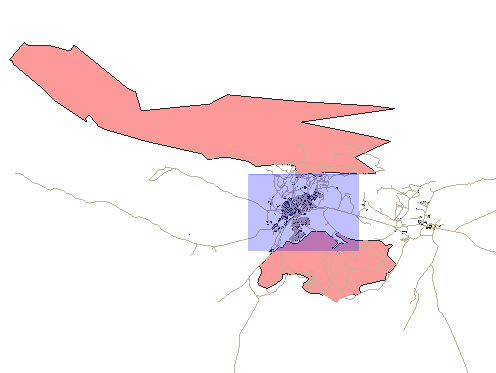
شكل 2.10 التكبير
حرّر الزر الأيسر. سيؤدي هذا إلى التكبير ليشمل العرض المنطقة التي حددتها بالمستطيل.
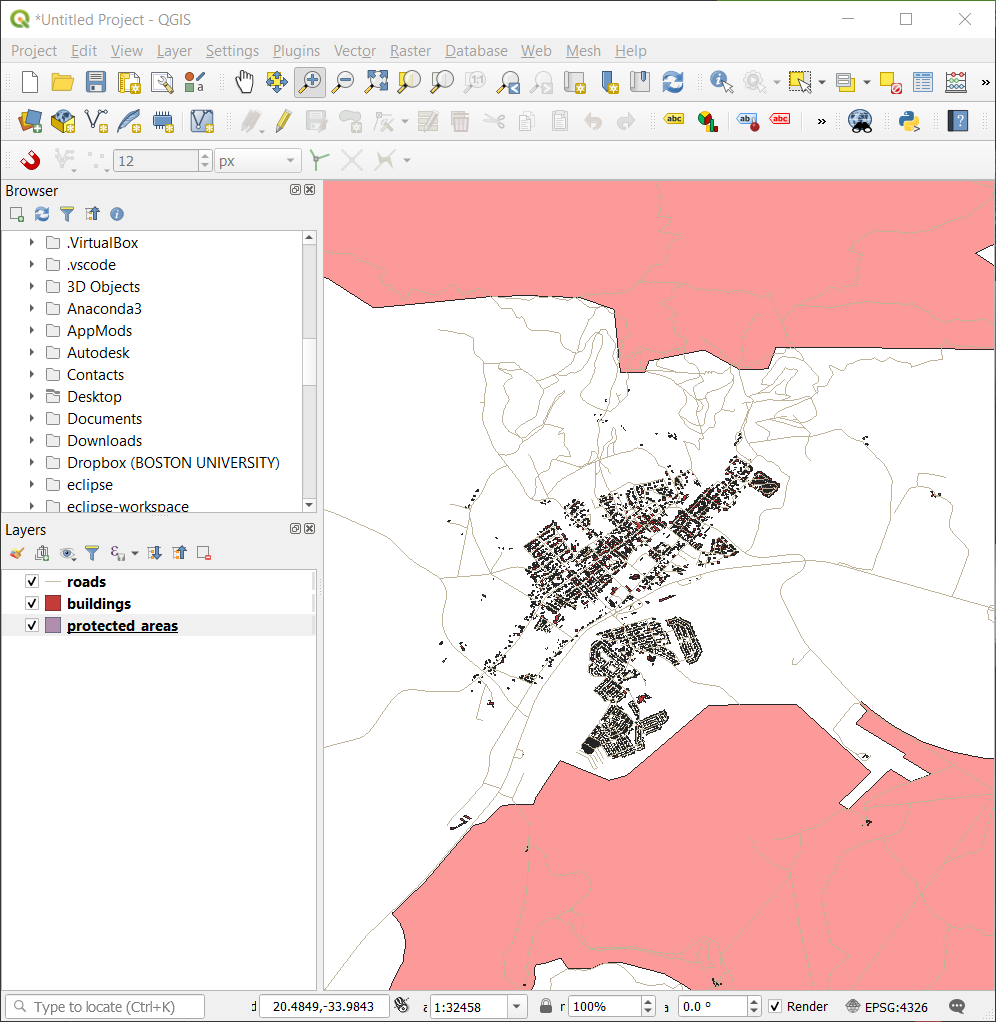
للتصغير، اختر الزر
 Zoom Out ونفّذ الإجراء نفسه الذي نفّذته للتكبير.
أثناء التحريك أو التكبير أو التصغير، يحفظ QGIS هذه العروض في سجل. يتيح لك هذا الرجوع إلى عرض سابق.
في Map Navigation Toolbar، انقر على الزر
 Zoom Last للانتقال إلى العرض السابق.
انقر على الزر
 Zoom Next للتقدم إلى الأمام في السجل.
أحيانًا، بعد استكشاف البيانات، نحتاج إلى إعادة العرض إلى امتداد جميع الطبقات. فبدلًا من محاولة استخدام أداة التصغير عدة مرات، يوفر لنا QGIS زرًا يقوم بهذا الإجراء نيابةً عنا.
انقر على الزر
 Zoom Full Extent.
أثناء التكبير والتصغير، لاحظ أن قيمة Scale في شريط الحالة تتغير. تمثّل قيمة Scale مقياس رسم الخريطة. وبوجه عام، يمثل الرقم الموجود على يمين : عدد المرات التي يكون فيها الجسم الذي تراه في لوحة الخريطة أصغر من الجسم الفعلي في العالم الحقيقي.

يمكنك أيضًا استخدام هذا الحقل لضبط مقياس رسم الخريطة يدويًا.
في شريط الحالة، انقر على حقل النص Scale.
اكتب
50000واضغط Enter. سيعيد هذا رسم المعالم في لوحة الخريطة بما يعكس مقياس الرسم الذي كتبته.بدلًا من ذلك، انقر على سهم الخيارات في الحقل Scale لرؤية مقاييس الرسم المعدّة مسبقًا.
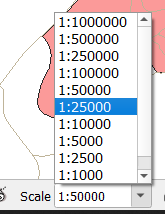
اختر 1:5000. سيؤدي هذا أيضًا إلى تحديث مقياس رسم الخريطة في لوحة الخريطة.
أنت الآن تعرف أساسيات التنقل في لوحة الخريطة. راجع دليل المستخدم في التكبير والتحريك للتعرف على طرق بديلة للتنقل في لوحة الخريطة.
2.3.2. الخلاصة
إن معرفة كيفية التنقل في لوحة الخريطة أمر مهم، لأنها تتيح استكشاف الطبقات وفحصها بصريًا. ويمكن القيام بذلك لاستكشاف البيانات في البداية، أو للتحقق من مخرجات تحليل مكاني.