4. البيانات الوصفية للمعالم المتجهية
|
اهداف |
نشرح في هذا الموضوع كيف ترتبط البيانات الوصفية بالمعالم المتجهية وكيف يمكن استخدامها في ترميز البيانات. |
كلمات الدلالة |
سمة، قاعدة بيانات، حقول، بيانات، متجهي، الترميز |
4.1. نظرة عامة
لو كانت كل الخطوط على الخريطة بنفس اللون والعرض والسماكة، ولها التسمية نفسها، لكان من الصعب جدًا فهم ما يجري. كما أن الخريطة لن تعطينا إلا القليل جدًا من المعلومات. انظر مثلًا إلى شكل 4.9.
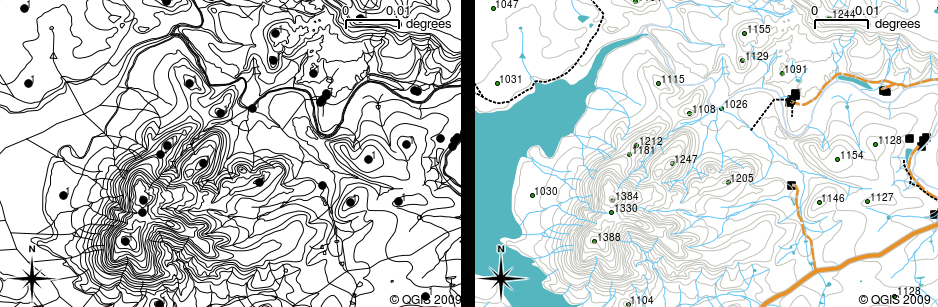
شكل 4.9 تدب الحياة في الخرائط عند استخدام الألوان والرموز المختلفة لمساعدتك على التمييز بين نوع من المعالم وآخر. هل تستطيع التمييز بين الأنهار والطرق وخطوط الكنتور في الخريطة اليسرى؟ أما في الخريطة اليمنى فرؤية المعالم المختلفة أسهل بكثير.
سنتناول في هذا الموضوع كيف تساعدنا البيانات الوصفية على إنشاء خرائط مشوّقة وغنية بالمعلومات. في الموضوع السابق عن البيانات المتجهية، أوضحنا باختصار أن البيانات الوصفية تُستخدم في وصف المعالم المتجهية. انظر إلى صور المنازل في شكل 4.10.
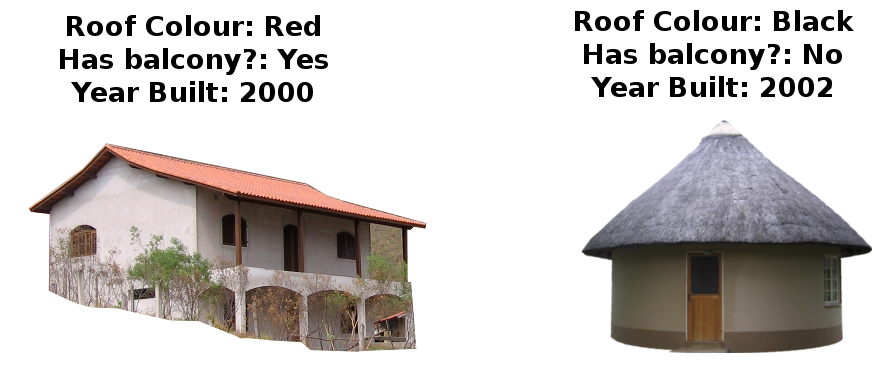
شكل 4.10 لكل معلم خصائص يمكننا وصفها. وقد تكون أشياء مرئية، أو أشياء نعرفها عن المعلم (مثل سنة البناء).
الشكل الهندسي لمعالم المنازل هذه مضلع (بناءً على المخطط الأرضي للمنزل)، والسمات التي سجلناها هي لون السقف، ووجود شرفة من عدمه، وسنة بناء المنزل. لاحظ أن السمات لا يلزم أن تكون أشياء مرئية --- فقد تصف أشياء نعرفها عن المعلم مثل سنة بنائه. وفي تطبيق نظم المعلومات الجغرافية، يمكننا تمثيل هذا النوع من المعالم في طبقة مضلعات للمنازل، وتمثيل السمات في جدول البيانات الوصفية (انظر شكل 4.11).
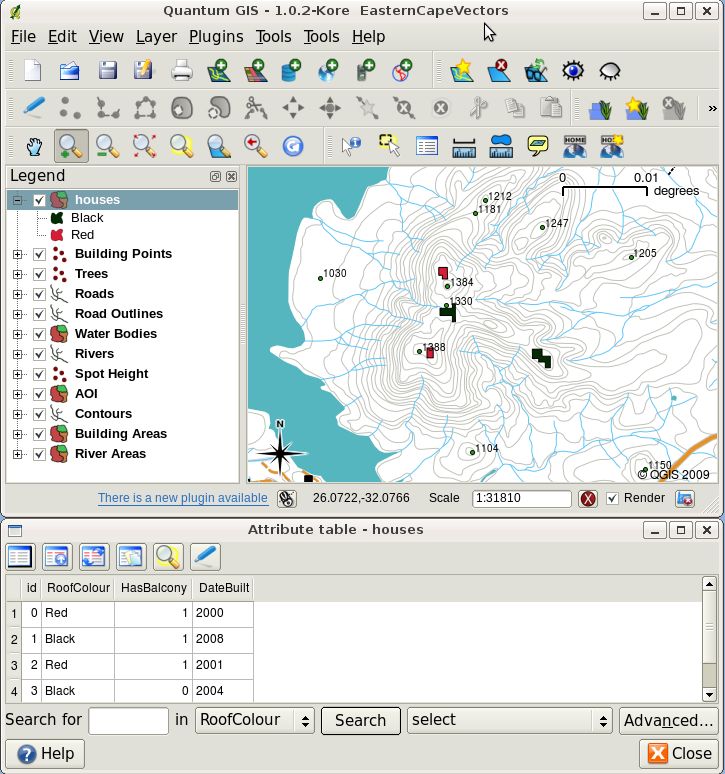
شكل 4.11 طبقة منازل. لمعالم المنازل سمات تصف لون سقف المنزل وخصائص أخرى. ويسرد جدول البيانات الوصفية (الصورة السفلى) سمات مساحات المنازل المعروضة على الخريطة. وعند إبراز معلم في الجدول، يظهر على الخريطة مضلعًا أصفر.
إن امتلاك المعالم لسمات إلى جانب الشكل الهندسي في تطبيق نظم المعلومات الجغرافية يفتح إمكانات كثيرة. فعلى سبيل المثال، يمكننا استخدام قيم السمات لنخبر النظام بالألوان والأنماط التي يستخدمها عند رسم المعالم (انظر شكل 4.12). وكثيرًا ما يُطلق على عملية ضبط الألوان وأنماط الرسم اسم ضبط ترميز المعالم.
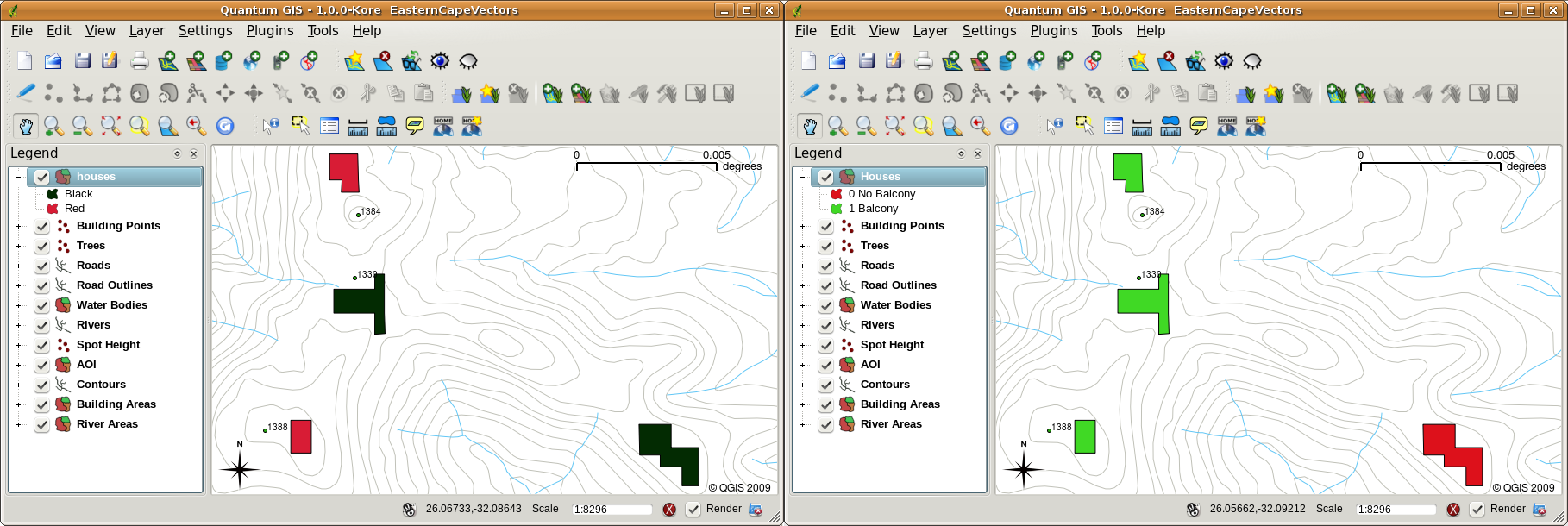
شكل 4.12 في تطبيق نظم المعلومات الجغرافية، يمكننا رسم المعالم بشكل مختلف حسب سماتها. على اليسار رسمنا مضلعات المنازل بلون مطابق لسمة السقف. وعلى اليمين لوّنّا المنازل بحسب وجود شرفة فيها أو عدمه.
قد تكون البيانات الوصفية مفيدة أيضًا عند إنشاء تسميات الخريطة. فمعظم تطبيقات نظم المعلومات الجغرافية توفر إمكانية تحديد سمة تُستخدم لتسمية كل معلم.
إذا سبق لك أن بحثت في خريطة عن اسم مكان أو معلم محدد، فستعرف كم قد يستغرق ذلك من وقت. ووجود البيانات الوصفية يجعل البحث عن معلم محدد سريعًا وسهلًا. وفي شكل 4.13 يمكنك رؤية مثال على البحث بالسمات في نظام معلومات جغرافية.
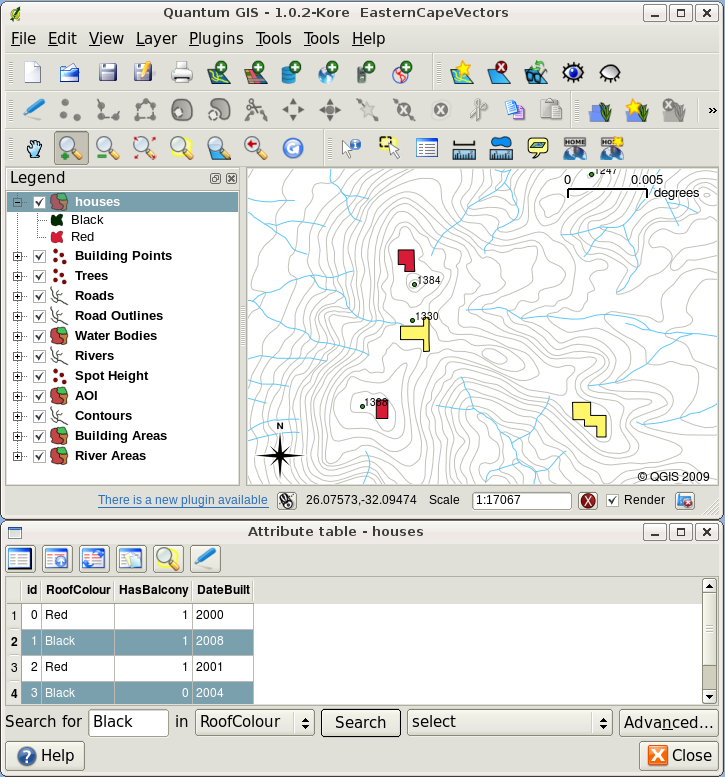
شكل 4.13 في تطبيق نظم المعلومات الجغرافية، يمكننا أيضًا البحث عن المعالم بناءً على سماتها. نرى هنا بحثًا عن المنازل ذات الأسقف السوداء. وتظهر النتائج بالأصفر على الخريطة، وبالفيروزي في الجدول.
وأخيرًا، قد تكون البيانات الوصفية مفيدة جدًا في إجراء التحليل المكاني. يجمع التحليل المكاني بين المعلومات المكانية المخزنة في الشكل الهندسي للمعالم ومعلوماتها الوصفية. وهذا يتيح لنا دراسة المعالم وكيفية ارتباط بعضها ببعض. ويمكن إجراء أنواع كثيرة من التحليل المكاني؛ فعلى سبيل المثال، يمكنك استخدام نظم المعلومات الجغرافية لمعرفة عدد المنازل ذات الأسقف الحمراء في منطقة معينة. وإذا كانت لديك معالم للأشجار، فيمكنك استخدام النظام لمحاولة معرفة الأنواع التي قد تتأثر إذا جرى تطوير قطعة أرض. ويمكننا استخدام السمات المخزنة لعينات المياه على امتداد مجرى نهر لفهم المواضع التي يدخل منها التلوث إلى المجرى. الإمكانات لا حصر لها! وفي موضوع لاحق سنستكشف التحليل المكاني بمزيد من التفصيل.
قبل أن ننتقل إلى البيانات الوصفية بمزيد من التفصيل، لنراجع ما سبق بسرعة.
المعالم أشياء من العالم الحقيقي مثل الطرق وحدود الملكيات ومواقع محطات الكهرباء الفرعية وما إلى ذلك. ولكل معلم شكل هندسي (يحدد ما إذا كان نقطة أو خطًا متعددًا أو مضلعًا) و سمات (تصف المعلم). ويظهر ذلك في شكل 4.14.
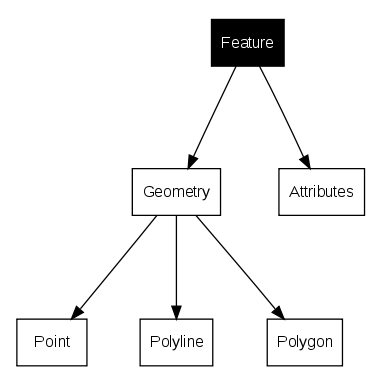
شكل 4.14 المعالم المتجهية في لمحة.
4.2. السمات بالتفصيل
تُخزَّن سمات المعلم المتجهي في جدول. والجدول يشبه جدول البيانات الإلكتروني. يُسمّى كل عمود في الجدول حقلًا، وكل صف في الجدول سجلًا. يبيّن جدول 4.7 مثالًا بسيطًا على شكل جدول البيانات الوصفية في نظام معلومات جغرافية. ويقابل كل سجل في جدول البيانات الوصفية معلمًا واحدًا. وعادةً تُخزَّن المعلومات في جدول البيانات الوصفية في نوع ما من قواعد البيانات. ويربط تطبيق نظم المعلومات الجغرافية سجلات السمات بالشكل الهندسي للمعالم، بحيث يمكنك العثور على السجلات في الجدول بتحديد المعالم على الخريطة، والعثور على المعالم على الخريطة بتحديدها في الجدول.
جدول البيانات الوصفية |
الحقل 1 : YearBuilt |
الحقل 2: RoofColour |
الحقل 3: Balcony |
|---|---|---|---|
السجل 1 |
1998 |
أحمر |
نعم |
السجل 2 |
2000 |
أسود |
لا |
السجل 3 |
2001 |
فضي |
نعم |
يحتوي كل حقل في جدول البيانات الوصفية على نوع محدد من البيانات --- نص أو رقم أو تاريخ. ويتطلب تحديد السمات التي ستُستخدم لمعلم ما بعض التفكير والتخطيط. ففي مثال المنزل في بداية هذا الموضوع، اخترنا لون السقف ووجود شرفة وسنة البناء سماتٍ تهمنا. وكان بإمكاننا بالسهولة نفسها اختيار جوانب أخرى للمنزل مثل:
عدد الطوابق
عدد الغرف
عدد الساكنين
نوع المسكن (منزل RDP، عمارة شقق، كوخ، منزل من الطوب، إلخ)
الشهر الذي بُني فيه المنزل
مساحة أرضية المنزل
وهكذا....
مع وجود خيارات كثيرة كهذه، كيف نُحسن اختيار السمات اللازمة لمعلم ما؟ يتوقف الأمر عادةً على ما تخطط لفعله بالبيانات. فإذا أردت إنتاج خريطة مرمّزة بالألوان تعرض المنازل حسب عمرها، فمن المنطقي أن تكون لمعلمك سمة «سنة البناء». أما إذا كنت متأكدًا أنك لن تستخدم هذا النوع من الخرائط أبدًا، فمن الأفضل ألا تخزّن هذه المعلومات. فجمع معلومات غير لازمة وتخزينها فكرة سيئة بسبب التكلفة والوقت اللازمين للبحث عن المعلومات والتقاطها. وكثيرًا ما نحصل على البيانات المتجهية من شركات أو أصدقاء أو من الحكومة، وفي هذه الحالات لا يمكن عادةً طلب سمات محددة، وعلينا أن نكتفي بما نحصل عليه.
4.3. الرموز المفردة
إذا رُمِّز معلم دون استخدام أي بيانات من جدول البيانات الوصفية، فلا يمكن رسمه إلا بطريقة بسيطة. فمع المعالم النقطية مثلًا يمكنك ضبط اللون و العلامة (دائرة، مربع، نجمة، إلخ)، لكن هذا كل شيء. ولا يمكنك أن تطلب من النظام رسم المعالم بناءً على إحدى خصائصها في جدول البيانات الوصفية. ولفعل ذلك، تحتاج إلى استخدام رمز متدرج أو متصل أو بقيم فريدة. وهي موصوفة بالتفصيل في الأقسام التالية.
يتيح لك تطبيق نظم المعلومات الجغرافية عادةً ضبط ترميز الطبقة باستخدام نافذة حوار مثل تلك المعروضة في شكل 4.15. ويمكنك في هذه النافذة اختيار الألوان وأنماط الرموز. وبحسب نوع الشكل الهندسي للطبقة، قد تظهر خيارات مختلفة. فمع الطبقات النقطية مثلًا يمكنك اختيار نمط العلامة. أما مع طبقات الخطوط والمضلعات فلا يوجد خيار نمط العلامة، وبدلًا منه يمكنك تحديد نمط الخط و اللون، مثل البرتقالي المتقطع للطرق الترابية، والبرتقالي المتصل للطرق الفرعية، وهكذا (كما هو موضح في شكل 4.16). ومع طبقات المضلعات لديك أيضًا خيار ضبط نمط التعبئة ولونها.
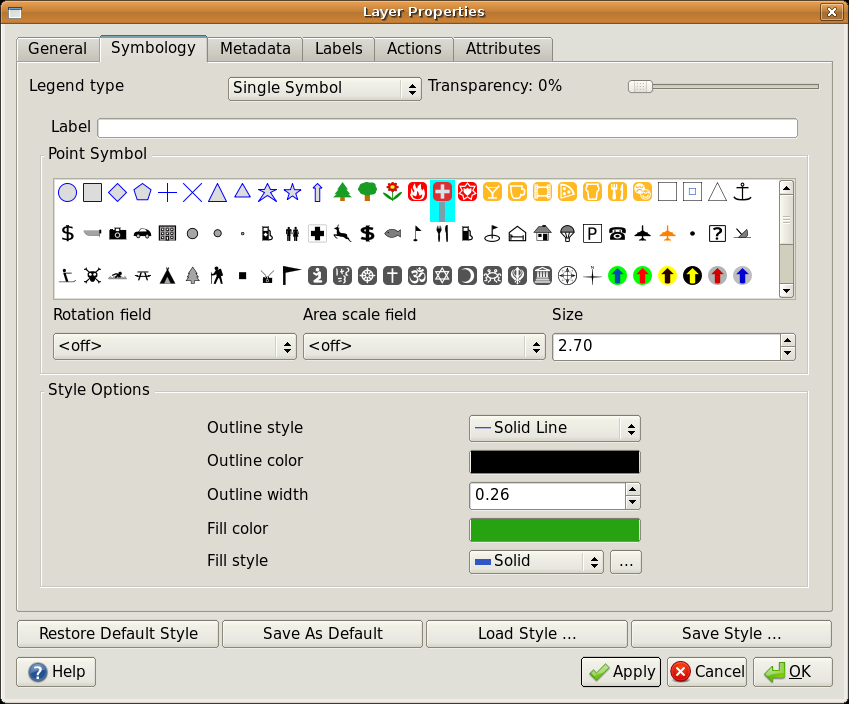
شكل 4.15 عند استخدام الرموز البسيطة، يُرسم المعلم دون استخدام سمة للتحكم في مظهره. هذه هي نافذة الحوار الخاصة بالمعالم النقطية.
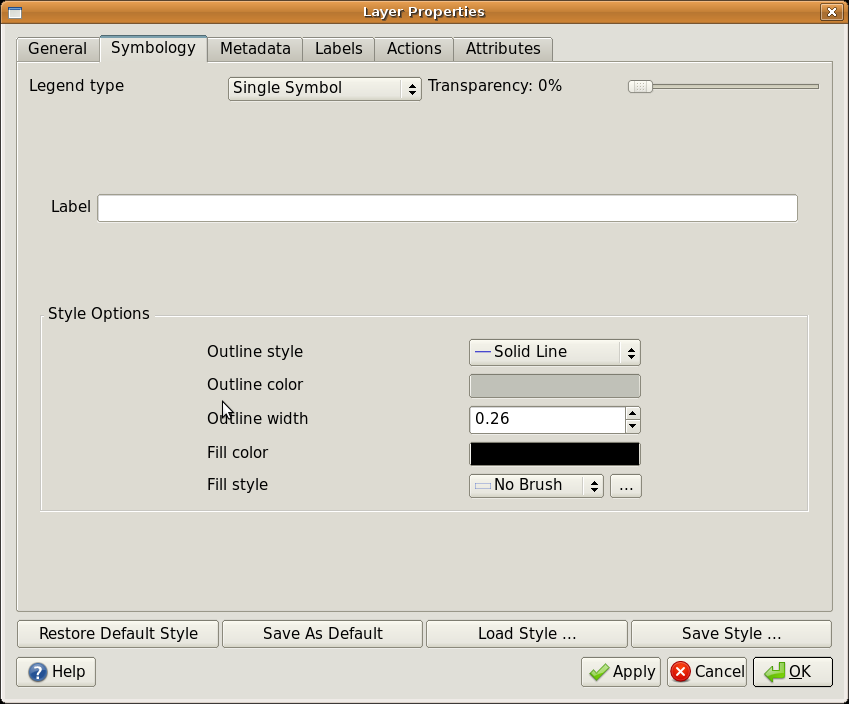
شكل 4.16 توجد خيارات مختلفة عند تعريف الرموز البسيطة لمعالم الخطوط المتعددة والمضلعات.
4.4. الرموز المتدرجة
تمثّل المعالم المتجهية أحيانًا أشياء ذات قيمة عددية متغيرة. وخطوط الكنتور مثال جيد على ذلك. فلكل خط كنتور عادةً سمة تُسمّى «الارتفاع» تحتوي على معلومات عن الارتفاع الذي يمثّله ذلك الخط. وقد عرضنا في موضع سابق من هذا الموضوع خطوط الكنتور كلها مرسومة باللون نفسه. وإضافة الألوان إلى خطوط الكنتور تساعدنا على تفسير معانيها. فعلى سبيل المثال، يمكننا رسم المناطق المنخفضة بلون، والمناطق متوسطة الارتفاع بلون آخر، والمناطق المرتفعة بلون ثالث.
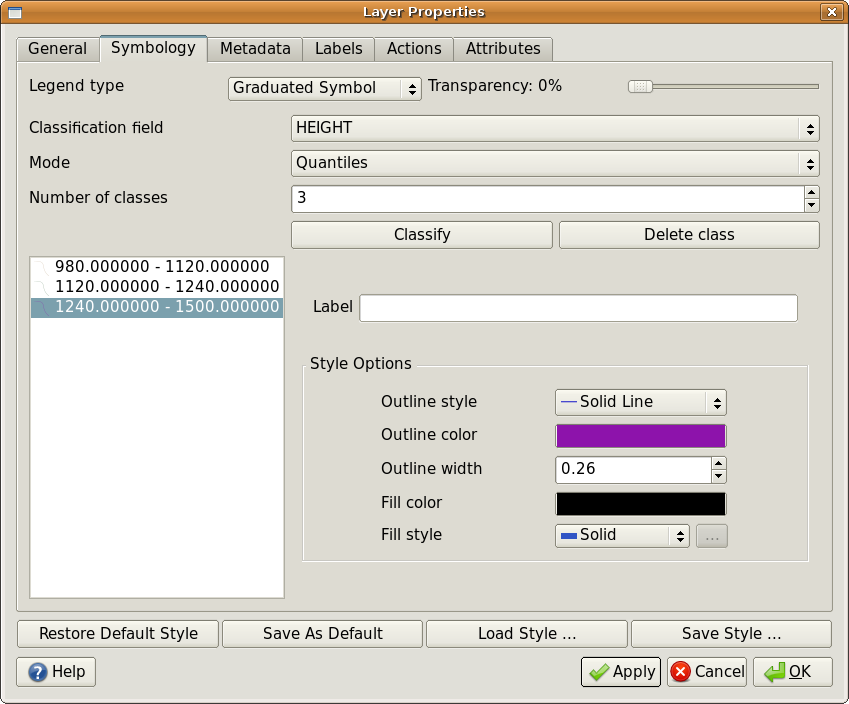
شكل 4.17 يمكن استخدام سمة الارتفاع لخطوط الكنتور لتقسيمها إلى 3 فئات. تُرسم خطوط الكنتور بين 980 m و 1120 m باللون البني، وتلك التي بين 1120 m و 1240 m باللون الأخضر، وتلك التي بين 1240 m و 1500 m باللون البنفسجي.
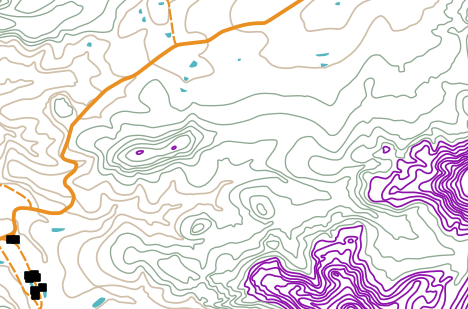
شكل 4.18 خريطتنا بعد ضبط الألوان المتدرجة لخطوط الكنتور.
يُسمّى ضبط الألوان بناءً على مجموعات منفصلة من قيم السمات في QGIS بالترميز المتدرج (Graduated Symbology). تُوضّح الصورتان شكل 4.17 و شكل 4.18 هذه العملية. تكون الرموز المتدرجة أكثر فائدة عندما تريد إظهار فروق واضحة بين المعالم ذات قيم السمات الواقعة في نطاقات قيم مختلفة. سيحلّل تطبيق نظم المعلومات الجغرافية (GIS) البيانات الوصفية (مثل الارتفاع) وينشئ لك مجموعات بناءً على عدد الفئات الذي تطلبه. يوضّح جدول 4.8 هذه العملية: يقسّم اللون المتدرج نطاقات قيم السمة إلى عدد الفئات الذي تختاره، وتُمثَّل كل فئة بلون مختلف.
قيمة السمة |
الفئة واللون |
|---|---|
1 |
الفئة 1 |
2 |
الفئة 1 |
3 |
الفئة 1 |
4 |
الفئة 2 |
5 |
الفئة 2 |
6 |
الفئة 2 |
7 |
الفئة 3 |
8 |
الفئة 3 |
9 |
الفئة 3 |
4.5. رموز الألوان المتصلة
رأينا في القسم السابق حول رموز الألوان المتدرجة أنه يمكننا رسم المعالم في مجموعات أو فئات منفصلة. وأحيانًا يكون من المفيد رسم المعالم في نطاق لوني يمتد من لون إلى آخر. سيستخدم تطبيق نظم المعلومات الجغرافية قيمة سمة رقمية للمعلم (مثل ارتفاعات خطوط الكنتور أو مستويات التلوث في جدول مائي) ليقرّر اللون الذي سيستخدمه. يوضّح جدول 4.9 كيف تُستخدم قيمة السمة لتحديد نطاق متصل من الألوان. يستخدم ترميز الألوان المتصلة لون بداية (مثل البرتقالي الفاتح المعروض هنا) ولون نهاية (مثل البني الداكن المعروض هنا) وينشئ سلسلة من الدرجات اللونية بين هذين اللونين.
قيمة السمة |
اللون (دون فئات أو تجميع) |
|---|---|
1 |
|
2 |
|
3 |
|
4 |
|
5 |
|
6 |
|
7 |
|
8 |
|
9 |
باستخدام مثال خطوط الكنتور نفسه الذي استخدمناه في القسم السابق، لنرَ كيف تُعرَّف خريطة بترميز الألوان المتصلة وكيف تبدو. تبدأ العملية بضبط خصائص الطبقة على اللون المتصل باستخدام نافذة حوار مثل التي يعرضها شكل 4.19.
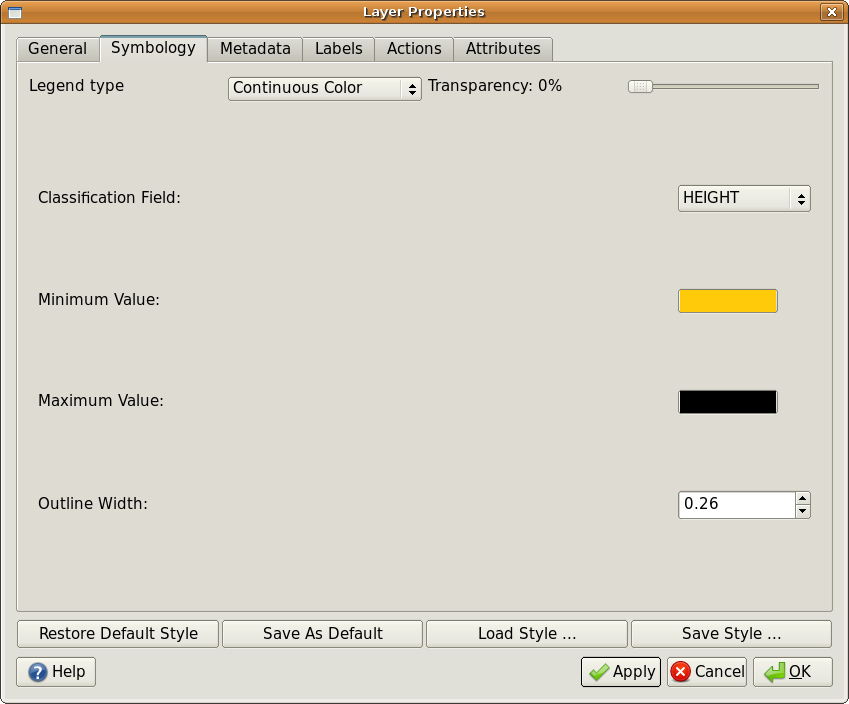
شكل 4.19 إعداد ترميز الألوان المتصلة. تُستخدم سمة ارتفاع خطوط الكنتور لتحديد قيم الألوان. تُعرَّف الألوان للقيمتين الدنيا والعليا، ثم ينشئ تطبيق نظم المعلومات الجغرافية تدرجًا من الألوان لرسم المعالم بناءً على ارتفاعاتها.
بعد تعريف لوني الحد الأدنى والحد الأقصى في النطاق اللوني، سيعتمد اللون الذي تُرسم به المعالم على موقع قيمة السمة في النطاق بين الحد الأدنى والحد الأقصى. فمثلًا إذا كانت لديك معالم كنتور تبدأ قيمها من 1000 m وتنتهي عند 1400 m، فإن نطاق القيم هو من 1000 إلى 1400. وإذا ضُبط لون القيمة الدنيا على البرتقالي ولون القيمة العليا على الأسود، فإن خطوط الكنتور ذات القيم القريبة من 1400 m سترسم بلون قريب من الأسود. وفي المقابل، سترسم خطوط الكنتور ذات القيم القريبة من 1000 m بلون قريب من البرتقالي (انظر شكل 4.20).
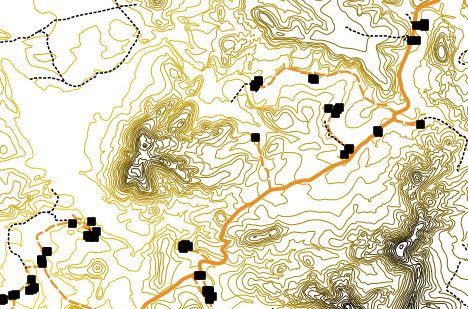
شكل 4.20 خريطة كنتورية مرسومة باستخدام ترميز الألوان المتصلة
4.6. رموز القيم الفريدة
أحيانًا لا تكون سمات المعالم رقمية، بل تُستخدم بدلًا من ذلك سلاسل نصية. 'السلسلة النصية' (String) مصطلح حاسوبي يعني مجموعة من الحروف والأرقام ورموز الكتابة الأخرى. كثيرًا ما تُستخدم السمات النصية لتصنيف الأشياء بالاسم. يمكننا أن نطلب من تطبيق نظم المعلومات الجغرافية أن يعطي كل سلسلة نصية أو رقم فريد لونه ورمزه الخاص. قد تكون لمعالم الطرق فئات مختلفة (مثل 'شارع' و'طريق ثانوي' و'طريق رئيسي' وغيرها)، تُرسم كل منها في عرض الخريطة في نظام المعلومات الجغرافية بألوان أو رموز مختلفة. يوضّح جدول 4.10 ذلك: يمكن أن يكون لكل قيمة سمة فريدة لنوع من المعالم (مثل الطرق) رمزها الخاص.
قيمة السمة |
فئة اللون والرمز |
|---|---|
طريق شرياني |
|
طريق رئيسي |
|
طريق ثانوي |
|
شارع |
يمكننا داخل تطبيق نظم المعلومات الجغرافية أن نختار استخدام ترميز القيم الفريدة لطبقة ما. سيفحص نظام المعلومات الجغرافية جميع القيم النصية المختلفة في حقل السمة ويبني قائمة بالسلاسل النصية أو الأرقام الفريدة. ويمكن بعد ذلك إسناد لون ونمط لكل قيمة فريدة. يوضّح شكل 4.21 ذلك.
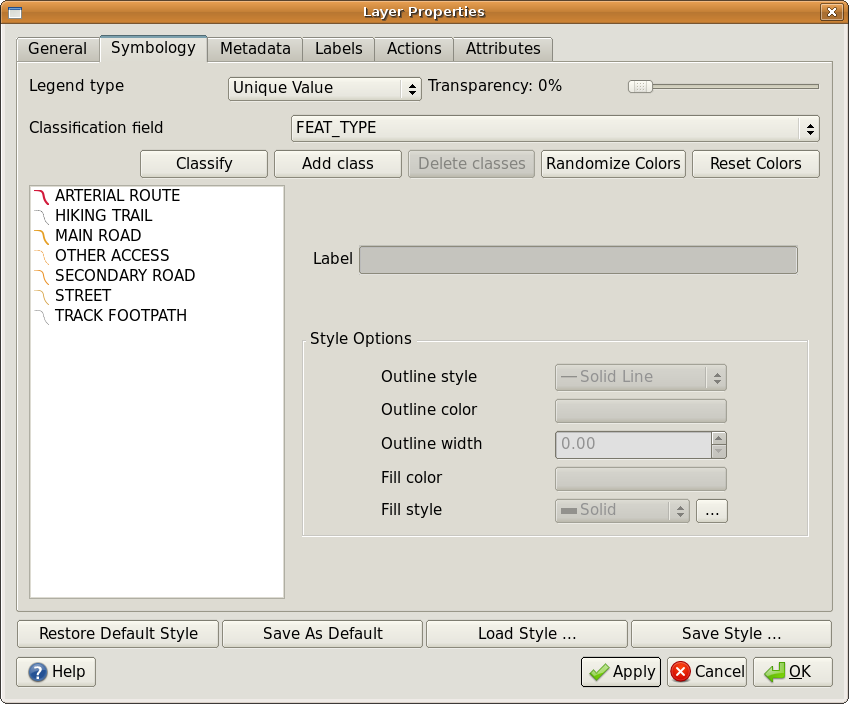
شكل 4.21 تعريف ترميز القيم الفريدة للطرق بناءً على نوع الطريق.
عندما يرسم نظام المعلومات الجغرافية الطبقة، فإنه ينظر في سمات كل معلم قبل رسمه على الشاشة. وبناءً على القيمة الموجودة في الحقل المختار في جدول البيانات الوصفية، سيُرسم خط الطريق باللون ونمط الخط المناسبين (ونمط التعبئة إذا كان معلمًا مضلعًا). يوضّح شكل 4.22 ذلك.
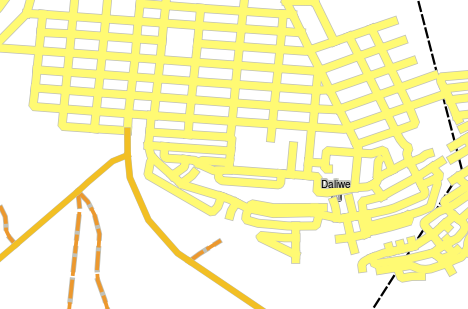
شكل 4.22 طبقة طرق متجهية مرمّزة باستخدام قيمة فريدة لكل نوع طريق.
4.7. أمور يجب الانتباه إليها
يتطلب تحديد السمات والترميز الذي ستستخدمه بعض التخطيط. قبل أن تبدأ بجمع أي بيانات جغرافية مكانية، عليك التأكد من أنك تعرف السمات المطلوبة وكيف سيتم ترميزها. من الصعب جدًا العودة وإعادة جمع البيانات إذا لم تخطط جيدًا في المرة الأولى. وتذكّر أيضًا أن الهدف من جمع البيانات الوصفية هو تمكينك من تحليل المعلومات المكانية وتفسيرها. وتعتمد طريقة ذلك على الأسئلة التي تحاول الإجابة عنها. الترميز لغة بصرية تتيح للناس رؤية بياناتك الوصفية وفهمها بناءً على الألوان والرموز التي تستخدمها. ولهذا ينبغي أن تفكّر مليًّا في طريقة ترميز خرائطك لتجعلها سهلة الفهم.
4.8. ماذا تعلمنا؟
لنختتم ما تناولناه في ورقة العمل هذه:
للمعالم المتجهية سمات
تصف السمات خصائص المعلم
تُخزَّن السمات في جدول
تُسمّى صفوف الجدول سجلات
يوجد سجل واحد لكل معلم في الطبقة المتجهية
تُسمّى أعمدة الجدول حقولًا
تمثّل الحقول خصائص المعلم، مثل الارتفاع ولون السقف وغيرها.
يمكن أن تحتوي الحقول على معلومات رقمية و نصية (أي نص) و تاريخية
يمكن استخدام البيانات الوصفية للمعلم لتحديد طريقة ترميزه
يجمّع ترميز اللون المتدرج البيانات في فئات منفصلة
يسند ترميز اللون المتصل ألوانًا من نطاق لوني إلى المعالم بناءً على سماتها
يربط ترميز القيم الفريدة كل قيمة مختلفة في عمود السمة المختار برمز مختلف (لون ونمط)
إذا لم تُستخدم سمة الطبقة المتجهية لتحديد ترميزها، فإنها تُرسم باستخدام رمز واحد فقط
4.9. الآن تحاول!
إليك بعض الأفكار التي يمكنك تجربتها مع متعلميك:
باستخدام الجدول الذي أنشأته في الموضوع السابق، أضف عمودًا جديدًا لنوع الترميز الذي ستستخدمه لكل نوع من المعالم، واطلب من المتعلمين تحديد نوع الترميز الذي سيستخدمونه (انظر جدول 4.11 للاطلاع على مثال).
حاول تحديد أنواع الترميز التي ستستخدمها للأنواع التالية من المعالم المتجهية:
نقاط تُظهر مستوى pH لعينات التربة المأخوذة حول مدرستك
خطوط تُظهر شبكة الطرق في مدينة
مضلعات للمنازل مع سمة تبيّن ما إذا كان المنزل مبنيًا من الطوب أو الخشب أو مادة 'أخرى'.
المعلم في العالم الحقيقي |
نوع الشكل الهندسي |
نوع الترميز |
|---|---|---|
سارية علم المدرسة |
نقطة |
رمز واحد |
ملعب كرة القدم |
مضلع |
رمز واحد |
ممرات المشاة داخل المدرسة وحولها |
خط متعدد |
اطلب من المتعلمين عدّ المتعلمين الذين يستخدمون كل ممر مشاة في الساعة التي تسبق بدء الدوام المدرسي، ثم استخدم الرموز المتدرجة لإظهار مدى استخدام كل ممر |
أماكن وجود صنابير المياه |
نقطة |
رمز واحد |
الفصول الدراسية |
مضلع |
قيمة فريدة بناءً على الصف الدراسي للمتعلمين في الفصل |
السياج |
خط متعدد |
اطلب من المتعلمين تقييم حالة السياج المحيط بمدرستك بتقسيمه إلى أجزاء وتقدير كل جزء على مقياس من 1-9 بناءً على حالته. استخدم الرموز المتدرجة لتصنيف سمة الحالة. |
الفصول الدراسية |
مضلع |
عُدّ المتعلمين في كل فصل دراسي واستخدم رمز اللون المتصل لتعريف نطاق من الألوان من الأحمر إلى الأزرق. |
4.10. شيء لتفكر به
إذا لم يتوفر لديك حاسوب، فيمكنك استخدام أوراق شفافة وورقة خريطة بمقياس 1:50 000 لتجربة أنواع مختلفة من الترميز. فمثلًا ضع ورقة شفافة فوق الخريطة، وباستخدام أقلام تلوين (koki) بألوان مختلفة، ارسم باللون الأحمر جميع خطوط الكنتور التي تقل عن 900 m (أو ما شابه) وباللون الأخضر جميع الخطوط التي تساوي 900 m أو تزيد عليها. هل يمكنك التفكير في طريقة لإعادة إنتاج أنواع الترميز الأخرى باستخدام الأسلوب نفسه؟
4.11. قراءة متعمقة
الموقع الإلكتروني: https://en.wikipedia.org/wiki/Cartography
يحتوي دليل مستخدم QGIS أيضًا على معلومات أكثر تفصيلًا حول العمل مع البيانات الوصفية والترميز في QGIS.
4.12. ماذا بعد؟
سنلقي في القسم التالي نظرة أقرب على التقاط البيانات. وسنطبّق ما تعلمناه عن البيانات المتجهية والسمات عمليًا من خلال إنشاء بيانات جديدة.